Инсталация
Sweet Home 3D може да се стартира под Windows 98 до Windows 11, Mac OS X 10.4 (Tiger) до macOS 14 (Sonoma), различни системи Linux и Solaris. Компютърът ви трябва да има поне 400 MHz процесор, 256 MB и графична карта с актуализиран драйвер (работи бавно, но успешно на iMac DV).
Имайте предвид, че офлайн инсталаторът на Sweet Home 3D не работи под Windows 98 (SP1 или SP2). В тази система можете да инсталирате Sweet Home 3D само с Java Web Start, което означава, че първо трябва да инсталирате Java, след което да щракнете върху връзката Стартирайте Sweet Home 3D с Java Web Start.
Благодарение на услугите, предоставяни от sourceforge.net и Space Mushrooms, можете да използвате Sweet Home 3D безплатно, за лични или търговски цели, съгласно условията на Общия публичен лиценз на GNU, като използвате инсталационната или онлайн версията. Въпреки това, ако желаете да подпомогнете финансово проекта Sweet Home 3D, можете да дарите сума по ваш избор. Можете също така да закупите и изтеглите Sweet Home 3D в Microsoft Store за Windows, в Mac App Store за macOS, в Google Play за Android и в App Store на Apple за iOS.
Изтеглянето на версията от магазина на Sweet Home 3D предлага няколко значителни предимства.
В сравнение с версията от SourceForge, версията от магазина включва над 1,600 3D модела и 400 текстури, които са вече интегрирани, давайки ти незабавен достъп до обширна библиотека с дизайн ресурси.
Допълнително, в сравнение с онлайн версията, версията от магазина не само предоставя същата обширна колекция от 3D модели и текстури, но също ти позволява да импортираш плъгини за добавяне на функционалности.
Ако сте използвали безплатната версия, изтеглете я от страницата за изтегляне. Ако сте придобили Sweet Home 3D в Amazon, отидете на страницата Вашите цифрови игри и софтуер, откъдето ще можете да изтеглите версията 7.0.3, след като влезете. Ако сте го придобили в Microsoft Store, кликнете върху тази връзка, за да покажете страницата Sweet Home 3D в приложението Microsoft Store, свържете се, като кликнете върху иконата на профила в горния десен ъгъл, след което кликнете върху бутона Инсталиране. Под macOS, ако сте го придобили в Mac App Store, стартирайте приложението App Store, свържете се с Store > Влезте в менюто и изберете Store > Purchased или View My Account, за да инсталирате Sweet Home 3D.
Под macOS, кликни на иконата на SweetHome3D.jnlp файла докато държиш натиснат клавиша ctrl, и избери Отвори в контекстното меню, което ще се появи (по подразбиране трябва да го намериш в папката Download на твоята домашна папка). Под Windows и Linux, това вероятно е защото Java не е инсталирана правилно или изобщо не е инсталирана на твоята система. Ако не те притеснява да изтеглиш по-голям файл (40 до 50 MB вместо 20 MB), най-лесният начин да поправиш този проблем е да изтеглиш Sweet Home 3D офлайн инсталатор в комплект с Java и да следваш инструкциите за инсталация.
В противен случай, под Windows, трябва да инсталираш или преинсталираш Java, налична на https://java.com, след което кликни отново на връзката Стартирай Sweet Home 3D с Java Web Start. Под Linux, трябва също да укажеш на твоя браузър, че трябва да отвори JNLP файла с командата javaws, която ще намериш в bin поддиректорията на директорията, където е инсталирана Java (търси нещо наречено jre...).
Това е проблем, дължащ се на конфигурацията на твоята графична карта. Моля, прочети отговора на следващия въпрос.
Това е проблем, дължащ се на конфигурацията на твоята графична карта.
- За Windows:
- Първо, ако използваш Windows 7 или по-стара версия на Windows, отвори панела Свойства на дисплея като кликнеш с десен бутон на работния плот и избереш Свойства от менюто. В този панел, покажи раздела Настройки и кликни на бутона Разширени. След това в раздела Отстраняване на проблеми на отворения панел, провери дали плъзгачът Хардуерно ускорение е на максимум на Пълно, потвърди избора си и опитай да стартираш Sweet Home 3D отново.
- Ако предишната операция не реши проблема ти, актуализирай OpenGL и DirectX драйверите на твоята графична карта с най-новите налични и опитай да стартираш Sweet Home 3D отново.
- Ако тази актуализация все още не поправя проблема ти и използваш 64-битова система, стартирай отново инсталационната програма на Sweet Home 3D и избери опцията за 32-битова архитектура в екрана за избор на инсталационна папка (32-битовите драйвери понякога са по-стабилни от техните 64-битови еквиваленти).
- Ако стартирането на Sweet Home 3D в 32 бита все още не работи, изтеглете файла
SweetHome3D.l4j.ini, копирайте го в инсталационната папка на Sweet Home 3D (по подразбиранеC:\Program Files\Sweet Home 3DилиC:\Program Files (x86)\Sweet Home 3D) и стартирайте отново Sweet Home 3D. ФайлътSweetHome3D.l4j.iniуказва на Sweet Home 3D да използва версията DirectX на библиотеката Java 3D, а не версията OpenGL, но тази опция е налична само в 32-битовата версия (ако сте инсталирали 32-битов JRE, можете също да щракнете върху тази връзка, за да стартирате Sweet Home 3D с Java Web Start и версията DirectX на библиотеката Java 3D). - Накрая, ако това последно решение не работи, може все пак да искаш да използваш Sweet Home 3D без 3D функции, като прочетеш отговора на следващия въпрос.
- За Linux:
- Актуализирай драйверите на твоята графична карта с най-новите налични и опитай да стартираш Sweet Home 3D отново.
- Опитай да стартираш скрипта
SweetHome3D-Java3D-1_5_2, който е наличен в Linux инсталатора и работи със по-стара версия на Java 3D. - Ако това решение не работи, може все пак да искаш да използваш Sweet Home 3D без 3D функции, като прочетеш отговора на следващия въпрос.
От версия 3.2 насам можете да деактивирате при стартирането на Sweet Home 3D функциите, които се нуждаят от 3D възможностите на вашия компютър. По този начин получавате приложение Sweet Home 2D, което работи без 3D изглед, без меню за 3D изглед, без възможност за визуализиране на снимки, създаване на видеоклипове и импортиране на отделни мебели; но все пак можете да чертаете и разполагате мебели в 2D план без проблеми, SH3D файловете, създадени с тази версия, са съвместими с тези на Sweet Home 3D и можете да импортирате библиотеки с мебели.
За да инсталирате и стартирате Sweet Home 2D с Java Web Start, инсталирайте Java и щракнете върху тази връзка (Sweet Home 3D и Sweet Home 2D могат да бъдат инсталирани на един и същ компютър, ако е необходимо). Можете също така да стартирате Sweet Home 2D, като изтеглите изпълнимата версия Jar на Sweet Home 3D и изпълните командата java -Dcom.eteks.sweethome3d.no3D=true -jar path/to/SweetHome3D-7.5.jar.
Този проблем се случва предимно на няколко компютъра с Linux, когато Sweet Home 3D проверява дали изчисляването на 3D изображения извън екрана се поддържа от Java 3D на вашия компютър. Тази функция е необходима за изчисляване на горния изглед на мебелите в плана, за отпечатване на 3D изгледа и за управление на двете най-ниски нива на качество на снимките и видеото. Ако Sweet Home 3D открие, че 3D изображенията извън екрана не се поддържат от вашата система, тя автоматично деактивира функциите въз основа на това, но понякога самият тест за откриване води до срив на Sweet Home 3D! За да стартирате версия на Sweet Home 3D, която избягва този тест и деактивира функциите, зависещи от 3D изображения извън екрана, добавете опцията Java -Dcom.eteks.sweethome3d.j3d.checkOffScreenSupport=false към командата java в Linux SweetHome3D скрипта или щракнете върху тази връзка Java Web Start.
Вероятно използваш нов компютър с HiDPI или екран с висока резолюция, под Windows или Linux. Ако стартираш Sweet Home 3D с Java Web Start, използването на HiDPI Java Web Start версията трябва да поправи този проблем. Ако използваш инсталационната версия под Windows, актуализирай до версия 6.0, която поправя този проблем. За по-стари версии, създай текстов файл с име SweetHome3D.l4j.ini в същата папка като SweetHome3D.exe, копирай/постави следните Java опции в този файл и рестартирай Sweet Home 3D (можеш също да изтеглиш файла SweetHome3D.l4j.ini и да го преместиш в папката SweetHome3D.exe). Под Linux, редактирай скрипта SweetHome3D и добави предишните опции преди Java опцията -classpath без нови редове.
-Dcom.eteks.sweethome3d.resolutionScale=2.5
-Dswing.defaultlaf=javax.swing.plaf.metal.MetalLookAndFeel
-Dswing.plaf.metal.controlFont=Dialog-11
-Dswing.plaf.metal.userFont=SansSerif-11
-Dswing.plaf.metal.systemFont=SansSerif-11Sweet Home 3D не може да използва толкова памет, колкото компютърът ви може да предложи сам, но все пак можете да промените максималната памет, използвана от програмата, ако е необходимо. Това може да се наложи, например ако по време на визуализирането на снимка на дом с много различни и подробни 3D модели се появи червен кръст. По подразбиране версията на Java Web Start използва 640 MB или 2 GB максимум в зависимост от вашата система, а версията на инсталатора използва 1 GB или 2 GB максимум, освен под 32-битов Windows, където все още е 640 MB (този максимум се показва в диалоговия прозорец За програмата ). За версията на инсталатора можете да промените този номер, като удържите стойността на опцията -Xmx Java, както следва:
- Под Windows създайте текстов файл с име
SweetHome3D.l4j.iniв същата папка катоSweetHome3D.exe, запишете максималната опция на Java за паметта в този файл, например-Xmx700mза 700 MB, след което стартирайте отново Sweet Home 3D. За стойност, по-висока от 700 MB, която е тествана като най-високата стойност, при която Sweet Home 3D може да работи безопасно на 32-битов компютър с Windows с малко RAM, трябва да използвате компютър с 64-битов Windows и да инсталирате Sweet Home 3D 4.3 или по-висока версия. - С безплатната версия, работеща с Apple Java 1.6 под macOS (вж. диалоговия прозорец За Sweet Home 3D), щракнете върху иконата на приложението Sweet Home 3D, като държите натиснат клавиша ctrl, за да покажете контекстното му меню, изберете елемента Show Package Contents (Покажи съдържанието на пакета), отворете папката Contents (Съдържание), редактирайте файла Info.plist, като плъзнете иконата му върху приложението TextEdit и актуализирайте максималната памет в текста
<string>-Xmx1024m</string>, като запишете например<string>-Xmx2g</string>за 2 GB вместо 1024 MB. If Info.plist is protected, you may run a command likesudo nano /Applications/Sweet\ Home\ 3D.app/Contents/Info.plistin a Terminal window to edit it (this command requires to enter the password of the administrator of the Mac). - С версията от Mac App Store или безплатната версия, работеща с Java 1.8 под macOS, редактирай файла SweetHome3D.cfg, намиращ се в подпапката Contents/Java на приложението Sweet Home 3D и актуализирай максималната памет като добавиш опцията
-Xmxслед реда[JVMUserOptions], като напишеш например-Xmx6gза 6 GB. Запази файла и стартирай отново Sweet Home 3D. За да редактираш защитения файл SweetHome3D.cfg, можеш да изпълниш команда катоsudo nano /Applications/Sweet\ Home\ 3D.app/Contents/Java/SweetHome3D.cfgв прозорец на Terminal (тази команда изисква да въведеш паролата на администратора на Mac). - С версията от Mac App Store или безплатната версия, работеща с Java 15 под macOS, редактирай файла SweetHome3D.cfg, намиращ се в подпапката Contents/app на приложението Sweet Home 3D и актуализирай максималната памет като добавиш или модифицираш опцията
-Xmxслед реда[JavaOptions], като напишеш напримерjava-options=-Xmx6gза 6 GB. Запази файла и стартирай отново Sweet Home 3D. За да редактираш защитения файл SweetHome3D.cfg, можеш да изпълниш команда катоsudo nano /Applications/Sweet\ Home\ 3D.app/Contents/app/SweetHome3D.cfgв прозорец на Terminal (тази команда изисква да въведеш паролата на администратора на Mac). - Под Linux, редактирай скрипта
SweetHome3D, актуализирай максималната памет в опцията-Xmx1024m(използвайки например-Xmx2gза 2 GB), запази скрипта, след това стартирай отново Sweet Home 3D.
Можеш да използваш изображението SweetHome3DIcon.png, предложено в инсталатора или тези, предложени в тази статия.
Изберете езика си в падащия списък Language (Език) в прозорецаPreferences (Предпочитания). Под macOS този прозорец се показва, като изберете елемента Preferences (Предпочитания) в менюто Sweet Home 3D. Под други системи той се показва, като изберете елемента Preferences (Предпочитания) в менюто File (Файл).
Инсталаторите на по-стари версии на Sweet Home 3D са налични в секцията Files на проекта в SourceForge.net.
Ако искаш да стартираш по-стари версии на Sweet Home 3D с Java Web Start, кликни на тази връзка за да стартираш версия 1.8 или тази връзка за да стартираш версия 0.10 (Sweet Home 3D версия 0.10 е изследваният случай на френската книга Les cahiers du programmeur Swing, написана от Emmanuel Puybaret и издадена от Editions Eyrolles през декември 2006).
- To uninstall Sweet Home 3D, follow these steps depending on your system:
- Под Windows Vista / 7 / 8 / 10, избери Programs and Features в Windows Control Panel, избери Sweet Home 3D в списъка с програми и след това кликни на бутона Uninstall.
- Под Windows XP и предишни версии на Windows, избери Add or Remove Programs в Windows Control Panel, избери Sweet Home 3D в списъка с програми и след това кликни на бутона Remove .
- Под macOS, премести иконата на приложението Sweet Home 3D в кошчето. Ако си инсталирал Sweet Home 3D с Java Web Start, можеш също да изпразниш Java кеша използван от програмата като стартираш командата javaws -viewer в Terminal прозорец, след което премахни Sweet Home 3D от списъка с Java Web Start приложения.
- Под Linux, ако си инсталирал Sweet Home 3D с неговата инсталационна програма, премести папката на приложението в кошчето. Ако си инсталирал Sweet Home 3D с Java Web Start, стартирай командата javaws -viewer в Terminal прозорец, след което премахни Sweet Home 3D от списъка с Java Web Start приложения.
- Sweet Home 3D saves also some data in files and folders separated from the program ones, to avoid losing them when you update the software. For your information, here are the places where you can find this data when it exists:
- Под Windows Vista / 7 / 8 / 10, импортираните мебели, текстури, plug-ins и потребителски настройки се запазват в папката
C:\Users\user\AppData\Roaming\eTeks\Sweet Home 3Dи нейните подпапки; потребителските настройки обработени с версия 2.6 и предишни версии се запазват в папкатаHKEY_CURRENT_USER\Software\JavaSoft\Prefs\com\eteks\sweethome3dна Windows registry. - Под Windows XP и предишни версии на Windows, импортираните мебели, текстури, plug-ins и потребителски настройки се запазват в папката
C:\Documents and Settings\user\Application Data\eTeks\Sweet Home 3Dи нейните подпапки; потребителските настройки обработени с версия 2.6 и предишни версии се запазват в папкатаHKEY_CURRENT_USER\Software\JavaSoft\Prefs\com\eteks\sweethome3dна Windows registry. - Под macOS, импортираните мебели, текстури, plug-ins и потребителски настройки се запазват в подпапката
Library/Application Support/eTeks/Sweet Home 3Dна твоята потребителска папка; някои потребителски настройки може също да бъдат запазени във файловетеcom.eteks.sweethome3d.plistиcom.eteks.sweethome3d.SweetHome3D.plistнамиращи се в подпапкатаLibrary/Preferencesна твоята потребителска папка. - Под Linux, импортираните мебели, текстури, plug-ins и потребителски настройки се запазват в подпапката
.eteks/sweethome3dна твоята потребителска папка; потребителските настройки обработени с версия 2.6 и предишни версии се запазват в подпапката.java/.userPrefs/com/eteks/sweethome3dна твоята потребителска папка.
- Под Windows Vista / 7 / 8 / 10, импортираните мебели, текстури, plug-ins и потребителски настройки се запазват в папката
Импорт на 3D модели
Първо, уверете се, че използвате поне версия 4.5 на Sweet Home 3D, която подобрява поддръжката на 3DS формат. Но все пак е възможно няколко модела да са импортирани неправилно с тази версия. Опитайте се да конвертирате 3DS файловете, които не работят, в OBJ файлове с FBX Converter, като първо конвертирате 3DS файлове в FBX файлове, а след това конвертирате генерираните FBX файлове в OBJ файлове.
Поради изисквания за сигурност от страна на Apple, възможно е да импортираш 3D модел в Mac App Store версията, само ако е съхранен в ZIP архив или ако е файл в KMZ формат. Ако създадеш или свалиш 3D модел в OBJ, DAE или 3DS формат, ще трябва първо да запазиш файла/файловете на този модел в ZIP архив който впоследствие ще можеш да импортираш в Sweet Home 3D. За да постигнеш това, избери файловете на 3D модела в Finder (OBJ файл + MTL файл + евентуално изображения, DAE файл + изображения или 3DS файл + изображения), и избери менюто File > Compress за да създадеш ZIP архив съдържащ избраните файлове.
Ако използваш Safari за да свалиш 3D модели които са налични като ZIP архиви (като тези от страницата с безплатни модели), трябва също да знаеш че настройките на този браузър предлагат опция Open safe files after downloading която е избрана по подразбиране; следователно всички свалени ZIP архиви ще бъдат автоматично разархивирани. Ако е така, вместо да създаваш отново ZIP архив от файловете разархивирани от Safari, по-удобно е да премахнеш отметката на опцията Open safe files after downloading за да сваляш модели директно в ZIP формат.
Да, от версия 1.6. Можете да импортирате директно файла на 3D модела или ZIP файл, който съдържа файла на 3D модела и неговите текстурни файлове. Имайте предвид, че след импортирането на файла с 3D модела и зависимите от него файлове (MTL файл, файлове с изображения на текстури…) се копират в частни директории на Sweet Home 3D, за да можете да преместите тези файлове на друго място или дори да ги изтриете.
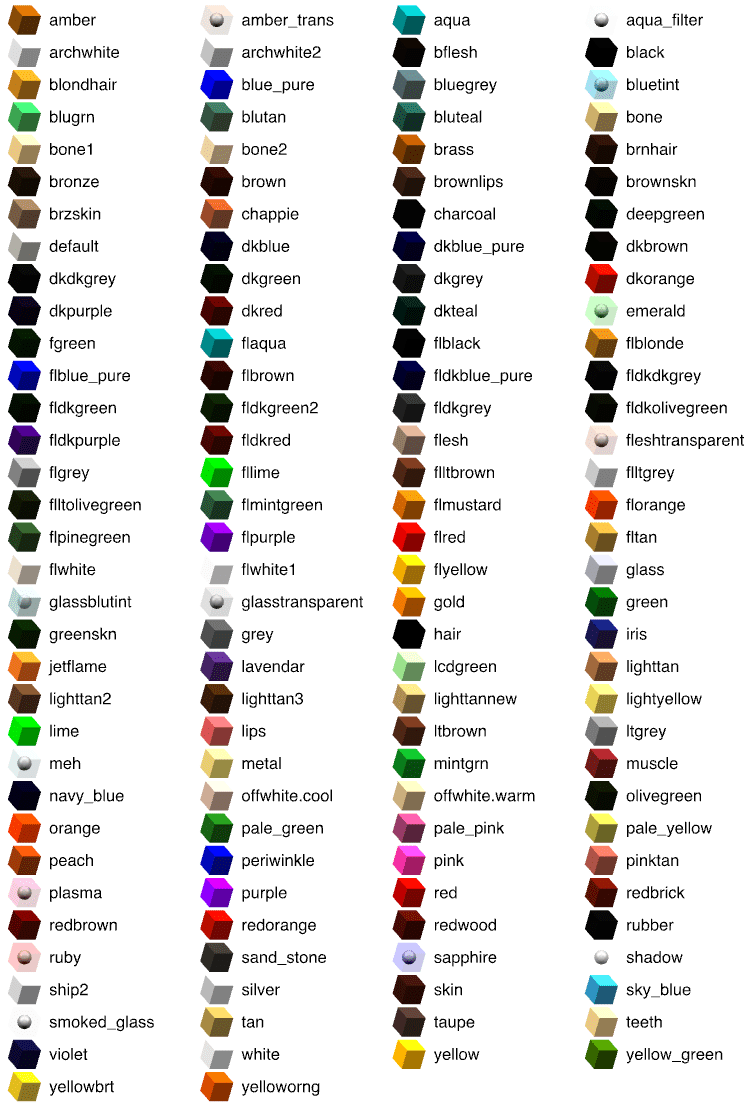
OBJ файловият формат е текстов файлов формат който е доста прост. От неговото описание на Java 3D уеб сайта, тази дискусия и тази налични във форумите на Sweet Home 3D, можеш да промениш цвета на различните части на OBJ модел като добавиш usemtl colorName
редове във файла, където colorName
е един от цветовете описани в този документ. От версия 1.6, можеш също да опишеш цвета на модела и текстурите в MTL файл реферирани от OBJ файла с mtllib mtlfile декларация.
По време на съветника заимпортиране на мебели можете да изберете категорията на импортирания 3D модел с помощта на редактируем падащ списък. Ако искате да добавите импортиран модел към нова категория, въведете име на нова категория в текстовото поле на този падащ списък. Ако не съществува, ще бъде създаден.
Можеш да използваш всяка програма способна да създава или експортира 3D модели в OBJ, DAE/Collada или 3DS формат. Сред безплатните програми, започни с Art of Illusion ако никога не си използвал програма за 3D моделиране, защото е доста лесна за учене и използване. Blender също е много популярна програма поддържана от голяма общност, но е много по-трудна за учене. И двете програми могат да експортират в OBJ формат и работят под Windows, macOS и Linux.
Независимо дали идват от каталога по подразбиране, или са импортирани, всички мебели, които използвате в дома, се записват в съответния файл SH3D. По този начин можете да прехвърлите и отворите файл SH3D на всеки друг компютър, дори ако той работи под друга операционна система.
От друга страна, парчетата, импортирани в каталога на Sweet Home 3D, се съхраняват в лични папки, отделно от тази на програмата, за да се избегне загубата им при обновяване на програмата. Ако искате да прехвърлите тези фигури в каталога Sweet Home 3D на друг компютър, можете да използвате плъгина ExportToSH3F-1.0.sh3p. След като сте инсталирали тази приставка, изберете новия елемент от менюто Furniture (Мебели) > Export imported furniture to SH3F… (Експортиране на импортирани мебели в SH3F ), за да създадете SH3F файл и да го импортирате на другия компютър с елемента от менюто Furniture (Мебели) > Import furniture library… (Внимание, тази приставка не работи с версията Java Web Start на Sweet Home 3D).
Ако е необходимо, можете да редактирате SH3F файл с изтегления Furniture Library Editor (Редактор на мебелни библиотеки).
Това е проблем поради конфигурацията на твоята видео карта. Моля прочети отговора на същия въпрос в секцията Инсталация. Ако това не реши проблема ти, можеш също да опиташ да импортираш библиотеки от допълнителни 3D модели.
Други функции
Sweet Home 3D поддържа създаването на тавани, гледани отдолу, но все още не предлага лесен начин за създаване на покриви. Въпреки това можете да използвате различни трикове, за да покриете къщата: ако покривът е плосък, можете да нарисувате стаи на ниво, съответстващо на този покрив.
Ако искате да добавите наклонен покрив, можете да сглобите 3D модели на сини шистови покриви, червени шистови покриви или многоъгълни покриви, налични на страницата за импортиране на 3D модели, както и тези, налични в Системата за проследяване на приноса на 3D моделите, като моделите на Krams036 и моделите на OK Hoff. От версия 5.5 можете също така да сглобявате кутии и триъгълници от категорията Miscellaneous (Разни), които ще сплесквате и завъртате около хоризонталната им ос, както в демонстрациите на къщи, достъпни в диалоговия прозорец, показан от менюто File (Файл) > New from demo (Нов от демонстрация ). И накрая, приставката Roof Generator, разработена от Dorin Vatavu с помощта на Daniele Lombardi, е полезна за създаване на покриви с различни ъгли на наклона.
От версия 3.4, използвай менюто Plan > Levels > Add level за да създадеш нови нива, след това избери Plan > Levels > Modify level за да регулираш неговото възвишение, височина и други атрибути.
Можете да създавате кръгли стени с инструмента засъздаване на стени или след това с панела за промяна на стени или с плъзгане и пускане на индикатора, показан в средата на стената. Ако искате да нарисувате кръгла стена по време на нейното създаване, задръжте натиснат клавиша ctrl(alt под macOS), когато щракнете втори път върху крайната точка на нова стена; ще се появи дъга на кръг, свързваща двата края на новата стена, и можете да променяте обхвата на дъгата на кръглата стена, като премествате показалеца на мишката, докато щракнете трети път. Ъгълът на тази дъга може да бъде въведен и с клавиатурата, след като сте натиснали клавиша Enter или клавишите ctrl + Enter(alt + Enter под macOS), ако вече сте използвали режим на клавиатура за въвеждане на дължината на стената. За да промените впоследствие обхвата на дъгата на дадена стена, щракнете двукратно върху стената и променете стойността на полето Arc extent (Обхват на дъгата) в прозореца за промяна на стената.
Когато магнетизмът е активен, страната на отваряне на вратата или прозореца към вътрешността или външността зависи от страната на стената, където сте го плъзнали и пуснали. Местоположението на оста на въртене на врата или прозорец наляво или надясно може да се промени, като се щракне два пъти върху него в плана или в списъка с мебели, след което се избере опцията Огледална форма в прозореца за промяна на мебели.
В режим “ Въздушен изглед“ наблюдателят може да се завърти около дома си в 3D изгледа, за да го разгледа от различни ъгли. По подразбиране това завъртане е центрирано в средата на ограничаващата кутия, която съдържа всички стени, стаи и мебели, добавени към дома, и този център се актуализира автоматично при всяка промяна. Това поведение гарантира, че потребителят винаги вижда изцяло дома си, без да има възможност да се изгуби в 3D изгледа. Ако искате да преместите този център на въртене, активирайте опцията Въздушен изглед, центриран върху избор в панела с предпочитания и изберете обекта(ите) в плана, около който ще се завърти въздушният изглед, или използвайте режима на виртуално посещение, който ви позволява да изберете всяка точка на изглед. Ако искате да видите някои стаи, скрити от стени в режим на въздушен изглед, можете също така да зададете прозрачността на стените в панела за модификации на 3D изгледа.
Проверете размера, който сте избрали по време на втората стъпка от съветника заимпортиране на фоново изображение. Въведената стойност трябва да съответства на размера на линията, нарисувана по-долу, в реалния живот, а не на размера ѝ на екрана или на сканираната хартия. Ако текущата единица е сантиметър или инч, тази стойност вероятно ще бъде много по-голяма от 100.
Провери че имаш разрешения за запис в папката където искаш да запазиш този файл. Ако е така и твоята система е Windows, провери също че нейните настройки за сигурност не ти забраняват да запазваш някои файлове от приложението Sweet Home 3D, следвайки тези инструкции. Под MacOS, увери се че Full Disk Access е предоставен на Sweet Home 3D в таба Privacy на панела Security & Privacy в System Preferences.
Когато Sweet Home 3D запазва дом, първо се опитва да създаде временен файл, който да замени предишния запазен файл само след като временният файл е създаден успешно и ако има достатъчно място на диска. Това гарантира, че вероятността предишният ви файл SH3D да бъде повреден е много малка, дори ако последната операция по запазване е била неуспешна. Въпреки това някои потребители все още съобщават, че не могат да отворят своя файл SH3D. Ако случаят е такъв, опитайте се да отворите файла SH3D със Sweet Home 3D 4.4 и по-нови версии, за да проверите дали програмата може да го поправи. Ако все още не може да отвори файла ви, опитайте се да опишете на разработчика на Sweet Home 3D обстоятелствата на последната операция за запазване (дали е била успешна?), дали SH3D файлът е бил прехвърлен или не по електронна поща, ftp или с USB ключ, какво се случва, когато се опитате да отворите файла, който създава проблеми, и ако е възможно, включете компресирана версия на вашия SH3D файл.
Накрая, опитайте се следващия път редовно да създавате резервни копия на вашите SH3D файлове, както трябва да правите за всеки документ, над който прекарвате часове.
От версия 4.4 можете да импортирате SH3D файл в онлайн версията или да експортирате дом от онлайн версията в SH3D файл, за да го редактирате с инсталираната версия Sweet Home 3D. Услугите за импортиране и експортиране са достъпни само за регистрираните и влезли в системата потребители.
Под Windows инсталирането на Java и стартирането на Sweet Home 3D с DirectX обикновено решава този проблем. Прочетете също отговора на този въпрос в раздел Инсталиране.
Това е проблем, дължащ се на конфигурацията на графичната ви карта, която не може да създава 3D изображения извън екрана. Моля, прочетете отговора на този въпрос в раздел Инсталиране.
В зависимост от твоята графична карта, 3D изгледът може да изглежда твърде светъл или твърде тъмен. Можеш да регулираш яркостта на светлината в панела, който се показва, като избереш 3D изглед > Промени…. Ако искаш по-фотореалистично изобразяване на 3D изгледа, избери 3D изглед > Създай снимка… от менюто и избери най-доброто налично качество в показания панел, след като провериш, че използваш поне версия 3.0 на Sweet Home 3D.
В прозореца за създаване на снимки изчисляването на изображение с двете най-добри нива на качество може да отнеме няколко минути, а в прозореца за създаване на видеоклипове– много часове. За да ускорите процеса на рендиране, опитайте следните съвети:
- увеличи максималната памет, разпределена за Sweet Home 3D,
- създавай по-малки изображения или видеоклипове и/или ги изчислявай с по-ниско качество,
- изключи ненужните светлини,
- използвай по-малко детайлни 3D модели,
- използвай изображения с текстури с по-ниска резолюция,
- използвай компютър с по-мощен процесор (работещ на по-висока честота и/или с повече ядра).
Имай предвид, че графичната карта изобщо не се използва за изчисляване на изображения при двете най-добри нива на качество, така че използването на по-добра няма да помогне. - избери Yafaray рендиращ енджин в опцията Рендър,
Заявените функции ще намерите на тази страница, както и в някои дискусии във форумите на Sweet Home 3D.
Приноси
Можете да дадете своя принос за Sweet Home 3D по много начини:
- Напишете статия за него в блога си, във форум или по друг начин, достъпен в интернет, например, за да го разгледате или да опишете как сте го използвали.
- Създайте няколко нови 3D модела и ги публикувайте в Системата за проследяване на приносите на 3D модели, за да бъдат добавени към страницата с безплатни 3D модели.
- Ако имате известни умения в програмирането на Java, разработете приставка за Sweet Home 3D, след като прочетете ръководството за разработчици на приставки.
- Напишете урок за Sweet Home 3D на избрания от вас език или дори създайте видео урок, подобен на този, описан в страницата с документацията. Ако нямате възможност да разположите документа си в уеб, той може да бъде разположен на сайта Sweet Home 3D.
- Преведете Sweet Home 3D на друг език.
- Отговаряйте на потребителски въпроси във форума на Sweet Home 3D.
- Съобщете за грешка, предложете липсваща функция или напишете рецензия в SourceForge.net.
- Дарете за проекта Sweet Home 3D.
Локализирането на Sweet Home 3D на даден език се състои от превод на:
- текстове в менютата и диалоговите прозорци (тези текстове се събират в голям файл .properties, който изглежда като този),
- помощни страници в HTML формат (добрият софтуер трябва да идва с прилична система за помощ),
- следните шест уебстраници: начална страница, изтегляне, галерия, документация, импортиране на 3D модели и коментари за онлайн версията. Това може да бъде постигнато от един или няколко души и трябва да отнеме най-малко четири дни работа.
Моля, прочетете ръководството за превод и/или пишете на разработчика на Sweet Home 3D, за да получите повече инструкции за този процес.