Než začnete
Úvod
Sweet Home 3D je bezplatná aplikace pro návrh interiéru, která vám pomůže umístit nábytek do 2D plánu domu s 3D náhledem.
Tento program, který je k dispozici na adrese https://test.sweethome3d.eu/, je určen lidem, kteří si chtějí rychle navrhnout svůj interiér, ať už se stěhují, nebo chtějí jen upravit svůj stávající domov. Četné obrazové průvodce vám pomohou nakreslit půdorys domu a rozvrhnout nábytek. Stěny místností můžete nakreslit na obrázek existujícího plánu a poté na něj přetáhnout nábytek z katalogu uspořádaného podle kategorií. Každá změna ve 2D plánu se současně aktualizuje ve 3D zobrazení, abyste si mohli prohlédnout realistické zobrazení vašeho plánu.
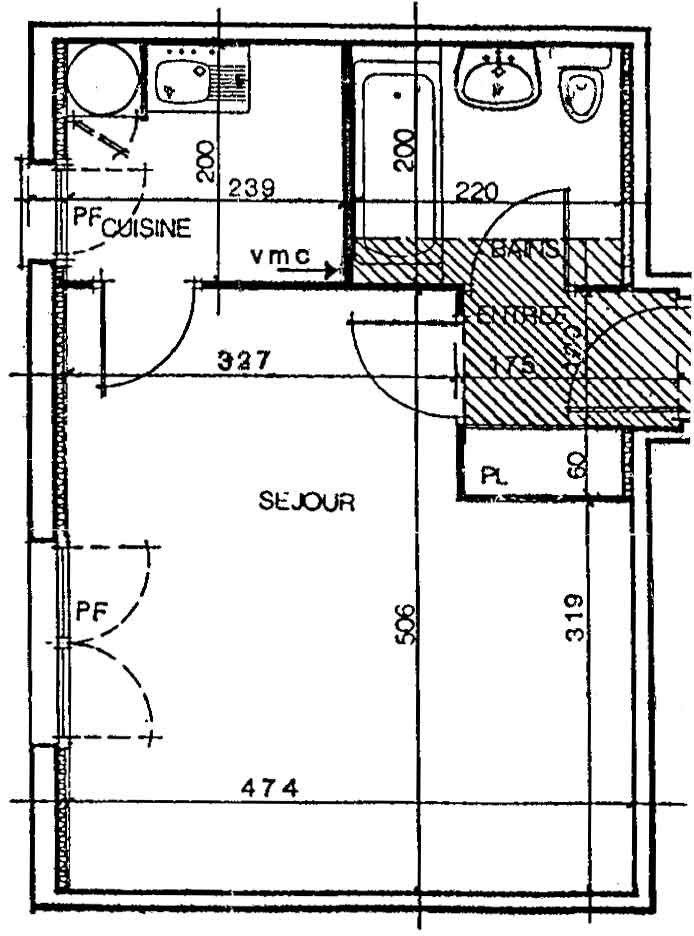
V této uživatelské příručce se dozvíte, jak vytvořit dům pomocí programu Sweet Home 3D verze 7.5. Po popisu uživatelského rozhraní se dozvíte, jak nakreslit stěny domu a jak rozvrhnout nábytek. Příklad vytvořený v tomto tutoriálu je k dispozici na adrese sweethome3d.com (3,2 MB).
Další informace získáte také ve videonávodech Sweet Home 3D, v nápovědě Sweet Home 3D, která je dostupná pomocí tlačítka Nápověda na panelu nástrojů v oknech Sweet Home 3D, a v pokročilejších tipech.
Instalace
Sweet Home 3D lze spustit v systémech Windows, macOS, Linux, iOS a Android a je přeložen do 29 různých jazyků.
V závislosti na vašem systému použijte následující pokyny ke stažení Sweet Home 3D a jeho instalaci:
| Windows: | Stáhněte si https://sourceforge.net/projects/sweethome3d/files/SweetHome3D/SweetHome3D-7.5/SweetHome3D-7.5-windows.exe/download (84.9 MB), spusťte stažený instalační program a postupujte podle pokynů průvodce instalací. |
| macOS: | Stáhněte si https://sourceforge.net/projects/sweethome3d/files/SweetHome3D/SweetHome3D-7.5/SweetHome3D-7.5-macosx.dmg/download (83.6 MB), dvakrát klikněte na stažený soubor a spusťte Sweet Home 3D aplikaci, která se nachází v otevřené složce. Chcete-li nainstalovat Sweet Home 3D, přetáhněte aplikaci do složky dle vašeho výběru. |
| Linux: | Stáhněte si https://sourceforge.net/projects/sweethome3d/files/SweetHome3D/SweetHome3D-7.5/SweetHome3D-7.5-linux-x64.tgz/download (71.7 MB), rozbalte stažený soubor a spusťte SweetHome3D aplikaci, která se nachází v rozbaleném adresáři. Chcete-li nainstalovat Sweet Home 3D, přesuňte rozbalený adresář do jednoho z vašich výběrů. |
| iOS / Android: | Stáhněte si Sweet Home 3D Mobile z Apple App Store a Google Play. |
Své domy můžete také upravovat pomocí Sweet Home 3D Online na jakémkoli zařízení podporujícím WebGL. Funkce této verze jsou podobné funkcím verze ke stažení s tím rozdílem, že vaše domovy budou po registraci automaticky uloženy na serveru této webové stránky.
Online verze nemá žádný panel nabídek, ale všechny položky nabídky verze ke stažení jsou dostupné z jejích kontextových nabídek nebo panelu nástrojů, s výjimkou importu 3D modelů, stejně jako vytváření fotografií a videí.
Uživatelské rozhraní
Každé okno Sweet Home 3D upravuje návrh interiéru domu a je rozděleno do čtyř panelů s možností změny velikosti, s panelem nástrojů v horní části, jak je znázorněno na obrázku 2 (pro mobilní verzi viz také tato stránka).
| 1. Katalog nábytku | Tento katalog, uspořádaný podle kategorií, obsahuje veškerý nábytek a objekty, které můžete přidat do svého návrhu domu. Nábytek kategorie můžete zobrazit kliknutím na trojúhelník vedle jejího názvu. |
| 2. Seznam nábytku domu | Tento seznam obsahuje nábytek vašeho domu, kde lze zobrazit jeho název, velikost a další charakteristiky. Lze jej seřadit kliknutím na každý název sloupce. |
| 3. Plán domu | Tento panel zobrazuje váš dům při pohledu shora, na mřížce a obklopený pravítky. V tomto panelu kreslíte myší stěny svého domu a rozvrhujete na něj nábytek. |
| 4. 3D zobrazení domu | Tento panel zobrazuje váš dům ve 3 rozměrech. V tomto panelu můžete vidět svůj dům buď shora, nebo z pohledu virtuálního návštěvníka. |
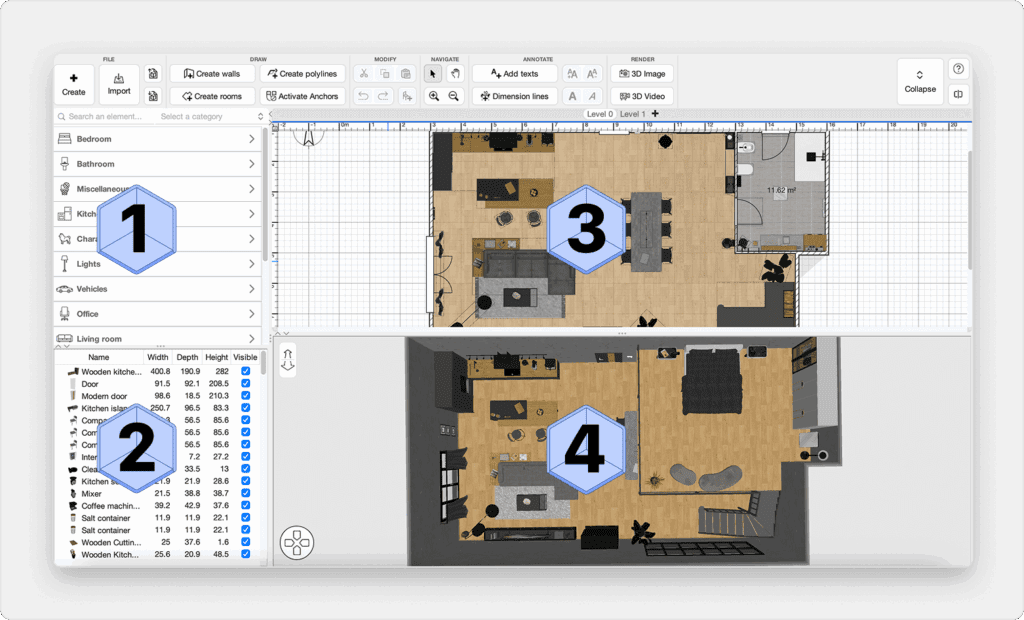

Každý panel může mít fokus (tj. přijímat vstup z klávesnice) a některé operace závisí na panelu, který má fokus, který je rozpoznatelný podle barevného obdélníku, který jej obklopuje; například plán domu má fokus na obrázku 2. Chcete-li přesunout fokus na jiný panel, použijte klávesy Tab a Shift + Tab nebo klikněte do panelu, který by měl získat fokus.
Všechny úpravy provedené v plánu domu lze vrátit/znovu provést kliknutím na tlačítka Zpět a Znovu na panelu nástrojů. Neváhejte vyzkoušet různé operace nabízené programem.
Kreslení stěn a vytváření přesných půdorysů
Zahájení nového domova
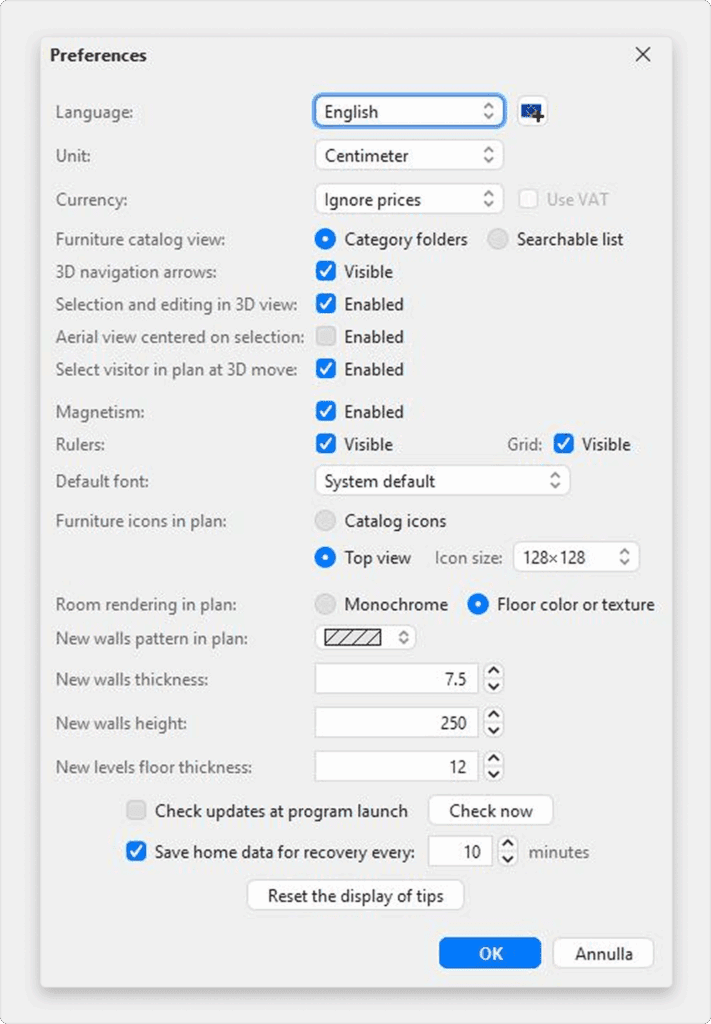
Než budete pokračovat dále, zobrazte dialogové okno předvoleb, jak je znázorněno na obrázku 3, s položkou nabídky Sweet Home 3D > Předvolby… v systému macOS nebo položkou nabídky Soubor > Předvolby… v jiných systémech. Zkontrolujte výchozí jednotku použitou v programu, výchozí tloušťku a výšku stěn a další předvolby.
Chcete-li vytvořit dům, jednoduše použijte výchozí dům vytvořený při spuštění Sweet Home 3D nebo klikněte na tlačítko Nový dům na panelu nástrojů.
Doporučené kroky návrhu domu v Sweet Home 3D jsou:
- Importujte naskenovaný nákres svého domu jako obrázek pozadí plánu domu,
- Nakreslete stěny na tomto obrázku pozadí,
- Upravte tloušťku, barvy a textury stěn,
- Přidejte dveře a okna do plánu svého domu a upravte jejich velikost, abyste získali realistický pohled na svůj prázdný dům,
- Přidejte nábytek do plánu svého domu, upravte jeho velikost a umístění, případně pomocí importovaných 3D modelů,
- Nakreslete pokoje a změňte barvu nebo texturu jejich podlahy a stropu,
- Pokud má váš dům více než jedno patro, přidejte úrovně a schodiště, která je spojují, a restartujte prvních šest kroků pro každou úroveň,
- Nakreslete rozměry a přidejte texty do plánu svého domu, abyste jej zdokumentovali před tiskem.
Během těchto kroků budete pravděpodobně často navigovat ve 3D zobrazení, abyste změnili úhel pohledu na své rozvržení.
Mimochodem, nezapomeňte svůj projekt pravidelně ukládat kliknutím na tlačítko Uložit domovskou stránku (kromě verze Online, kde se upravená domovská stránka ukládá automaticky). Soubor Sweet Home 3D lze vyměňovat s jinými uživateli a může obsahovat importované 3D modely, které nejsou ve výchozím katalogu.
Můžete také vytvářet obrázky 3D zobrazení ve formátu PNG, vypočítat 3D videa z virtuální cesty ve vašem domě a exportovat 3D zobrazení vašeho domu ve formátu OBJ + MTL.
Import nákresu domu
Tento první krok není povinný, ale urychluje kreslení stěn stávajícího domu. Zkuste tedy najít plán svého domu a naskenovat ho, pokud jste to ještě neudělali, a ujistěte se, že je obrázek správně otočený. Neimportujte do Sweet Home 3D velký soubor, tento obrázek má být pomocníkem, ne nějakým uměním!
Zvolte nabídku Plán > Importovat obrázek pozadí… pro zobrazení průvodce, který vám pomůže vybrat a změnit měřítko obrazového souboru, jak je znázorněno na obrázku 4.
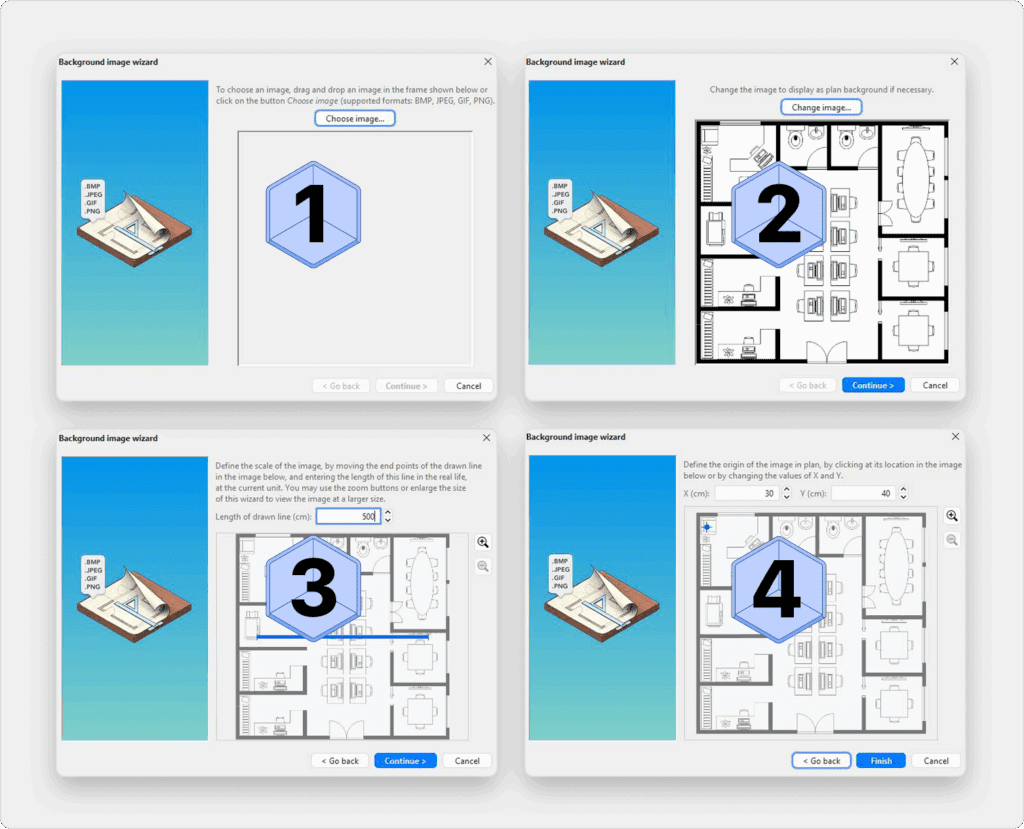
- Klikněte na možnost Vybrat obrázek a v dialogovém okně vyberte obrázek. Sweet Home 3D podporuje formáty BMP, JPEG, GIF nebo PNG. Naskenovaný obrázek použitý v tomto návodu je k dispozici na adrese sweethome3d.com.
- Po načtení obrázku klikněte na Pokračovat.
- Definujte měřítko obrázku přesunutím koncových bodů barevné čáry nakreslené v obrázku tak, aby tato čára odpovídala známé délce. Poté zadejte skutečnou délku této čáry do pole Délka nakreslené čáry a klikněte na Pokračovat.
- Definujte počátek obrázku v plánu, tj. bod v obrázku odpovídající bodu (0, 0) v plánu domu. Poté klikněte na Dokončit.
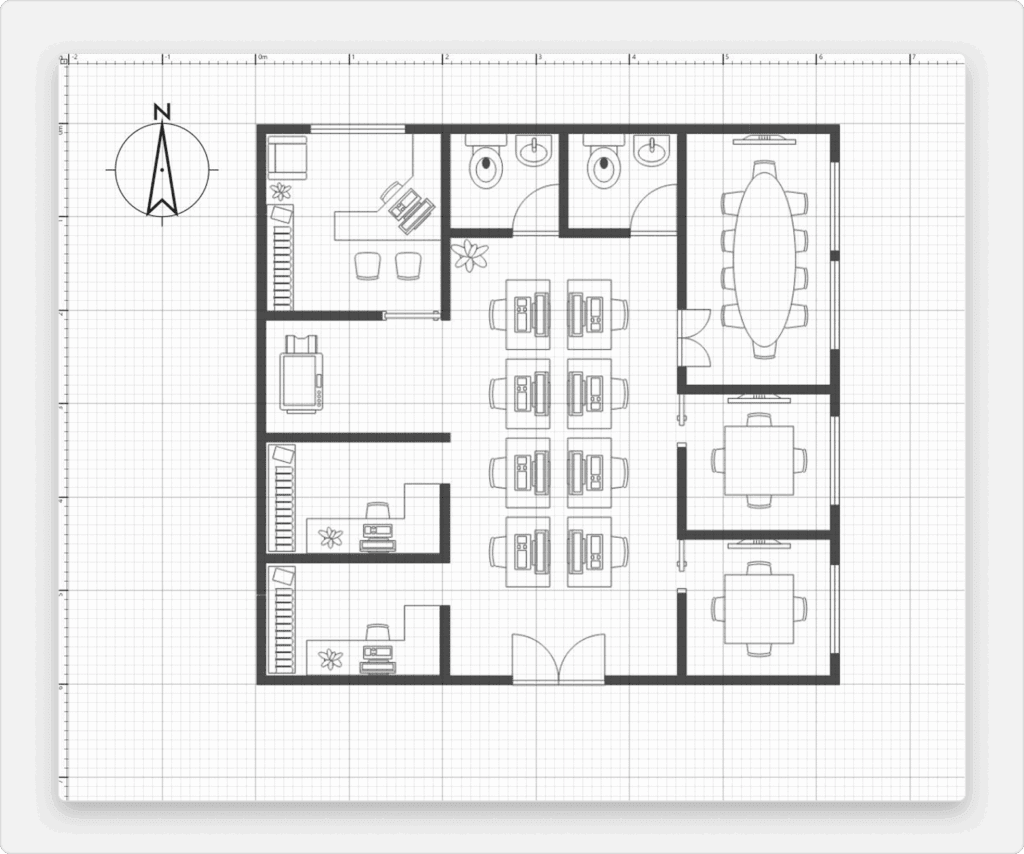
Po zavření průvodce se váš obrázek zobrazí za mřížkou plánu domu ve zvoleném měřítku, jak je znázorněno na obrázku 5. Pokud jste zvolili špatné měřítko nebo umístění, upravte je výběrem Plán > Upravit obrázek pozadí… z nabídky.
Pokud máte zařízení iOS a ještě nemáte nákres k importu, aplikace Tape Measure usnadňuje vytvoření během několika minut. Pomocí několika klepnutí můžete vygenerovat přesný půdorys svého domu:
- Otevřete aplikaci a namiřte telefon na každý roh místnosti.
- Klepnutím označte rohy, jak postupujete.
- Jakmile jsou všechny rohy označeny, aplikace vygeneruje dokonale zmenšený půdorys.
- Uložte půdorys jako obrázek do telefonu a importujte jej do Sweet Home 3d. Pokud používáte Sweet Home 3d z počítače, odešlete obrázek do počítače a importujte jej odtud.
Upozorňujeme, že aplikace Tape Measure je v současné době k dispozici pouze v systému iOS, ale verze pro Android bude brzy vydána.
Kreslení stěn
Chcete-li kreslit stěny, klikněte nejprve na tlačítko Vytvořit stěny na panelu nástrojů.
Klikněte do plánu domu na počáteční bod nové stěny a poté klikněte nebo dvakrát klikněte do plánu na její koncový bod. Dokud dvakrát nekliknete nebo nestisknete klávesu Escape, každý nový kliknutí označuje protilehlý bod aktuální stěny a počáteční bod další stěny.
Pro přesné kreslení stěn použijte popisky stěn, zarovnávací čáry a změňte měřítko plánu pomocí tlačítek Přiblížit. Můžete také zadat délku a úhel vytvářené stěny po stisknutí klávesy Enter (funkce není k dispozici v online a mobilních verzích).
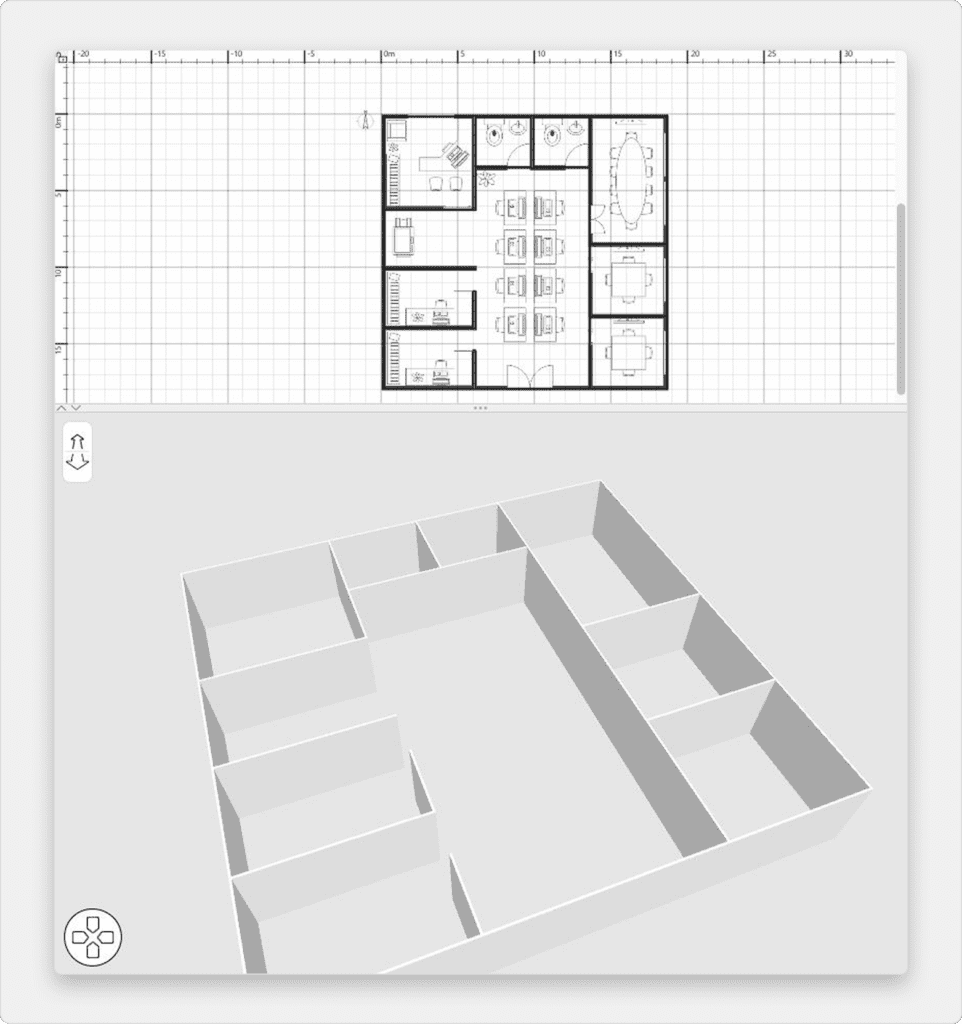
Při kreslení stěn neberte v úvahu dveře a okna, protože Sweet Home 3D automaticky vypočítá otvory ve stěnách, do kterých umístíte otvory. Jak je znázorněno na obrázku 6, stěny jsou současně vykresleny v půdorysu i ve 3D zobrazení a bod pohledu ve 3D zobrazení můžete kdykoli upravit pohybem myši se stisknutým levým tlačítkem.
Pro usnadnění kreslení rovnoběžných stěn je úhel stěn na podlaze ve výchozím nastavení násobkem 15°. Tento magnetismus můžete zrušit zakázáním magnetismu v dialogovém okně předvoleb nebo podržením klávesy Alt stisknuté během kreslení v systému Windows, klávesy cmd v systému macOS nebo kláves Shift + Alt v systému Linux.
Úprava stěn
Klepnutím na tlačítko Vybrat na panelu nástrojů ukončíte kreslení stěn a použijete nástroje, které jsou během kreslení stěn vypnuté.
Když je zvolen režim Vybrat, můžete vybrat jeden objekt v plánu domu klepnutím na něj. Můžete také vybrat jeden nebo více objektů tak, že kolem nich nakreslíte obdélník výběru nebo na každý z nich kliknete se stisknutou klávesou Shift.
Chcete-li přesunout vybrané stěny (a další objekty) v plánu domu, jednoduše je přetáhněte nebo použijte klávesy se šipkami. Když je v plánu vybrána jedna stěna, můžete také přesunout její počáteční a koncový bod myší nebo ji rozdělit na dvě stěny pomocí položky nabídky Plán > Rozdělit stěnu.
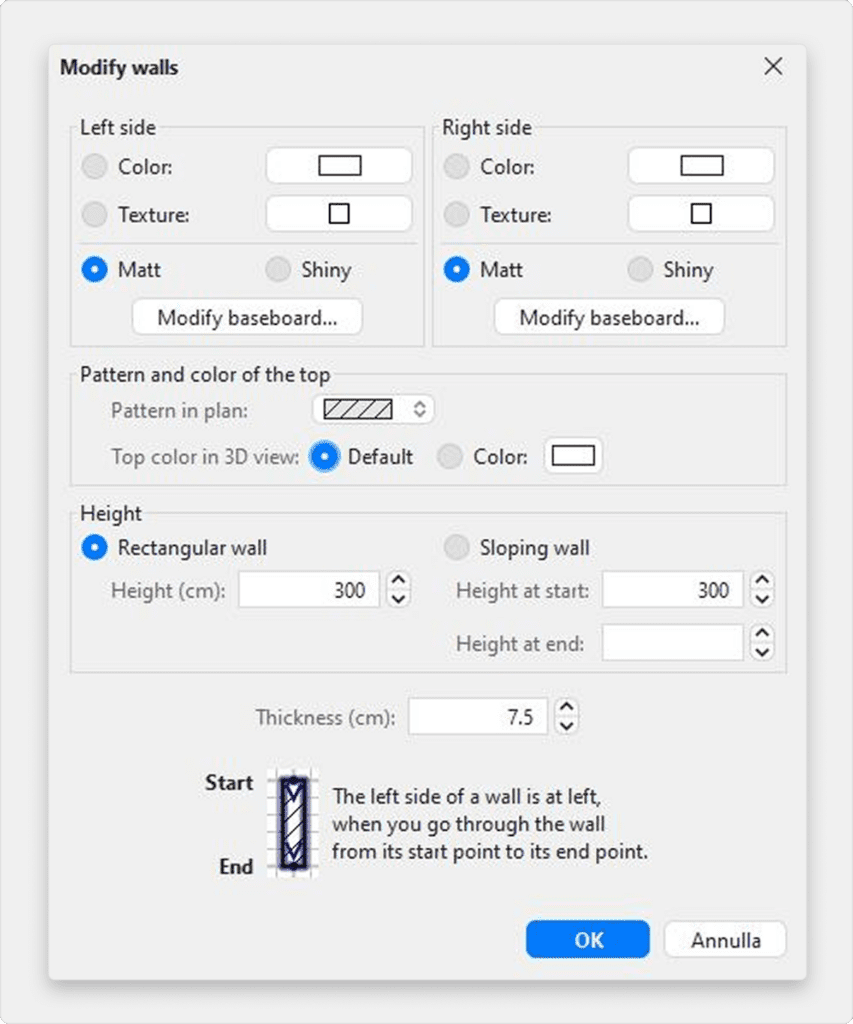
Dvakrát klikněte na stěnu nebo zvolte Plán > Upravit stěny… z nabídky pro úpravu aktuální sady vybraných stěn pomocí dialogového okna stěny.
Jak je znázorněno na obrázku 7, toto dialogové okno vám pomůže upravit barvy nebo textury levé a pravé strany vybraných stěn a jejich tloušťku a výšku. Chcete-li použít vlastní obrázek jako texturu, klikněte na tlačítko Importovat a použijte průvodce importem textury, který vás provede.
Vkládejte dveře, okna, nábytek a upravte si každý pokoj
Přidávání dveří, oken a nábytku
Chcete-li přidat nábytek do svého domu, přetáhněte nábytek z katalogu do plánu domu nebo seznamu nábytku, jak je znázorněno na obrázku 8, nebo vyberte kus v katalogu a klikněte na tlačítko Přidat nábytek na panelu nástrojů.
Kusy přidané do domu jsou vybrány a nakresleny současně v seznamu nábytku, v plánu domu a ve 3D zobrazení.
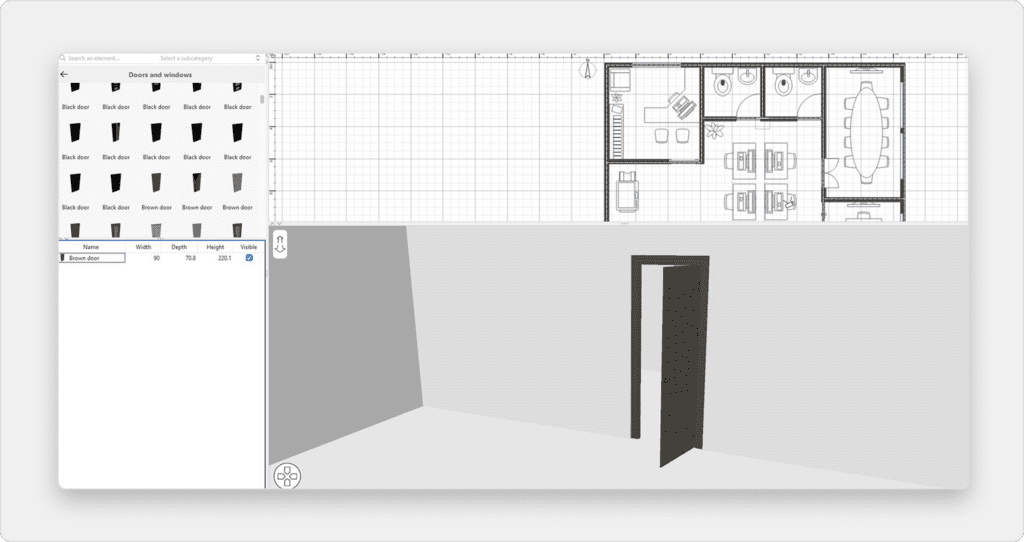
Nejprve přidejte dveře a okna do plánu svého domu, abyste získali realistický pohled na svůj prázdný dům. Když je aktivní magnetismus, dveře nebo okno upuštěné na stěnu se automaticky orientují a změní velikost v závislosti na orientaci a tloušťce této stěny.
Poté přidejte nábytek a upravte jeho umístění, úhel a velikost. Když je aktivní magnetismus, kus nábytku se automaticky otočí tak, aby jeho zadní strana ležela podél stěny, na kterou jste uvolnili kurzor myši, a kus upuštěný na větší kus bude vyvýšen, aby se zobrazil na horní straně, pokud je jeho výchozí výška na úrovni podlahy.
Když je v plánu vybrán jeden kus, můžete změnit jeho velikost, výšku nebo úhel pomocí jednoho ze čtyř indikátorů, které se zobrazují v každém rohu vybraného kusu, jak je znázorněno na obrázku 9.
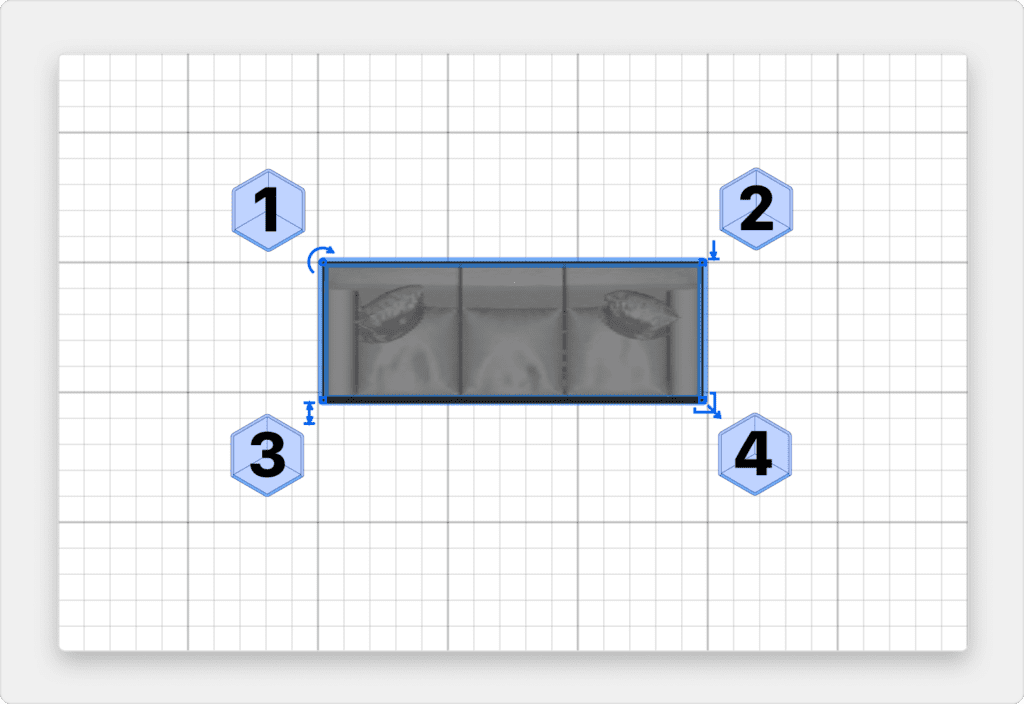
- Indikátor otáčení zobrazuje roh, který můžete přetáhnout pro otočení vybraného kusu. Podržením klávesy Alt přepnete 15° magnetismus použitý během otáčení.
- Indikátor výšky zobrazuje roh, který můžete přetáhnout pro změnu výšky od podlahy vybraného kusu.
- Indikátor výšky zobrazuje roh, který můžete přetáhnout pro změnu výšky vybraného kusu.
- Indikátor velikosti zobrazuje roh, který můžete přetáhnout pro změnu šířky a hloubky vybraného kusu.
Můžete také poklikat na kus nábytku nebo zvolit Nábytek > Upravit… z nabídky, a upravit tak aktuální sadu vybraných kusů pomocí dialogového okna nábytku. Jak je znázorněno na obrázku 10, toto dialogové okno vám pomůže upravit název vybraného nábytku, jeho úhel natočení, jeho umístění, jeho výšku od podlahy, jeho velikost, jeho barvu nebo jeho texturu, jeho viditelnost a zda má být tvar jeho 3D modelu zrcadlový. Pokud vybrané objekty obsahují jedno nebo více světel, toto dialogové okno vám také umožní upravit jejich výkon, ale to bude mít vliv pouze na dvou nejlepších úrovních kvality v panelu vytváření fotografií.
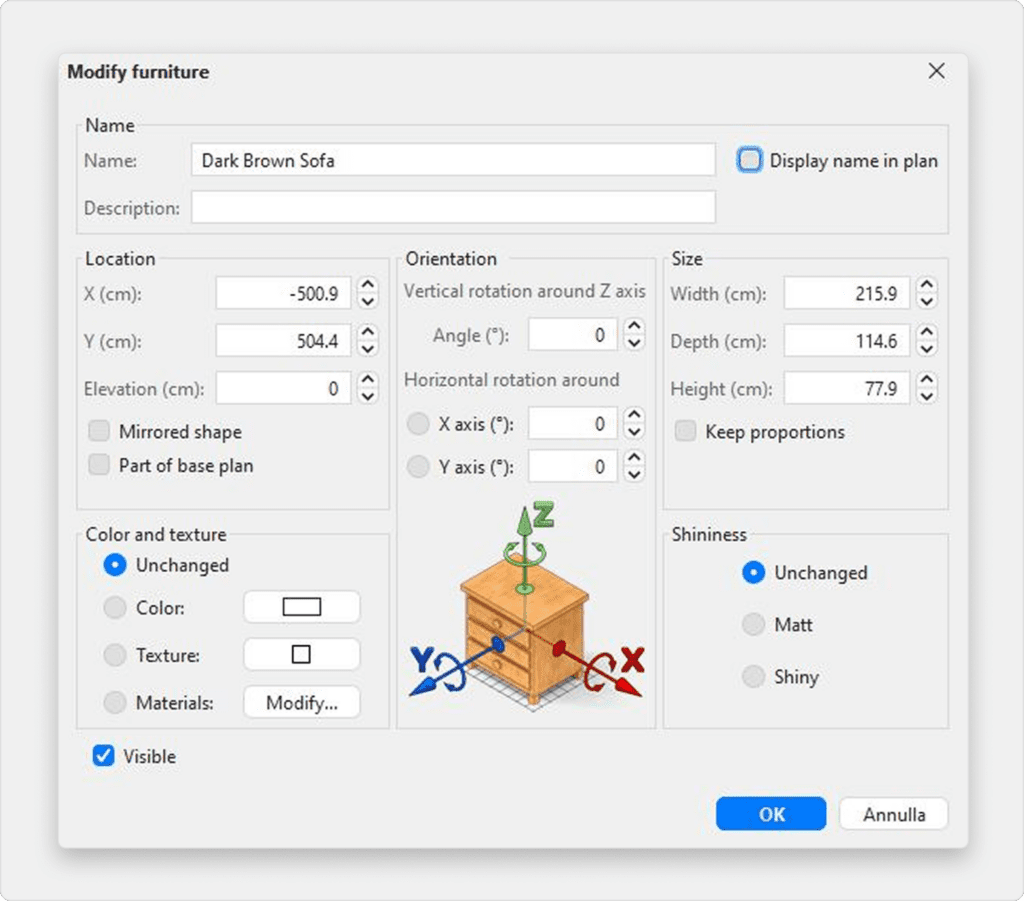
Neviditelný nábytek se nekreslí v plánu domu a 3D zobrazení, ale stále se zobrazí v seznamu nábytku, abyste jej mohli později znovu zviditelnit.
Kreslení místností
Chcete-li kreslit místnosti, nejprve klikněte na tlačítko Vytvořit místnosti.
Vytvořte novou místnost nebo nový povrch v plánu domu jedním z následujících způsobů:
- klikněte na každý roh místnosti a poté poklikejte na její poslední bod nebo stiskněte klávesu Escape po přidání posledního bodu,
- poklikejte kamkoli uvnitř existujícího uzavřeného povrchu (tj. obklopeného zdmi), jak je znázorněno na obrázku 12.
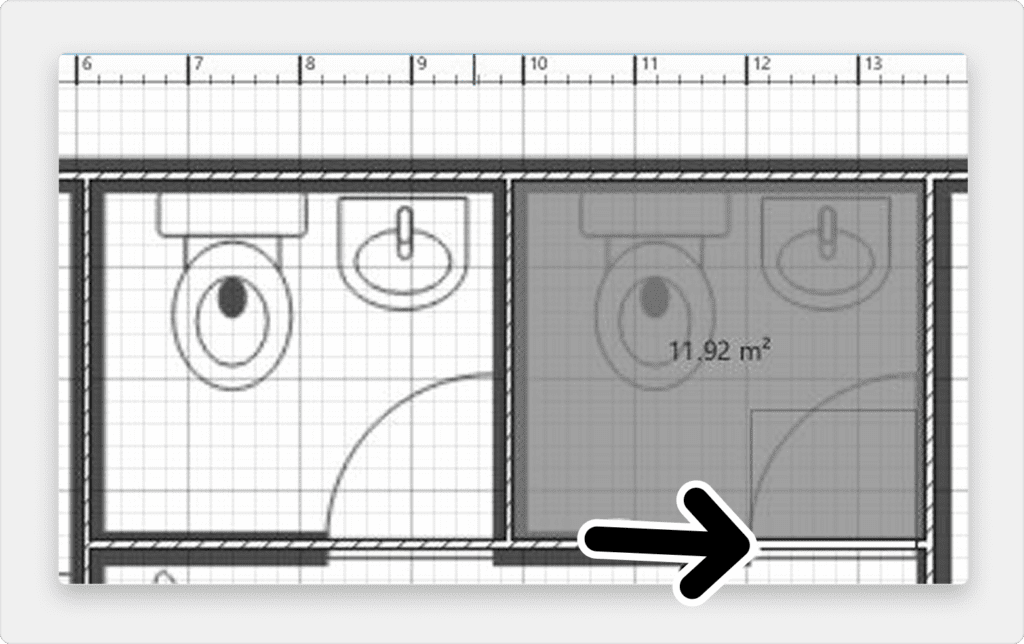
Nejprve nakreslete stěny a přidejte dveře a teprve potom kreslete místnosti. Pomocí této metody budete moci vytvářet místnosti mnohem rychleji tak, že dvakrát kliknete na každý povrch, který odpovídá místnosti vašeho domova. Všimněte si také, že místnost vytvořená dvojitým kliknutím bude obsahovat polovinu prahu každých dveří umístěných na jejích stěnách. Tato funkce zajišťuje, že se místnosti při otevření dveří mezi místnostmi správně spojí v zobrazení 3D.
Jakmile je místnost vytvořena, můžete změnit její název, barvu nebo texturu její podlahy a stropu výběrem Plán > Upravit místnosti… z nabídky, jak je znázorněno na obrázku 13.
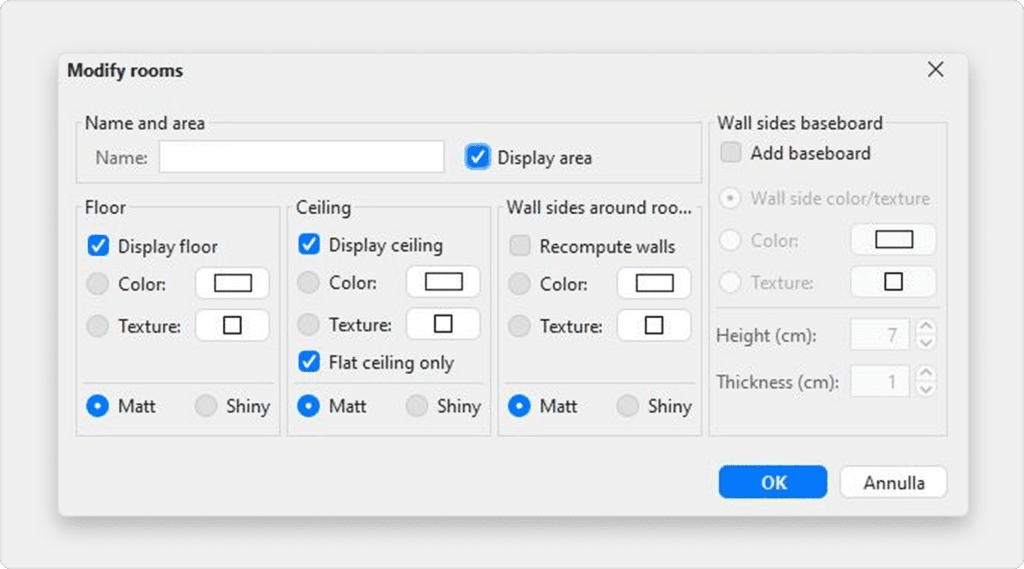
Když je vybrána jedna místnost, můžete také přesunout každý z jejích bodů myší v režimu Výběr a změnit umístění její oblasti a jejího názvu pomocí indikátorů nakreslených pod texty.
Přidávání úrovní
Pokud má váš dům více než jednu úroveň nebo podlaží, můžete vytvořit další úrovně výběrem možnosti Plán > Úrovně > Přidat úroveň z nabídky nebo kliknutím na záložku +, která se zobrazí, pokud má dům více než jednu úroveň. Každá úroveň je reprezentována záložkou zobrazenou v horní části půdorysu a slouží k výběru úrovně, do které budou přidány nové stěny, nábytek a další objekty.
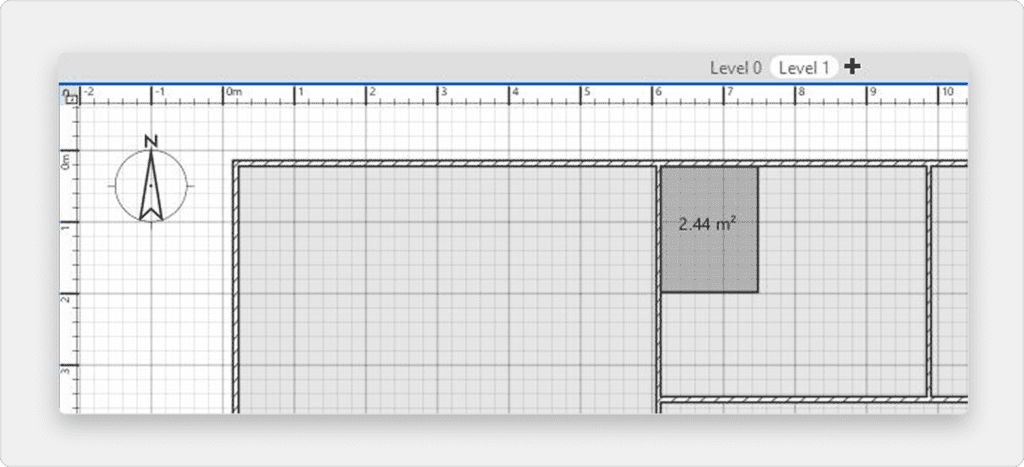
Jak je znázorněno na obrázku 14, stěny a stropy nižší úrovně jsou zobrazeny ve světlé barvě v zobrazení plánu, aby vám pomohly snadněji používat nástroje pro kreslení stěn nebo místností. V případě potřeby můžete také kopírovat/vkládat některé objekty z jiné úrovně do vybrané úrovně.
Výchozí výšku, výšku a tloušťku podlahy každé úrovně lze upravit poklepáním na její kartu nebo výběrem Plán > Úrovně > Upravit úroveň… z nabídky.
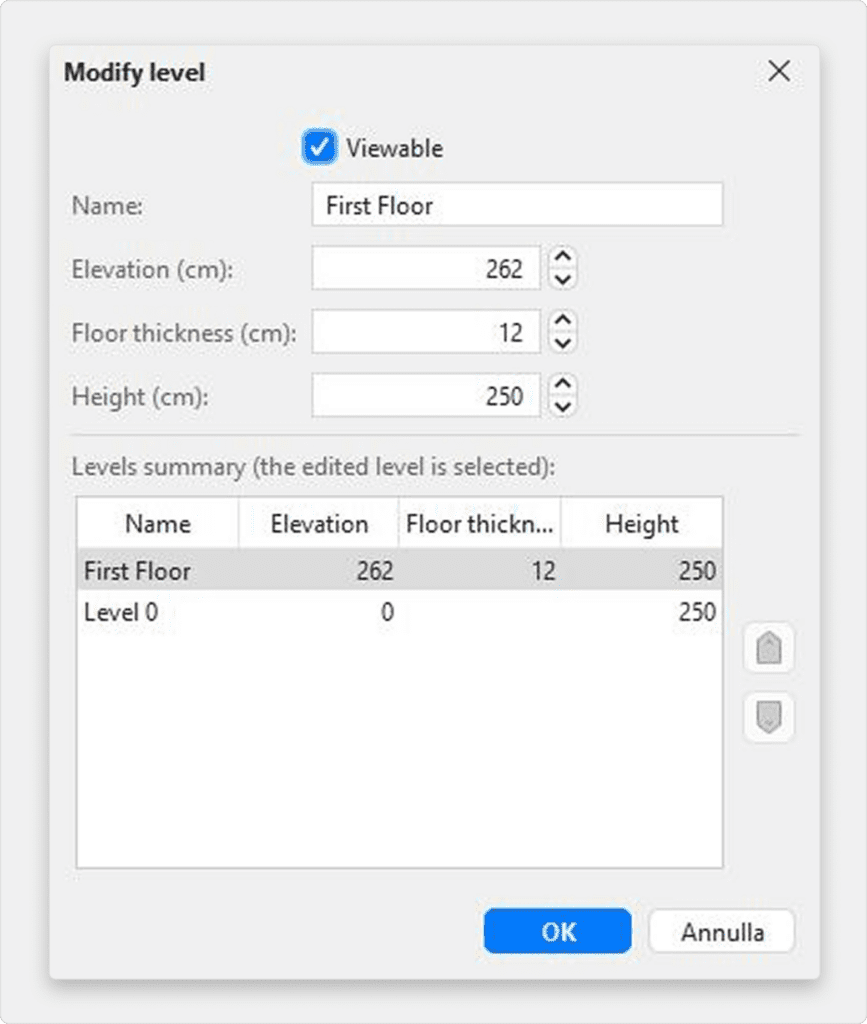
Jak je znázorněno na obrázku 15, panel úpravy úrovně také zobrazuje tabulku popisující všechny úrovně domu, která vám pomůže vybrat správné hodnoty ve srovnání s ostatními úrovněmi. Chcete-li vytvořit podzemní úrovně, zadejte zápornou výšku. Výška úrovně se používá k výpočtu výšky stropů upravované úrovně.
Prohlížejte si návrhy ve 2D a 3D
Úprava 3D zobrazení
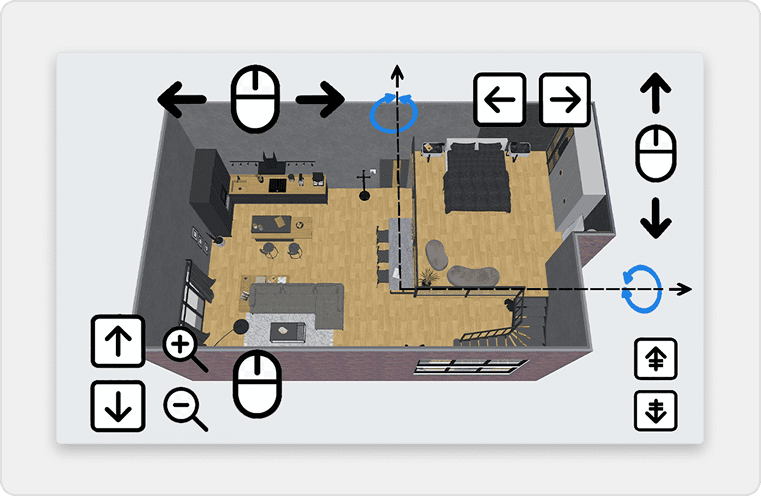
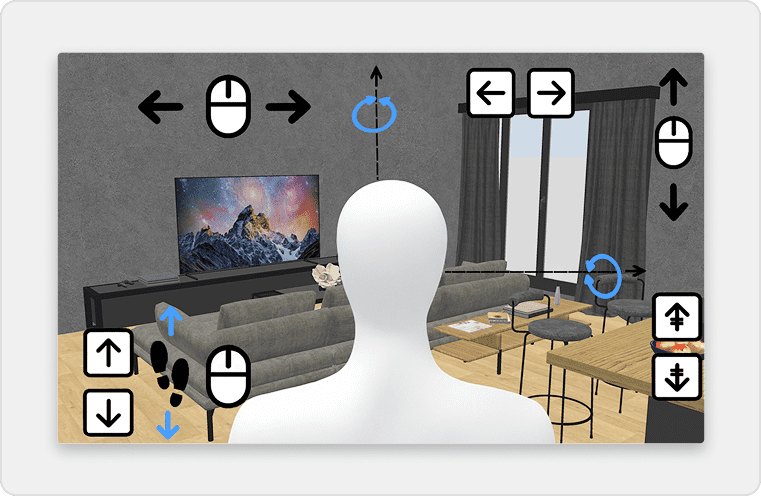
Kdykoli během kreslení vašeho domu můžete změnit úhel pohledu použitý ve 3D zobrazení. K dispozici jsou dva různé způsoby zobrazení domu, výchozí vybraný režim nastavený pomocí nabídky 3D zobrazení > Pohled shora a druhý režim nastavený pomocí 3D zobrazení > Virtuální prohlídka. V obou režimech můžete použít myš nebo klávesové šipky ke změně aktuálního úhlu pohledu, jak je znázorněno na obrázcích 16 a 17.
Když je vybrán režim Virtuální prohlídka, je v plánu domu nakreslen také virtuální návštěvník viděný shora. Jeho umístění a úhel se aktualizují současně v plánu a 3D zobrazení s každým pohybem návštěvníka. Tento virtuální návštěvník je obklopen čtyřmi indikátory, jak je znázorněno na obrázku 18.
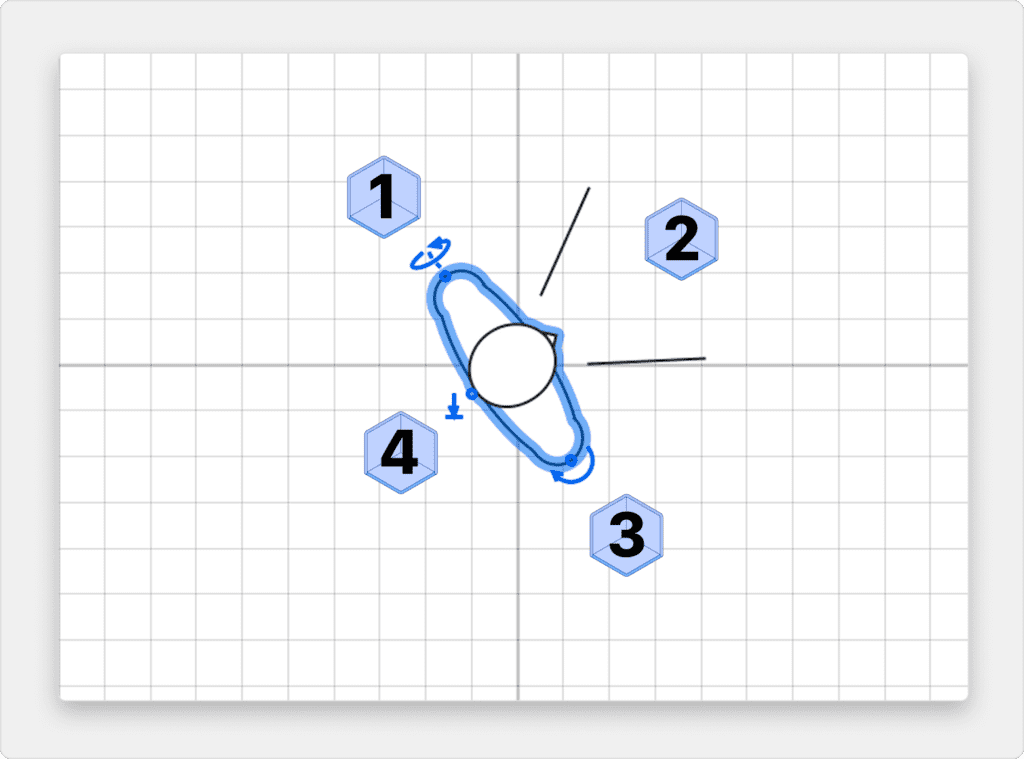
- Indikátor úhlu hlavy ukazuje úhel, který můžete změnit pro pohyb hlavy návštěvníka nahoru nebo dolů.
- Indikátor zorného pole ukazuje úhel, který je aktuálně zobrazen ve 3D zobrazení.
- Indikátor úhlu těla ukazuje úhel, který můžete změnit pro pohyb těla návštěvníka doleva nebo doprava.
- Indikátor výšky očí ukazuje bod, který můžete přetáhnout pro pohyb bodu pohledu návštěvníka nahoru nebo dolů.
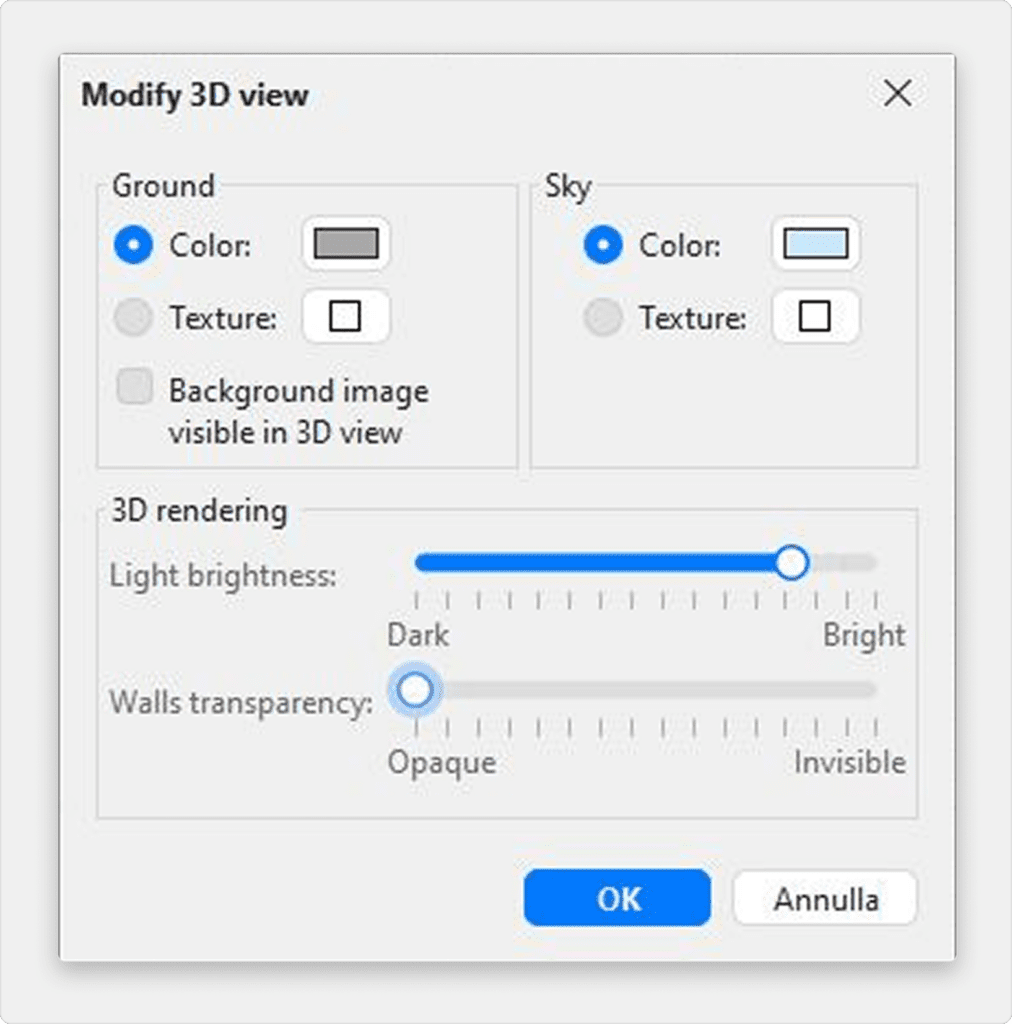
Můžete také zvolit 3D zobrazení > Upravit 3D zobrazení… z nabídky a změnit barvu nebo texturu země a oblohy, jas světla a průhlednost stěn, jak je znázorněno na obrázku 19.
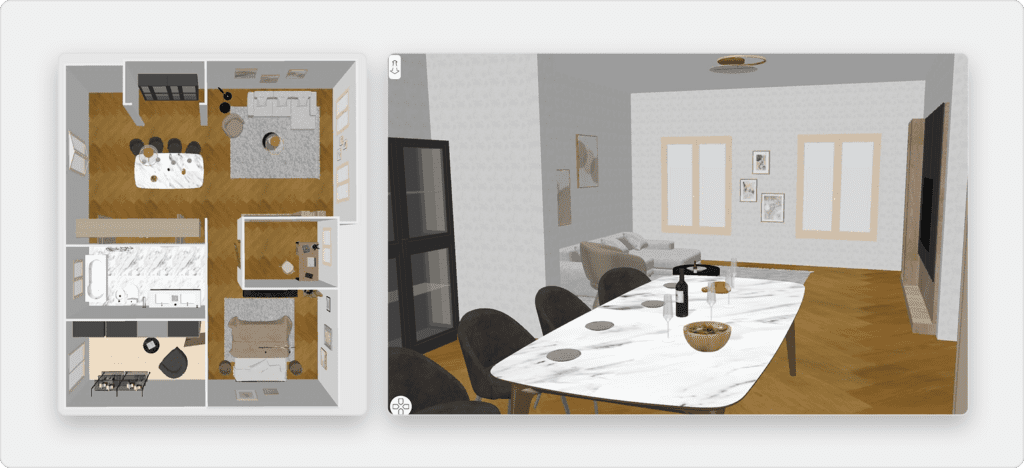
Po změně barev země a oblohy ukazuje obrázek 20 dva snímky obrazovky 3D zobrazení domu navrženého v tomto tutoriálu.
Vytváření fotografií 3D zobrazení

Klikněte na nástroj Vytvořit fotografii… a vytvořte obrázek 3D zobrazení s velikostí a proporcemi dle vašeho výběru a uložte jej do souboru ve formátu PNG (funkce není k dispozici v Online a mobilních verzích).
Jak je znázorněno na obrázku 24, panel sloužící k vytváření fotografií vám také umožňuje zvolit úroveň kvality vytvořeného obrázku. S rychlou úrovní kvality bude vytvořený obrázek vypadat jako v 3D zobrazení, zatímco s nejlepší úrovní kvality bude obrázek fotorealističtější. Na dvou nejlepších úrovních kvality můžete spravovat osvětlení obrázku přidáním světel na jiné úrovni výkonu nebo změnou hodiny. Můžete také zvolit vykreslovací engine použitý k výpočtu obrázku s tím, že vykreslovač YafaRay obecně běží rychleji než výchozí vykreslovač SunFlow.
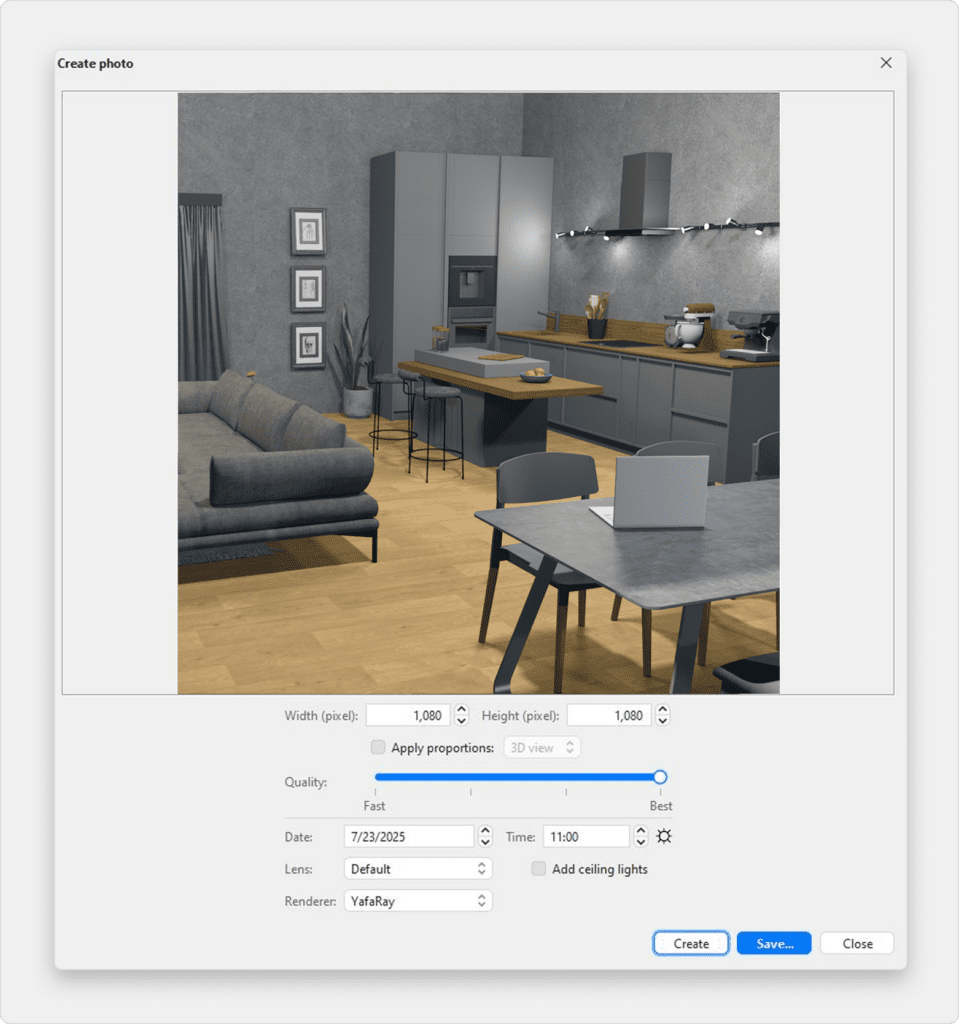
Výpočet obrázku na nejlepší úrovni kvality může trvat velmi dlouho v závislosti na vašem domě a výkonu vašeho počítače. Nicméně si všimněte, že během tohoto výpočtu můžete stále upravovat svůj dům. Z technických důvodů může být otevřen pouze jeden panel Vytvořit fotografii současně.
Vytváření 3D videí
Kliknutím na nástroj Vytvořit video… zobrazíte panel, který slouží k vytvoření videa z virtuální cesty v zobrazení 3D (funkce není k dispozici ve verzích Online a Mobile). Jak ukazuje obrázek 25, tento panel umožňuje vybrat formát videa a jeho kvalitu podobně jako panel pro tvorbu fotografií.
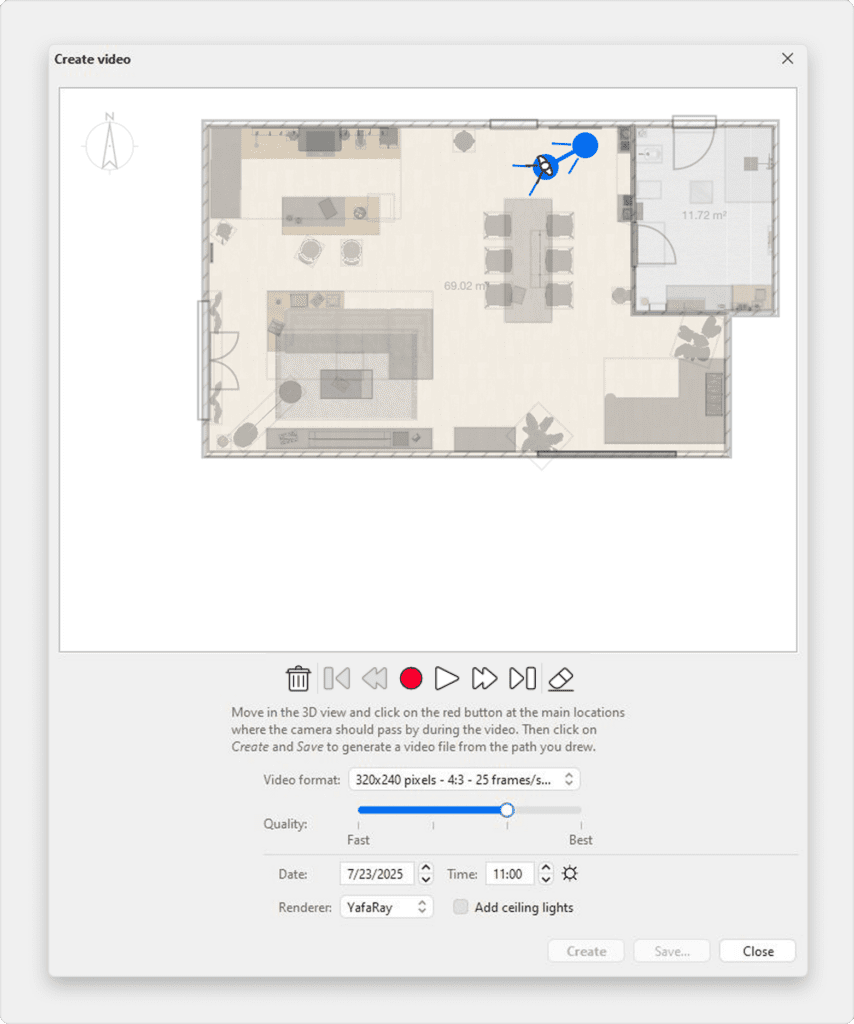
Chcete-li vytvořit video, zvolte ve 3D zobrazení počáteční umístění videokamery a klikněte na červené tlačítko v panelu pro vytváření videa. Poté se přesuňte ve 3D zobrazení na další umístění videokamery a znovu klikněte na červené tlačítko. Opakujte tyto kroky pro každé umístění, kterým by měla kamera během videa projít.
Pokaždé, když kliknete na červené tlačítko, je v panelu pro vytváření videa přidán nový bod, který vám ukáže cestu kamery. Protože Sweet Home 3D bere v úvahu také vertikální výšku kamery, její 2 úhly natočení a její zorné pole, můžete vytvářet všechny druhy animací.
Jakmile je cesta, kterou jste vytvořili, uspokojivá, klikněte na tlačítko Vytvořit a spusťte výpočet snímků videa, a jakmile je tento výpočet dokončen, klikněte na tlačítko Uložit… a uložte video do souboru Quicktime. Toto video si můžete prohlédnout pomocí různých nástrojů, jako je VLC, nebo jej překódovat do jiného formátu. Obrázky 26 a 27 ukazují dvě videa vypočítaná z cesty zobrazené na obrázku 25 a překódovaná do formátu MPEG-4:
Použijte tlačítka pro přehrávání a zhruba zkontrolujte cestu kamery ve 3D zobrazení, protože výpočet videa může trvat minuty až hodiny v závislosti na vašem domě, zvolené kvalitě a výkonu vašeho počítače.
Import a Export
Export do formátu OBJ
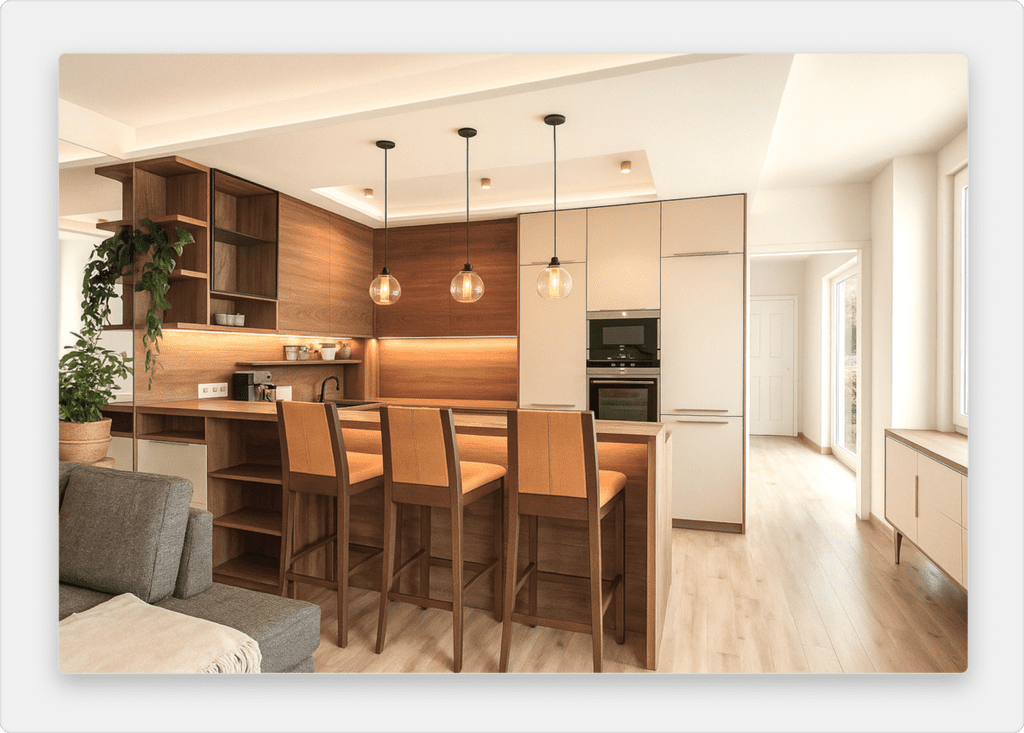
Pokud chcete svůj domov znovu použít v 3D softwaru, jako je Blender nebo Art of Illusion, abyste například vylepšili jeho vykreslování, vyberte v nabídce 3D zobrazení > Exportovat do formátu OBJ... a importujte vygenerovaný soubor OBJ do těchto programů (funkce není k dispozici ve verzích Online a Mobile). Tato položka nabídky zapíše do vybraného souboru OBJ popis všech objektů zobrazených ve 3D pohledu, vytvoří soubor MTL popisující jejich barvu a nakonec uloží obrázky textur, které jste případně použili. Obrázek 28 ukazuje vykreslení provedené v programu Blender po přidání několika světel do scény.
Import 3D modelů
Pokud v katalogu Sweet Home 3D chybí nějaký kus nábytku nebo předmět, můžete importovat soubor 3D modelu a použít jej ve svém domě (funkce není k dispozici ve verzi Online). Na adrese https://test.sweethome3d.eu/freeModels.jsp si můžete stáhnout více než 1600 bezplatných modelů navržených přispěvateli, ale můžete si také stáhnout modely z jiných webových stránek nebo si vytvořit vlastní modely pomocí softwaru, jako je Blender nebo Art of Illusion. Sweet Home 3D podporuje soubory 3D modelů ve formátu OBJ, DAE, 3DS, soubory ZIP obsahující soubor tohoto typu a soubory KMZ.
Můžete si také stáhnout plnou verzi s více než 10 000 3D modely a 400 texturami.
Výběrem položky nabídky Nábytek > Importovat nábytek... spustíte průvodce, který vám pomůže vybrat a zvolit velikost souboru 3D modelu, jak je znázorněno na obrázku 11. V systémech Windows a macOS můžete tohoto průvodce spustit také přetažením souboru 3D modelu do okna Sweet Home 3D.
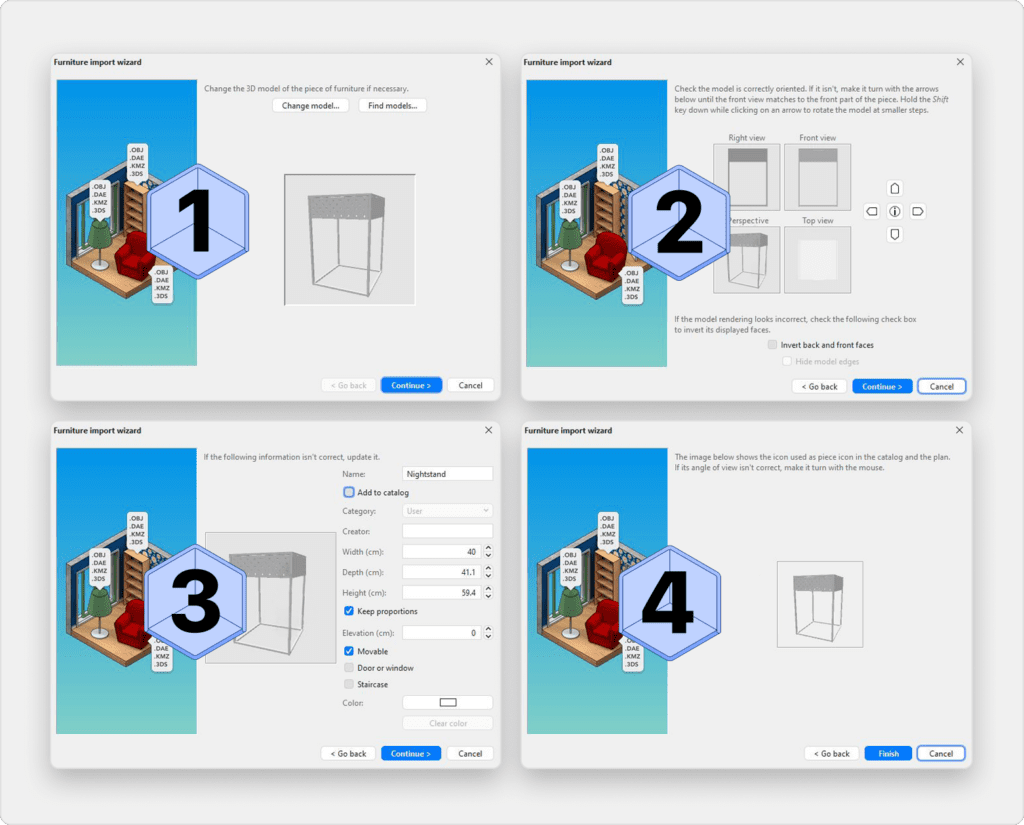
- Klikněte na tlačítko Choose model a v dialogovém okně vyberte soubor 3D modelu. Pokud jste do okna přetáhli soubor 3D modelu, který chcete importovat, je automaticky vybrán. Po načtení modelu klikněte na tlačítko Pokračovat.
- Orientujte model pomocí tlačítek se šipkami tak, aby přední pohled zobrazoval přední stranu 3D modelu, a klikněte na Pokračovat.
- V případě potřeby změňte název, velikost, výšku, barvu importovaného modelu a zda je tento model pohyblivý, zda se jedná o dveře, okno nebo schodiště. Poté klikněte na Pokračovat.
- Otáčením 3D modelu myší získáte nejlepší pohled na model pro ikonu modelu zobrazenou v katalogu nábytku, seznamu nábytku a plánu domu. Poté klikněte na tlačítko Dokončit.
Po zavření průvodce importem nábytku se importovaný model zobrazí v katalogu nábytku a/nebo v plánu domu a seznamu nábytku v závislosti na zvolených možnostech. Můžete jej používat jako jakýkoli 3D model z výchozího katalogu.
Modely navržené na stránce s bezplatnými 3D modely lze také importovat po skupinách modelů uložených v souboru SH3F, který je k dispozici v sekci SweetHome3D-models na adrese https://downloads.sourceforge.net/sweethome3d/ (funkce není k dispozici ve verzích Online a Mobile).
Chcete-li nainstalovat soubor SH3F, stačí na něj dvakrát kliknout nebo jej vybrat po výběru položky Nábytek > Importovat knihovnu nábytku z nabídky.
Chcete-li soubor SH3F odinstalovat, odstraňte jej ze složky zásuvného modulu nábytku aplikace Sweet Home 3D a restartujte aplikaci. Tato složka se zobrazí po kliknutí na libovolný soubor SH3F uvedený v části Knihovny nábytku v podokně Používané knihovny. Tento panel se zobrazí po kliknutí na tlačítko Libraries… (Knihovny...) v dolní části dialogového okna Sweet Home 3D O programu.
V případě potřeby můžete vytvořit vlastní soubory SH3F pomocí editoru knihoven nábytku, který je k dispozici ke stažení na sourceforge (14,4 MB).
Další funkce
Kreslení kót
Chcete-li kreslit kóty, nejprve klikněte na tlačítko Vytvořit kóty.
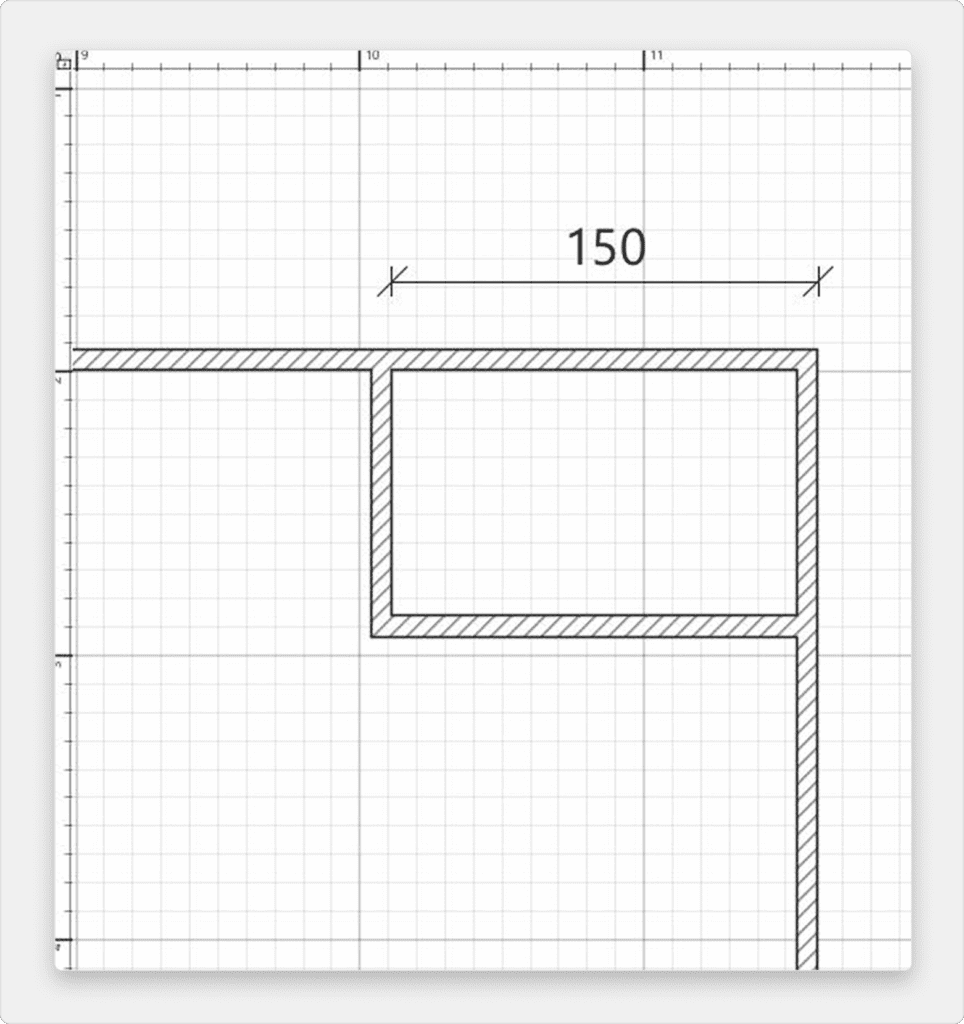
Novou kótu můžete vytvořit v plánu jedním z následujících způsobů:
- Klikněte na počáteční bod nové kóty, klikněte na její koncový bod a poté klikněte potřetí po přesunutí ukazatele myši a zvolte velikost prodlužovacích čar nakreslených na každém konci kótovací čáry.
- Přesuňte ukazatel myši na okraj kusu nábytku, stranu stěny nebo stranu místnosti, kterou chcete změřit, poklepejte a přijměte dočasnou kótu nakreslenou v plánu, a poté klikněte potřetí po zvolení velikosti jejích prodlužovacích čar.
V obou případech nebude mít nová kóta žádnou prodlužovací čáru, pokud mezi druhým a třetím kliknutím nepohnete myší.
Chcete-li přidat volné texty do plánu, nejprve klikněte na tlačítko Přidat texty.
Přidávání textů
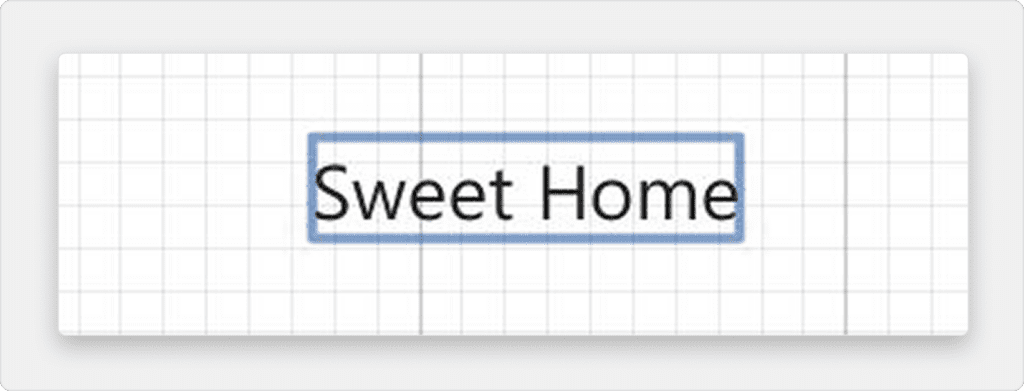
Klikněte na místo, kam chcete přidat text v plánu domu, a zadejte jeho text do dialogového okna, které se zobrazí.
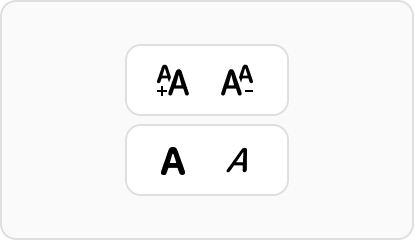
Kdykoli můžete změnit velikost a styl vybraných textů pomocí tlačítek stylu textu.
Tisk
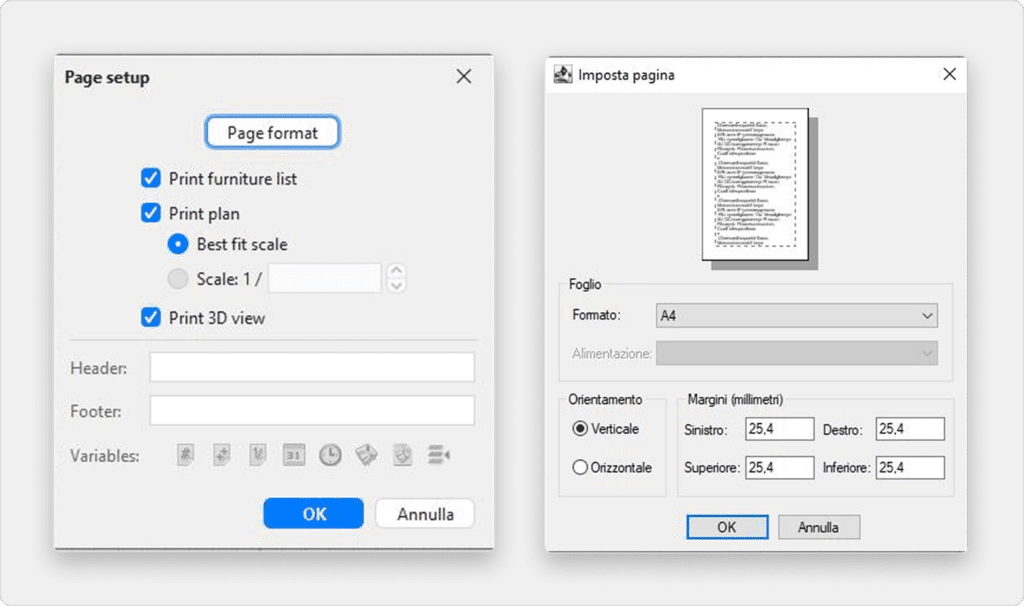
Jakmile navrhnete svůj dům, můžete jej vytisknout pomocí nabídek Soubor > Tisk… nebo Soubor > Tisk do PDF… a zobrazit náhled výsledku pomocí nabídky Soubor > Náhled tisku…. Ve výchozím nastavení Sweet Home 3D tiskne seznam nábytku, plán a aktuální 3D zobrazení domu s použitím výchozí velikosti papíru, okrajů a orientace.
Zvolte Soubor > Nastavení stránky… z nabídky a upravte toto výchozí nastavení (funkce není k dispozici v Online a mobilních verzích), stejně jako měřítko tištěného plánu, záhlaví a zápatí, jak je znázorněno na obrázku 23.
Přidávání zásuvných modulů
Funkce hry Sweet Home 3D lze rozšířit pomocí zásuvných modulů, které si můžete dokonce sami vytvořit, pokud umíte programovat v jazyce Java (tato funkce není k dispozici ve verzích Online a Mobile).
Zásuvný modul je soubor SH3P uložený ve složce zásuvných modulů hry Sweet Home 3D. Chcete-li nainstalovat soubor SH3P v této složce, stačí na tento soubor v systémech Windows a MacOS dvakrát kliknout. Pod Linuxem budete muset soubor SH3P zkopírovat do podsložky .eteks/sweethome3d/plugins uživatelské složky, pokud dvojklik nefunguje.
Po instalaci zásuvného modulu znovu spusťte aplikaci Sweet Home 3D, aby se objevily nové položky nabídky a/nebo nová tlačítka odpovídající funkcím zásuvného modulu. Například modul plug-in Home rotator přidává do nabídky Plán dvě položky, které umožňují otáčet všechny položky v plánu domů po směru nebo proti směru hodinových ručiček.