






Sweet Home 3D Benutzerhandbuch
- Einführung
- Installation
- Benutzeroberfläche
- Ein neues Haus beginnen
- Importieren eines Hausbauplans
- Wände zeichnen
- Wände bearbeiten
- Hinzufügen von Türen, Fenstern und Möbeln
- Räume zeichnen
- Ebenen hinzufügen
- 3D-Ansicht bearbeiten
- Fotos der 3D-Ansicht erstellen
- 3D-Videos erstellen
- Export in das OBJ-Format
- 3D-Modelle importieren
- Abmessungen zeichnen
- Texte hinzufügen
- Plug-ins hinzufügen
Vor dem Start
 Einführung
Sweet Home 3D ist eine kostenlose Innenarchitektur-Anwendung, die Ihnen hilft, Ihre Möbel auf einem 2D-Hausplan zu platzieren, mit einer 3D-Vorschau.
Erhältlich unter https://www.sweethome3d.com/, richtet sich dieses Programm an Personen, die ihr Zuhause schnell gestalten möchten – sei es, weil sie umziehen oder einfach ihr bestehendes Zuhause neu gestalten wollen. Zahlreiche visuelle Hilfen unterstützen Sie beim Zeichnen des Grundrisses und beim Platzieren der Möbel. Sie können die Wände Ihrer Räume anhand eines bestehenden Plans zeichnen und anschließend Möbel aus einem nach Kategorien organisierten Katalog per Drag & Drop auf den Plan ziehen. Jede Änderung im 2D-Plan wird gleichzeitig in der 3D-Ansicht aktualisiert, um Ihnen eine realistische Darstellung Ihrer Einrichtung zu zeigen.
Dieses Benutzerhandbuch zeigt Ihnen, wie Sie ein Zuhause mit Sweet Home 3D Version 7.5 erstellen. Nach einer Beschreibung der Benutzeroberfläche lernen Sie, wie Sie die Wände Ihres Hauses zeichnen und die Möbel anordnen. Das in diesem Tutorial erstellte Beispiel ist unter https://www.sweethome3d.com/examples/userGuideExample.sh3d (3,2 MB) verfügbar.

Weitere Informationen finden Sie in den Video-Tutorials zu Sweet Home 3D, in der integrierten Hilfe, die über die Schaltfläche Hilfe in der Werkzeugleiste erreichbar ist, sowie in weiterführenden Tipps.
Installation
(Version 7.5.17 – 291 MB)
Sweet Home 3D kann unter Windows, macOS, Linux, iOS und Android ausgeführt werden und ist in 29 verschiedene Sprachen übersetzt.
Je nach System folgen Sie bitte den nachstehenden Anweisungen, um Sweet Home 3D herunterzuladen und zu installieren:
| Windows: | Laden Sie https://sourceforge.net/projects/sweethome3d/files/SweetHome3D/SweetHome3D-7.5/SweetHome3D-7.5-windows.exe/download (84,9 MB) herunter, führen Sie das heruntergeladene Installationsprogramm aus und folgen Sie den Anweisungen des Installationsassistenten. |
| macOS: | Laden Sie https://sourceforge.net/projects/sweethome3d/files/SweetHome3D/SweetHome3D-7.5/SweetHome3D-7.5-macosx.dmg/download (83,6 MB) herunter, doppelklicken Sie auf die Datei und führen Sie die Anwendung Sweet Home 3D aus, die im geöffneten Ordner erscheint. Um Sweet Home 3D zu installieren, ziehen Sie die Anwendung in den Ordner Ihrer Wahl. |
| Linux: | Laden Sie https://sourceforge.net/projects/sweethome3d/files/SweetHome3D/SweetHome3D-7.5/SweetHome3D-7.5-linux-x64.tgz/download (71,7 MB) herunter, entpacken Sie die Datei und führen Sie die Anwendung SweetHome3D aus, die sich im entpackten Ordner befindet. Um Sweet Home 3D zu installieren, verschieben Sie den entpackten Ordner an einen Ort Ihrer Wahl. |
| iOS / Android: | Laden Sie Sweet Home 3D Mobile aus dem Apple App Store oder von Google Play herunter. |
Sie können Ihre Häuser auch mit Sweet Home 3D Online auf jedem Gerät bearbeiten, das WebGL unterstützt. Die Funktionen dieser Version ähneln denen der herunterladbaren Version, mit dem Unterschied, dass Ihre Projekte nach der Registrierung automatisch auf dem Server dieser Website gespeichert werden. Die Online-Version verfügt über keine Menüleiste, aber alle Menüeinträge der herunterladbaren Version sind über ihre Kontextmenüs oder die Werkzeugleiste erreichbar – mit Ausnahme des Imports von 3D-Modellen sowie der Erstellung von Fotos und Videos.
Benutzeroberfläche
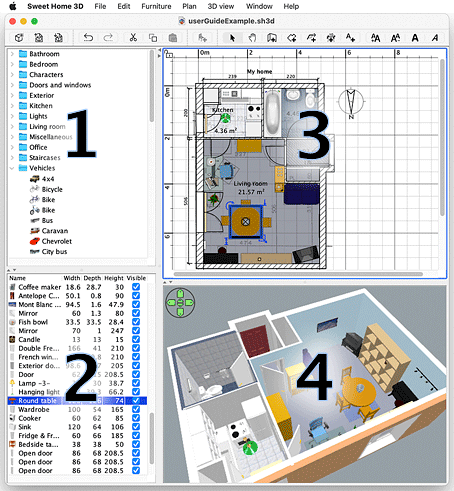
Jedes Sweet Home 3D-Fenster dient zur Bearbeitung der Innenraumgestaltung eines Hauses und ist in vier größenveränderbare Bereiche unterteilt, mit einer Werkzeugleiste am oberen Rand, wie in Abbildung 2 dargestellt (für die Mobile-Version siehe auch diese Seite).
1
Der Möbelkatalog
Dieser Katalog ist nach Kategorien organisiert und enthält alle Möbel und Objekte, die Sie Ihrem Hausentwurf hinzufügen können. Sie können die Möbel einer Kategorie anzeigen, indem Sie auf das Dreieck neben ihrem Namen klicken.
2
Die Möbelliste des Hauses
Diese Liste enthält die Möbel Ihres Hauses, wobei deren Name, Größe und andere Eigenschaften angezeigt werden können. Sie kann durch Klicken auf die einzelnen Spaltentitel sortiert werden.
3
Der Grundriss
Dieser Bereich zeigt Ihr Haus von oben, auf einem Raster und umgeben von Linealen. Sie zeichnen die Wände Ihres Hauses mit der Maus in diesem Bereich und ordnen Ihre Möbel darauf an.
4
Die 3D-Ansicht des Hauses
Dieser Bereich zeigt Ihr Haus in 3 Dimensionen. Sie können Ihr Haus in diesem Bereich entweder von oben oder aus der Sicht eines virtuellen Besuchers betrachten.

Jeder Bereich kann den Fokus haben (d. h. Tastatureingaben empfangen), und einige Operationen hängen von dem fokussierten Bereich ab, der durch das farbige Rechteck, das ihn umgibt, erkennbar ist; zum Beispiel hat der Grundriss in Abbildung 2 den Fokus. Um den Fokus auf einen anderen Bereich zu übertragen, verwenden Sie die Tasten Tab und Umschalt + Tab oder klicken Sie in den Bereich, der den Fokus erhalten soll.

Alle im Grundriss vorgenommenen Änderungen können durch Klicken auf die Schaltflächen Rückgängig und Wiederherstellen in der Symbolleiste rückgängig gemacht bzw. wiederhergestellt werden. Zögern Sie nicht, die verschiedenen vom Programm vorgeschlagenen Operationen auszuprobieren.
Wände zeichnen und genaue Grundrisse erstellen
 Ein neues Haus beginnen
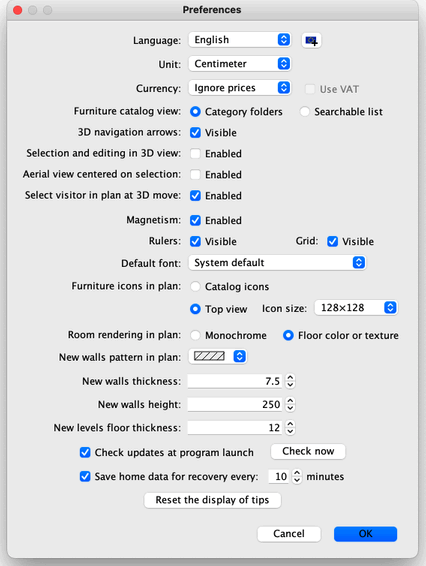
Bevor Sie fortfahren, zeigen Sie das Dialogfeld „Einstellungen“ an, wie in Abbildung 3 dargestellt, mit dem Menüpunkt Sweet Home 3D > Einstellungen… unter macOS oder dem Menüpunkt Datei > Einstellungen… unter anderen Systemen. Überprüfen Sie die im Programm verwendete Standardeinheit, die Standarddicke und -höhe der Wände und andere Einstellungen.

Um ein Haus zu erstellen, verwenden Sie einfach das beim Start von Sweet Home 3D erstellte Standardhaus oder klicken Sie auf die Schaltfläche Neues Haus in der Werkzeugleiste.
Die empfohlenen Schritte für die Gestaltung eines Hauses in Sweet Home 3D sind:
- Importieren Sie den gescannten Bauplan Ihres Hauses als Hintergrundbild des Grundrisses,
- Zeichnen Sie Wände auf diesem Hintergrundbild,
- Bearbeiten Sie die Dicke, Farben und Texturen der Wände,
- Fügen Sie Türen und Fenster zu Ihrem Grundriss hinzu und passen Sie deren Größe an, um eine realistische Ansicht Ihres leeren Hauses zu erhalten,
- Fügen Sie Möbel zu Ihrem Grundriss hinzu, passen Sie deren Größe und Position an, und verwenden Sie gegebenenfalls importierte 3D-Modelle,
- Zeichnen Sie Räume und ändern Sie die Farbe oder die Textur ihres Bodens und ihrer Decke,
- Wenn Ihr Haus mehr als ein Stockwerk hat, fügen Sie Ebenen und Treppen hinzu, die sie verbinden, und starten Sie die ersten sechs Schritte für jede Ebene neu,
- Zeichnen Sie Bemaßungen und fügen Sie Texte in Ihrem Grundriss hinzu, um ihn vor dem Drucken zu dokumentieren.
Während dieser Schritte werden Sie wahrscheinlich oft in der 3D-Ansicht navigieren, um den Blickwinkel auf Ihr Layout zu ändern.

Vergessen Sie übrigens nicht, Ihr Projekt regelmäßig zu speichern, indem Sie auf die Schaltfläche Haus speichern klicken (außer in der Online-Version, in der das bearbeitete Haus automatisch gespeichert wird). Eine Sweet Home 3D-Datei kann mit anderen Benutzern ausgetauscht werden und kann importierte 3D-Modelle enthalten, die nicht im Standardkatalog vorhanden sind.
Sie können außerdem Bilder der 3D-Ansicht im PNG-Format erstellen, 3D-Videos aus einem virtuellen Pfad in Ihrem Haus berechnen und die 3D-Ansicht Ihres Hauses im OBJ- + MTL-Format exportieren.
Importieren eines Hausbauplans
Dieser erste Schritt ist nicht zwingend erforderlich, beschleunigt jedoch das Zeichnen der Wände eines bestehenden Hauses. Versuchen Sie daher, den Grundriss Ihres Hauses zu finden und ihn zu scannen, falls Sie dies noch nicht getan haben, und achten Sie darauf, dass das Bild korrekt ausgerichtet ist. Importieren Sie keine große Datei in Sweet Home 3D; dieses Bild soll lediglich als Hilfe dienen und nicht als Kunstwerk!
Wählen Sie das Menü Plan > Hintergrundbild importieren…, um den Assistenten anzuzeigen, der Ihnen bei der Auswahl und Skalierung einer Bilddatei hilft, wie in Abbildung 4 dargestellt.
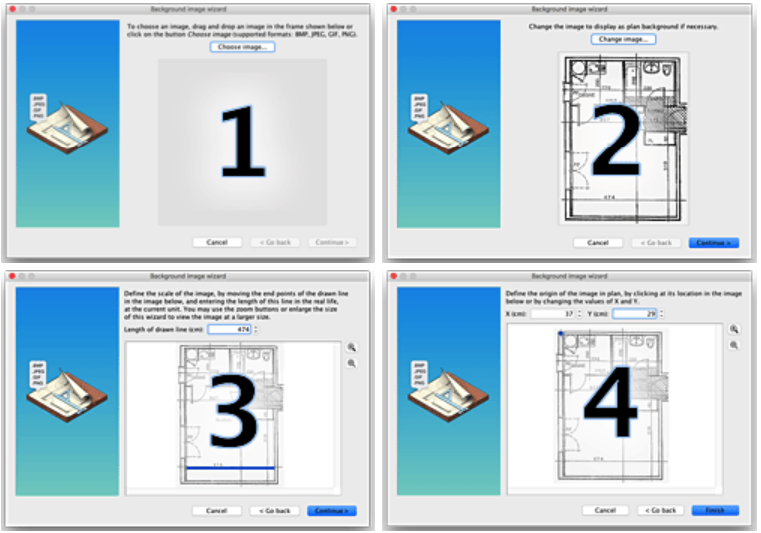
- Klicken Sie auf Bild auswählen und wählen Sie Ihr Bild im Dateidialog aus. Sweet Home 3D unterstützt die Formate BMP, JPEG, GIF und PNG. Das in diesem Tutorial verwendete gescannte Bild ist verfügbar unter https://www.sweethome3d.com/examples/userGuideBluePrint.jpg
- Sobald das Bild geladen ist, klicken Sie auf Weiter.
- Definieren Sie den Maßstab des Bildes, indem Sie die Endpunkte der farbigen Linie im Bild so verschieben, dass diese Linie einer bekannten Länge entspricht. Geben Sie dann die tatsächliche Länge dieser Linie in das Feld Länge der gezeichneten Linie ein und klicken Sie auf Weiter.
- Definieren Sie den Ursprung des Bildes im Plan, d. h. den Punkt im Bild, der dem Punkt (0, 0) im Grundriss entspricht. Klicken Sie dann auf Fertigstellen.
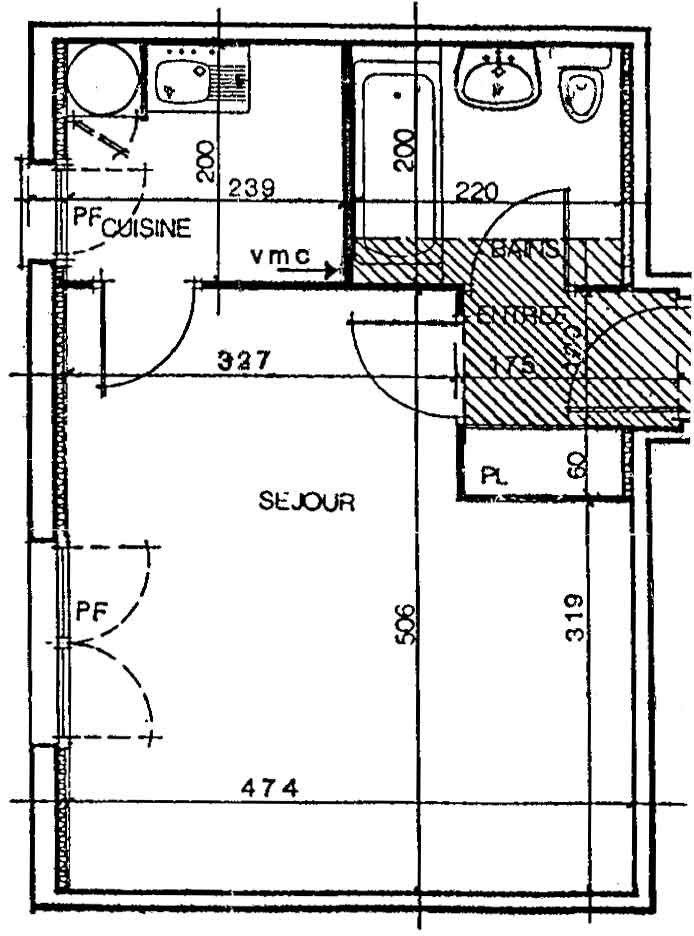
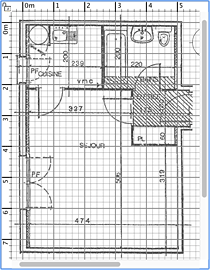
Sobald der Assistent geschlossen ist, wird Ihr Bild hinter dem Raster des Grundrisses im gewählten Maßstab angezeigt, wie in Abbildung 5 dargestellt. Wenn Sie einen falschen Maßstab oder eine falsche Position gewählt haben, bearbeiten Sie diese, indem Sie im Menü Plan > Hintergrundbild ändern… wählen.
Wenn Sie ein iOS-Gerät haben und noch keinen Bauplan zum Importieren haben, können Sie mit der App „Maßband“ in wenigen Minuten einen erstellen. Mit nur wenigen Fingertipps können Sie einen genauen Grundriss Ihres Hauses erstellen:
- Öffnen Sie die App und richten Sie Ihr Telefon auf jede Ecke des Raums.
- Tippen Sie, um die Ecken zu markieren.
- Sobald alle Ecken markiert sind, generiert die App einen perfekt skalierten Grundriss.
- Speichern Sie den Grundriss als Bild auf Ihrem Telefon und importieren Sie ihn in Sweet Home 3D. Wenn Sie Sweet Home 3D von Ihrem Computer aus verwenden, senden Sie das Bild an Ihren Computer und importieren Sie es von dort.
Beachten Sie, dass Tape Measure derzeit nur für iOS verfügbar ist, die Android-Version aber in Kürze veröffentlicht wird.
Wände zeichnen

Um Wände zu zeichnen, klicken Sie zuerst auf die Schaltfläche Wände erstellen in der Symbolleiste.
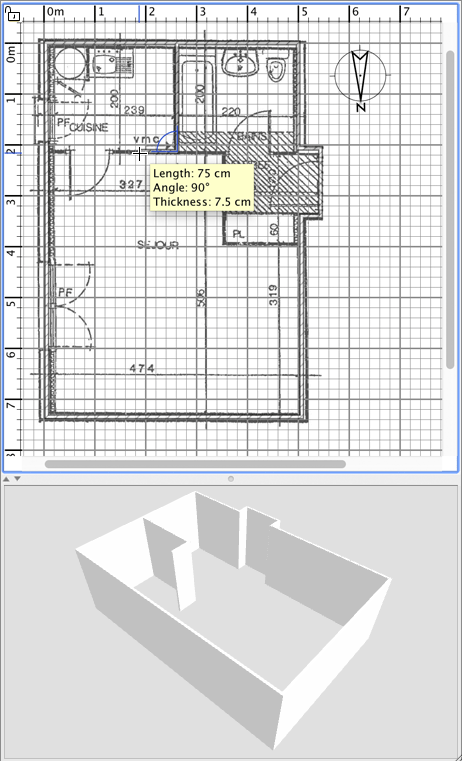
Klicken Sie im Grundriss auf den Startpunkt der neuen Wand und dann auf den Endpunkt. Solange Sie nicht doppelklicken oder die Escape-Taste drücken, gibt jeder neue Klick den gegenüberliegenden Punkt der aktuellen Wand und den Startpunkt der nächsten Wand an.

Um Wände präzise zu zeichnen, verwenden Sie die Wand-Tooltips, die Ausrichtungslinien und ändern Sie den Maßstab des Plans mit den Zoom-Schaltflächen. Sie können außerdem nach dem Drücken der Eingabetaste die Länge und den Winkel der gerade erstellten Wand eingeben (Funktion nicht verfügbar in der Online– und Mobile-Version).
Berücksichtigen Sie beim Zeichnen der Wände keine Türen und Fenster, da Sweet Home 3D die Öffnungen in den Wänden automatisch berechnet, an denen Sie Türen und Fenster platzieren. Wie in Abbildung 6 gezeigt, werden die Wände gleichzeitig im Grundriss und in der 3D-Ansicht gezeichnet, und Sie können jederzeit den Blickwinkel anpassen, indem Sie die Maus mit gedrückter linker Taste bewegen.
Um Ihnen das Zeichnen paralleler Wände zu erleichtern, ist der Winkel der Wände auf dem Boden standardmäßig ein Vielfaches von 15°. Sie können diesen Magnetismus aufheben, indem Sie den Magnetismus im Dialogfeld Einstellungen deaktivieren oder die Alt-Taste während des Zeichnens unter Windows, die cmd-Taste unter macOS oder die Tasten Umschalt + Alt unter Linux gedrückt halten.
Wände bearbeiten

Klicken Sie auf die Schaltfläche Auswählen in der Symbolleiste, um das Zeichnen von Wänden zu beenden und Werkzeuge zu verwenden, die während des Zeichnens von Wänden deaktiviert sind.
Wenn der Modus Auswählen gewählt ist, können Sie ein Objekt in Ihrem Grundriss auswählen, indem Sie darauf klicken. Sie können auch ein oder mehrere Objekte auswählen, indem Sie ein Auswahlrechteck um sie herum ziehen oder auf jedes von ihnen klicken, während Sie die Umschalttaste gedrückt halten.
Um ausgewählte Wände (und andere Objekte) im Grundriss zu verschieben, ziehen Sie sie einfach per Drag-and-drop oder verwenden Sie die Pfeiltasten der Tastatur. Wenn im Grundriss eine einzelne Wand ausgewählt ist, können Sie außerdem deren Start- und Endpunkt mit der Maus verschieben oder sie über den Menüpunkt Plan > Wand teilen in zwei Wände aufteilen.
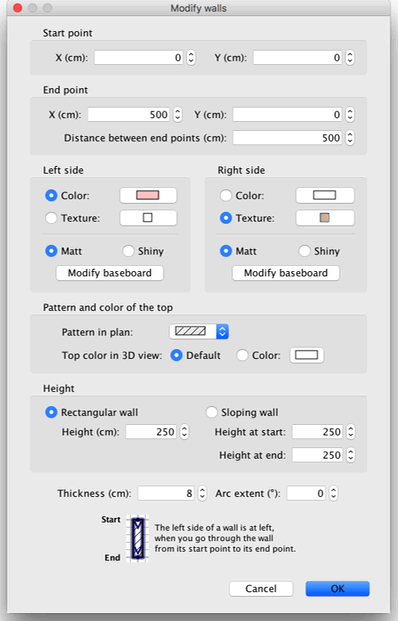
Doppelklicken Sie auf eine Wand oder wählen Sie Plan > Wände ändern… im Menü, um die aktuell ausgewählten Wände über den Wand-Dialog zu bearbeiten.
Wie in Abbildung 7 gezeigt, hilft dieser Dialog dabei, die Farben oder Texturen der linken und rechten Seiten der ausgewählten Wände sowie deren Dicke und Höhe zu bearbeiten. Wenn Sie ein eigenes Bild als Textur verwenden möchten, klicken Sie auf die Schaltfläche Importieren und verwenden Sie den Textur-Importassistenten, der Sie dabei unterstützt.
Türen, Fenster, Möbel einfügen und jeden Raum anpassen
Hinzufügen von Türen, Fenstern und Möbeln

Um Möbel zu Ihrem Haus hinzuzufügen, ziehen Sie Möbelstücke aus dem Katalog per Drag-and-drop in den Grundriss oder in die Möbelliste, wie in Abbildung 8 gezeigt, oder wählen Sie ein Objekt im Katalog aus und klicken Sie auf die Schaltfläche Möbel hinzufügen in der Werkzeugleiste.
Die dem Haus hinzugefügten Objekte werden gleichzeitig in der Möbelliste, im Grundriss und in der 3D-Ansicht ausgewählt und dargestellt.
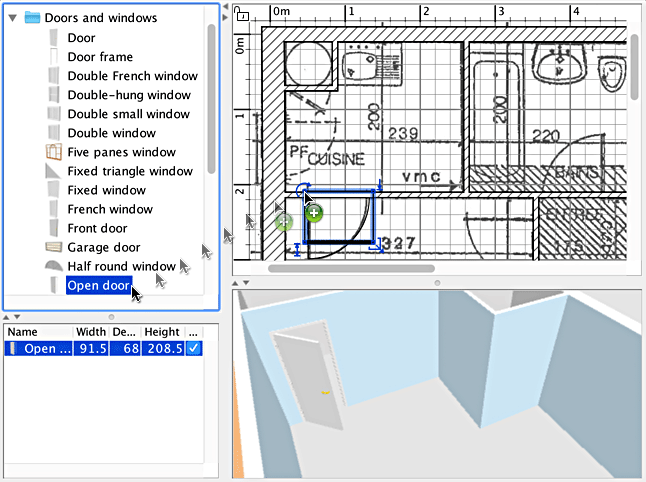
Fügen Sie zunächst Türen und Fenster zum Grundriss hinzu, um eine realistische Ansicht des leeren Hauses zu erhalten. Wenn der Magnetismus aktiviert ist, wird eine auf eine Wand abgelegte Tür oder ein Fenster automatisch entsprechend der Ausrichtung und Dicke dieser Wand ausgerichtet und skaliert.
Fügen Sie anschließend Möbel hinzu und passen Sie deren Position, Winkel und Größe an. Ist der Magnetismus aktiv, wird ein Möbelstück automatisch so gedreht, dass seine Rückseite entlang der Wand ausgerichtet ist, auf der Sie den Mauszeiger losgelassen haben, und ein auf ein größeres Möbelstück abgelegtes Objekt wird angehoben, sodass es oben erscheint, sofern seine Standardhöhe auf Bodenhöhe liegt.
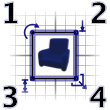
Wenn ein Stück im Plan ausgewählt ist, können Sie seine Größe, Höhe oder seinen Winkel mit einer der vier Anzeigen ändern, die an jeder Ecke des ausgewählten Stücks erscheinen, wie in Abbildung 9 dargestellt.
1
Der Drehungsindikator zeigt die Ecke, die Sie ziehen können, um das ausgewählte Stück zu drehen. Halten Sie die Alt-Taste gedrückt, um den während der Drehung angewendeten 15°-Magnetismus umzuschalten.
2
Der Höhenindikator zeigt die Ecke, die Sie ziehen können, um die Höhe des ausgewählten Stücks vom Boden aus zu ändern.
3
Der Höhenindikator zeigt die Ecke, die Sie ziehen können, um die Höhe des ausgewählten Stücks zu ändern.
4
Der Größenindikator zeigt die Ecke, die Sie ziehen können, um die Breite und Tiefe des ausgewählten Stücks zu ändern.
Sie können auch auf ein Möbelstück doppelklicken oder im Menü Möbel > Ändern… wählen, um die aktuell ausgewählten Objekte über den Möbeldialog zu bearbeiten. Wie in Abbildung 10 gezeigt, hilft dieser Dialog dabei, den Namen des ausgewählten Möbelstücks, seinen Drehwinkel, seine Position, seine Höhe über dem Boden, seine Größe, seine Farbe oder seine Textur, seine Sichtbarkeit sowie die Spiegelung seiner 3D-Modellform zu bearbeiten. Wenn die ausgewählten Objekte eine oder mehrere Lichtquellen enthalten, können in diesem Dialog auch deren Leistungseinstellungen geändert werden, was jedoch nur bei den zwei höchsten Qualitätsstufen im Bereich der Fotoerstellung sichtbar wird.
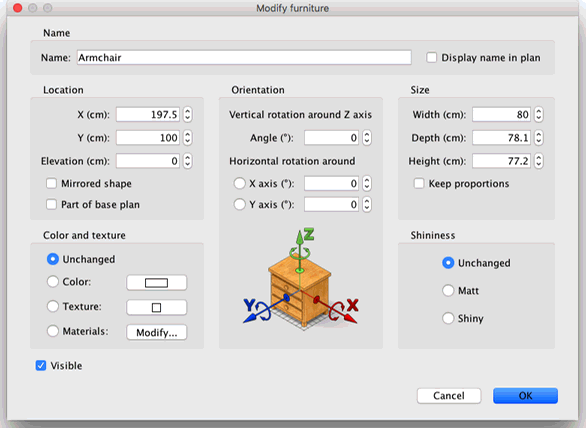
Unsichtbare Möbel werden im Grundriss und in der 3D-Ansicht nicht gezeichnet, erscheinen aber weiterhin in der Möbel-Liste, damit Sie sie später wieder sichtbar machen können.
Räume zeichnen

Um Räume zu zeichnen, klicken Sie zuerst auf die Schaltfläche Räume erstellen.
Erstellen Sie einen neuen Raum oder eine neue Oberfläche im Grundriss auf eine der folgenden Arten:
- Klicken Sie auf jede Ecke des Raums und doppelklicken Sie dann auf den letzten Punkt oder drücken Sie die Escape-Taste, nachdem Sie den letzten Punkt hinzugefügt haben,
- Doppelklicken Sie irgendwo innerhalb einer bestehenden geschlossenen Oberfläche (d. h. umgeben von Wänden), wie in Abbildung 12 gezeigt.
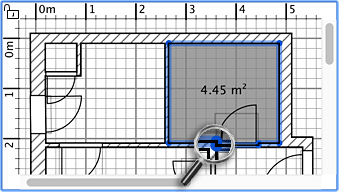
der eine halbe Türschwelle enthält
Zeichnen Sie zuerst Wände und fügen Sie Türen hinzu, bevor Sie Räume zeichnen. Mit dieser Methode können Sie Räume viel schneller erstellen, indem Sie in jede Oberfläche doppelklicken, die einem Raum Ihres Hauses entspricht. Beachten Sie auch, dass ein mit einem Doppelklick erstellter Raum die halbe Türschwelle jeder Tür enthält, die an seinen Wänden platziert ist. Diese Funktion stellt sicher, dass Räume in der 3D-Ansicht korrekt miteinander verbunden sind, wenn die Türen zwischen den Räumen geöffnet werden.
Sobald ein Raum erstellt wurde, können Sie seinen Namen, die Farbe oder die Textur seines Bodens und seiner Decke ändern, indem Sie im Menü Plan > Räume ändern… wählen, wie in Abbildung 13 gezeigt.
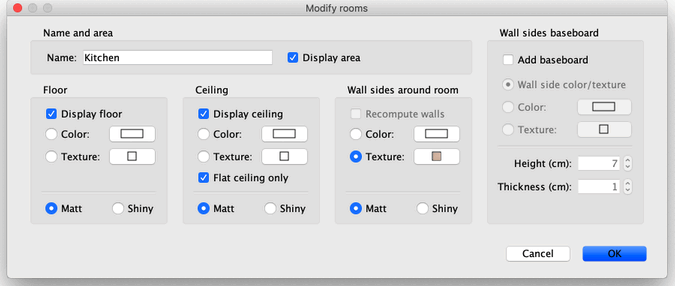
Wenn ein Raum ausgewählt ist, können Sie auch jeden seiner Punkte mit der Maus im Auswahl-Modus verschieben und die Position seiner Fläche und seines Namens mit den unter den Texten gezeichneten Indikatoren ändern.
Ebenen hinzufügen
Wenn Ihr Haus mehr als eine Ebene oder Etage hat, können Sie zusätzliche Ebenen erstellen, indem Sie im Menü Plan > Ebenen > Ebene hinzufügen wählen oder auf die Registerkarte + klicken, die erscheint, wenn ein Haus mehr als eine Ebene hat. Jede Ebene wird durch eine Registerkarte dargestellt, die oben in der Planansicht angezeigt wird und mit der die Ebene ausgewählt wird, zu der neue Wände, Möbel und andere Objekte hinzugefügt werden.
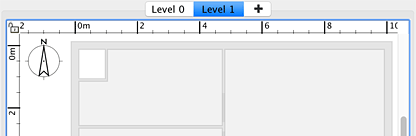
Wie in Abbildung 14 gezeigt, werden Wände und Decken der unteren Ebene in der Planansicht mit einer hellen Farbe angezeigt, um Ihnen die Verwendung von Wand- oder Raumzeichnungswerkzeugen zu erleichtern. Bei Bedarf können Sie auch einige Objekte von einer anderen Ebene in die ausgewählte Ebene kopieren/einfügen.
Die Standardhöhe, Höhe und Bodendicke jeder Ebene können geändert werden, indem Sie auf die Registerkarte doppelklicken oder im Menü Plan > Ebenen > Ebene ändern… wählen.
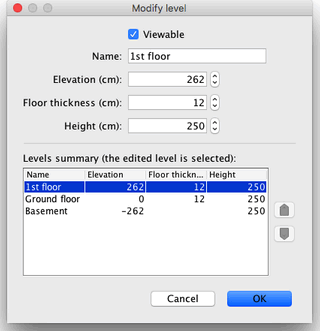
Wie in Abbildung 15 gezeigt, zeigt der Bereich zur Ebenenänderung auch eine Tabelle, die alle Ebenen eines Hauses beschreibt, um Ihnen bei der Auswahl der richtigen Werte im Vergleich zu anderen Ebenen zu helfen. Um unterirdische Ebenen zu erstellen, geben Sie eine negative Höhe ein. Die Ebenenhöhe wird verwendet, um die Höhe der Decken der bearbeiteten Ebene zu berechnen.
Designs in 2D und 3D anzeigen
3D-Ansicht bearbeiten
Sie können jederzeit während des Zeichnens Ihres Hauses den in der 3D-Ansicht verwendeten Blickwinkel ändern. Es stehen zwei verschiedene Arten der Hausansicht zur Verfügung, der standardmäßig ausgewählte Modus, der mit dem Menü 3D-Ansicht > Luftansicht eingestellt wird, und der andere Modus, der mit 3D-Ansicht > Virtueller Besuch eingestellt wird. In beiden Modi können Sie die Maus oder die Pfeiltasten der Tastatur verwenden, um den aktuellen Blickwinkel zu ändern, wie in den Abbildungen 16 und 17 gezeigt.
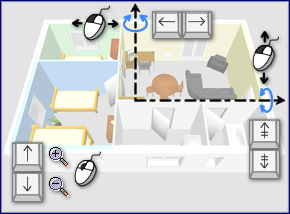
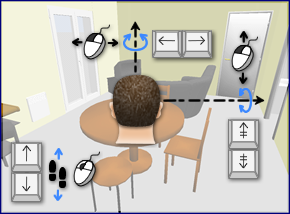
Wenn der Modus Virtueller Besuch ausgewählt ist, wird im Grundriss auch ein virtueller Besucher von oben gezeichnet. Seine Position und sein Winkel werden gleichzeitig im Grundriss und in der 3D-Ansicht mit jeder Bewegung des Besuchers aktualisiert. Dieser virtuelle Besucher ist von vier Indikatoren umgeben, wie in Abbildung 18 gezeigt.

- Der Kopfwinkelindikator zeigt den Winkel an, den Sie ändern können, um den Kopf des Besuchers nach oben oder unten zu bewegen.
- Der Sichtfeldindikator zeigt den Winkel an, der aktuell in der 3D-Ansicht angezeigt wird.
- Der Körperwinkelindikator zeigt den Winkel an, den Sie ändern können, um den Körper des Besuchers nach links oder rechts zu bewegen.
- Der Augenhöhenindikator zeigt den Punkt an, den Sie ziehen können, um den Blickwinkel des Besuchers nach oben oder unten zu bewegen.
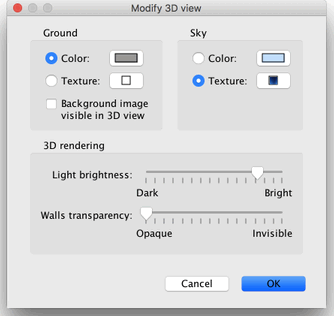
Sie können auch im Menü 3D-Ansicht > 3D-Ansicht ändern… wählen, um die Farbe oder Textur des Bodens und des Himmels, die Lichthelligkeit und die Wandtransparenz zu ändern, wie in Abbildung 19 gezeigt.
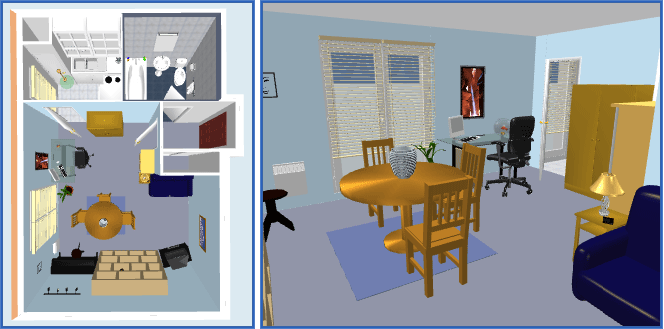
Nach dem Ändern der Boden- und Himmelsfarben zeigt Abbildung 20 zwei Screenshots der 3D-Ansicht des in diesem Tutorial entworfenen Hauses.
Fotos der 3D-Ansicht erstellen

Klicken Sie auf das Werkzeug Foto erstellen…, um ein Bild der 3D-Ansicht in der von Ihnen gewünschten Größe und mit den gewünschten Proportionen zu erstellen und es als PNG-Datei zu speichern (Funktion nicht verfügbar in den Online– und Mobile-Versionen).
Wie in Abbildung 24 gezeigt, können Sie im Bereich zum Erstellen von Fotos auch die Qualitätsstufe des erstellten Bildes auswählen. Mit einer schnellen Qualitätsstufe sieht das erstellte Bild wie in der 3D-Ansicht aus, während das Bild mit der besten Qualitätsstufe fotorealistischer ist. Auf den beiden besten Qualitätsstufen können Sie die Beleuchtung des Bildes verwalten, indem Sie Lichter mit einer anderen Leistungsstufe hinzufügen oder die Stunde ändern. Sie können auch die Rendering-Engine auswählen, die zum Berechnen des Bildes verwendet wird, wobei der YafaRay-Renderer im Allgemeinen schneller läuft als der SunFlow-Standardrenderer.
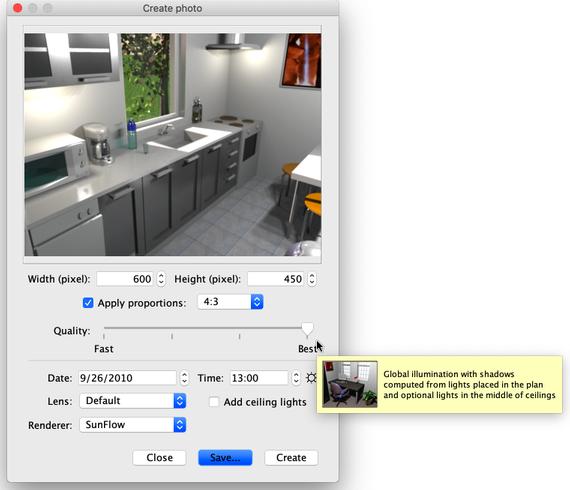
Das Berechnen eines Bildes mit der besten Qualitätsstufe kann sehr lange dauern, abhängig von Ihrem Haus und der Leistung Ihres Computers. Beachten Sie jedoch, dass Sie Ihr Haus während dieser Berechnung weiterhin ändern können. Aus technischen Gründen kann nur ein Foto erstellen-Bereich gleichzeitig geöffnet sein.
3D-Videos erstellen

Klicken Sie auf das Werkzeug Video erstellen…, um das Bedienfeld anzuzeigen, mit dem ein Video aus einem virtuellen Pfad in der 3D-Ansicht erstellt wird (Funktion in den Online– und Mobile-Versionen nicht verfügbar). Wie in Abbildung 25 gezeigt, können Sie in diesem Bedienfeld das Videoformat und die Videoqualität auf ähnliche Weise auswählen wie im Bedienfeld zur Erstellung von Fotos.
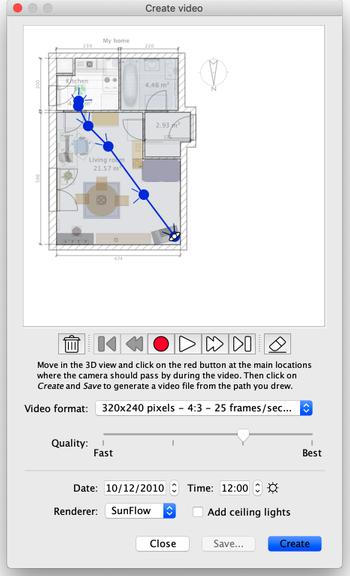
Um ein Video zu erstellen, wählen Sie in der 3D-Ansicht die anfängliche Position der Videokamera und klicken Sie auf die rote Schaltfläche im Videoerstellungsbereich. Bewegen Sie sich dann in der 3D-Ansicht zur nächsten Position der Videokamera und klicken Sie erneut auf die rote Schaltfläche. Wiederholen Sie diese Schritte für jede Position, an der die Kamera während des Videos vorbeifahren soll.
Jedes Mal, wenn Sie auf die rote Schaltfläche klicken, wird im Videoerstellungsbereich ein neuer Punkt hinzugefügt, um Ihnen den Pfad der Kamera anzuzeigen. Da Sweet Home 3D auch die vertikale Höhe der Kamera, ihre 2 Drehwinkel und ihr Sichtfeld berücksichtigt, können Sie alle Arten von Animationen erstellen.
Sobald der von Ihnen erstellte Pfad zufriedenstellend ist, klicken Sie auf die Schaltfläche Erstellen, um die Berechnung der Videobilder zu starten. Sobald diese Berechnung abgeschlossen ist, klicken Sie auf die Schaltfläche Speichern…, um das Video in einer Quicktime-Datei zu speichern. Sie können dieses Video mit verschiedenen Tools wie VLC ansehen oder in ein anderes Format transkodieren. Die Abbildungen 26 und 27 zeigen zwei Videos, die aus dem in Abbildung 25 gezeigten Pfad berechnet und in das MPEG-4-Format transkodiert wurden:
Verwenden Sie die Wiedergabetasten, um den Pfad der Kamera in der 3D-Ansicht grob zu überprüfen, da die Berechnung eines Videos je nach Ihrem Haus, der von Ihnen gewählten Qualität und der Leistung Ihres Computers Minuten bis Stunden dauern kann.
Importieren & exportieren
Export in das OBJ-Format
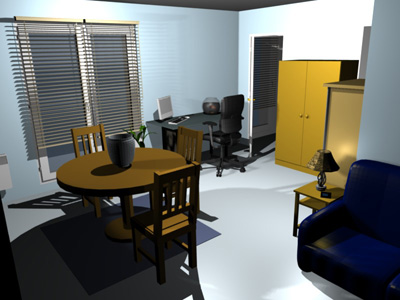
Wenn Sie Ihr Haus in 3D-Programmen wie Blender oder Art of Illusion wiederverwenden möchten, um beispielsweise das Rendering zu verbessern, wählen Sie im Menü 3D-Ansicht > In OBJ-Format exportieren… und importieren Sie die erzeugte OBJ-Datei in diese Programme (Funktion in den Online– und Mobile-Versionen nicht verfügbar). Dieser Menüpunkt schreibt in die ausgewählte OBJ-Datei die Beschreibung aller in der 3D-Ansicht angezeigten Objekte, erstellt eine MTL-Datei zur Beschreibung ihrer Farben und speichert schließlich die verwendeten Texturbilder. Abbildung 28 zeigt ein in Blender erstelltes Rendering, nachdem einige Lichtquellen zur Szene hinzugefügt wurden.
3D-Modelle importieren
Wenn ein Möbelstück oder Objekt im Katalog von Sweet Home 3D fehlt, können Sie eine 3D-Modell-Datei importieren und in Ihrem Haus verwenden (Funktion nicht verfügbar in der Online-Version). Mehr als 1600 kostenlose Modelle von Mitwirkenden können unter https://www.sweethome3d.com/free-3d-models heruntergeladen werden. Sie können jedoch auch Modelle von anderen Websites herunterladen oder eigene Modelle mit Software wie Blender oder Art of Illusion erstellen. Sweet Home 3D unterstützt 3D-Modelldateien in den Formaten OBJ, DAE, 3DS, ZIP-Dateien mit diesen Formaten und KMZ-Dateien.
Sie können auch die Vollversion herunterladen, die mehr als 1.600 3D-Modelle und 400 Texturen enthält.
Wählen Sie im Menü den Eintrag Möbel > Möbel importieren…, um den Assistenten zu starten, der Ihnen beim Auswählen und Skalieren der 3D-Modell-Datei hilft, wie in Abbildung 11 gezeigt. Unter Windows und macOS können Sie eine 3D-Modelldatei auch per Drag-&-Drop in ein Sweet Home 3D-Fenster ziehen, um den Assistenten zu starten.
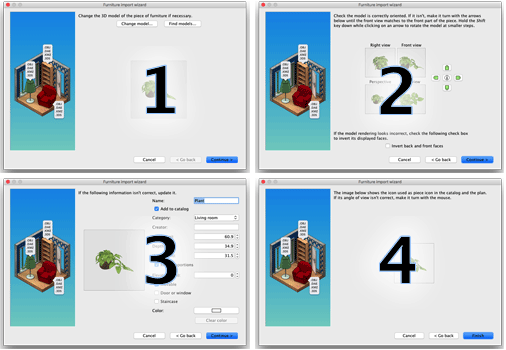
- Klicken Sie auf Modell auswählen und wählen Sie die 3D-Modell-Datei im Dateidialog aus. Wenn Sie die zu importierende 3D-Modell-Datei per Drag-and-drop in ein Fenster gezogen haben, wird sie automatisch ausgewählt. Nachdem das Modell geladen wurde, klicken Sie auf Weiter.
- Richten Sie das Modell mit den Pfeiltasten so aus, dass die Vorderansicht die Vorderseite des 3D-Modells anzeigt, und klicken Sie auf Weiter.
- Ändern Sie bei Bedarf den Namen, die Größe, die Höhe, die Farbe des importierten Modells und ob dieses Modell beweglich ist, eine Tür, ein Fenster oder eine Treppe ist. Klicken Sie dann auf Weiter.
- Turn the 3D model with the mouse to get the best point of view on the model for the model icon displayed in the furniture catalog, furniture list and home plan. Then click on Finish.
Sobald der Möbelimport-Assistent geschlossen ist, erscheint das importierte Modell je nach den gewählten Optionen im Möbelkatalog und/oder im Grundriss sowie in der Möbelliste. Sie können es wie jedes andere 3D-Modell aus dem Standardkatalog verwenden.
Die auf der Seite Kostenlose 3D-Modelle angebotenen Modelle können auch als Modellgruppe importiert werden. Sie sind in einer SH3F-Datei gespeichert, die im Bereich SweetHome3D-models unter https://downloads.sourceforge.net/sweethome3d/ verfügbar ist (Funktion nicht verfügbar in Online- und Mobile-Versionen).
Um eine SH3F-Datei zu installieren, doppelklicken Sie einfach darauf oder wählen Sie sie nach Auswahl von Möbel > Möbelsammlung importieren im Menü aus.
Um eine SH3F-Datei zu deinstallieren, entfernen Sie sie aus dem Möbel-Plugin-Ordner von Sweet Home 3D und starten Sie die Anwendung neu. Dieser Ordner wird angezeigt, wenn Sie im Bereich Möbelsammlungen des Fensters Verwendete Bibliotheken auf eine SH3F-Datei klicken. Dieses Fenster öffnen Sie über die Schaltfläche Bibliotheken… im unteren Bereich des Dialogs Über.
Bei Bedarf können Sie eigene SH3F-Dateien mit dem Furniture Library Editor erstellen, der unter https://sourceforge.net/projects/sweethome3d/files/FurnitureLibraryEditor/FurnitureLibraryEditor-2.2.jar/download (14,4 MB) erhältlich ist.
Weitere Funktionen
Abmessungen zeichnen

Um Abmessungen zu zeichnen, klicken Sie zuerst auf die Schaltfläche Abmessungen erstellen.
Sie können eine neue Abmessung im Plan auf eine der folgenden Arten erstellen:
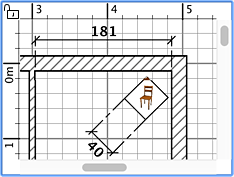
- Klicken Sie auf den Startpunkt der neuen Abmessung, klicken Sie auf ihren Endpunkt und klicken Sie dann ein drittes Mal, nachdem Sie den Mauszeiger bewegt haben, um die Größe der Verlängerungslinien auszuwählen, die an jedem Ende der Abmessungslinie gezeichnet werden.
- Bewegen Sie den Mauszeiger auf den Rand eines Möbelstücks, die Wandseite oder die Raumseite, die Sie messen möchten, doppelklicken Sie, um die temporäre Abmessung im Plan zu akzeptieren, und klicken Sie dann ein drittes Mal, nachdem Sie die Größe ihrer Verlängerungslinien ausgewählt haben.
In beiden Fällen hat die neue Abmessung keine Verlängerungslinie, wenn Sie die Maus zwischen dem zweiten und dem dritten Klick nicht bewegen.
Texte hinzufügen

Um freie Texte im Plan hinzuzufügen, klicken Sie zuerst auf die Schaltfläche Texte hinzufügen.
Klicken Sie auf die Stelle, an der Sie einen Text im Grundriss hinzufügen möchten, und geben Sie den Text in das Dialogfeld ein, das angezeigt wird.
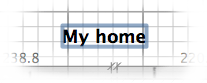

Sie können jederzeit die Größe und den Stil der ausgewählten Texte mit den Textstil-Schaltflächen ändern.
Drucken
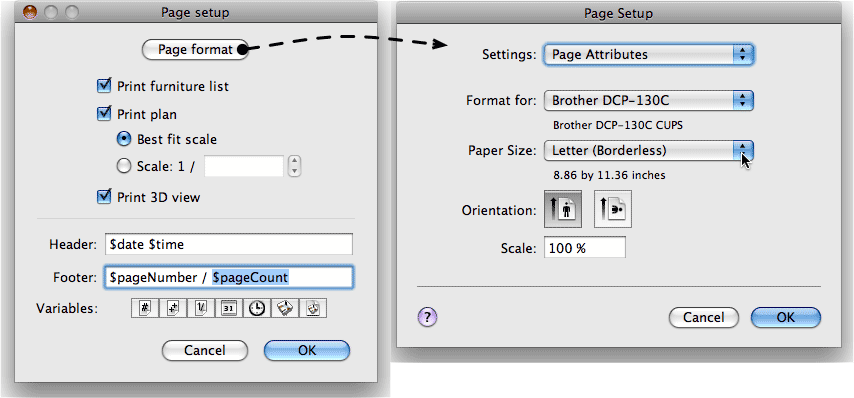
Sobald Sie Ihr Haus entworfen haben, können Sie es über die Menüs Datei > Drucken… oder Datei > Als PDF drucken… ausdrucken und das Ergebnis mit dem Menü Datei > Druckvorschau… anzeigen. Standardmäßig druckt Sweet Home 3D die Möbelliste, den Grundriss und die aktuelle 3D-Ansicht des Hauses mit standardmäßiger Papiergröße, Rändern und Ausrichtung.
Wählen Sie im Menü Datei > Seiteneinrichtung…, um diese Standardeinstellungen zu ändern (Funktion in den Online– und Mobile-Versionen nicht verfügbar) sowie den Maßstab des gedruckten Plans, die Kopf- und Fußzeile, wie in Abbildung 23 gezeigt.
Plug-ins hinzufügen
Die Funktionen von Sweet Home 3D können dank Plug-ins erweitert werden, die Sie sogar selbst entwickeln können, wenn Sie in Java programmieren können (Funktion nicht verfügbar in der Online– und der Mobile-Version).
Ein Plug-in ist eine SH3P-Datei, die im Plug-ins-Ordner von Sweet Home 3D gespeichert ist. Um eine SH3P-Datei in diesem Ordner zu installieren, doppelklicken Sie unter Windows und macOS einfach auf die Datei. Unter Linux müssen Sie die SH3P-Datei in den Unterordner .eteks/sweethome3d/plugins Ihres Benutzerordners kopieren, wenn der Doppelklick nicht funktioniert.
Sobald das Plug-in installiert ist, starten Sie Sweet Home 3D neu, damit die neuen Menüeinträge und/oder Schaltflächen erscheinen. Das Plug-in Home rotator fügt beispielsweise dem Menü Plan zwei Einträge hinzu, mit denen alle Elemente im Grundriss im oder gegen den Uhrzeigersinn gedreht werden können.