Installation
Sweet Home 3D peut fonctionner sous Windows 98 à Windows 11, Mac OS X 10.4 (Tiger) à macOS 14 (Sonoma), divers systèmes Linux et Solaris. Votre ordinateur doit avoir au moins un processeur cadencé à 400 MHz, 256 Mo et une carte graphique dont le pilote est à jour (il fonctionne lentement mais avec succès sur un iMac DV).
Notez que l ‘installateur hors ligne de Sweet Home 3D ne fonctionne pas sous Windows 98 (SP1 ou SP2). Sous ce système, vous ne pouvez installer Sweet Home 3D qu’avec Java Web Start, c’est-à-dire que vous devez d’abord installer Java, puis cliquer sur le lien Lancer Sweet Home 3D avec Java Web Start.
Grâce aux services fournis par sourceforge.net et Space Mushrooms, vous pouvez utiliser Sweet Home 3D gratuitement, à des fins personnelles ou commerciales, selon les termes de la GNU General Public License, que vous utilisiez sa version d’installation ou la version en ligne. Néanmoins, si vous souhaitez récompenser financièrement le projet Sweet Home 3D, vous pouvez faire un don du montant de votre choix. Vous pouvez également acheter et télécharger Sweet Home 3D sur le Microsoft Store pour Windows, sur le Mac App Store pour macOS, sur Google Play pour Android et sur l’App Store d’ Apple pour iOS.
Le téléchargement de la version du Store de Sweet Home 3D offre plusieurs avantages significatifs.
Comparée à la version SourceForge, la version du Store comprend plus de 1 600 modèles 3D et 400 textures déjà intégrés, ce qui vous donne un accès immédiat à une vaste bibliothèque de ressources de conception.
De plus, par rapport à la version en ligne, la version du Store offre non seulement la même collection étendue de modèles 3D et de textures, mais elle vous permet également d’importer des plug-ins pour ajouter des fonctionnalités.
Si vous avez utilisé la version gratuite, téléchargez-la à partir de la page de téléchargement. Si vous avez acquis Sweet Home 3D sur Amazon, rendez-vous sur la page Vos jeux numériques et logiciels, où vous pourrez télécharger la version 7.0.3 après vous être identifié. Si vous l’avez acquis sur le Microsoft Store, cliquez sur ce lien pour afficher la page Sweet Home 3D dans l’application Microsoft Store, connectez-vous en cliquant sur l’icône Profil en haut à droite puis cliquez sur le bouton Installer. Sous macOS, si vous l’avez acquis sur le Mac App Store, lancez l’application App Store, connectez-vous à l’élément de menu Store > Sign in et sélectionnez l’élément de menu Store > Purchased ou View My Account pour installer Sweet Home 3D.
Sous macOS, cliquez sur l’icône du fichier SweetHome3D.jnlp tout en maintenant la touche ctrl enfoncée, et choisissez Ouvrir dans le menu contextuel qui apparaîtra (par défaut, vous devriez le trouver dans le dossier Download de votre dossier personnel). Sous Windows et Linux, cela est probablement dû au fait que Java n’est pas installé correctement ou n’est pas installé du tout sur votre système. Si cela ne vous dérange pas de télécharger un fichier plus volumineux (40 à 50 Mo au lieu de 20 Mo), le moyen le plus simple de résoudre ce problème est de télécharger le programme d’installation hors ligne de Sweet Home 3D fourni avec Java et de suivre les instructions d’installation.
Sinon, sous Windows, vous devez installer ou réinstaller Java disponible sur https://java.com, puis cliquer à nouveau sur le lien Lancer Sweet Home 3D avec Java Web Start. Sous Linux, vous devez également indiquer à votre navigateur qu’il doit ouvrir le fichier JNLP avec la commande javaws que vous trouverez dans le sous-répertoire bin du répertoire où Java est installé (recherchez quelque chose nommé jre...).
Il s’agit d’un problème dû à la configuration de votre carte graphique. Veuillez lire la réponse à la question suivante.
Il s’agit d’un problème dû à la configuration de votre carte graphique.
- Sous Windows :
- Tout d’abord, si vous utilisez Windows 7 ou une version antérieure de Windows, ouvrez le volet Propriétés d’affichage en cliquant avec le bouton droit de la souris sur l’écran du bureau et en choisissant l’élément Propriétés dans le menu. Dans ce volet, affichez l’onglet Paramètres, et cliquez sur le bouton Avancé. Ensuite, dans l’onglet Dépannage du volet qui s’est ouvert, vérifiez que le curseur Accélération matérielle est à son maximum sur Complète, confirmez votre choix et essayez d’exécuter à nouveau Sweet Home 3D.
- Si l’opération précédente n’a pas résolu votre problème, mettez à jour les pilotes OpenGL et DirectX de votre carte graphique avec les dernières versions disponibles, et essayez d’exécuter à nouveau Sweet Home 3D.
- Si cette mise à jour ne résout toujours pas votre problème et que vous utilisez un système 64 b bits, relancez le programme d’installation de Sweet Home 3D et sélectionnez l’option d’architecture 32 b bits dans l’écran utilisé pour choisir le dossier d’installation (les pilotes 32 b bits sont parfois plus stables que leurs homologues 64 b bits).
- Si l’exécution de Sweet Home 3D en 32 bits ne fonctionne toujours pas, téléchargez le fichier
SweetHome3D.l4j.ini, copiez-le dans le dossier d’installation de Sweet Home 3D (par défaut,C:\Program Files\Sweet Home 3DouC:\Program Files (x86)\Sweet Home 3D) et relancez Sweet Home 3D. Le fichierSweetHome3D.l4j.iniindique à Sweet Home 3D d’utiliser la version DirectX de la bibliothèque Java 3D plutôt que la version OpenGL, mais cette option n’est disponible qu’en 32 bits (si vous avez installé un JRE 32 bits, vous pouvez aussi cliquer sur ce lien pour exécuter Sweet Home 3D avec Java Web Start et la version DirectX de la bibliothèque Java 3D). - Enfin, si cette dernière solution ne fonctionne pas, vous pouvez toujours utiliser Sweet Home 3D sans les fonctionnalités 3D, en lisant la réponse à la question suivante.
- Sous Linux :
- Mettez à jour les pilotes de votre carte graphique avec les dernières versions disponibles, et essayez d’exécuter à nouveau Sweet Home 3D.
- Essayez d’exécuter le script
SweetHome3D-Java3D-1_5_2qui est disponible dans le programme d’installation Linux et s’exécute avec une ancienne version de Java 3D. - Si cette solution ne fonctionne pas, vous pouvez toujours utiliser Sweet Home 3D sans les fonctionnalités 3D, en lisant la réponse à la question suivante.
Depuis la version 3.2, vous pouvez désactiver au lancement de Sweet Home 3D les fonctionnalités qui nécessitent les capacités 3D de votre ordinateur. Ainsi, vous obtenez l’application Sweet Home 2D qui fonctionne sans vue 3D, sans menu de vue 3D, sans possibilité de rendre des photos, de créer des vidéos et d’importer des meubles individuels ; mais vous pouvez toujours dessiner et agencer des meubles dans le plan 2D sans problème, les fichiers SH3D créés avec cette version sont compatibles avec ceux de Sweet Home 3D et vous pouvez importer des bibliothèques de meubles.
Pour installer et exécuter Sweet Home 2D avec Java Web Start, installez Java et cliquez sur ce lien (Sweet Home 3D et Sweet Home 2D peuvent être installés sur le même ordinateur si nécessaire). Vous pouvez également lancer Sweet Home 2D en téléchargeant la version exécutable Jar de Sweet Home 3D et en exécutant la commande java -Dcom.eteks.sweethome3d.no3D=true -jar path/to/SweetHome3D-7.5.jar.
Ce problème survient principalement sur quelques ordinateurs Linux lorsque Sweet Home 3D vérifie si le calcul des images 3D hors écran est supporté par Java 3D sur votre ordinateur. Cette fonction est nécessaire pour calculer la vue de dessus des meubles dans le plan, pour imprimer la vue 3D et pour gérer les deux niveaux de qualité photo et vidéo les plus bas. Si Sweet Home 3D détecte que les images 3D hors écran ne sont pas supportées par votre système, il désactive automatiquement les fonctionnalités basées sur cette détection, mais parfois, le test de détection lui-même fait planter Sweet Home 3D! Pour lancer une version de Sweet Home 3D qui évite ce test et désactive les fonctionnalités dépendant des images 3D hors écran, ajoutez l’option Java -Dcom.eteks.sweethome3d.j3d.checkOffScreenSupport=false à la commande java dans le script Linux SweetHome3D, ou cliquez sur ce lien Java Web Start.
Vous utilisez probablement un ordinateur récent avec un écran HiDPI ou haute résolution, sous Windows ou Linux. Si vous exécutez Sweet Home 3D avec Java Web Start, l’utilisation de la version HiDPI Java Web Start devrait résoudre ce problème. Si vous utilisez la version d’installation sous Windows, mettez à jour vers la version 6.0 qui corrige ce problème. Pour les versions plus anciennes, créez un fichier texte nommé SweetHome3D.l4j.ini dans le même dossier que SweetHome3D.exe, copiez/collez les options Java suivantes dans ce fichier, et redémarrez Sweet Home 3D (vous pouvez également télécharger le fichier SweetHome3D.l4j.ini et le déplacer dans le dossier SweetHome3D.exe). Sous Linux, modifiez le script SweetHome3D et ajoutez les options précédentes avant l’option Java -classpath sans retour à la ligne.
-Dcom.eteks.sweethome3d.resolutionScale=2.5
-Dswing.defaultlaf=javax.swing.plaf.metal.MetalLookAndFeel
-Dswing.plaf.metal.controlFont=Dialog-11
-Dswing.plaf.metal.userFont=SansSerif-11
-Dswing.plaf.metal.systemFont=SansSerif-11Sweet Home 3D ne peut pas utiliser autant de mémoire que ce que votre ordinateur peut offrir par lui-même, mais vous pouvez toujours modifier la mémoire maximale utilisée par le programme si nécessaire. Cela peut s’avérer nécessaire, par exemple, si une croix rouge d’erreur apparaît lors du rendu photographique d’une maison comportant de nombreux modèles 3D différents et détaillés. Par défaut, la version Java Web Start utilise 640 Mo ou 2 Go au maximum selon votre système, et la version du programme d’installation utilise 1 Go ou 2 Go au maximum, sauf sous Windows 32 bits où c’est toujours 640 Mo (ce maximum est affiché dans la boîte de dialogue À propos ). Pour la version du programme d’installation, vous pouvez modifier ce nombre en modifiant la valeur de l’option -Xmx Java, comme suit :
- Sous Windows, créez un fichier texte nommé
SweetHome3D.l4j.inidans le même dossier queSweetHome3D.exe, écrivez l’option de mémoire maximale de Java dans ce fichier, par exemple-Xmx700mpour 700 Mo, puis relancez Sweet Home 3D. Pour une valeur supérieure à 700 Mo, testée comme la valeur la plus élevée sous laquelle Sweet Home 3D peut fonctionner en toute sécurité sur un ordinateur Windows 32 bits avec peu de RAM, vous devez utiliser un ordinateur fonctionnant sous Windows 64 bits et installer Sweet Home 3D 4.3 ou une version plus récente. - Avec la version gratuite fonctionnant avec Apple Java 1.6 sous macOS (voir la boîte de dialogue A propos de Sweet Home 3D), cliquez sur l’icône de l’application Sweet Home 3D en maintenant la touche ctrl enfoncée pour afficher son menu contextuel, choisissez l’élément Afficher le contenu du paquet, ouvrez le dossier Contents, éditez le fichier Info.plist en faisant glisser son icône sur l’application TextEdit et mettez à jour la mémoire maximale dans le texte
<string>-Xmx1024m</string>, en écrivant par exemple<string>-Xmx2g</string>pour 2 Go au lieu de 1024 Mo. Enfin, enregistrez le fichier et relancez Sweet Home 3D. Si Info.plist est protégé, vous pouvez exécuter une commande commesudo nano /Applications/Sweet\ Home\ 3D.app/Contents/Info.plistdans une fenêtre de Terminal pour le modifier (cette commande nécessite d’entrer le mot de passe de l’administrateur du Mac). - Avec la version Mac App Store ou la version gratuite fonctionnant avec Java 1.8 sous macOS, modifiez le fichier SweetHome3D.cfg qui se trouve dans le sous-dossier Contents/Java de l’application Sweet Home 3D et mettez à jour la mémoire maximale en ajoutant l’option
-Xmxaprès la ligne[JVMUserOptions], en écrivant par exemple-Xmx6gpour 6 Go. Enregistrez le fichier et relancez Sweet Home 3D. Pour modifier le fichier protégé SweetHome3D.cfg, vous pouvez exécuter une commande commesudo nano /Applications/Sweet\ Home\ 3D.app/Contents/Java/SweetHome3D.cfgdans une fenêtre Terminal (cette commande nécessite de saisir le mot de passe de l’administrateur du Mac). - Avec la version Mac App Store ou la version gratuite fonctionnant avec Java 15 sous macOS, modifiez le fichier SweetHome3D.cfg qui se trouve dans le sous-dossier Contents/app de l’application Sweet Home 3D et mettez à jour la mémoire maximale en ajoutant ou en modifiant l’option
-Xmxaprès la ligne[JavaOptions], en écrivant par exemplejava-options=-Xmx6gpour 6 Go. Enregistrez le fichier et relancez Sweet Home 3D. Pour modifier le fichier protégé SweetHome3D.cfg, vous pouvez exécuter une commande commesudo nano /Applications/Sweet\ Home\ 3D.app/Contents/app/SweetHome3D.cfgdans une fenêtre Terminal (cette commande nécessite de saisir le mot de passe de l’administrateur du Mac). - Sous Linux, modifiez le script
SweetHome3D, mettez à jour la mémoire maximale dans l’option-Xmx1024m(en utilisant par exemple-Xmx2gpour 2 Go), enregistrez le script, puis relancez Sweet Home 3D.
Vous pouvez utiliser l’image SweetHome3DIcon.png proposée dans le programme d’installation ou celles proposées dans cet article.
Choisissez votre langue dans la liste déroulante Langue du voletPréférences. Sous macOS, ce volet est affiché en choisissant l’élément Préférences dans le menu Sweet Home 3D. Sous d’autres systèmes, elle s’affiche en choisissant l’élément Préférences dans le menu Fichier.
Les installateurs des anciennes versions de Sweet Home 3D sont disponibles dans la section Fichiers du projet sur SourceForge.net.
Si tu veux exécuter d’anciennes versions de Sweet Home 3D avec Java Web Start, clique sur ce lien pour exécuter la version 1.8 ou sur ce lien pour exécuter la version 0.10 (Sweet Home 3D version 0.10 est le cas d’étude du livre français Les cahiers du programmeur Swing, écrit par Emmanuel Puybaret et publié par les Éditions Eyrolles en décembre 2006).
- To uninstall Sweet Home 3D, follow these steps depending on your system:
- Sous Windows Vista / 7 / 8 / 10, sélectionne Programmes et fonctionnalités dans le Panneau de configuration Windows, sélectionne Sweet Home 3D dans la liste des programmes puis clique sur le bouton Désinstaller.
- Sous Windows XP et les versions précédentes de Windows, sélectionne Ajout ou suppression de programmes dans le Panneau de configuration Windows, sélectionne Sweet Home 3D dans la liste des programmes puis clique sur le bouton Supprimer.
- Sous macOS, déplace l’icône de l’application Sweet Home 3D dans la corbeille. Si tu as installé Sweet Home 3D avec Java Web Start, tu peux aussi vider le cache Java utilisé par le programme en exécutant la commande javaws -viewer dans une fenêtre Terminal, puis en supprimant Sweet Home 3D de la liste des applications Java Web Start.
- Sous Linux, si tu as installé Sweet Home 3D avec son programme d’installation, déplace son dossier d’application dans la corbeille. Si tu as installé Sweet Home 3D avec Java Web Start, exécute la commande javaws -viewer dans une fenêtre Terminal, puis supprime Sweet Home 3D de la liste des applications Java Web Start.
- Sweet Home 3D saves also some data in files and folders separated from the program ones, to avoid losing them when you update the software. For your information, here are the places where you can find this data when it exists:
- Sous Windows Vista / 7 / 8 / 10, les meubles importés, textures, plug-ins et préférences utilisateur sont sauvegardés dans le dossier
C:\Users\user\AppData\Roaming\eTeks\Sweet Home 3Det ses sous-dossiers ; les préférences utilisateur gérées avec la version 2.6 et les versions précédentes sont sauvegardées dans le dossierHKEY_CURRENT_USER\Software\JavaSoft\Prefs\com\eteks\sweethome3ddu registre Windows. - Sous Windows XP et les versions précédentes de Windows, les meubles importés, textures, plug-ins et préférences utilisateur sont sauvegardés dans le dossier
C:\Documents and Settings\user\Application Data\eTeks\Sweet Home 3Det ses sous-dossiers ; les préférences utilisateur gérées avec la version 2.6 et les versions précédentes sont sauvegardées dans le dossierHKEY_CURRENT_USER\Software\JavaSoft\Prefs\com\eteks\sweethome3ddu registre Windows. - Sous macOS, les meubles importés, textures, plug-ins et préférences utilisateur sont sauvegardés dans le sous-dossier
Library/Application Support/eTeks/Sweet Home 3Dde ton dossier utilisateur ; certaines préférences utilisateur peuvent aussi être sauvegardées dans les fichierscom.eteks.sweethome3d.plistetcom.eteks.sweethome3d.SweetHome3D.plisttrouvés dans le sous-dossierLibrary/Preferencesde ton dossier utilisateur. - Sous Linux, les meubles importés, textures, plug-ins et préférences utilisateur sont sauvegardés dans le sous-dossier
.eteks/sweethome3dde ton dossier utilisateur ; les préférences utilisateur gérées avec la version 2.6 et les versions précédentes sont sauvegardées dans le sous-dossier.java/.userPrefs/com/eteks/sweethome3dde ton dossier utilisateur.
- Sous Windows Vista / 7 / 8 / 10, les meubles importés, textures, plug-ins et préférences utilisateur sont sauvegardés dans le dossier
Import de modèles 3D
Tout d’abord, assurez-vous d’utiliser au moins la version 4.5 de Sweet Home 3D qui a amélioré la prise en charge du format 3DS. Mais il est encore possible que quelques modèles soient importés de manière incorrecte avec cette version. Essayez de convertir les fichiers 3DS qui ne fonctionnent pas en fichiers OBJ avec FBX Converter, en convertissant d’abord les fichiers 3DS en fichiers FBX, puis en convertissant les fichiers FBX générés en fichiers OBJ.
Pour des raisons de sécurité exigées par Apple, il est possible d’importer un modèle 3D dans la version Mac App Store, seulement s’il est stocké dans une archive ZIP ou s’il s’agit d’un fichier au format KMZ. Si tu crées ou télécharges un modèle 3D au format OBJ, DAE ou 3DS, tu devras d’abord sauvegarder le(s) fichier(s) de ce modèle dans une archive ZIP que tu pourras importer dans Sweet Home 3D par la suite. Pour y parvenir, sélectionne les fichiers du modèle 3D dans le Finder (fichier OBJ + fichier MTL + éventuellement images, fichier DAE + images ou fichier 3DS + images), et choisis l’élément de menu Fichier > Compresser pour créer une archive ZIP contenant les fichiers sélectionnés.
Si tu utilises Safari pour télécharger des modèles 3D qui sont disponibles sous forme d’archives ZIP (comme ceux de la page modèles gratuits), tu dois aussi savoir que les préférences de ce navigateur proposent une option Ouvrir les fichiers sûrs après téléchargement qui est sélectionnée par défaut ; par conséquent, toutes les archives ZIP téléchargées seront automatiquement décompressées. Si c’est le cas, au lieu de créer à nouveau une archive ZIP à partir des fichiers décompressés par Safari, il est plus pratique de décocher l’option Ouvrir les fichiers sûrs après téléchargement pour télécharger les modèles directement au format ZIP.
Oui depuis la version 1.6. Tu peux importer le fichier de modèle 3D directement ou un fichier ZIP qui contient le fichier de modèle 3D et ses fichiers de texture. Note qu’une fois importé, un fichier de modèle 3D et les fichiers dont il dépend (fichier MTL, fichiers d’images de texture…) sont copiés dans des répertoires privés de Sweet Home 3D pour te permettre de déplacer ces fichiers ailleurs ou même de les supprimer.
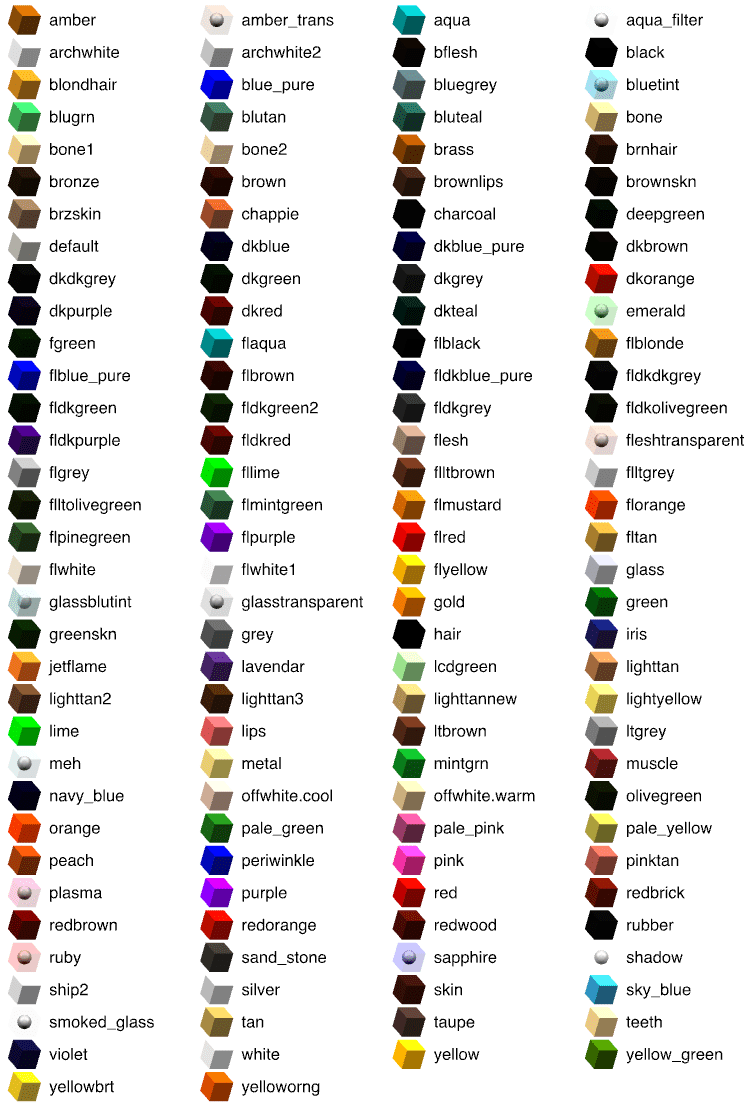
Le format de fichier OBJ est un format de fichier texte qui est assez simple. D’après sa description sur le site web Java 3D, cette discussion et celle-ci disponibles sur les forums de Sweet Home 3D, tu peux changer la couleur des différentes parties d’un modèle OBJ en ajoutant des lignes usemtl nomCouleur
dans le fichier, où nomCouleur
est l’une des couleurs décrites dans ce document. Depuis la version 1.6, tu peux aussi décrire la couleur et les textures du modèle dans un fichier MTL référencé par le fichier OBJ avec une instruction mtllib mtlfile.
Au cours de l’assistant d’importation de meubles, vous pouvez choisir la catégorie d’un modèle 3D importé à l’aide d’une liste déroulante modifiable. Ainsi, si vous souhaitez ajouter un modèle importé à une nouvelle catégorie, saisissez un nouveau nom de catégorie dans le champ de texte de cette liste déroulante. S’il n’existe pas, il sera créé.
Tu peux utiliser n’importe quel programme capable de créer ou d’exporter des modèles 3D au format OBJ, DAE/Collada ou 3DS. Parmi les programmes gratuits, commence avec Art of Illusion si tu n’as jamais utilisé de programme de modélisation 3D, car il est assez facile à apprendre et à utiliser. Blender est aussi un programme très populaire soutenu par une large communauté, mais il est beaucoup plus difficile à apprendre. Les deux programmes sont capables d’exporter au format OBJ et fonctionnent sous Windows, macOS et Linux.
Qu’ils proviennent du catalogue par défaut ou qu’ils aient été importés, tous les meubles que vous utilisez dans une maison sont enregistrés dans le fichier SH3D correspondant. Vous pouvez donc transférer et ouvrir un fichier SH3D sur n’importe quel autre ordinateur même s’il fonctionne sous un autre système d’exploitation.
D’autre part, les pièces importées dans le catalogue de Sweet Home 3D sont sauvegardées dans des dossiers privés distincts de celui du programme pour éviter de les perdre lors d’une mise à jour du programme. Si vous souhaitez transférer ces pièces dans le catalogue Sweet Home 3D d’un autre ordinateur, vous pouvez utiliser le plug-in ExportToSH3F-1.0.sh3p. Une fois que vous avez installé ce plug-in, choisissez le nouvel élément de menu Furniture > Export imported furniture to SH3F.. . pour créer un fichier SH3F et l’importer sur l’autre ordinateur avec l’élément de menu Furniture > Import furniture library… (attention, ce plug-in ne fonctionne pas avec la version Java Web Start de Sweet Home 3D).
Si nécessaire, vous pouvez éditer un fichier SH3F avec l’Editeur de bibliothèque de meubles (Furniture Library Editor) téléchargeable.
C’est un problème dû à la configuration de ta carte graphique. Lis la réponse à la même question dans la section Installation. Si cela ne résout pas ton problème, tu peux aussi essayer d’importer des bibliothèques de modèles 3D supplémentaires.
Autres fonctionnalités
Sweet Home 3D permet de créer des plafonds vus d’en bas, mais ne propose pas encore de méthode simple pour créer des toits. Néanmoins, vous pouvez utiliser différentes astuces pour couvrir une maison : si le toit est plat, vous pouvez dessiner des pièces dans un niveau correspondant à ce toit.
Si vous souhaitez ajouter un toit en pente, vous pouvez assembler les modèles 3D de toit en ardoise bleue, de toit en ardoise rouge ou de toit polygonal disponibles sur la page d’importation des modèles 3D, ainsi que ceux disponibles dans le système de suivi des contributions des modèles 3D comme les modèles de Krams036 et les modèles d’OK Hoff. Depuis la version 5.5, vous pouvez également assembler des boîtes et des triangles de la catégorie Divers que vous aplatirez et ferez pivoter autour de leur axe horizontal, comme dans les démonstrations de maisons disponibles dans la boîte de dialogue affichée par l’option de menu Fichier > Nouveau à partir d’une démo. Enfin, le plug-in Roof Generator développé par Dorin Vatavu avec l’aide de Daniele Lombardi est utile pour créer des toits avec différents angles d’inclinaison.
Depuis la version 3.4, utilise l’élément de menu Plan > Niveaux > Ajouter un niveau pour créer de nouveaux niveaux, puis choisis Plan > Niveaux > Modifier le niveau pour ajuster son élévation, sa hauteur et ses autres attributs.
Vous pouvez créer des murs ronds soit à l’aide de l’outil decréation de mur, soit par la suite à l’aide du panneau de modification de mur ou par un glisser-déposer de l’indicateur affiché à la moitié d’un mur. Si vous souhaitez dessiner un mur rond lors de sa création, maintenez la touche ctrl( touchealt sous macOS) enfoncée lorsque vous cliquez une deuxième fois sur le point d’arrivée d’un nouveau mur ; un arc de cercle joignant les deux extrémités du nouveau mur apparaît, et vous pouvez modifier l’étendue de l’arc du mur rond en déplaçant le pointeur de la souris, jusqu’à ce que vous cliquiez une troisième fois. L’angle de cet arc de cercle peut également être saisi au clavier, une fois que vous avez appuyé sur la touche Entrée, ou sur les touches ctrl + Entrée(alt + Entrée sous macOS) si vous utilisiez déjà le mode clavier pour saisir la longueur du mur. Pour modifier ensuite l’étendue de l’arc d’un mur, double-cliquez sur le mur et modifiez la valeur du champ Étendue de l’arc dans le panneau de modification du mur.
Lorsque le magnétisme est actif, le côté d’ouverture d’une porte ou d’une fenêtre vers l’intérieur ou l’extérieur dépend du côté du mur où vous la glissez et la déposez. La position de l’axe de rotation d’une porte ou d’une fenêtre vers la gauche ou la droite peut être inversée en double-cliquant sur celle-ci dans le plan ou la liste des meubles, puis en sélectionnant l’option Forme en miroir dans le volet de modification du meuble.
En mode Vue aérienne, l’observateur peut tourner autour de sa maison dans la vue 3D pour l’observer sous différents angles. Par défaut, cette rotation est centrée sur le milieu de la boîte englobante qui contient tous les murs, pièces et meubles ajoutés au logement, et ce centre est automatiquement mis à jour à chaque modification. Ce comportement garantit que l’utilisateur voit toujours sa maison dans son intégralité et qu’il ne peut pas se perdre dans la vue en 3D. Si vous souhaitez déplacer ce centre de rotation, activez l’option Vue aérienne centrée sur la sélection dans le volet des préférences et sélectionnez le ou les objets du plan autour desquels la vue aérienne tournera, ou utilisez le mode Visite virtuelle qui vous permet de choisir n’importe quel point de vue. Si vous souhaitez voir certaines pièces cachées par des murs en mode Vue aérienne, vous pouvez également définir la transparence des murs dans le volet de modification de la vue 3D.
Vérifiez la taille que vous avez choisie lors de la deuxième étape de l’assistant d’importation d’une image d’arrière-plan. La valeur saisie doit correspondre à la taille de la ligne dessinée ci-dessous dans la réalité, et non à sa taille à l’écran ou sur le papier que vous avez scanné. Si l’unité courante est le centimètre ou le pouce, cette valeur sera probablement beaucoup plus grande que 100.
Vérifie que tu as les permissions d’écriture dans le dossier où tu veux sauvegarder ce fichier. Si c’est le cas et que ton système est Windows, vérifie aussi que ses paramètres de sécurité ne t’interdisent pas de sauvegarder certains fichiers depuis l’application Sweet Home 3D, en suivant ces instructions. Sous MacOS, assure-toi que l’Accès complet au disque est accordé à Sweet Home 3D dans l’onglet Confidentialité du panneau Sécurité et confidentialité des Préférences Système.
Lorsque Sweet Home 3D enregistre un logement, il tente de créer d’abord un fichier temporaire qui remplace le fichier précédemment enregistré seulement une fois que le fichier temporaire est créé avec succès et s’il y a suffisamment d’espace disque. Ainsi, il y a très peu de chances que votre fichier SH3D précédent soit corrompu, même si la dernière opération d’enregistrement a échoué. Néanmoins, certains utilisateurs signalent encore qu’ils ne peuvent pas ouvrir leur fichier SH3D. Si c’est le cas, essayez d’ouvrir votre fichier SH3D avec Sweet Home 3D 4.4 et plus, pour vérifier si le programme peut le réparer. S’il n’arrive toujours pas à ouvrir votre fichier, essayez de décrire au développeur de Sweet Home 3D les circonstances de la dernière opération de sauvegarde (a-t-elle réussi ?), si le fichier SH3D a été transféré ou non par email, ftp ou avec une clé USB, ce qui se passe lorsque vous essayez d’ouvrir le fichier qui pose problème, et joignez une version compressée de votre fichier SH3D si possible.
Enfin, essayez la prochaine fois de sauvegarder régulièrement vos fichiers SH3D, comme vous devriez le faire pour n’importe quel document sur lequel vous passez des heures.
A partir de la version 4.4, vous pouvez importer un fichier SH3D dans la version en ligne ou exporter un logement de la version en ligne vers un fichier SH3D pour l’éditer avec la version installée de Sweet Home 3D. Les services d’importation et d’exportation ne sont accessibles qu’aux utilisateurs enregistrés et connectés.
Sous Windows, l’installation de Java et l’exécution de Sweet Home 3D avec DirectX résolvent généralement ce problème. Lisez également la réponse à cette question dans la section Installation.
Il s’agit d’un problème dû à la configuration de votre carte graphique qui ne peut pas créer d’images 3D hors écran. Veuillez lire la réponse à cette question dans la section Installation.
Selon ta carte graphique, la vue 3D peut paraître trop lumineuse ou trop sombre. Tu peux ajuster la luminosité de l’éclairage dans le panneau affiché en choisissant Vue 3D > Modifier…. Si tu veux un rendu plus photoréaliste de la vue 3D, choisis Vue 3D > Créer une photo… dans le menu et sélectionne la meilleure qualité disponible dans le panneau affiché, après avoir vérifié que tu utilises au moins la version 3.0 de Sweet Home 3D.
Dans le volet de création de photos, le calcul d’une image aux deux meilleurs niveaux de qualité peut prendre quelques minutes, et dans le volet de création de vidéos, le calcul de la vidéo peut prendre plusieurs heures. Pour accélérer le processus de rendu, essayez les conseils suivants :
- augmente la mémoire maximale allouée à Sweet Home 3D,
- crée des images ou vidéos plus petites, et/ou calcule-les avec une qualité inférieure,
- éteins les lumières inutiles,
- utilise des modèles 3D moins détaillés,
- utilise des images de textures avec une résolution plus faible,
- utilise un ordinateur avec un processeur plus puissant (fonctionnant à une fréquence plus élevée et/ou avec plus de cœurs).
Note que la carte graphique n’est pas du tout utilisée pour calculer les images aux deux meilleurs niveaux de qualité, donc utiliser une meilleure ne t’aidera pas. - choisis le moteur de rendu Yafaray dans l’option Moteur de rendu,
Vous trouverez les fonctionnalités demandées sur cette page ainsi que dans certaines discussions des forums Sweet Home 3D.
Contributions
Vous pouvez contribuer à Sweet Home 3D de différentes manières :
- Rédigez un article sur votre blog, un forum ou d’autres moyens disponibles sur l’internet, par exemple pour en faire l’évaluation ou pour décrire la manière dont vous l’avez utilisé.
- Créez de nouveaux modèles 3D et publiez-les dans le système de suivi des contributions aux modèles 3D, afin qu’ils puissent être ajoutés à la page Modèles 3D gratuits.
- Si vous avez des compétences en programmation Java, développez un plug-in pour Sweet Home 3D, après avoir lu son guide du développeur de plug-in.
- Ecrivez un tutoriel sur Sweet Home 3D dans la langue de votre choix, ou même créez un tutoriel vidéo, comme ceux décrits dans la page de documentation. Si vous n’avez pas les moyens d’héberger votre document sur le web, il peut être hébergé sur le site de Sweet Home 3D.
- Traduisez Sweet Home 3D dans une autre langue.
- Répondez aux questions des utilisateurs dans le forum Sweet Home 3D.
- Signalez un bogue, proposez une fonctionnalité manquante ou écrivez un commentaire sur SourceForge.net.
- Faites un don au projet Sweet Home 3D.
La localisation de Sweet Home 3D dans une langue consiste en la traduction de :
- les textes dans les menus et les dialogues (ces textes sont rassemblés dans un grand fichier .properties qui ressemble à celui-ci),
- pages d’aide au format HTML (un bon logiciel devrait venir avec un système d’aide décent),
- les six pages web suivantes : page d’accueil, téléchargement, galerie, documentation, importation de modèles 3D et commentaires sur la version en ligne. Cette tâche peut être accomplie par une ou plusieurs personnes et devrait nécessiter au moins quatre jours de travail.
Veuillez lire le guide de traduction et/ou écrire au développeur de Sweet Home 3D pour recevoir plus d’instructions sur ce processus.