






Guide d’utilisation de Sweet Home 3D
- Introduction
- Installation
- Interface utilisateur
- Commencer une nouvelle maison
- Importation du plan de la maison
- Dessin des murs
- Modification des murs
- Ajout de portes, fenêtres et meubles
- Dessiner des pièces
- Ajouter des niveaux
- Modifier la vue 3D
- Créer des photos de la vue 3D
- Créer des vidéos 3D
- Exporter au format OBJ
- Importer des modèles 3D
- Dessiner des cotes
- Ajouter des textes
- Imprimer
- Ajouter des plugins
Avant de commencer
 Introduction
Sweet Home 3D est une application gratuite de design d’intérieur qui t’aide à placer tes meubles sur un plan de maison en 2D, avec un aperçu en 3D.
Disponible sur https://www.sweethome3d.com/, ce programme est destiné aux personnes qui souhaitent concevoir rapidement leur intérieur, qu’elles déménagent ou qu’elles veuillent simplement réaménager leur logement actuel. De nombreux guides visuels t’aident à dessiner le plan de ta maison et à disposer les meubles. Tu peux dessiner les murs de tes pièces sur l’image d’un plan existant, puis glisser-déposer les meubles sur le plan depuis un catalogue organisé par catégories. Chaque modification du plan 2D est instantanément mise à jour dans la vue 3D, pour te montrer un rendu réaliste de ton aménagement.
Ce guide d’utilisation te montre comment créer une maison avec Sweet Home 3D version 7.5. Après avoir décrit son interface utilisateur, tu apprendras comment dessiner les murs de ta maison et comment disposer les meubles. L’exemple créé dans ce tutoriel est disponible sur https://www.sweethome3d.com/examples/userGuideExample.sh3d (3,2 Mo).

Pour plus d’informations, tu peux aussi regarder les tutoriels vidéo de Sweet Home 3D, utiliser l’aide de Sweet Home 3D accessible depuis le bouton Aide dans la barre d’outils des fenêtres Sweet Home 3D, et découvrir des astuces plus avancées.
Installation
(version 7.5.17 – 291 Mo)
Sweet Home 3D peut être utilisé sur Windows, macOS, Linux, iOS et Android, et est traduit en 29 langues différentes.
Selon ton système, suis les instructions suivantes pour télécharger Sweet Home 3D et l’installer :
| Windows : | Télécharge https://sourceforge.net/projects/sweethome3d/files/SweetHome3D/SweetHome3D-7.5/SweetHome3D-7.5-windows.exe/download (84,9 Mo), lance le programme d’installation téléchargé et suis les instructions de l’assistant d’installation. |
| macOS : | Télécharge https://sourceforge.net/projects/sweethome3d/files/SweetHome3D/SweetHome3D-7.5/SweetHome3D-7.5-macosx.dmg/download (83,6 Mo), double-clique sur le fichier téléchargé et lance l’application Sweet Home 3D trouvée dans le dossier ouvert. Pour installer Sweet Home 3D, glisse et dépose l’application dans le dossier de ton choix. |
| Linux : | Télécharge https://sourceforge.net/projects/sweethome3d/files/SweetHome3D/SweetHome3D-7.5/SweetHome3D-7.5-linux-x64.tgz/download (71,7 Mo), décompresse le fichier téléchargé et lance l’application SweetHome3D trouvée dans le répertoire décompressé. Pour installer Sweet Home 3D, déplace le répertoire décompressé vers celui de ton choix. |
| iOS / Android : | Télécharge Sweet Home 3D Mobile depuis l’App Store d’Apple et Google Play. |
Tu peux aussi modifier tes maisons avec Sweet Home 3D Online sur n’importe quel appareil supportant WebGL. Les fonctionnalités de cette version sont similaires à celles de la version téléchargeable sauf que tes maisons seront automatiquement sauvegardées sur le serveur de ce site web une fois que tu te seras inscrit. La version en ligne n’a pas de barre de menu, mais tous les éléments de menu de la version téléchargeable sont accessibles depuis ses menus contextuels ou la barre d’outils, sauf l’importation de modèles 3D, ainsi que la création de photos et de vidéos.
Interface utilisateur
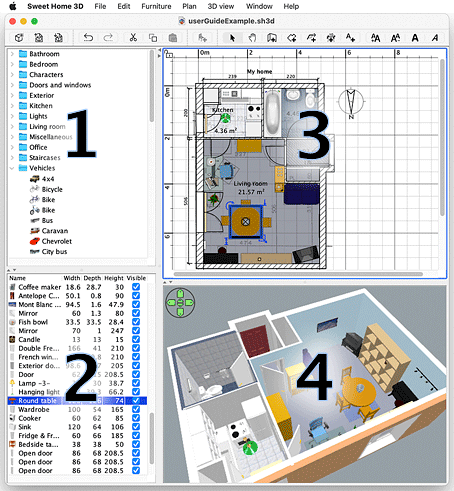
Chaque fenêtre de Sweet Home 3D modifie le design intérieur d’une maison et est divisée en quatre panneaux redimensionnables, avec une barre d’outils en haut, comme montré dans la figure 2 (pour la version Mobile, voir aussi cette page).
1
Le catalogue de meubles
Ce catalogue, organisé par catégories, contient tous les meubles et objets que tu peux ajouter à ton design de maison. Tu peux afficher les meubles d’une catégorie en cliquant sur le triangle à côté de son nom.
2
La liste des meubles de la maison
Cette liste contient les meubles de ta maison, où leur nom, taille et autres caractéristiques peuvent être affichés. Elle peut être triée en cliquant sur chaque titre de colonne.
3
Le plan de la maison
Ce panneau affiche ta maison vue de dessus, sur une grille et entourée de règles. Tu dessines les murs de ta maison avec la souris dans ce panneau et y disposes tes meubles.
4
La vue 3D de la maison
Ce panneau affiche ta maison en 3 dimensions. Tu peux voir ta maison dans ce panneau soit de dessus, soit du point de vue d’un visiteur virtuel.

Chaque panneau peut avoir le focus (c’est-à-dire recevoir les entrées clavier), et certaines opérations dépendent du panneau ayant le focus, reconnaissable au rectangle coloré qui l’entoure ; par exemple, le plan de la maison a le focus dans la figure 2. Pour transférer le focus à un autre panneau, utilise les touches Tab et Shift + Tab, ou clique dans le panneau qui doit recevoir le focus.

Toutes les modifications faites dans le plan de la maison sont annulables/refaisables en cliquant sur les boutons Annuler et Refaire dans la barre d’outils. N’hésite pas à essayer les différentes opérations proposées par le programme.
Dessiner les murs et créer des plans précis
 Commencer une nouvelle maison
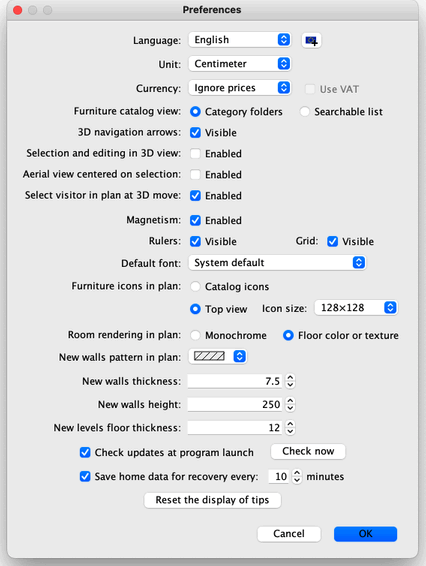
Avant d’aller plus loin, affiche la boîte de dialogue des préférences comme montré dans la figure 3, avec le menu Sweet Home 3D > Préférences… sous macOS ou le menu Fichier > Préférences… sous les autres systèmes. Vérifie l’unité par défaut utilisée dans le programme, l’épaisseur et la hauteur par défaut des murs, et autres préférences.

Pour créer une maison, utilise simplement la maison par défaut créée au lancement de Sweet Home 3D ou clique sur le bouton Nouvelle maison dans la barre d’outils.
Les étapes suggérées pour concevoir une maison dans Sweet Home 3D sont :
- Importer le plan scanné de ta maison comme image d’arrière-plan du plan de la maison,
- Dessiner les murs sur cette image d’arrière-plan,
- Modifier l’épaisseur, les couleurs et les textures des murs,
- Ajouter les portes et les fenêtres à ton plan de maison et ajuster leur taille, pour obtenir une vue réaliste de ta maison vide,
- Ajouter les meubles à ton plan de maison, ajuster leur taille et leur emplacement, éventuellement en utilisant des modèles 3D importés,
- Dessiner les pièces et changer la couleur ou la texture de leur sol et de leur plafond,
- Si ta maison a plus d’un étage, ajouter des niveaux et des escaliers les reliant, et recommencer les six premières étapes pour chaque niveau,
- Dessiner les dimensions et ajouter des textes dans ton plan de maison pour le documenter avant de l’imprimer.
Pendant ces étapes, tu navigueras probablement souvent dans la vue 3D pour changer le point de vue sur ton aménagement.

Au fait, n’oublie pas de sauvegarder régulièrement ton projet en cliquant sur le bouton Enregistrer la maison (sauf avec la version en ligne où la maison éditée est automatiquement sauvegardée). Un fichier Sweet Home 3D peut être échangé avec d’autres utilisateurs et peut contenir des modèles 3D importés non présents dans le catalogue par défaut.
Tu peux aussi créer des images de la vue 3D au format PNG, calculer des vidéos 3D à partir d’un chemin virtuel dans ta maison et exporter la vue 3D de ta maison au format OBJ + MTL.
Importation du plan de la maison
Cette première étape n’est pas obligatoire mais elle accélère le dessin des murs d’une maison existante. Essaie donc de trouver le plan de ta maison et de le scanner si tu ne l’as pas encore fait, en t’assurant que l’image est correctement orientée. N’importe pas un fichier volumineux dans Sweet Home 3D, cette image est censée être une aide, pas une œuvre d’art !
Choisis le menu Plan > Importer l’image d’arrière-plan… pour afficher l’assistant qui t’aide à choisir et à mettre à l’échelle un fichier image, comme montré dans la figure 4.
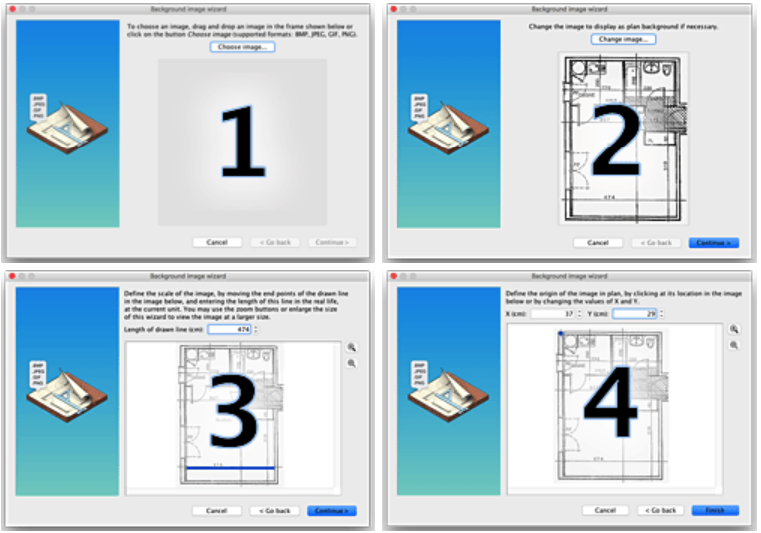
- Clique sur Choisir l’image et choisis ton image dans la boîte de dialogue de fichiers. Sweet Home 3D supporte les formats BMP, JPEG, GIF ou PNG. L’image scannée utilisée dans ce tutoriel est disponible sur https://www.sweethome3d.com/examples/userGuideBluePrint.jpg
- Une fois l’image chargée, clique sur Continuer.
- Définis l’échelle de l’image en déplaçant les points d’extrémité de la ligne colorée dessinée dans l’image, de manière à ce que cette ligne corresponde à une longueur connue. Puis saisis la longueur réelle de cette ligne dans le champ Longueur de la ligne dessinée, et clique sur Continuer.
- Définis l’origine de l’image dans le plan, c’est-à-dire le point dans l’image correspondant au point (0, 0) dans le plan de la maison. Puis clique sur Terminer.
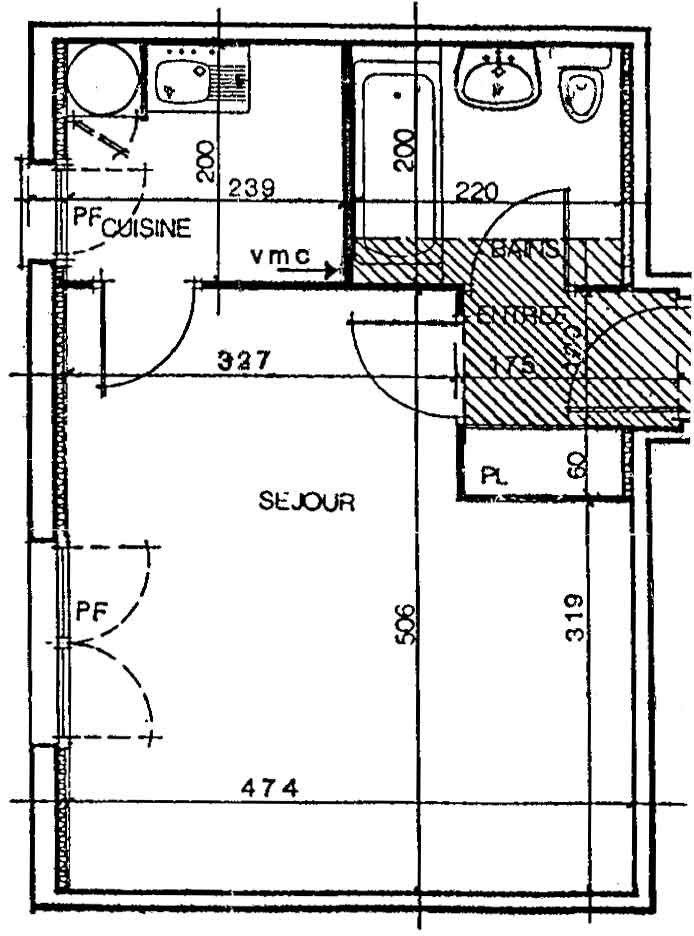
Une fois l’assistant fermé, ton image apparaîtra derrière la grille du plan de la maison à l’échelle choisie, comme montré dans la figure 5. Si tu as choisi une mauvaise échelle ou position, modifie-les en choisissant Plan > Modifier l’image d’arrière-plan… dans le menu.
Si tu as un appareil iOS et que tu n’as pas encore de plan à importer, l’application Tape Measure permet d’en créer un en quelques minutes. En quelques touches seulement, tu peux générer un plan précis de ta maison :
- Ouvre l’application et pointe ton téléphone vers chaque coin de la pièce.
- Touche pour marquer les coins au fur et à mesure.
- Une fois tous les coins marqués, l’application génère un plan parfaitement à l’échelle.
- Sauvegarde le plan comme image sur ton téléphone et importe-le dans Sweet Home 3D. Si tu utilises Sweet Home 3D depuis ton ordinateur, envoie l’image à ton ordinateur et importe-la depuis là.
Note que Tape Measure n’est actuellement disponible que sur iOS, mais la version Android sera bientôt disponible.
Dessin des murs

Pour dessiner les murs, clique d’abord sur le bouton Créer les murs dans la barre d’outils.
Clique dans le plan de la maison au point de départ du nouveau mur, puis clique ou double-clique dans le plan à son point d’arrivée. Tant que tu ne double-cliques pas ou n’appuies pas sur la touche Échap, chaque nouveau clic indique le point opposé du mur actuel et le point de départ du mur suivant.

Pour t’aider à dessiner les murs avec précision, utilise l’info-bulle des murs, les lignes d’alignement et change l’échelle du plan avec les boutons de Zoom. Tu peux aussi saisir la longueur et l’angle du mur en cours de création après avoir appuyé sur la touche entrée (fonctionnalité non disponible dans les versions En ligne et Mobile).
Ne tiens pas compte des portes et des fenêtres pendant le dessin des murs, car Sweet Home 3D calculera automatiquement les trous dans les murs où tu placeras les ouvertures. Comme montré dans la figure 6, les murs sont dessinés simultanément dans le plan et dans la vue 3D, et tu peux ajuster le point de vue dans la vue 3D à tout moment, en déplaçant la souris avec son bouton gauche enfoncé.
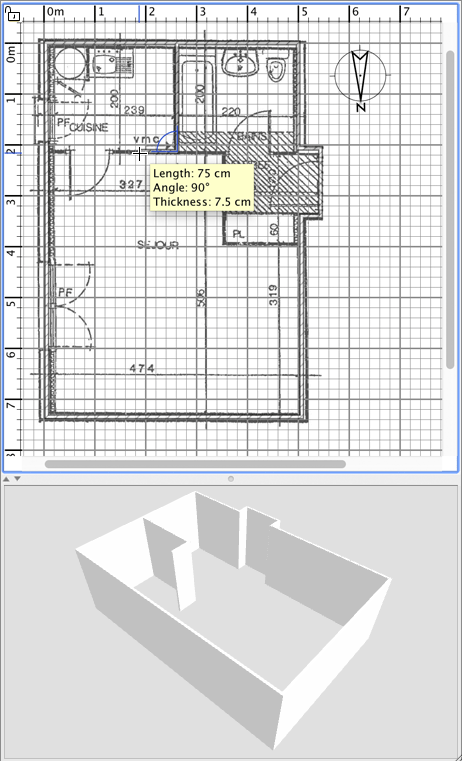
Pour t’aider à dessiner des murs parallèles, l’angle des murs sur le sol est un multiple de 15° par défaut. Tu peux annuler ce magnétisme en désactivant le magnétisme dans la boîte de dialogue des préférences ou en maintenant la touche Alt enfoncée pendant le dessin sous Windows, la touche cmd sous macOS ou les touches Shift + Alt sous Linux.
Modification des murs

Clique sur le bouton Sélectionner dans la barre d’outils, pour terminer le dessin des murs et utiliser les outils désactivés pendant le dessin des murs.
Quand le mode Sélectionner est choisi, tu peux sélectionner un objet dans ton plan de maison en cliquant dessus. Tu peux aussi sélectionner un ou plusieurs objets en dessinant un rectangle de sélection autour d’eux, ou en cliquant sur chacun d’eux tout en maintenant la touche Shift enfoncée.
Pour déplacer les murs sélectionnés (et autres objets) dans le plan de la maison, glisse-les et dépose-les simplement, ou utilise les touches fléchées du clavier. Quand un mur est sélectionné dans le plan, tu peux aussi déplacer son point de départ et d’arrivée avec la souris ou le diviser en deux murs avec le menu Plan > Diviser le mur.
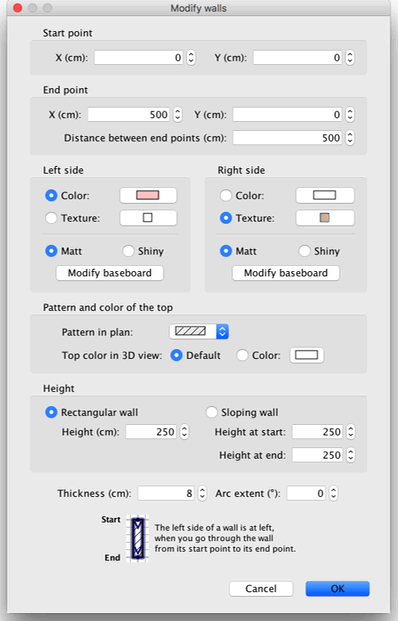
Double-clique sur un mur ou choisis Plan > Modifier les murs… dans le menu pour modifier l’ensemble actuel des murs sélectionnés avec la boîte de dialogue des murs.
Comme montré sur la figure 7, cette boîte de dialogue t’aide à modifier les couleurs ou les textures des côtés gauche et droit des murs sélectionnés, ainsi que leur épaisseur et leur hauteur. Si tu veux utiliser une image personnelle comme texture, clique sur le bouton Importer et utilise l’assistant d’importation de texture qui te guidera.
Insérer portes, fenêtres, meubles et personnaliser chaque pièce
Ajout de portes, fenêtres et meubles

Pour ajouter des meubles à ta maison, glisse et dépose les meubles du catalogue vers le plan de la maison ou la liste des meubles, comme montré sur la figure 8, ou sélectionne une pièce dans le catalogue et clique sur le bouton Ajouter un meuble dans la barre d’outils.
Les pièces ajoutées à la maison sont sélectionnées et dessinées simultanément dans la liste des meubles, dans le plan de la maison et dans la vue 3D.
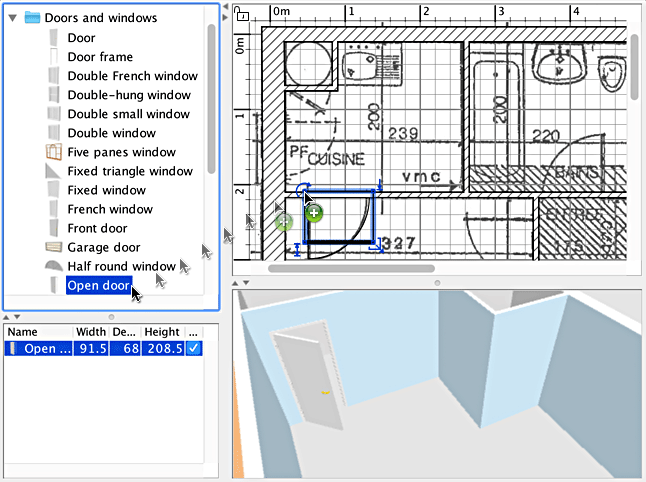
Ajoute d’abord les portes et les fenêtres à ton plan de maison pour obtenir une vue réaliste de ta maison vide. Quand le magnétisme est actif, une porte ou une fenêtre déposée sur un mur est automatiquement orientée et redimensionnée en fonction de l’orientation et de l’épaisseur de ce mur.
Puis ajoute les meubles et ajuste leur emplacement, leur angle et leur taille. Quand le magnétisme est actif, un meuble est automatiquement pivoté pour que sa face arrière s’aligne le long du mur sur lequel tu as relâché le curseur de la souris, et une pièce déposée sur une plus grande sera élevée pour apparaître sur le dessus de cette dernière, si son élévation par défaut est au niveau du sol.
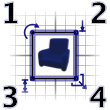
Quand une pièce est sélectionnée dans le plan, tu peux changer sa taille, son élévation ou son angle avec l’un des quatre indicateurs qui apparaissent à chaque coin de la pièce sélectionnée, comme montré dans la figure 9.
1
L’indicateur de rotation montre le coin que tu peux faire glisser pour faire pivoter la pièce sélectionnée. Maintiens la touche Alt pour désactiver le magnétisme de 15° appliqué pendant la rotation.
2
L’indicateur d’élévation montre le coin que tu peux faire glisser pour changer l’élévation par rapport au sol de la pièce sélectionnée.
3
L’indicateur de hauteur montre le coin que tu peux faire glisser pour changer la hauteur de la pièce sélectionnée.
4
L’indicateur de taille montre le coin que tu peux faire glisser pour changer la largeur et la profondeur de la pièce sélectionnée.
Tu peux aussi double-cliquer sur un meuble ou choisir Meubles > Modifier… dans le menu pour modifier l’ensemble actuel des pièces sélectionnées avec la boîte de dialogue des meubles. Comme le montre la figure 10, cette boîte de dialogue t’aide à modifier le nom du meuble sélectionné, son angle de rotation, son emplacement, son élévation par rapport au sol, sa taille, sa couleur ou sa texture, sa visibilité et si la forme de son modèle 3D doit être inversée. Si les objets sélectionnés contiennent une ou plusieurs lumières, cette boîte de dialogue te permettra également de modifier leur puissance, mais cela n’aura d’effet qu’aux deux meilleurs niveaux de qualité dans le panneau de création de photo.
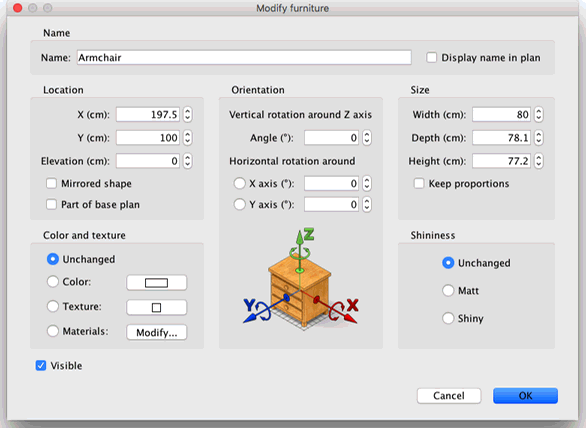
Les meubles invisibles ne sont pas dessinés dans le plan de la maison et la vue 3D, mais ils apparaîtront toujours dans la liste des meubles pour te permettre de les rendre à nouveau visibles plus tard.
Dessiner des pièces

Pour dessiner des pièces, clique d’abord sur le bouton Créer des pièces.
Crée une nouvelle pièce ou une nouvelle surface dans le plan de la maison en utilisant l’une des deux méthodes suivantes :
- clique sur chaque coin de la pièce, puis double-clique sur son dernier point ou appuie sur la touche Échap après avoir ajouté le dernier point,
- double-clique n’importe où à l’intérieur d’une surface fermée existante (c’est-à-dire entourée de murs), comme le montre la figure 12.
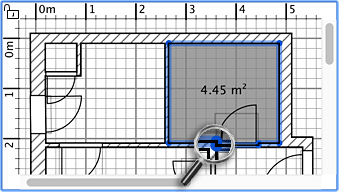
d’une pièce qui inclut un demi-seuil de porte
Commence par dessiner les murs et ajouter les portes, avant de dessiner les pièces. En utilisant cette méthode, tu pourras créer des pièces beaucoup plus rapidement en double-cliquant dans chaque surface correspondant à une pièce de ta maison. Note également qu’une pièce créée avec un double-clic inclura le demi-seuil de chaque porte placée sur ses murs. Cette fonctionnalité garantit que les pièces se rejoignent correctement dans la vue 3D lorsque les portes entre les pièces sont ouvertes.
Une fois qu’une pièce est créée, tu peux modifier son nom, la couleur ou la texture de son sol et de son plafond, en choisissant Plan > Modifier les pièces… dans le menu, comme le montre la figure 13.
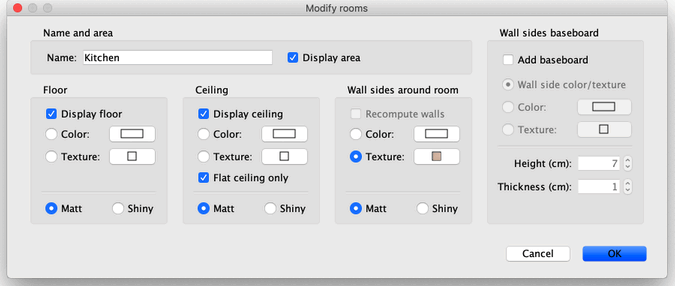
Lorsqu’une pièce est sélectionnée, tu peux également déplacer chacun de ses points avec la souris en mode Sélection, et changer l’emplacement de sa surface et de son nom avec les indicateurs dessinés sous les textes.
Ajouter des niveaux
Si ta maison a plus d’un niveau ou étage, tu peux créer les niveaux supplémentaires en choisissant Plan > Niveaux > Ajouter un niveau dans le menu ou en cliquant sur l’onglet + qui apparaît lorsqu’une maison a plus d’un niveau. Chaque niveau est représenté par un onglet affiché en haut de la vue en plan et utilisé pour sélectionner le niveau dans lequel les nouveaux murs, meubles et autres objets seront ajoutés.
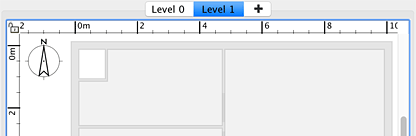
Comme le montre la figure 14, les murs et les plafonds du niveau inférieur sont affichés avec une couleur claire dans la vue en plan pour t’aider à utiliser plus facilement les outils de dessin de murs ou de pièces. Si nécessaire, tu peux également copier / coller certains objets d’un autre niveau vers le niveau sélectionné.
L’élévation par défaut, la hauteur et l’épaisseur du sol de chaque niveau peuvent être modifiées en double-cliquant sur son onglet ou en choisissant Plan > Niveaux > Modifier le niveau… dans le menu.
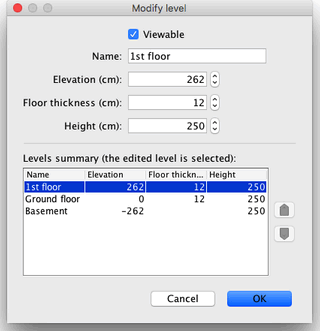
Comme le montre la figure 15, le panneau de modification du niveau affiche également un tableau décrivant tous les niveaux d’une maison pour t’aider à choisir les bonnes valeurs par rapport aux autres niveaux. Pour créer des niveaux souterrains, entre une élévation négative. La hauteur du niveau est utilisée pour calculer l’élévation des plafonds du niveau modifié.
Visualiser en 2D et 3D
Modifier la vue 3D
À tout moment pendant le dessin de ta maison, tu peux changer le point de vue utilisé dans la vue 3D. Deux modes de visualisation différents de la maison sont disponibles, le mode par défaut sélectionné avec le menu Vue 3D > Vue aérienne et l’autre mode défini avec Vue 3D > Visite virtuelle. Dans les deux modes, tu peux utiliser la souris ou les flèches du clavier pour changer le point de vue actuel, comme le montrent les figures 16 et 17.
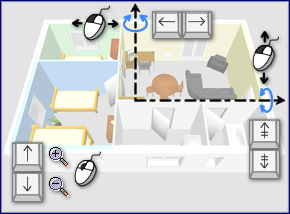
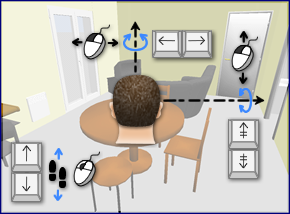
Lorsque le mode Visite virtuelle est sélectionné, un visiteur virtuel vu de dessus est également dessiné dans le plan de la maison. Sa position et son angle sont mis à jour simultanément dans le plan et la vue 3D à chaque déplacement du visiteur. Ce visiteur virtuel est entouré de quatre indicateurs, comme le montre la figure 18.

- L’indicateur d’angle de la tête montre l’angle que tu peux modifier pour déplacer la tête du visiteur vers le haut ou vers le bas.
- L’indicateur de champ de vision montre l’angle qui est actuellement visible dans la vue 3D.
- L’indicateur d’angle du corps montre l’angle que tu peux modifier pour déplacer le corps du visiteur vers la gauche ou vers la droite.
- L’indicateur d’élévation des yeux montre le point que tu peux faire glisser pour déplacer le point de vue du visiteur vers le haut ou vers le bas.
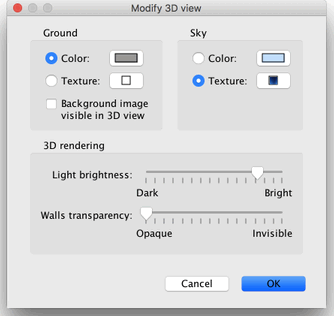
Tu peux également choisir Vue 3D > Modifier la vue 3D… dans le menu pour changer la couleur ou la texture du sol et du ciel, la luminosité et la transparence des murs, comme le montre la figure 19.
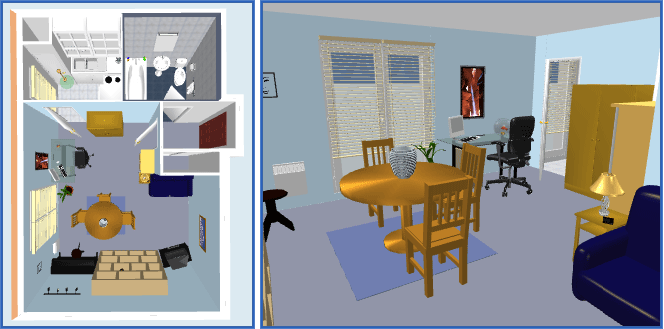
Après avoir changé les couleurs du sol et du ciel, la figure 20 montre deux captures d’écran de la vue 3D de la maison conçue dans ce tutoriel.
Créer des photos de la vue 3D

Clique sur l’outil Créer une photo… pour créer une image de la vue 3D avec la taille et les proportions de ton choix, et l’enregistrer dans un fichier au format PNG (fonctionnalité non disponible dans les versions En ligne et Mobile).
Comme le montre la figure 24, le panneau utilisé pour créer des photos te permet également de choisir le niveau de qualité de l’image créée. Avec un niveau de qualité rapide, l’image créée ressemblera à celle de la vue 3D, tandis qu’avec le meilleur niveau de qualité, l’image sera plus photoréaliste. Aux deux meilleurs niveaux de qualité, tu peux gérer l’éclairage de l’image en ajoutant des lumières à différents niveaux de puissance ou en changeant l’heure. Tu peux également choisir le moteur de rendu utilisé pour calculer l’image, sachant que le moteur YafaRay fonctionne généralement plus rapidement que le moteur par défaut SunFlow.
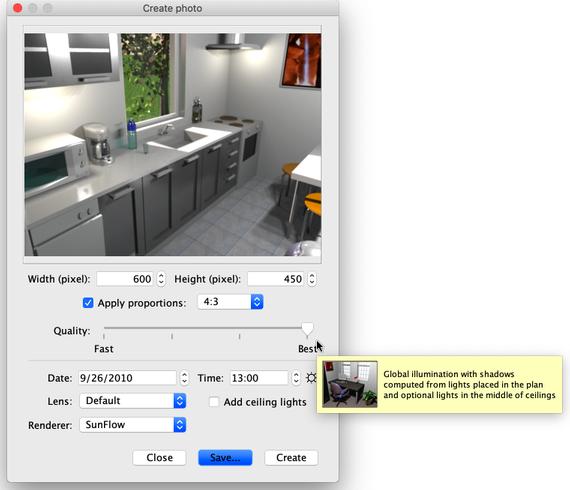
Le calcul d’une image au meilleur niveau de qualité peut prendre beaucoup de temps en fonction de ta maison et de la puissance de ton ordinateur. Néanmoins, note que tu peux toujours modifier ta maison pendant ce calcul. Pour des raisons techniques, un seul panneau Créer une photo peut être ouvert à la fois.
Créer des vidéos 3D

Clique sur l’outil Créer une vidéo… pour afficher le panneau utilisé pour créer une vidéo à partir d’un chemin virtuel dans la vue 3D (fonctionnalité non disponible dans les versions En ligne et Mobile). Comme le montre la figure 25, ce panneau te permet de choisir le format de la vidéo et sa qualité d’une manière similaire au panneau de création de photo.
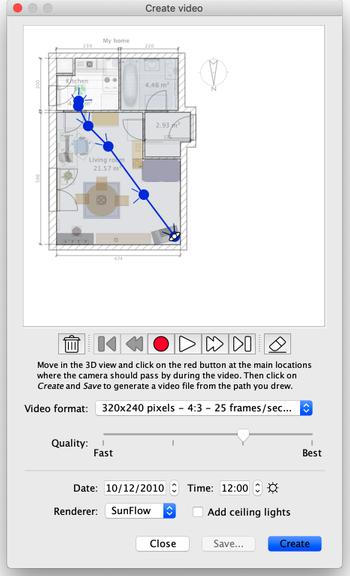
Pour créer une vidéo, choisis dans la vue 3D l’emplacement initial de la caméra vidéo et clique sur le bouton rouge dans le panneau de création de vidéo. Ensuite, déplace-toi dans la vue 3D jusqu’à l’emplacement suivant de la caméra vidéo et clique à nouveau sur le bouton rouge. Répète ces étapes pour chaque emplacement où la caméra doit passer pendant la vidéo.
Chaque fois que tu cliques sur le bouton rouge, un nouveau point est ajouté dans le panneau de création de vidéo pour te montrer le chemin de la caméra. Comme Sweet Home 3D prend également en compte l’élévation verticale de la caméra, ses 2 angles de rotation et son champ de vision, tu peux créer toutes sortes d’animations.
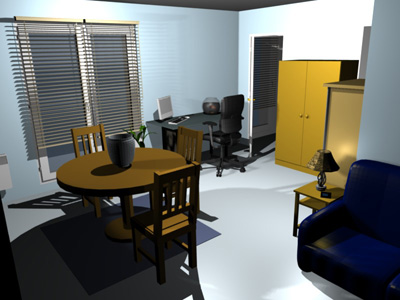
Une fois que le chemin que tu as créé est satisfaisant, clique sur le bouton Créer pour commencer le calcul des images de la vidéo, puis une fois ce calcul terminé, clique sur le bouton Enregistrer… pour sauvegarder la vidéo dans un fichier Quicktime. Tu peux visualiser cette vidéo avec différents outils comme VLC ou la transcoder dans un autre format. Les figures 26 et 27 montrent deux vidéos calculées à partir du chemin montré dans la figure 25 et transcodées au format MPEG-4 :
Utilise les boutons de lecture pour vérifier approximativement le chemin de la caméra dans la vue 3D, car le calcul d’une vidéo peut prendre de quelques minutes à plusieurs heures selon ta maison, la qualité que tu as choisie et la puissance de ton ordinateur.
Importation & Exportation
Exporter au format OBJ
Si tu veux réutiliser ta maison dans un logiciel 3D comme Blender ou Art of Illusion pour améliorer son rendu par exemple, choisis Vue 3D > Exporter au format OBJ… dans le menu et importe le fichier OBJ généré dans ces logiciels (fonctionnalité non disponible dans les versions En ligne et Mobile). Cet élément de menu écrira dans le fichier OBJ sélectionné la description de tous les objets affichés dans la vue 3D, il créera un fichier MTL décrivant leur couleur et enfin, il enregistrera les images des textures que tu as pu utiliser. La figure 28 montre un rendu réalisé dans Blender une fois que quelques lumières ont été ajoutées à la scène.
Importer des modèles 3D
Si un meuble ou un objet manque dans le catalogue de Sweet Home 3D, tu peux importer un fichier de modèle 3D et l’utiliser dans ta maison (fonctionnalité non disponible dans la version en ligne). Plus de 1600 modèles gratuits créés par des contributeurs peuvent être téléchargés sur https://www.sweethome3d.com/freeModels.jsp, mais tu peux aussi télécharger des modèles depuis d’autres sites web, ou créer tes propres modèles avec des logiciels comme Blender ou Art of Illusion. Sweet Home 3D prend en charge les fichiers de modèles 3D aux formats OBJ, DAE, 3DS, les fichiers ZIP contenant un fichier de ce type, et les fichiers KMZ.
Tu peux aussi télécharger la version complète avec plus de 1 600 modèles 3D et 400 textures déjà inclus
Sélectionne l’option de menu Meubles > Importer un meuble… pour lancer l’assistant qui t’aidera à choisir et dimensionner le fichier de modèle 3D, comme montré dans la figure 11. Sous Windows et macOS, tu peux aussi faire glisser-déposer un fichier de modèle 3D dans une fenêtre de Sweet Home 3D pour lancer cet assistant.
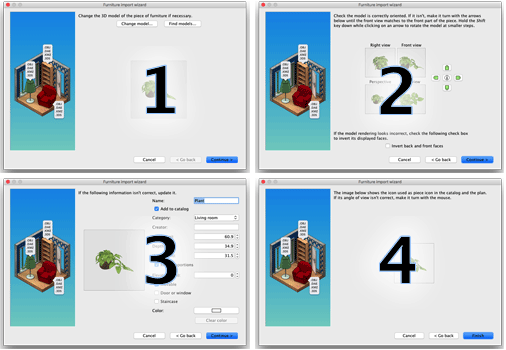
- Clique sur Choisir le modèle et choisis le fichier de modèle 3D dans la boîte de dialogue. Si tu as fait glisser-déposer le fichier de modèle 3D que tu veux importer dans une fenêtre, il est automatiquement sélectionné. Une fois le modèle chargé, clique sur Continuer.
- Oriente le modèle avec les boutons fléchés de manière à ce que la vue de face affiche la face avant du modèle 3D, puis clique sur Continuer.
- Modifie si nécessaire le nom, la taille, l’élévation, la couleur du modèle importé et indique si ce modèle est mobile, s’il s’agit d’une porte, d’une fenêtre ou d’un escalier. Puis clique sur Continuer.
- Fais pivoter le modèle 3D avec la souris pour obtenir le meilleur point de vue sur le modèle pour l’icône affichée dans le catalogue de meubles, la liste des meubles et le plan de la maison. Puis clique sur Terminer.
Une fois l’assistant d’importation de meubles fermé, le modèle importé apparaîtra dans le catalogue de meubles et/ou le plan de la maison et la liste des meubles, selon les options que tu as choisies. Tu peux l’utiliser comme n’importe quel modèle 3D du catalogue par défaut.
Les modèles proposés sur la page des modèles 3D gratuits peuvent aussi être importés par groupe de modèles stockés dans un fichier SH3F, disponible dans la section SweetHome3D-models sur https://downloads.sourceforge.net/sweethome3d/ (fonctionnalité non disponible dans les versions en ligne et mobile).
Pour installer un fichier SH3F, double-clique simplement dessus ou sélectionne-le après avoir choisi l’option Meubles > Importer une bibliothèque de meubles dans le menu.
Pour désinstaller un fichier SH3F, retire-le du dossier des plugins de meubles de Sweet Home 3D, et redémarre l’application. Ce dossier est affiché quand tu cliques sur n’importe quel fichier SH3F listé dans la section Bibliothèques de meubles du panneau Bibliothèques utilisées. Ce dernier panneau s’affiche en cliquant sur le bouton Bibliothèques… montré en bas de la boîte de dialogue À propos de Sweet Home 3D.
Si nécessaire, tu peux créer tes propres fichiers SH3F avec l’Éditeur de bibliothèque de meubles, disponible au téléchargement sur https://sourceforge.net/projects/sweethome3d/files/FurnitureLibraryEditor/FurnitureLibraryEditor-2.2.jar/download (14,4 Mo).
Autres fonctionnalités
Dessiner des cotes

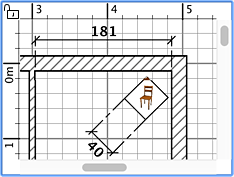
Pour dessiner des cotes, clique d’abord sur le bouton Créer des cotes.
Tu peux créer une nouvelle cote dans le plan de deux façons :
- Clique au point de départ de la nouvelle cote, clique à son point d’arrivée, puis clique une troisième fois après avoir déplacé le pointeur de la souris pour choisir la taille des lignes d’extension dessinées à chaque extrémité de la ligne de cote.
- Déplace le pointeur de la souris sur le bord d’un meuble, le côté du mur ou le côté de la pièce que tu veux mesurer, double-clique pour accepter la cote temporaire dessinée dans le plan, puis clique une troisième fois après avoir choisi la taille de ses lignes d’extension.
Dans les deux cas, la nouvelle cote n’aura pas de ligne d’extension si tu ne déplaces pas la souris entre le deuxième et le troisième clic.
Ajouter des textes

Pour ajouter des textes libres dans le plan, clique d’abord sur le bouton Ajouter des textes.
Clique à l’endroit où tu veux ajouter un texte dans le plan de la maison, et saisis ton texte dans la boîte de dialogue qui apparaîtra.
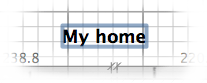

À tout moment, tu peux modifier la taille et le style des textes sélectionnés avec les boutons de style de texte.
Imprimer
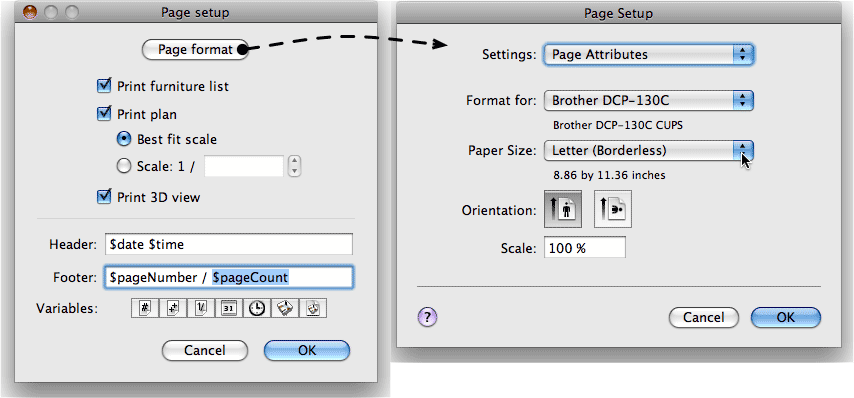
Une fois que tu as conçu ta maison, tu peux l’imprimer avec les menus Fichier > Imprimer… ou Fichier > Imprimer en PDF…, et prévisualiser le résultat avec le menu Fichier > Aperçu avant impression…. Par défaut, Sweet Home 3D imprime la liste des meubles, le plan et la vue 3D actuelle de la maison, en utilisant le format de papier, les marges et l’orientation par défaut.
Choisis Fichier > Mise en page… dans le menu pour modifier ce choix par défaut (fonctionnalité non disponible dans les versions en ligne et mobile), ainsi que l’échelle du plan imprimé, l’en-tête et le pied de page, comme montré dans la figure 23.
Ajouter des plugins
Les fonctionnalités de Sweet Home 3D peuvent être étendues grâce à des plug-ins, que vous pouvez même développer vous-même si vous êtes capable de programmer en Java (fonctionnalité non disponible dans la version en ligne et mobile).
Un plug-in est un fichier SH3P stocké dans le dossier plug-ins de Sweet Home 3D. Pour installer un fichier SH3P dans ce dossier, double-cliquez simplement sur ce fichier sous Windows et macOS. Sous Linux, vous devrez copier le fichier SH3P dans le sous-dossier .eteks/sweethome3d/plugins de votre dossier utilisateur si le double-clic ne fonctionne pas.
Une fois le plug-in installé, relancez Sweet Home 3D pour que les nouveaux éléments de menu et/ou les nouveaux boutons correspondant aux fonctionnalités du plug-in apparaissent. Par exemple, le plug-in Home rotator ajoute deux éléments au menu Plan permettant de faire pivoter tous les éléments du plan de la maison dans le sens des aiguilles d’une montre ou dans le sens inverse.