






Sweet Home 3D felhasználói útmutató
- Bevezetés
- Telepítés
- Felhasználói felület
- Új otthon létrehozása
- Otthon alaprajzának importálása
- Falak rajzolása
- Falak szerkesztése
- Ajtók, ablakok és bútorok hozzáadása
- Szobák rajzolása
- Szintek hozzáadása
- 3D nézet szerkesztése
- Fotók készítése a 3D nézetről
- 3D videók készítése
- Exportálás OBJ formátumba
- 3D modellek importálása
- Méretek rajzolása
- Szövegek hozzáadása
- Nyomtatás
- Bővítmények hozzáadása
Kezdés előtt
 Bevezetés
Sweet Home 3D egy ingyenes lakberendező alkalmazás, amely segít elhelyezni a bútorokat egy kétdimenziós alaprajzon, 3D-s előnézettel.
A https://www.sweethome3d.com/ oldalon elérhető program azok számára készült, akik gyorsan szeretnék megtervezni otthonukat — akár költözés miatt, akár mert át szeretnék alakítani meglévő lakásukat. Számos vizuális segédlet segít az otthon alaprajzának megrajzolásában és a bútorok elrendezésében. A falakat egy meglévő alaprajz képére rajzolhatja, majd a katalógusban kategóriákba rendezett bútorokat fogd és vidd módszerrel helyezheti el. A 2D alaprajzon végzett minden módosítás egyidejűleg frissül a 3D nézetben, hogy valósághű megjelenítést kapjon az elrendezésről.
Ez a felhasználói útmutató bemutatja, hogyan készíthet otthont a Sweet Home 3D 7.5-ös verziójával. A felhasználói felület ismertetése után megtanulja, hogyan rajzolja meg otthona falait, és hogyan rendezze el a bútorokat. A bemutatóban létrehozott példa elérhető itt: https://www.sweethome3d.com/examples/userGuideExample.sh3d (3,2 MB).

További információkért megtekintheti a Sweet Home 3D videós oktatóanyagokat, használhatja a program súgóját a Súgó gombon keresztül, amely a Sweet Home 3D ablakok eszköztárában található, valamint további haladó tippeket is megismerhet.
Telepítés
(7.5.17-es verzió – 291 MB)
Sweet Home 3D elérhető Windows, macOS, Linux, iOS és Android rendszeren, és 29 különböző nyelvre le van fordítva.
A rendszerétől függően kövesse az alábbi utasításokat a Sweet Home 3D letöltéséhez és telepítéséhez:
| Windows: | Töltse le innen: https://sourceforge.net/projects/sweethome3d/files/SweetHome3D/SweetHome3D-7.5/SweetHome3D-7.5-windows.exe/download (84,9 MB), futtassa a letöltött telepítőprogramot, és kövesse a telepítővarázsló utasításait. |
| macOS: | Töltse le innen: https://sourceforge.net/projects/sweethome3d/files/SweetHome3D/SweetHome3D-7.5/SweetHome3D-7.5-macosx.dmg/download (83,6 MB), majd kattintson duplán a letöltött fájlra, és futtassa a Sweet Home 3D alkalmazást a megnyílt mappából. A Sweet Home 3D telepítéséhez húzza az alkalmazást a kívánt mappába. |
| Linux: | Töltse le innen: https://sourceforge.net/projects/sweethome3d/files/SweetHome3D/SweetHome3D-7.5/SweetHome3D-7.5-linux-x64.tgz/download (71,7 MB), csomagolja ki a letöltött fájlt, majd futtassa a SweetHome3D alkalmazást a kicsomagolt mappából. A Sweet Home 3D telepítéséhez helyezze át a kicsomagolt könyvtárat egy tetszőleges helyre. |
| iOS / Android: | Töltse le a Sweet Home 3D Mobile alkalmazást az Apple App Store áruházából vagy a Google Play alkalmazásboltból. |
Az otthonát szerkesztheti a Sweet Home 3D Online segítségével is, bármely WebGL-t támogató eszközön. Ennek a verziónak a funkciói hasonlóak a letölthető verzióhoz, azzal a különbséggel, hogy az otthonok automatikusan elmentődnek ennek a webhelynek a szerverére, miután regisztrált. Az online verzió nem rendelkezik menüsorral, de minden menüpont elérhető a letölthető verzió helyi menüiből vagy az eszköztárból — kivéve a 3D modellek importálását, valamint a fotók és videók készítését.
Felhasználói felület
A Sweet Home 3D minden ablaka egy ház belső kialakításának szerkesztésére szolgál, és négy átméretezhető panelre van osztva, felül egy eszköztárral, ahogy azt a 2. ábra is mutatja (a mobil verzióhoz lásd még ezt az oldalt).
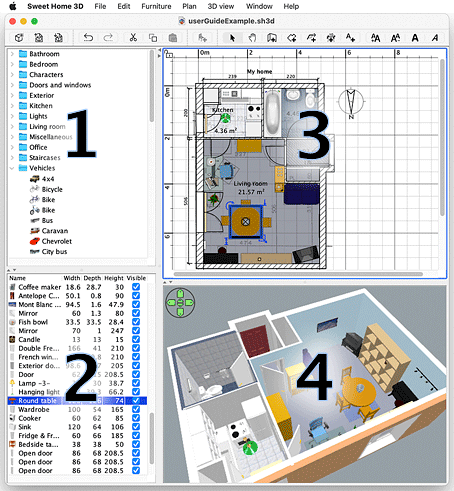
1
A bútorkatalógus
Ez a kategóriák szerint rendezett katalógus tartalmazza az összes bútort és objektumot, amelyeket hozzáadhat otthona tervéhez. Egy kategória bútorait a neve melletti háromszögre kattintva jelenítheti meg.
2
Az otthon bútorlistája
Ez a lista tartalmazza otthonod bútorait, ahol megjeleníthető a nevük, méretük és egyéb jellemzőik. Minden oszlopcímre kattintva rendezhető.
3
Az otthon alaprajza
Ez a panel felülről mutatja otthonodat, egy rácson és vonalzókkal körülvéve. Ebben a panelben rajzolhatod meg otthonod falait az egérrel, és rendezheted el rajta a bútorokat.
4
Az otthon 3D nézete
Ez a panel 3 dimenzióban mutatja otthonodat. Otthonodat ebben a panelben láthatod felülről, vagy egy virtuális látogató szemszögéből.

Minden panel fókuszban lehet (azaz fogadhat billentyűzetről érkező bevitelt), és egyes műveletek a fókuszban lévő paneltől függenek, amelyet a körülötte lévő színes téglalap jelez; például az alaprajz van fókuszban a 2. ábrán. A fókusz másik panelre való átviteléhez használd a Tab és Shift + Tab billentyűket, vagy kattints arra a panelre, amelynek fókuszba kell kerülnie.

Az alaprajzon végzett összes módosítás visszavonható/újra végrehajtható az eszköztárban található Visszavonás és Újra gombokra kattintva. Ne habozz kipróbálni a program által kínált különböző műveleteket.
Falakat rajzolni és pontos alaprajzokat készíteni
 Új otthon létrehozása
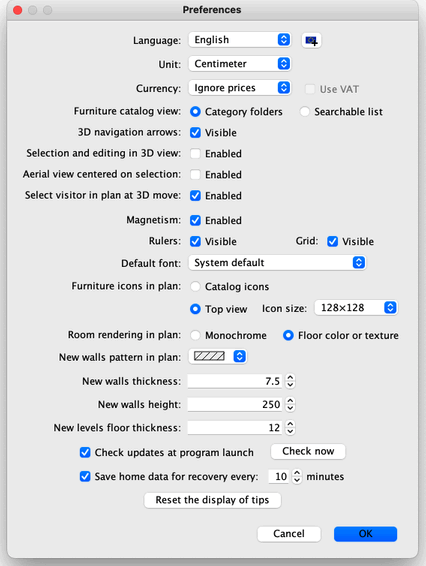
Mielőtt továbbmennél, jelenítsd meg a beállítások párbeszédpanelt, ahogy a 3. ábra mutatja, a macOS alatt található Sweet Home 3D > Beállítások… menüponttal, vagy más rendszerek alatt a Fájl > Beállítások… menüponttal. Ellenőrizd a programban használt alapértelmezett egységet, a falak alapértelmezett vastagságát és magasságát, valamint egyéb beállításokat.

Egy ház létrehozásához egyszerűen használja a Sweet Home 3D indításakor létrehozott alapértelmezett házat, vagy kattintson az Új ház gombra az eszköztáron.
Egy ház megtervezésének javasolt lépései a Sweet Home 3D-ben a következők:
- Importáld otthonod beolvasott alaprajzát háttérképként az alaprajzhoz,
- Rajzolj falakat erre a háttérképre,
- Szerkeszd a falak vastagságát, színeit és textúráit,
- Adj hozzá ajtókat és ablakokat otthonod alaprajzához, és állítsd be a méretüket, hogy valósághű képet kapj üres otthonodról,
- Adj hozzá bútorokat otthonod alaprajzához, állítsd be a méretüket és elhelyezkedésüket, esetleg importált 3D modelleket használva,
- Rajzolj szobákat, és változtasd meg a padló és a mennyezet színét vagy textúráját,
- Ha otthonod többszintes, adj hozzá szinteket és azokat összekötő lépcsőket, és ismételd meg az első hat lépést minden szinten,
- Rajzolj méreteket és adj hozzá szövegeket otthonod alaprajzához, hogy dokumentáld, mielőtt kinyomtatnád.
Ezen lépések során valószínűleg gyakran navigálsz majd a 3D nézetben, hogy megváltoztasd az elrendezésed nézőpontját.

Ne feledkezzen meg arról sem, hogy rendszeresen mentse a projektjét a Ház mentése gombra kattintva (kivéve az Online verziót, ahol a szerkesztett ház automatikusan mentésre kerül). A Sweet Home 3D fájl megosztható más felhasználókkal, és tartalmazhat importált 3D modelleket, amelyek nem szerepelnek az alapértelmezett katalógusban.
Emellett képeket is készíthet a 3D nézetről PNG formátumban, 3D videókat számíthat egy virtuális útvonalból a házában, valamint exportálhatja a 3D nézetet OBJ + MTL formátumban.
Otthon alaprajzának importálása
Ez az első lépés nem kötelező, de felgyorsítja egy meglévő ház falainak megrajzolását. Ezért próbálja meg megtalálni a háza alaprajzát, és szkennelje be, ha még nem tette meg, ügyelve arra, hogy a kép megfelelően legyen elforgatva. Ne importáljon nagy fájlt a Sweet Home 3D-be; ennek a képnek csak segédanyagként kell szolgálnia, nem pedig műalkotásként!
Válaszd a Terv > Háttérkép importálása… menüpontot a varázsló megjelenítéséhez, amely segít kiválasztani és méretezni egy képfájlt, ahogy a 4. ábra mutatja.
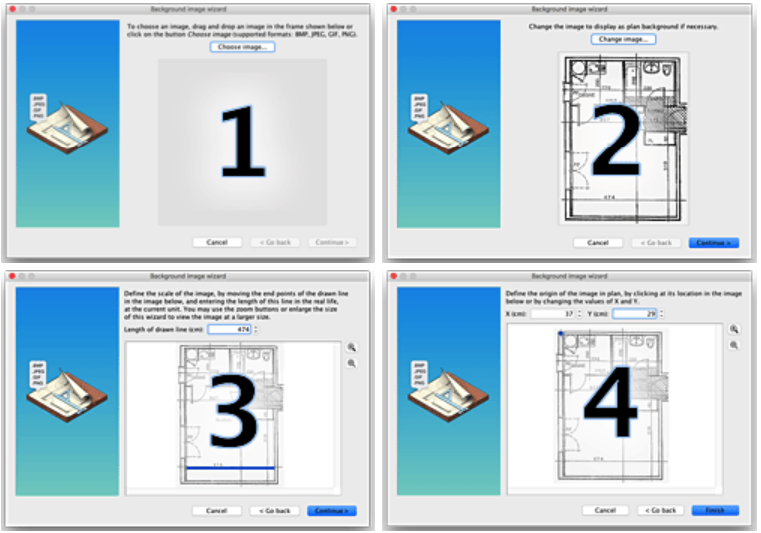
- Kattintson a Kép kiválasztása gombra, majd válassza ki a képet a fájl párbeszédablakban. A Sweet Home 3D támogatja a BMP, JPEG, GIF és PNG formátumokat. Az ebben az útmutatóban használt beszkennelt kép elérhető a következő címen: https://www.sweethome3d.com/examples/userGuideBluePrint.jpg
- Miután a kép betöltődött, kattints a Tovább gombra.
- Határozd meg a kép méretarányát a képen rajzolt színes vonal végpontjainak mozgatásával úgy, hogy ez a vonal egy ismert hosszúságnak feleljen meg. Ezután írd be ennek a vonalnak a valós hosszát a Rajzolt vonal hossza mezőbe, és kattints a Tovább gombra.
- Határozd meg a kép origóját az alaprajzon, azaz azt a pontot a képen, amely megfelel az alaprajz (0, 0) pontjának. Ezután kattints a Befejezés gombra.
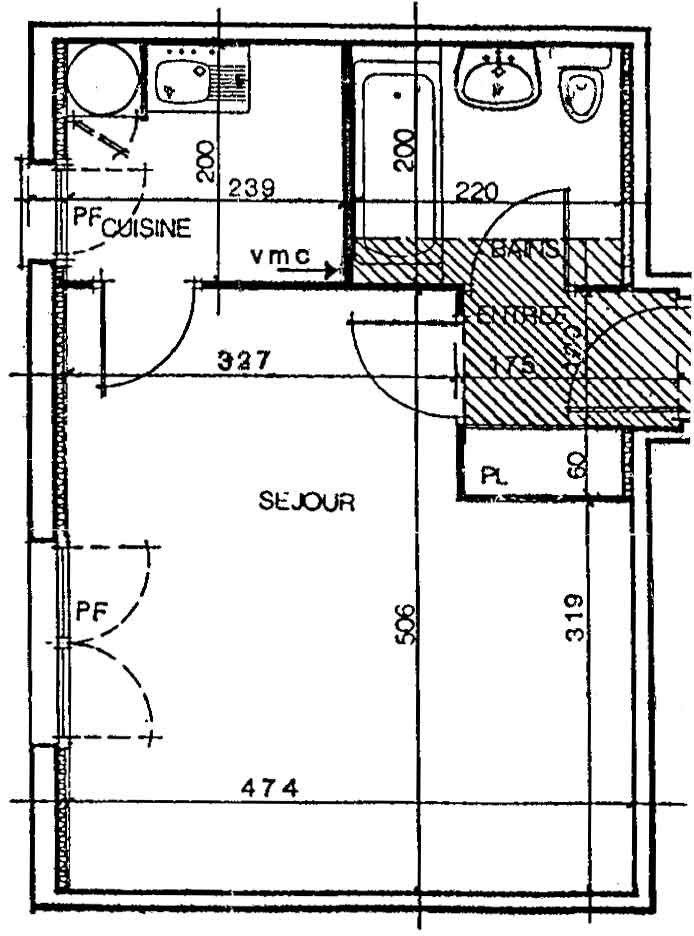
Miután a varázsló bezárult, a képed megjelenik az alaprajz rácsa mögött a kiválasztott méretarányban, ahogy az 5. ábra mutatja. Ha rossz méretarányt vagy elhelyezkedést választottál, szerkeszd őket a menüből a Terv > Háttérkép módosítása… menüpont kiválasztásával.
Ha van iOS eszközöd, és még nincs importálható alaprajzod, a Tape Measure alkalmazás segítségével percek alatt könnyedén létrehozhatsz egyet. Néhány érintéssel pontos alaprajzot készíthetsz otthonodról:
- Nyisd meg az alkalmazást, és irányítsd a telefonodat a szoba minden sarkára.
- Érintsd meg a sarkok megjelöléséhez, ahogy haladsz.
- Miután minden sarok megjelölésre került, az alkalmazás tökéletesen méretezett alaprajzot generál.
- Mentsd el az alaprajzot képként a telefonodra, és importáld a Sweet Home 3d-be. Ha a Sweet Home 3d-t a számítógépedről használod, küldd el a képet a számítógépedre, és onnan importáld.
Megjegyzendő, hogy a Tape Measure jelenleg csak iOS-en érhető el, de az Android verzió hamarosan megjelenik.
Falak rajzolása

Falak rajzolásához először kattints az eszköztárban található Falak létrehozása gombra.
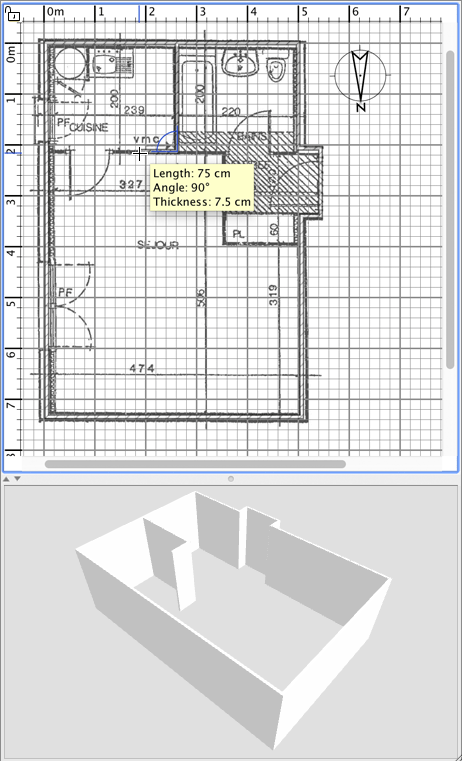
Kattints az alaprajzon az új fal kezdőpontjára, majd kattints vagy duplán kattints az alaprajzon a végpontjára. Amíg nem kattintasz duplán, vagy nem nyomod meg az Escape billentyűt, minden új kattintás az aktuális fal ellentétes pontját és a következő fal kezdőpontját jelzi.

A falak pontos megrajzolásához használja a falak eszköztippjeit, az igazítóvonalakat, és módosítsa az alaprajz méretarányát a Nagyítás gombokkal. A létrehozás alatt álló fal hosszát és szögét az Enter billentyű megnyomása után is megadhatja (ez a funkció nem érhető el az Online és Mobile verziókban).
A falak rajzolásakor ne vegye figyelembe az ajtókat és ablakokat, mert a Sweet Home 3D automatikusan kiszámítja a falakon azokat a nyílásokat, ahová az ajtókat és ablakokat elhelyezi. Ahogy a 6. ábrán látható, a falak egyszerre jelennek meg az alaprajzon és a 3D nézetben, és bármikor módosíthatja a nézőpontot a 3D nézetben az egér bal gombjának lenyomásával.
A párhuzamos falak rajzolásának megkönnyítésére a falak szöge az alaprajzon alapértelmezés szerint 15°-os többszöröse. Ezt a mágnesességet kikapcsolhatod a beállítások párbeszédpanelen, vagy a rajzolás során lenyomva tartva az Alt billentyűt Windows alatt, a cmd billentyűt macOS alatt, vagy a Shift + Alt billentyűket Linux alatt.
Falak szerkesztése

Kattints az eszköztárban található Kijelölés gombra, hogy befejezd a falak rajzolását, és használd a falak rajzolása közben letiltott eszközöket.
Amikor a Kijelölés mód van kiválasztva, kiválaszthatsz egy objektumot az alaprajzon, ha rákattintasz. Kiválaszthatsz egy vagy több objektumot is, ha kijelölő téglalapot rajzolsz köréjük, vagy ha rákattintasz mindegyikre a Shift billentyű lenyomva tartása közben.
За да преместите избрани стени (и други обекти) в плана на дома, просто ги плъзнете и пуснете или използвайте стрелките на клавиатурата. Когато в плана е избрана една стена, можете също да местите началната и крайната ѝ точка с мишката или да я разделите на две стени чрез менюто План > Разделяне на стена.
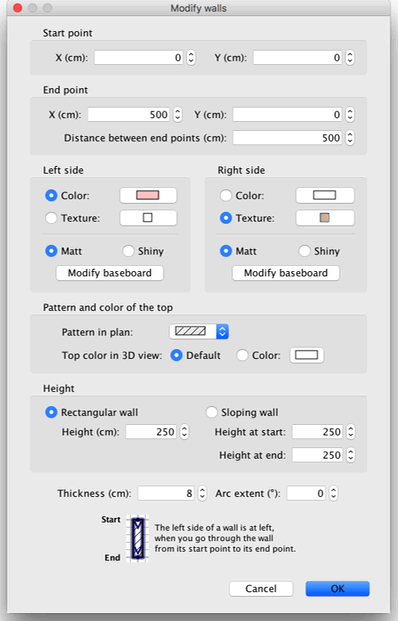
Щракнете двукратно върху стена или изберете План > Промяна на стени… от менюто, за да промените текущия набор от избрани стени чрез диалоговия прозорец за стени.
Както е показано на фигура 7, този прозорец помага за редактиране на цветовете или текстурите на лявата и дясната страна на избраните стени, както и тяхната дебелина и височина. Ако искате да използвате свое собствено изображение като текстура, щракнете върху бутона Импортиране и използвайте съветника за импортиране на текстури, който ще ви насочи.
Ajtókat, ablakokat, bútorokat beilleszteni és minden szobát testre szabni
Ajtók, ablakok és bútorok hozzáadása

A bútorok hozzáadásához húzza és ejtse a bútorokat a katalógusból az alaprajzra vagy a bútorlistára, ahogy az a 8. ábrán látható, vagy válasszon ki egy elemet a katalógusban, majd kattintson az Bútor hozzáadása gombra az eszköztáron.
A házhoz hozzáadott elemek egyszerre lesznek kijelölve és megjelenítve a bútorlistában, az alaprajzon és a 3D nézetben.
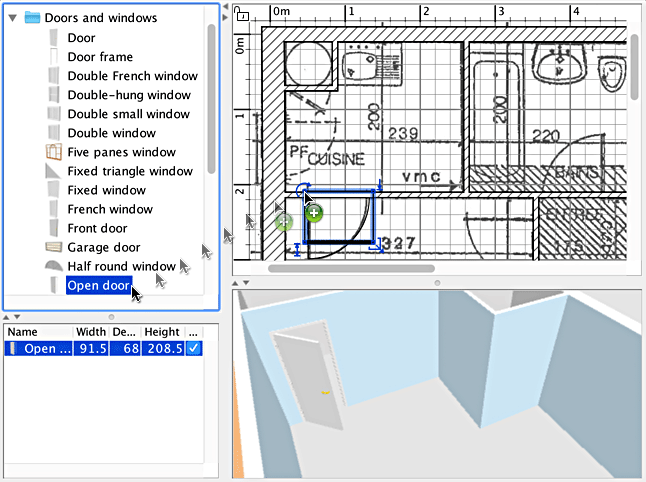
Először adjon hozzá ajtókat és ablakokat az alaprajzhoz, hogy valósághű képet kapjon az üres házról. Ha a mágnesesség aktív, a falra ejtett ajtó vagy ablak automatikusan igazodik és átméreteződik a fal irányának és vastagságának megfelelően.
Ezt követően adjon hozzá bútorokat, és állítsa be azok helyzetét, szögét és méretét. Aktív mágnesesség esetén egy bútordarab automatikusan elfordul, hogy a hátlapja a falhoz igazodjon, amelyen az egérkurzort elengedte, és egy nagyobb elemre ejtett tárgy megemelkedik, hogy annak tetején jelenjen meg, ha az alapértelmezett magassága padlószinten van.
Amikor egy darab van kiválasztva az alaprajzon, megváltoztathatod a méretét, magasságát vagy szögét a kiválasztott darab minden sarkán megjelenő négy jelző egyikével, ahogy a 9. ábra mutatja.
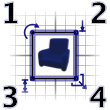
1
A forgatás jelző azt a sarkot mutatja, amelyet húzva elforgathatod a kiválasztott darabot. Tartsd lenyomva az Alt billentyűt a forgatás során alkalmazott 15°-os mágnesesség váltásához.
2
A magasság jelző azt a sarkot mutatja, amelyet húzva megváltoztathatod a kiválasztott darab padlótól való magasságát.
3
A magasság jelző azt a sarkot mutatja, amelyet húzva megváltoztathatod a kiválasztott darab magasságát.
4
A méret jelző azt a sarkot mutatja, amelyet húzva megváltoztathatod a kiválasztott darab szélességét és mélységét.
Duplán is rákattinthat egy bútordarabra, vagy választhatja a Bútor > Módosítás… menüpontot az aktuálisan kijelölt elemek módosításához a bútor párbeszédablak segítségével. Ahogy a 10. ábra mutatja, ez az ablak segít szerkeszteni a kijelölt bútor nevét, forgatási szögét, elhelyezkedését, padlószinthez viszonyított magasságát, méretét, színét vagy textúráját, láthatóságát, valamint azt, hogy a 3D modell alakja tükrözött legyen-e. Ha a kijelölt objektumok egy vagy több fényforrást tartalmaznak, a párbeszédablak azok teljesítményének szerkesztését is lehetővé teszi, de ennek hatása csak a fotókészítés panel két legjobb minőségi szintjén lesz látható.
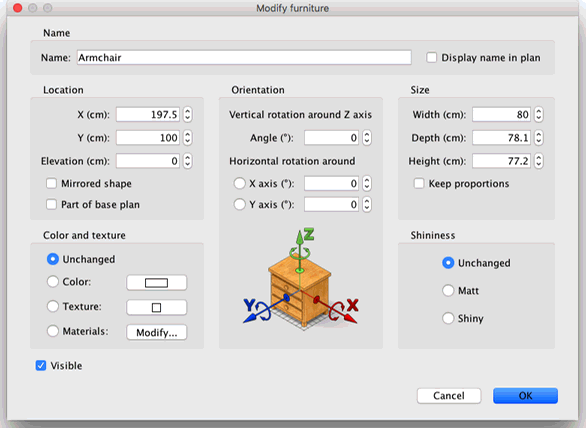
A láthatatlan bútorok nem jelennek meg az alaprajzon és a 3D nézetben, de továbbra is szerepelni fognak a bútorlistában, hogy később újra láthatóvá tehesd őket.
Szobák rajzolása

Szobák rajzolásához kattints először a Szobák létrehozása gombra.
Új szobát vagy felületet hozhatsz létre az alaprajzon az alábbi módok egyikén:
- kattints a szoba minden sarkára, majd duplán kattints az utolsó pontjára, vagy nyomd meg az Escape billentyűt az utolsó pont hozzáadása után,
- duplán kattints bárhová egy meglévő zárt felületen belül (azaz falakkal körülvéve), ahogy a 12. ábra mutatja.
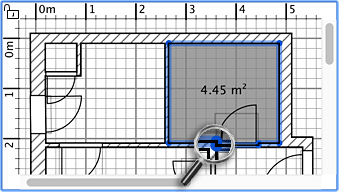
fél küszöbbel
Először rajzolj falakat és adj hozzá ajtókat, mielőtt szobákat rajzolnál. Ezzel a módszerrel sokkal gyorsabban hozhatsz létre szobákat, ha duplán kattintasz minden olyan felületre, amely otthonod egy szobájának felel meg. Fontos megjegyezni, hogy a dupla kattintással létrehozott szoba tartalmazni fogja a falaira helyezett ajtók fél küszöbét. Ez a funkció biztosítja, hogy a szobák helyesen illeszkedjenek egymáshoz a 3D nézetben, amikor az ajtók nyitva vannak a szobák között.
Miután létrehoztál egy szobát, módosíthatod a nevét, a padló és a mennyezet színét vagy textúráját, a menüből a Terv > Szobák módosítása… lehetőséget választva, ahogy a 13. ábra mutatja.
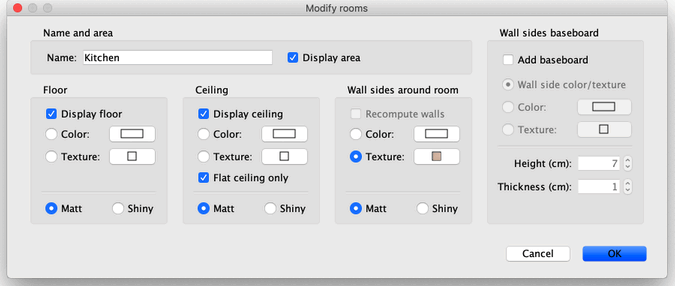
Ha egy szoba van kiválasztva, az egérrel mozgathatod az egyes pontjait Kijelölés módban, és a szövegek alatt rajzolt jelzőkkel módosíthatod a területének és a nevének helyét.
Szintek hozzáadása
Ha a házának egynél több szintje vagy emelete van, további szinteket hozhat létre a menüben a Terv > Szintek > Szint hozzáadása menüpont kiválasztásával, vagy a + fülre kattintva, amely akkor jelenik meg, amikor a ház több szinttel rendelkezik. Minden szintet egy fül jelöl, amely az alaprajz nézet tetején jelenik meg, és amelynek segítségével kiválasztható az a szint, amelyre új falak, bútorok és egyéb objektumok kerülnek.
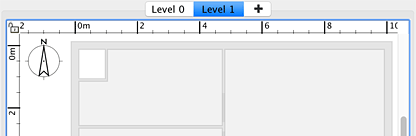
Ahogy a 14. ábra mutatja, az alsó szint falai és mennyezete világos színnel jelennek meg az alaprajz nézetben, hogy könnyebben használhasd a fal- vagy szobarajzoló eszközöket. Szükség esetén másolhatsz/beilleszthetsz objektumokat egy másik szintről a kiválasztott szintre.
Az egyes szintek alapértelmezett magassága, szintmagassága és padlóvastagsága módosítható a fülére duplán kattintva, vagy a menüből a Terv > Szintek > Szint módosítása… lehetőséget választva.
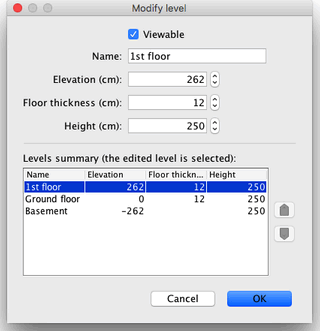
Ahogy a 15. ábra mutatja, a szintmódosító panel egy táblázatot is megjelenít, amely az otthon összes szintjét leírja, hogy segítsen kiválasztani a megfelelő értékeket más szintekhez képest. Föld alatti szintek létrehozásához adj meg negatív magasságot. A szintmagasság az szerkesztett szint mennyezetének magasságának kiszámítására szolgál.
Tervek megtekintése 2D-ben és 3D-ben
3D nézet szerkesztése
Otthonod rajzolása során bármikor megváltoztathatod a 3D nézetben használt nézőpontot. Két különböző módja van az otthon megtekintésének: az alapértelmezett kiválasztott mód a 3D nézet > Légi nézet menüvel állítható be, és a másik mód a 3D nézet > Virtuális látogatás menüvel. Mindkét módban az egérrel vagy a billentyűzet nyilakkal változtathatod az aktuális nézőpontot, ahogy a 16. és 17. ábra mutatja.
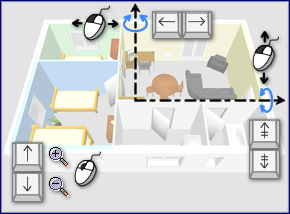
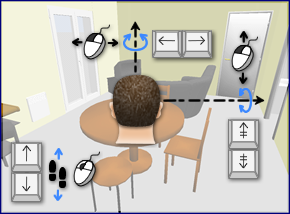
Amikor a Virtuális látogatás mód van kiválasztva, egy felülről látható virtuális látogató is megjelenik az alaprajzon. Helyzete és szöge egyidejűleg frissül az alaprajzon és a 3D nézetben a látogató minden mozgásával. Ezt a virtuális látogatót négy jelző veszi körül, ahogy a 18. ábra mutatja.

- A fejszög jelző azt a szöget mutatja, amelyet megváltoztathatsz a látogató fejének fel- vagy lefelé mozgatásához.
- A látómező jelző azt a szöget mutatja, amely jelenleg látható a 3D nézetben.
- A testszög jelző azt a szöget mutatja, amelyet megváltoztathatsz a látogató testének balra vagy jobbra mozgatásához.
- A szemmagasság jelző azt a pontot mutatja, amelyet húzva fel- vagy lefelé mozgathatod a látogató nézőpontját.
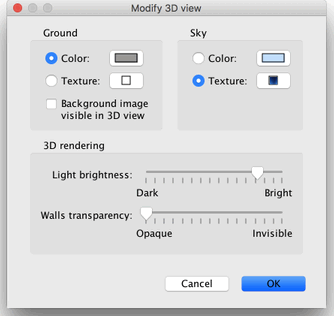
A menüből kiválaszthatod a 3D nézet > 3D nézet módosítása… lehetőséget is a talaj és az ég színének vagy textúrájának, a fényerőnek és a fal átlátszóságának megváltoztatásához, ahogy a 19. ábra mutatja.
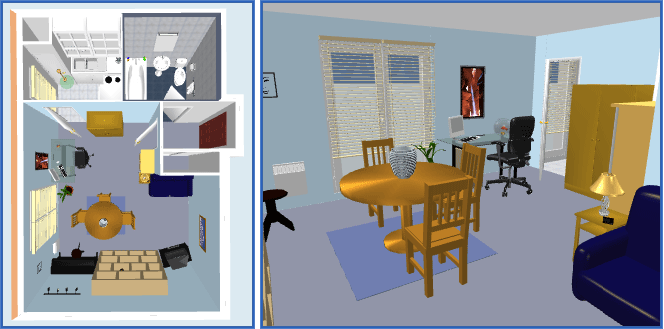
A talaj és az ég színeinek megváltoztatása után a 20. ábra két 3D nézet képernyőfotót mutat az ebben az oktatóanyagban tervezett otthonról.
Fotók készítése a 3D nézetről

Kattintson a Fotó létrehozása… eszközre, hogy létrehozzon egy képet a 3D nézetről az Ön által választott méretben és arányokkal, majd mentse el PNG formátumban (a funkció nem érhető el az Online és a mobil verziókban).
Ahogy a 24. ábra mutatja, a fotók készítésére szolgáló panelen kiválaszthatod a létrehozott kép minőségi szintjét is. Gyors minőségi szinttel a létrehozott kép úgy fog kinézni, mint a 3D nézetben, míg a legjobb minőségi szinttel a kép fotórealisztikusabb lesz. A két legjobb minőségi szinten kezelheted a kép megvilágítását különböző teljesítményszintű fények hozzáadásával vagy az óra megváltoztatásával. Kiválaszthatod a kép kiszámításához használt renderelő motort is, tudva, hogy a YafaRay renderelő általában gyorsabban fut, mint a SunFlow alapértelmezett renderelője.
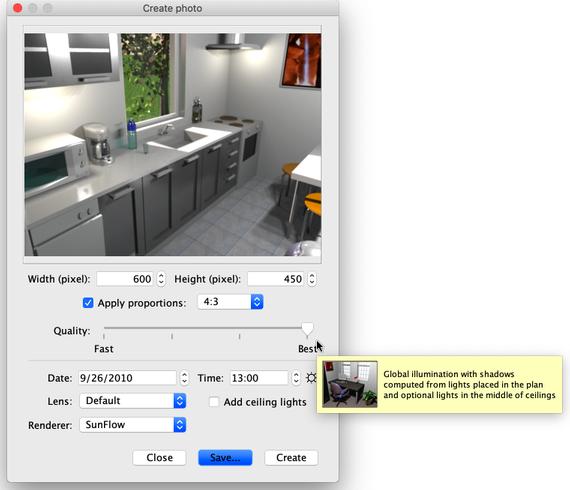
Egy kép kiszámítása a legjobb minőségi szinten nagyon hosszú időt vehet igénybe, otthonodtól és számítógéped teljesítményétől függően. Mindazonáltal vedd figyelembe, hogy a számítás során továbbra is módosíthatod otthonodat. Technikai okokból egyszerre csak egy Fotó készítése panel nyitható meg.
3D videók készítése

Kattintson a Videó létrehozása… eszközre, hogy megjelenjen az a panel, amely egy virtuális útvonal alapján készít videót a 3D nézetben (a funkció nem érhető el az Online és mobil verziókban). Ahogy a 25. ábra is mutatja, ez a panel lehetővé teszi a videó formátumának és minőségének kiválasztását, hasonlóan a fényképkészítési panelhez.
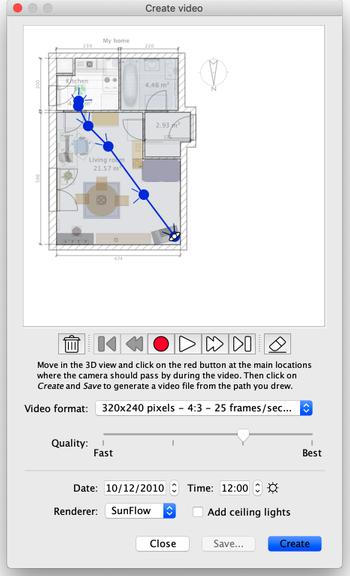
Videó készítéséhez válaszd ki a 3D nézetben a videókamera kezdeti helyét, majd kattints a piros gombra a videókészítő panelen. Ezután mozogj a 3D nézetben a videókamera következő helyére, és kattints újra a piros gombra. Ismételd meg ezeket a lépéseket minden olyan helyszínen, ahol a kamerának el kell haladnia a videó során.
Minden alkalommal, amikor a piros gombra kattintasz, egy új pont kerül hozzáadásra a videókészítő panelen, hogy megmutassa a kamera útvonalát. Mivel a Sweet Home 3D figyelembe veszi a kamera függőleges magasságát, a 2 forgatási szögét és a látómezőjét is, mindenféle animációt készíthetsz.
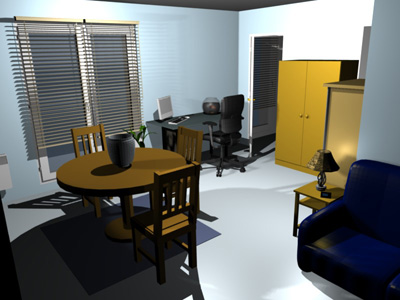
Miután az általad létrehozott útvonal megfelelő, kattints a Létrehozás gombra a videó képkockáinak számításának elindításához, majd miután ez a számítás befejeződött, kattints a Mentés… gombra a videó Quicktime fájlba mentéséhez. Ezt a videót különböző eszközökkel, például a VLC-vel nézheted meg, vagy átkódolhatod más formátumba. A 26. és 27. ábra két videót mutat, amelyek a 25. ábrán látható útvonalból lettek kiszámítva és MPEG-4 formátumba átkódolva:
Használd a lejátszás gombokat, hogy nagyjából ellenőrizd a kamera útvonalát a 3D nézetben, mivel egy videó kiszámítása percektől órákig tarthat, otthonodtól, a választott minőségtől és számítógéped teljesítményétől függően.
Importálás és exportálás
Exportálás OBJ formátumba
Ha szeretné a házát 3D szoftverekben, például a Blenderben vagy az Art of Illusionben újra felhasználni, például a renderelés javítása érdekében, válassza a menüben a 3D nézet > Exportálás OBJ formátumba… lehetőséget, majd importálja a létrehozott OBJ fájlt ezekbe a programokba (a funkció nem érhető el az Online és a mobil verziókban). Ez a menüpont az OBJ fájlba írja a 3D nézetben megjelenített összes objektum leírását, létrehoz egy MTL fájlt a színek leírásához, és végül elmenti a használt textúrák képeit. A 28. ábra egy Blenderben készült renderelést mutat, miután néhány fényt adtak a jelenethez.
3D modellek importálása
Ha egy bútor vagy objektum hiányzik a Sweet Home 3D katalógusából, importálhat egy 3D modellt, és felhasználhatja otthonában (a funkció nem érhető el az online verzióban). Több mint 1600 ingyenes, közreműködők által készített modell tölthető le innen: https://www.sweethome3d.com/free-3d-models. Emellett más weboldalakról is letölthet modelleket, vagy saját maga is készíthet modelleket olyan programokkal, mint a Blender vagy az Art of Illusion. A Sweet Home 3D támogatja az OBJ, DAE, 3DS formátumú fájlokat, valamint az ilyen fájlokat tartalmazó ZIP és KMZ fájlokat.
Letöltheti a teljes verziót is, amely több mint 1600 3D modellt és 400 textúrát tartalmaz.
Válassza a Bútor > Bútor importálása… menüpontot az asszisztens elindításához, amely segít a 3D modell fájl kiválasztásában és méretezésében, ahogyan a 11. ábra mutatja. Windows és macOS rendszeren a Sweet Home 3D ablakába húzva is elindíthatja ezt az asszisztenst.
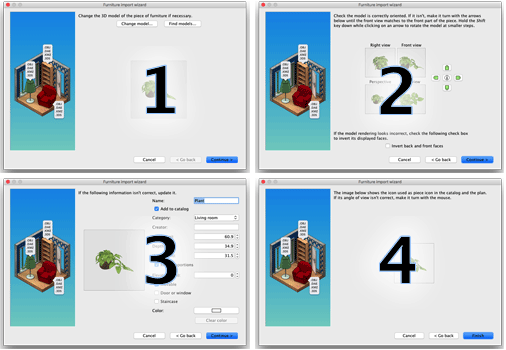
- Kattintson a Modell kiválasztása gombra, és válassza ki a 3D modell fájlt a fájl kiválasztására szolgáló ablakban. Ha a 3D modell fájlt húzással dobta be egy ablakba, amelyet importálni szeretne, az automatikusan ki lesz választva. A modell betöltése után kattintson a Tovább gombra.
- Igazítsa el a modellt a nyílgombokkal úgy, hogy az elölnézet a 3D modell elülső oldalát mutassa, majd kattintson a Tovább gombra.
- Szükség esetén módosítsd az importált modell nevét, méretét, magasságát, színét, és azt, hogy mozgatható-e, ajtó, ablak vagy lépcső-e. Ezután kattints a Folytatás gombra.
- Turn the 3D model with the mouse to get the best point of view on the model for the model icon displayed in the furniture catalog, furniture list and home plan. Then click on Finish.
A bútork importálására szolgáló varázsló bezárása után az importált modell a kiválasztott beállításoktól függően megjelenik a bútorkatalógusban és/vagy az alaprajzon és a bútorlistában. Ugyanúgy használhatja, mint a alapértelmezett katalógus bármely 3D modelljét.
Az ingyenes 3D modellek oldalán kínált modellek modellcsoportként is importálhatók, egy SH3F fájlban tárolva, amely a SweetHome3D-models szekcióban érhető el a https://downloads.sourceforge.net/sweethome3d/ oldalon (a funkció nem érhető el az Online és Mobil verziókban).
Az SH3F fájl telepítéséhez kattintson rá duplán, vagy válassza ki a Bútor > Bútorkönyvtár importálása menüpont használata után.
Egy SH3F fájl eltávolításához törölje azt a bővítmények mappából a Sweet Home 3D-ben, majd indítsa újra az alkalmazást. Ez a mappa akkor jelenik meg, amikor az Használatban lévő könyvtárak panel Bútorkönyvtárak szakaszában egy SH3F fájlra kattint. A panel a Könyvtárak… gombbal jelenik meg a Névjegy ablak alján.
Szükség esetén saját SH3F fájlokat is létrehozhat a Furniture Library Editor segítségével, amely letölthető innen: https://sourceforge.net/projects/sweethome3d/files/FurnitureLibraryEditor/FurnitureLibraryEditor-2.2.jar/download (14,4 MB).
Egyéb funkciók
Méretek rajzolása

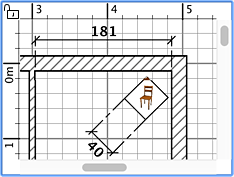
Méretek rajzolásához kattints először a Méretek létrehozása gombra.
Új méretet hozhatsz létre az alaprajzon az alábbi módok egyikén:
- Kattints az új méret kezdőpontjára, kattints a végpontjára, majd kattints harmadszorra, miután az egérmutatót elmozdítottad, hogy kiválaszd a méretvonal mindkét végén rajzolt kiegészítő vonalak méretét.
- Mozgasd az egérmutatót egy bútor szélére, a fal oldalára vagy a mérni kívánt szoba oldalára, duplán kattints az alaprajzon rajzolt ideiglenes méret elfogadásához, majd kattints harmadszorra, miután kiválasztottad a kiegészítő vonalak méretét.
Mindkét esetben az új méretnek nem lesz kiegészítő vonala, ha nem mozdítod el az egeret a második és a harmadik kattintás között.
Szövegek hozzáadása

Szabad szövegek hozzáadásához az alaprajzon kattints először a Szövegek hozzáadása gombra.
Kattints arra a helyre, ahová szöveget szeretnél hozzáadni az alaprajzon, és írd be a szövegét a megjelenő párbeszédpanelbe.
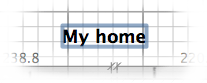

Bármikor megváltoztathatod a kiválasztott szövegek méretét és stílusát a szövegstílus gombokkal.
Nyomtatás
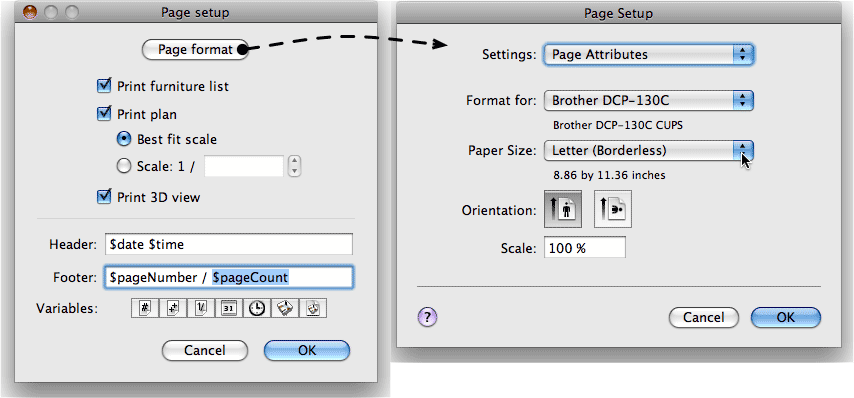
Miután megtervezte a házát, kinyomtathatja azt a Fájl > Nyomtatás… vagy a Fájl > Nyomtatás PDF-be… menük segítségével, illetve megtekintheti az előnézetet a Fájl > Nyomtatási előnézet… menüben. Alapértelmezés szerint a Sweet Home 3D kinyomtatja a bútorlistát, az alaprajzot és a ház aktuális 3D nézetét az alapértelmezett papírmérettel, margókkal és tájolással.
A Fájl > Oldalbeállítás… menüpont kiválasztásával módosíthatja ezeket az alapértelmezett beállításokat (a funkció nem érhető el az Online és mobil verziókban), valamint a nyomtatott terv méretarányát, a fejlécet és a láblécet, ahogy a 23. ábra is mutatja.
Bővítmények hozzáadása
A Sweet Home 3D funkciói bővítmények segítségével bővíthetők, amelyeket akár Ön is fejleszthet, ha tud Java nyelven programozni (a funkció nem érhető el az Online és mobil verziókban).
Egy bővítmény egy SH3P fájl, amely a bővítmények mappájában található a Sweet Home 3D-ben. Egy SH3P fájl telepítéséhez Windows és macOS alatt egyszerűen kattintson rá duplán. Linux alatt a SH3P fájlt a felhasználói mappán belüli .eteks/sweethome3d/plugins almappába kell másolni, ha a dupla kattintás nem működik.
A bővítmény telepítése után indítsa újra a Sweet Home 3D-t, hogy az új menüpontok és/vagy gombok megjelenjenek. Például a Home rotator bővítmény két menüpontot ad hozzá a Terv menühöz, amelyekkel az alaprajz összes eleme az óramutató járásával megegyező vagy ellentétes irányban forgatható.