Installazione
Sweet Home 3D può essere eseguito su Windows 98 fino a Windows 11, Mac OS X 10.4 (Tiger) fino a macOS 14 (Sonoma), vari sistemi Linux e Solaris. Il tuo computer deve avere almeno un processore da 400 MHz, 256 MB e una scheda grafica con i driver aggiornati (su un iMac DV funziona lentamente ma con successo).
Nota che il programma di installazione offline di Sweet Home 3D non funziona su Windows 98 (SP1 o SP2). In questo sistema, puoi installare Sweet Home 3D solo con Java Web Start, cioè devi prima installare Java e poi cliccare sul link Avvia Sweet Home 3D con Java Web Start.
Grazie ai servizi forniti da sourceforge.net e da Space Mushrooms, puoi utilizzare Sweet Home 3D gratuitamente, per scopi personali o commerciali, secondo i termini della GNU General Public License, sia che tu utilizzi la versione installer che la versione online. Tuttavia, se vuoi premiare finanziariamente il progetto Sweet Home 3D, puoi donare l’importo che preferisci. Puoi acquistare e scaricare Sweet Home 3D anche sul Microsoft Store per Windows, sul Mac App Store per macOS, su Google Play per Android e sull’App Store di Apple per iOS.
Scaricare la versione dello store di Sweet Home 3D offre diversi vantaggi significativi.
Rispetto alla versione di SourceForge, la versione dello store include oltre 1.600 modelli 3D e 400 texture già integrati, offrendoti un accesso immediato a una vasta libreria di risorse di progettazione.
Inoltre, rispetto alla versione online, la versione dello store non solo fornisce la stessa vasta collezione di modelli 3D e texture, ma ti consente anche di importare plug-in per aggiungere funzionalità.
Se hai usato la versione gratuita, scaricala dalla pagina di download. Se hai acquistato Sweet Home 3D su Amazon, vai alla pagina I tuoi giochi e software digitali, dove potrai scaricare la versione 7.0.3 una volta effettuato l’accesso. Se l’hai acquistato sul Microsoft Store, clicca su questo link per visualizzare la pagina di Sweet Home 3D nell’applicazione Microsoft Store, connettiti cliccando sull’icona del profilo in alto a destra e poi clicca sul pulsante Installa. Su macOS, se l’hai acquistata sul Mac App Store, avvia l’applicazione App Store, collegati alla voce di menu Store > Accedi e seleziona la voce di menu Store > Acquistati o Visualizza il mio account per installare Sweet Home 3D.
Su macOS, fai clic sull’icona del file SweetHome3D.jnlp tenendo premuto il tasto ctrl e scegli Apri nel menu contestuale che apparirà (per impostazione predefinita dovresti trovarlo nella cartella Download della tua cartella home). Su Windows e Linux, questo è probabilmente dovuto al fatto che Java non è installato correttamente o non è installato affatto sul tuo sistema. Se non ti dispiace scaricare un file più grande (da 40 a 50 MB invece di 20 MB), il modo più semplice per risolvere questo problema è scaricare il programma di installazione offline di Sweet Home 3D in bundle con Java e seguire le istruzioni di installazione.
Altrimenti, su Windows, dovresti installare o reinstallare Java disponibile su https://java.com, quindi fare di nuovo clic sul collegamento Avvia Sweet Home 3D con Java Web Start. Su Linux, devi anche indicare al tuo browser che deve aprire il file JNLP con il comando javaws che troverai nella sottodirectory bin della directory in cui è installato Java (cerca qualcosa chiamato jre...).
Questo è un problema dovuto alla configurazione della tua scheda grafica. Leggi la risposta alla domanda successiva.
Questo è un problema dovuto alla configurazione della tua scheda grafica.
- Per Windows:
- Innanzitutto, se utilizzi Windows 7 o una versione precedente di Windows, apri il pannello Proprietà dello schermo facendo clic con il pulsante destro del mouse sullo schermo del desktop e scegliendo la voce Proprietà nel menu. In quel pannello, visualizza la scheda Impostazioni e fai clic sul pulsante Avanzate. Quindi, nella scheda Risoluzione dei problemi del pannello che si è aperto, verifica che il cursore Accelerazione hardware sia al massimo su Completa, conferma la tua scelta e prova a eseguire di nuovo Sweet Home 3D.
- Se l’operazione precedente non ha risolto il problema, aggiorna i driver OpenGL e DirectX della tua scheda grafica con le versioni più recenti disponibili e prova a eseguire di nuovo Sweet Home 3D.
- Se questo aggiornamento non risolve ancora il problema e utilizzi un sistema a 64 bit, riavvia il programma di installazione di Sweet Home 3D e seleziona l’opzione di architettura a 32 bit nella schermata utilizzata per scegliere la cartella di installazione (i driver a 32 bit sono a volte più stabili delle loro controparti a 64 bit).
- Se l’esecuzione di Sweet Home 3D a 32 bit non funziona, scarica il file
SweetHome3D.l4j.ini, copialo nella cartella di installazione di Sweet Home 3D (di default,C:\Program Files\Sweet Home 3DoC:\Program Files (x86)\Sweet Home 3D) e rilancia Sweet Home 3D. Il fileSweetHome3D.l4j.iniindica a Sweet Home 3D di utilizzare la versione DirectX della libreria Java 3D piuttosto che la versione OpenGL, ma questa opzione è disponibile solo a 32 bit (se hai installato un JRE a 32 bit, puoi anche cliccare su questo link per eseguire Sweet Home 3D con Java Web Start e la versione DirectX della libreria Java 3D). - Infine, se quest’ultima soluzione non funziona, potresti comunque voler utilizzare Sweet Home 3D senza funzionalità 3D, leggendo la risposta alla domanda successiva.
- Per Linux:
- Aggiorna i driver della tua scheda grafica con le versioni più recenti disponibili e prova a eseguire di nuovo Sweet Home 3D.
- Prova a eseguire lo script
SweetHome3D-Java3D-1_5_2disponibile nel programma di installazione di Linux ed eseguito con una versione precedente di Java 3D. - Se questa soluzione non funziona, potresti comunque voler utilizzare Sweet Home 3D senza funzionalità 3D, leggendo la risposta alla domanda successiva.
Dalla versione 3.2, puoi disabilitare al lancio di Sweet Home 3D le funzioni che richiedono le capacità 3D del tuo computer. In questo modo, otterrai un’applicazione Sweet Home 2D che funziona senza alcuna visualizzazione 3D, senza un menu di visualizzazione 3D, senza la possibilità di renderizzare foto, creare video e importare singoli pezzi di arredamento; ma potrai comunque disegnare e impaginare i mobili nella pianta 2D senza problemi, i file SH3D creati con questa versione sono compatibili con quelli di Sweet Home 3D e potrai importare librerie di mobili.
Per installare ed eseguire Sweet Home 2D con Java Web Start, installa Java e clicca su questo link (se necessario, Sweet Home 3D e Sweet Home 2D possono essere installati sullo stesso computer). Puoi eseguire Sweet Home 2D anche scaricando la versione eseguibile Jar di Sweet Home 3D ed eseguendo il comando java -Dcom.eteks.sweethome3d.no3D=true -jar path/to/SweetHome3D-7.5.jar.
Questo problema si verifica soprattutto su alcuni computer Linux quando Sweet Home 3D verifica se il calcolo delle immagini 3D fuori schermo è supportato da Java 3D sul tuo computer. Questa funzione è necessaria per calcolare la vista dall’alto dei mobili in pianta, per stampare la vista 3D e per gestire i due livelli più bassi di qualità di foto e video. Se Sweet Home 3D rileva che le immagini 3D fuori schermo non sono supportate dal tuo sistema, disabilita automaticamente le funzioni basate su di esse, ma a volte il test di rilevamento stesso fa crashare Sweet Home 3D! Per lanciare una versione di Sweet Home 3D che eviti questo test e disabiliti le funzioni che dipendono dalle immagini 3D fuori schermo, aggiungi l’opzione Java -Dcom.eteks.sweethome3d.j3d.checkOffScreenSupport=false al comando java nello script Linux SweetHome3D, oppure clicca su questo link Java Web Start.
Probabilmente utilizzi un computer recente con uno schermo HiDPI o ad alta risoluzione, sotto Windows o Linux. Se esegui Sweet Home 3D con Java Web Start, l’utilizzo della versione HiDPI Java Web Start dovrebbe risolvere questo problema. Se utilizzi la versione installer sotto Windows, aggiorna alla versione 6.0 che risolve questo problema. Per le versioni precedenti, crea un file di testo denominato SweetHome3D.l4j.ini nella stessa cartella di SweetHome3D.exe, copia/incolla le seguenti opzioni Java in quel file e riavvia Sweet Home 3D (puoi anche scaricare il file SweetHome3D.l4j.ini e spostarlo nella cartella SweetHome3D.exe). Sotto Linux, modifica lo script SweetHome3D e aggiungi le opzioni precedenti prima dell’opzione Java -classpath senza ritorni a capo.
-Dcom.eteks.sweethome3d.resolutionScale=2.5
-Dswing.defaultlaf=javax.swing.plaf.metal.MetalLookAndFeel
-Dswing.plaf.metal.controlFont=Dialog-11
-Dswing.plaf.metal.userFont=SansSerif-11
-Dswing.plaf.metal.systemFont=SansSerif-11Sweet Home 3D non può utilizzare tutta la memoria che il tuo computer può offrire da solo, ma puoi comunque modificare la memoria massima utilizzata dal programma se necessario. Questo può essere necessario, ad esempio, se appare una croce rossa di errore durante il rendering fotografico di una casa con molti modelli 3D diversi e dettagliati. Per impostazione predefinita, la versione di Java Web Start utilizza 640 MB o 2 GB al massimo a seconda del sistema in uso, mentre la versione del programma di installazione utilizza 1 GB o 2 GB al massimo, tranne in Windows a 32 bit dove è ancora 640 MB (questo massimo è visualizzato nella finestra di dialogo Informazioni su ). Per la versione del programma di installazione, puoi cambiare questo numero udpando il valore dell’opzione -Xmx Java, come segue:
- In Windows, crea un file di testo chiamato
SweetHome3D.l4j.ininella stessa cartella diSweetHome3D.exe, scrivi l’opzione di memoria massima di Java in quel file, ad esempio-Xmx700mper 700 MB, quindi rilancia Sweet Home 3D. Per un valore superiore a 700 MB, testato come il valore massimo al di sotto del quale Sweet Home 3D può funzionare in modo sicuro su un computer Windows a 32 bit con poca RAM, devi utilizzare un computer con Windows a 64 bit e installare Sweet Home 3D 4.3 o superiore. - Con la versione gratuita che funziona con Apple Java 1.6 sotto macOS (vedi la finestra di dialogo Informazioni su Sweet Home 3D), clicca sull’icona dell’applicazione di Sweet Home 3D tenendo premuto il tasto ctrl per visualizzare il menu contestuale, scegli la voce Mostra contenuto del pacchetto, apri la cartella Contents, modifica il file Info.plist trascinando la sua icona sull’applicazione TextEdit e aggiorna la memoria massima nel testo
<string>-Xmx1024m</string>, scrivendo ad esempio<string>-Xmx2g</string>per 2 GB invece di 1024 MB. Infine, salva il file e rilancia Sweet Home 3D. Se Info.plist è protetto, puoi eseguire un comando comesudo nano /Applications/Sweet\ Home\ 3D.app/Contents/Info.plistin una finestra del Terminale per modificarlo (questo comando richiede l’inserimento della password dell’amministratore del Mac). - Con la versione del Mac App Store o la versione gratuita in esecuzione con Java 1.8 sotto macOS, modifica il file SweetHome3D.cfg che si trova nella sottocartella Contents/Java dell’applicazione Sweet Home 3D e aggiorna la memoria massima aggiungendo l’opzione
-Xmxdopo la riga[JVMUserOptions], scrivendo ad esempio-Xmx6gper 6 GB. Salva il file e riavvia Sweet Home 3D. Per modificare il file protetto SweetHome3D.cfg, puoi eseguire un comando comesudo nano /Applications/Sweet\ Home\ 3D.app/Contents/Java/SweetHome3D.cfgin una finestra di Terminale (questo comando richiede l’inserimento della password dell’amministratore del Mac). - Con la versione del Mac App Store o la versione gratuita in esecuzione con Java 15 sotto macOS, modifica il file SweetHome3D.cfg che si trova nella sottocartella Contents/app dell’applicazione Sweet Home 3D e aggiorna la memoria massima aggiungendo o modificando l’opzione
-Xmxdopo la riga[JavaOptions], scrivendo ad esempiojava-options=-Xmx6gper 6 GB. Salva il file e riavvia Sweet Home 3D. Per modificare il file protetto SweetHome3D.cfg, puoi eseguire un comando comesudo nano /Applications/Sweet\ Home\ 3D.app/Contents/app/SweetHome3D.cfgin una finestra di Terminale (questo comando richiede l’inserimento della password dell’amministratore del Mac). - Sotto Linux, modifica lo script
SweetHome3D, aggiorna la memoria massima nell’opzione-Xmx1024m(utilizzando ad esempio-Xmx2gper 2 GB), salva lo script, quindi riavvia Sweet Home 3D.
Puoi utilizzare l’immagine SweetHome3DIcon.png proposta nel programma di installazione o quelle proposte in questo articolo.
Scegli la tua lingua nell’elenco a discesa Lingua del pannelloPreferenze. Su macOS, questo pannello viene visualizzato scegliendo la voce Preferenze nel menu di Sweet Home 3D. In altri sistemi, viene visualizzata scegliendo la voce Preferenze nel menu File.
Gli installatori delle versioni precedenti di Sweet Home 3D sono disponibili nella sezione File del progetto su SourceForge.net.
Se desideri eseguire versioni precedenti di Sweet Home 3D con Java Web Start, clicca su questo link per eseguire la versione 1.8 o su questo link per eseguire la versione 0.10 (la versione 0.10 di Sweet Home 3D è il caso di studio del libro francese Les cahiers du programmeur Swing, scritto da Emmanuel Puybaret e pubblicato da Editions Eyrolles nel dicembre 2006).
- To uninstall Sweet Home 3D, follow these steps depending on your system:
- In Windows Vista / 7 / 8 / 10, seleziona Programmi e funzionalità nel Pannello di controllo di Windows, seleziona Sweet Home 3D nell’elenco dei programmi, quindi clicca sul pulsante Disinstalla.
- In Windows XP e versioni precedenti di Windows, seleziona Installazione applicazioni nel Pannello di controllo di Windows, seleziona Sweet Home 3D nell’elenco dei programmi, quindi clicca sul pulsante Rimuovi.
- In macOS, sposta l’icona dell’applicazione Sweet Home 3D nel cestino. Se hai installato Sweet Home 3D con Java Web Start, puoi anche svuotare la cache Java utilizzata dal programma eseguendo il comando javaws -viewer in una finestra Terminale, quindi rimuovendo Sweet Home 3D dall’elenco delle applicazioni Java Web Start.
- In Linux, se hai installato Sweet Home 3D con il suo programma di installazione, sposta la sua cartella dell’applicazione nel cestino. Se hai installato Sweet Home 3D con Java Web Start, esegui il comando javaws -viewer in una finestra Terminale, quindi rimuovi Sweet Home 3D dall’elenco delle applicazioni Java Web Start.
- Sweet Home 3D saves also some data in files and folders separated from the program ones, to avoid losing them when you update the software. For your information, here are the places where you can find this data when it exists:
- In Windows Vista / 7 / 8 / 10, mobili importati, texture, plug-in e preferenze utente sono salvati nella cartella
C:\Users\user\AppData\Roaming\eTeks\Sweet Home 3De nelle sue sottocartelle; le preferenze utente gestite con la versione 2.6 e precedenti sono salvate nella cartellaHKEY_CURRENT_USER\Software\JavaSoft\Prefs\com\eteks\sweethome3ddel registro di Windows. - In Windows XP e versioni precedenti di Windows, mobili importati, texture, plug-in e preferenze utente sono salvati nella cartella
C:\Documents and Settings\user\Application Data\eTeks\Sweet Home 3De nelle sue sottocartelle; le preferenze utente gestite con la versione 2.6 e precedenti sono salvate nella cartellaHKEY_CURRENT_USER\Software\JavaSoft\Prefs\com\eteks\sweethome3ddel registro di Windows. - In macOS, mobili importati, texture, plug-in e preferenze utente sono salvati nella sottocartella
Library/Application Support/eTeks/Sweet Home 3Ddella tua cartella utente; alcune preferenze utente potrebbero anche essere salvate nei filecom.eteks.sweethome3d.plistecom.eteks.sweethome3d.SweetHome3D.plisttrovati nella sottocartellaLibrary/Preferencesdella tua cartella utente. - In Linux, mobili importati, texture, plug-in e preferenze utente sono salvati nella sottocartella
.eteks/sweethome3ddella tua cartella utente; le preferenze utente gestite con la versione 2.6 e precedenti sono salvate nella sottocartella.java/.userPrefs/com/eteks/sweethome3ddella tua cartella utente.
- In Windows Vista / 7 / 8 / 10, mobili importati, texture, plug-in e preferenze utente sono salvati nella cartella
Importazione modelli 3D
Innanzitutto, assicurati di utilizzare almeno la versione 4.5 di Sweet Home 3D che ha migliorato il supporto del formato 3DS. Ma è ancora possibile che alcuni modelli vengano importati in modo errato con quella versione. Prova a convertire i file 3DS che non funzionano in file OBJ con FBX Converter, convertendo prima i file 3DS in file FBX e poi convertendo i file FBX generati in file OBJ.
Per ragioni di sicurezza richieste da Apple, è possibile importare un modello 3D nella versione del Mac App Store solo se è memorizzato in un archivio ZIP o se è un file in formato KMZ. Se crei o scarichi un modello 3D in formato OBJ, DAE o 3DS, dovrai prima salvare il/i file di questo modello in un archivio ZIP che potrai importare in Sweet Home 3D in seguito. Per fare ciò, seleziona i file del modello 3D nel Finder (file OBJ + file MTL + eventualmente immagini, file DAE + immagini o file 3DS + immagini) e scegli la voce di menu File > Comprimi per creare un archivio ZIP contenente i file selezionati.
Se utilizzi Safari per scaricare modelli 3D disponibili come archivi ZIP (come quelli della pagina modelli gratuiti), dovresti anche sapere che le preferenze di questo browser propongono un’opzione Apri file sicuri dopo il download che è selezionata per impostazione predefinita; pertanto, tutti gli archivi ZIP scaricati verranno automaticamente decompressi. In tal caso, invece di creare nuovamente un archivio ZIP dai file decompressi da Safari, è più comodo deselezionare l’opzione Apri file sicuri dopo il download per scaricare i modelli direttamente in formato ZIP.
Sì, dalla versione 1.6. Puoi importare il file del modello 3D direttamente o un file ZIP che contiene il file del modello 3D e i suoi file di texture. Nota che una volta importati, un file di modello 3D e i file che dipendono da esso (file MTL, file immagine texture…) vengono copiati in directory private di Sweet Home 3D per permetterti di spostare questi file altrove o persino di eliminarli.
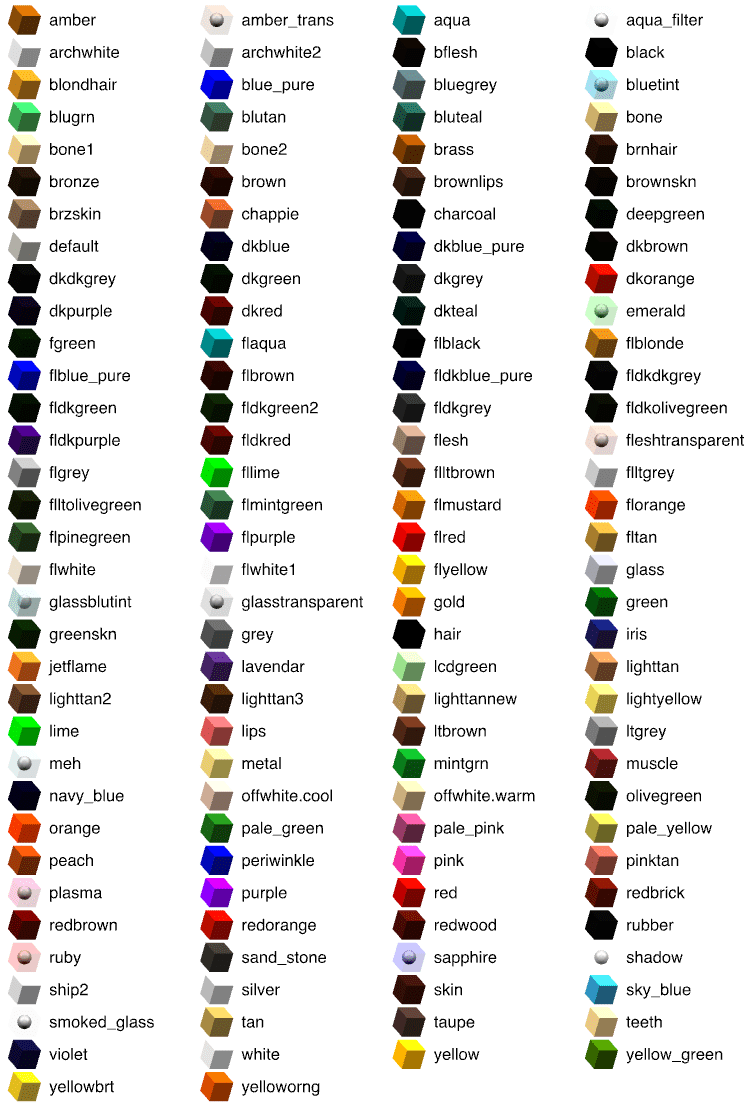
Il formato di file OBJ è un formato di file di testo piuttosto semplice. Dalla sua descrizione sul sito web Java 3D, questa discussione e questa disponibili sui forum di Sweet Home 3D, puoi cambiare il colore delle diverse parti di un modello OBJ aggiungendo righe usemtl nomeColore
nel file, dove nomeColore
è uno dei colori descritti in questo documento. Dalla versione 1.6, puoi anche descrivere il colore e le texture del modello in un file MTL referenziato dal file OBJ con un’istruzione mtllib mtlfile.
Durante la procedura guidata di importazione dei mobili, puoi scegliere la categoria di un modello 3D importato con un elenco a discesa modificabile. Quindi, se vuoi aggiungere un modello importato a una nuova categoria, digita il nome della nuova categoria nel campo di testo di questo elenco a discesa. Se non esiste, verrà creato.
Puoi utilizzare qualsiasi programma in grado di creare o esportare modelli 3D in formato OBJ, DAE/Collada o 3DS. Tra i programmi gratuiti, inizia con Art of Illusion se non hai mai usato alcun programma di modellazione 3D, perché è abbastanza facile da imparare e usare. Blender è anche un programma molto popolare supportato da una vasta comunità, ma è molto più difficile da imparare. Entrambi i programmi sono in grado di esportare in formato OBJ e funzionano su Windows, macOS e Linux.
Sia che provengano dal catalogo predefinito o che siano stati importati, tutti i mobili che utilizzi in una casa vengono salvati nel file SH3D corrispondente. In questo modo puoi trasferire e aprire un file SH3D su qualsiasi altro computer anche se funziona con un altro sistema operativo.
D’altra parte, i pezzi importati nel catalogo di Sweet Home 3D vengono salvati in cartelle private separate da quella del programma per evitare di perderli durante un aggiornamento del programma. Se vuoi trasferire questi pezzi nel catalogo Sweet Home 3D di un altro computer, puoi utilizzare il plug-in ExportToSH3F-1.0.sh3p. Una volta installato questo plug-in, scegli la nuova voce di menu Furniture > Export imported furniture to SH3F… per creare un file SH3F e importarlo sull’altro computer con la voce di menu Furniture > Import furniture library… (attenzione, questo plug-in non funziona con la versione Java Web Start di Sweet Home 3D).
Se necessario, puoi modificare un file SH3F con il Furniture Library Editor scaricabile.
Questo è un problema dovuto alla configurazione della tua scheda grafica. Leggi la risposta alla stessa domanda nella sezione Installazione. Se non risolve il tuo problema, puoi anche provare a importare librerie di modelli 3D aggiuntivi.
Altre funzionalità
Sweet Home 3D supporta la creazione di soffitti visti dal basso, ma non propone ancora un modo semplice per creare tetti. Tuttavia, puoi usare diversi trucchi per coprire una casa: se il tetto è piatto, puoi disegnare le stanze in un livello che corrisponda a quello del tetto.
Se vuoi aggiungere un tetto spiovente, puoi assemblare i modelli 3D di tetti in ardesia blu, tetti in ardesia rossa o tetti poligonali disponibili nella pagina di importazione dei modelli 3D, oltre a quelli disponibili nel Sistema di tracciamento dei contributi ai modelli 3D come i modelli di Krams036 e i modelli di OK Hoff. Dalla versione 5.5, puoi anche assemblare scatole e triangoli della categoria Varie che appiattirai e ruoterai intorno al loro asse orizzontale, come nelle demo della casa disponibili nella finestra di dialogo mostrata dalla voce di menu File > Nuovo da demo. Infine, il plug-in Roof Generator sviluppato da Dorin Vatavu con l’aiuto di Daniele Lombardi è utile per creare tetti con vari angoli di inclinazione.
Dalla versione 3.4, usa la voce di menu Pianta > Livelli > Aggiungi livello per creare Nuovi livelli, quindi scegli Pianta > Livelli > Modifica livello per regolare la sua elevazione, altezza e altri attributi.
Puoi creare muri rotondi con lo strumento dicreazione del muro, oppure in seguito con il riquadro di modifica del muro o con un trascinamento dell’indicatore visualizzato a metà di un muro. Se vuoi disegnare un muro rotondo durante la sua creazione, tieni premuto il tasto ctrl( tastoalt su macOS) quando clicchi una seconda volta sul punto finale di un nuovo muro; apparirà un arco di cerchio che unisce le due estremità del nuovo muro e potrai modificare l’estensione dell’arco del muro rotondo spostando il puntatore del mouse, fino a quando non cliccherai una terza volta. L’angolo di questa estensione dell’arco può essere inserito anche con la tastiera, dopo aver premuto il tasto Invio o i tasti ctrl + Invio(alt + Invio su macOS) se stavi già utilizzando la modalità tastiera per inserire la lunghezza del muro. Per modificare successivamente l’estensione dell’arco di un muro, fai doppio clic sul muro e modifica il valore del campo Estensione dell’arco nel pannello di modifica del muro.
Quando il magnetismo è attivo, il lato di apertura di una porta o di una finestra verso l’interno o verso l’esterno dipende dal lato del muro in cui la trascini. La posizione dell’asse di rotazione di una porta o di una finestra verso sinistra o verso destra può essere invertita facendo doppio clic su di essa nella pianta o nell’elenco dei mobili, quindi selezionando l’opzione Forma speculare nel pannello di modifica dei mobili.
Nella modalità di visualizzazione aerea, l’osservatore può girare intorno alla sua casa nella vista 3D per vederla da varie angolazioni. Per impostazione predefinita, questa rotazione è centrata sul centro del rettangolo di selezione che contiene tutte le pareti, le stanze e i mobili aggiunti alla casa; questo centro viene aggiornato automaticamente ad ogni modifica. Questo comportamento garantisce che l’utente veda sempre la sua casa interamente senza perdersi nella vista 3D. Se vuoi spostare il centro di rotazione, attiva l’opzione Vista aerea centrata sulla selezione nel pannello delle preferenze e seleziona l’oggetto o gli oggetti nella pianta attorno ai quali la vista aerea girerà, oppure utilizza la modalità Visita virtuale che ti permette di scegliere qualsiasi punto di vista. Se vuoi vedere alcune stanze nascoste dai muri nella modalità Vista aerea, puoi anche impostare la trasparenza dei muri nel pannello di modifica della vista 3D.
Controlla le dimensioni che hai scelto durante il secondo passo della procedura guidata di importazione dell’immagine di sfondo. Il valore inserito deve corrispondere alla dimensione della linea disegnata sotto nella vita reale, non alla sua dimensione sullo schermo o sulla carta che hai scansionato. Se l’unità di misura corrente è il centimetro o il pollice, questo valore sarà probabilmente maggiore di 100.
Verifica di avere i permessi di scrittura nella cartella in cui desideri salvare quel file. Se questo è il caso e il tuo sistema è Windows, verifica anche che le sue impostazioni di sicurezza non ti impediscano di salvare alcuni file dall’applicazione Sweet Home 3D, seguendo queste istruzioni. In macOS, assicurati che l’Accesso completo al disco sia concesso a Sweet Home 3D nella scheda Privacy del pannello Sicurezza e Privacy di Preferenze di Sistema.
Quando Sweet Home 3D salva una casa, tenta di creare prima un file temporaneo che sostituisce il file precedentemente salvato solo una volta che il file temporaneo è stato creato con successo e se c’è abbastanza spazio su disco. In questo modo, le possibilità che il file SH3D precedente venga danneggiato sono minime, anche se l’ultima operazione di salvataggio non è andata a buon fine. Tuttavia, alcuni utenti segnalano di non riuscire ad aprire il loro file SH3D. Se questo è il tuo caso, prova ad aprire il file SH3D con Sweet Home 3D 4.4 o superiore, per verificare se il programma può ripararlo. Se ancora non riesce ad aprire il tuo file, prova a descrivere allo sviluppatore di Sweet Home 3D le circostanze dell’ultima operazione di salvataggio (è andata a buon fine?), se il file SH3D è stato trasferito o meno via e-mail, ftp o con una chiavetta USB, cosa succede quando provi ad aprire il file che causa problemi, e unisci una versione compressa del tuo file SH3D, se possibile.
Infine, prova la prossima volta a fare un backup regolare dei tuoi file SH3D, come dovresti fare per qualsiasi documento a cui dedichi ore.
Dalla versione 4.4, puoi importare un file SH3D nella versione Online o esportare una casa dalla versione Online in un file SH3D per modificarla con la versione installata di Sweet Home 3D. I servizi di importazione ed esportazione sono disponibili solo per gli utenti registrati e loggati.
In Windows, l’installazione di Java e l’esecuzione di Sweet Home 3D con DirectX generalmente risolvono il problema. Leggi anche la risposta a questa domanda nella sezione Installazione.
Si tratta di un problema dovuto alla configurazione della scheda grafica che non è in grado di creare immagini 3D fuori dallo schermo. Leggi la risposta a questa domanda nella sezione Installazione.
A seconda della tua scheda grafica, la vista 3D potrebbe apparire troppo luminosa o troppo scura. Puoi regolare la Luminosità luce nel pannello visualizzato scegliendo Vista 3D > Modifica…. Se desideri un rendering più fotorealistico della vista 3D, scegli Vista 3D > Crea foto… dal menu e seleziona la migliore qualità disponibile nel pannello visualizzato, dopo aver verificato di utilizzare almeno la versione 3.0 di Sweet Home 3D.
Nel riquadro di creazione delle foto, l’elaborazione di un’immagine ai due livelli di qualità migliori può richiedere alcuni minuti, mentre nel riquadro di creazione dei video l’elaborazione del video può richiedere molte ore. Per accelerare il processo di rendering, prova a seguire i seguenti suggerimenti:
- aumentare la memoria massima allocata a Sweet Home 3D,
- creare immagini o video più piccoli, e/o elaborarli con una qualità inferiore,
- spegnere le luci inutili,
- utilizzare modelli 3D meno dettagliati,
- utilizzare immagini di texture con una risoluzione inferiore,
- utilizzare un computer con una CPU più potente (che funzioni a una frequenza più alta e/o con più core).
Nota che la scheda grafica non viene utilizzata affatto per elaborare le immagini ai due migliori livelli di qualità, quindi usarne una migliore non aiuterà. - scegliere il motore di rendering Yafaray nell’opzione Renderer,
Troverai le funzionalità richieste in questa pagina e in alcune discussioni dei forum di Sweet Home 3D.
Contributi
Puoi contribuire a Sweet Home 3D in molti modi:
- Scrivi un articolo sul tuo blog, su un forum o su altri mezzi disponibili su Internet, ad esempio per recensirlo o per descrivere come lo hai utilizzato.
- Crea nuovi modelli 3D e pubblicali nel sistema di tracciamento dei contributi dei modelli 3D, in modo che possano essere aggiunti alla pagina dei modelli 3D gratuiti.
- Se hai qualche competenza nella programmazione Java, sviluppa un plug-in per Sweet Home 3D, dopo aver letto la guida per gli sviluppatori di plug-in.
- Scrivi un tutorial su Sweet Home 3D nella lingua che preferisci o crea un video tutorial, come quelli descritti nella pagina di documentazione. Se non hai la possibilità di ospitare il tuo documento sul web, può essere ospitato sul sito Sweet Home 3D.
- Traduci Sweet Home 3D in un’altra lingua.
- Rispondi alle domande degli utenti nel forum di Sweet Home 3D.
- Segnala un bug, proponi una funzionalità mancante o scrivi una recensione su SourceForge.net.
- Dona al progetto Sweet Home 3D.
La localizzazione di Sweet Home 3D in una lingua consiste nella traduzione di:
- testi nei menu e nelle finestre di dialogo (questi testi sono raccolti in un grande file .properties che assomiglia a questo),
- pagine di aiuto in formato HTML (un buon software dovrebbe essere dotato di un sistema di aiuto decente),
- le sei pagine web seguenti: home page, download, galleria, documentazione, importazione di modelli 3D e commenti sulla versione online. Questo obiettivo può essere raggiunto da una o più persone e dovrebbe richiedere almeno quattro giorni di lavoro.
Leggi la guida alla traduzione e/o scrivi allo sviluppatore di Sweet Home 3D per ricevere maggiori istruzioni su questo processo.