Prima di iniziare
Introduzione
Sweet Home 3D è un’applicazione gratuita di interior design che ti aiuta a posizionare i tuoi mobili su una planimetria 2D di una casa, con un’anteprima 3D.
Disponibile all’indirizzo https://test.sweethome3d.eu/, questo programma è rivolto a chi vuole progettare rapidamente i propri interni, sia che si tratti di un trasloco sia che si voglia semplicemente riprogettare la casa esistente. Numerose guide visive ti aiutano a disegnare la pianta della tua casa e a disporre i mobili. Puoi disegnare le pareti delle tue stanze sull’immagine di una pianta esistente e poi trascinare i mobili sulla pianta da un catalogo organizzato per categorie. Ogni modifica apportata alla pianta 2D viene aggiornata simultaneamente nella vista 3D, per mostrarti un rendering realistico del tuo layout.
Questa guida ti mostra come creare una casa con Sweet Home 3D versione 7.5. Dopo aver descritto la sua interfaccia utente, imparerai come disegnare le pareti della tua casa e come disporre i mobili. L’esempio creato in questo tutorial è disponibile su sweethome3d.com (3,2 MB).
Per maggiori informazioni, puoi anche vedere i video tutorial di Sweet Home 3D, utilizzare l’aiuto di Sweet Home 3D accessibile dal pulsante Aiuto che si trova nella barra degli strumenti delle finestre di Sweet Home 3D e apprendere suggerimenti avanzati.
Installazione
Sweet Home 3D può essere eseguito su Windows, macOS, Linux, iOS e Android, ed è tradotto in 29 diverse lingue.
A seconda del tuo sistema, usa le seguenti istruzioni per scaricare Sweet Home 3D e installarlo:
| Windows: | Scarica https://sourceforge.net/projects/sweethome3d/files/SweetHome3D/SweetHome3D-7.5/SweetHome3D-7.5-windows.exe/download (84,9 MB), esegui il programma di installazione scaricato e segui le istruzioni della procedura guidata di installazione. |
| macOS: | Scarica https://sourceforge.net/projects/sweethome3d/files/SweetHome3D/SweetHome3D-7.5/SweetHome3D-7.5-macosx.dmg/download (83,6 MB), fai doppio clic sul file scaricato ed esegui l’Sweet Home 3D applicazione che si trova nella cartella aperta. Per installare Sweet Home 3D, trascina e rilascia l’applicazione nella cartella di tua scelta. |
| Linux: | Scarica https://sourceforge.net/projects/sweethome3d/files/SweetHome3D/SweetHome3D-7.5/SweetHome3D-7.5-linux-x64.tgz/download (71,7 MB), decomprimi il file scaricato ed esegui l’SweetHome3D applicazione che si trova nella directory decompressa. Per installare Sweet Home 3D, sposta la directory decompressa in una di tua scelta. |
| iOS / Android: | Scarica Sweet Home 3D Mobile dall’App Store di Apple e da Google Play. |
Puoi anche modificare le tue case con Sweet Home 3D Online su qualsiasi dispositivo che supporti WebGL. Le caratteristiche di questa versione sono simili a quelle della versione scaricabile, tranne che per il fatto che le tue case saranno automaticamente salvate sul server di questo sito web una volta effettuata la registrazione.
La versione online non ha alcuna barra dei menu, ma tutte le voci di menu della versione scaricabile sono raggiungibili dai suoi menu contestuali o dalla barra degli strumenti, ad eccezione dell’importazione di modelli 3D, così come la creazione di foto e video.
Interfaccia utente
Ogni finestra di Sweet Home 3D modifica l’interior design di una casa ed è divisa in quattro riquadri ridimensionabili, con una barra degli strumenti nella parte superiore, come mostrato nella figura 2 (per la versione Mobile, vedi anche questa pagina).
| 1. Il catalogo dei mobili | Questo catalogo, organizzato per categorie, contiene tutti i mobili e gli oggetti che puoi aggiungere al design della tua casa. Puoi visualizzare i mobili di una categoria cliccando sul triangolo accanto al suo nome. |
| 2. L’elenco dei mobili della casa | Questo elenco contiene i mobili della tua casa, dove possono essere visualizzati il loro nome, le dimensioni e altre caratteristiche. Può essere ordinato cliccando sul titolo di ogni colonna. |
| 3. La planimetria della casa | Questo riquadro visualizza la tua casa vista dall’alto, su una griglia e circondata da righelli. In questo riquadro si disegnano le pareti della casa con il mouse e si dispongono i mobili. |
| 4. La vista 3D della casa | Questo riquadro visualizza la tua casa in 3 dimensioni. Puoi vedere la tua casa in questo riquadro dall’alto o dal punto di vista di un visitatore virtuale. |
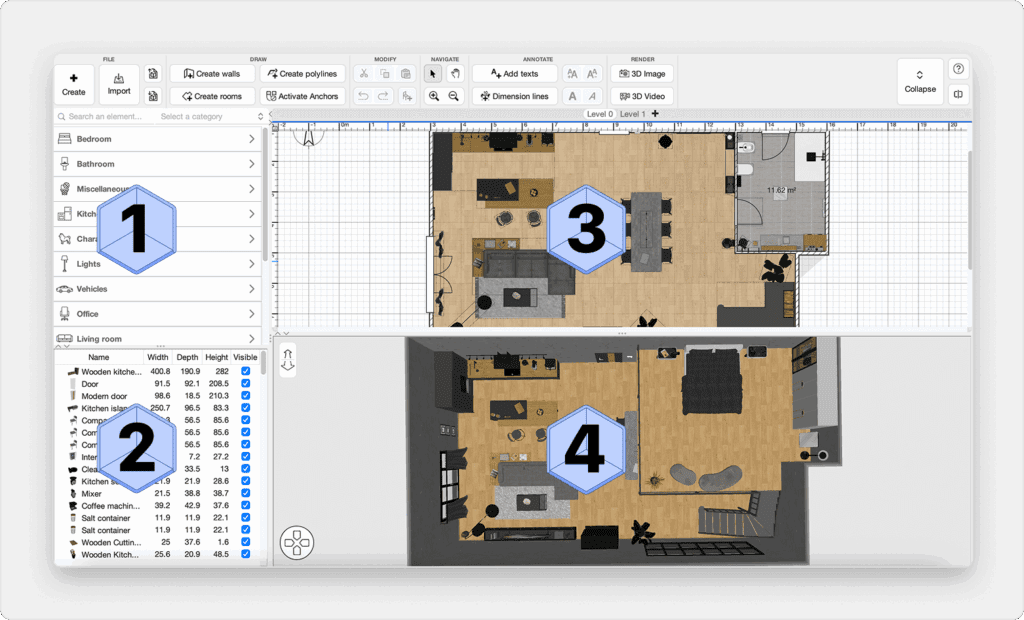

Ogni riquadro può avere il focus (cioè ricevere input da tastiera) e alcune operazioni dipendono dal riquadro con il focus, riconoscibile dal rettangolo colorato che lo circonda; ad esempio, la planimetria della casa ha il focus nella figura 2. Per trasferire il focus a un altro riquadro, usa i tasti Tab e Maiusc + Tab, oppure clicca nel riquadro che dovrebbe ottenere il focus.
Tutte le modifiche apportate nella planimetria della casa sono annullabili/ripristinabili cliccando sui pulsanti Annulla e Ripristina nella barra degli strumenti. Non esitare a provare le varie operazioni proposte dal programma.
Disegna pareti e crea planimetrie accurate
Iniziare una nuova casa
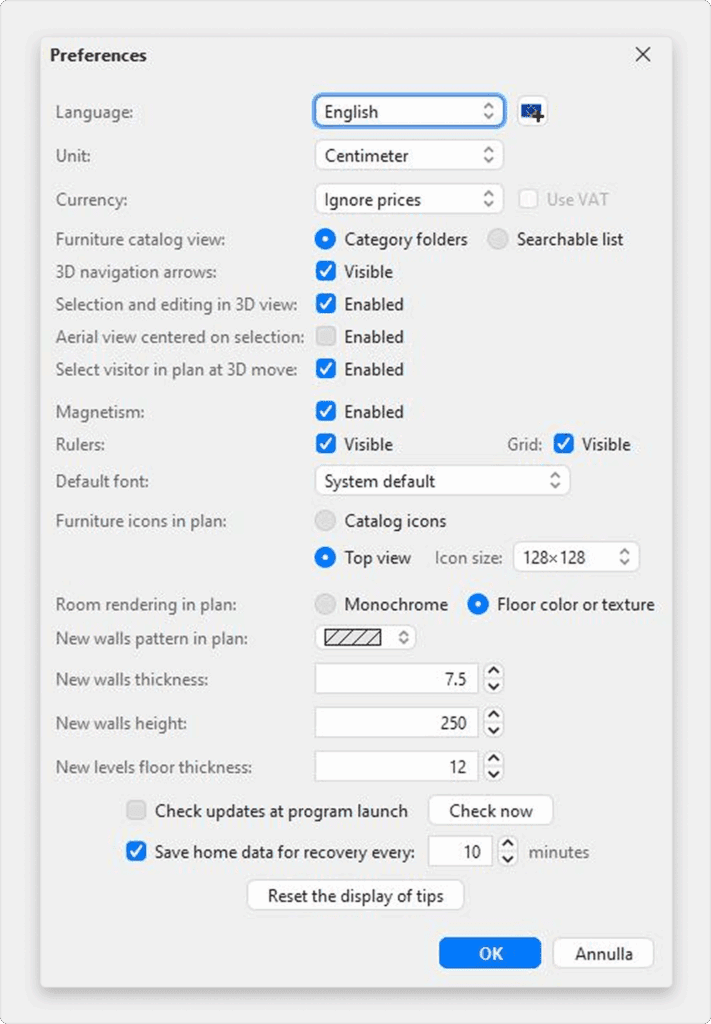
Prima di procedere oltre, visualizza la finestra di dialogo delle preferenze come mostrato nella figura 3, con la voce di menu Sweet Home 3D > Preferenze… sotto macOS o la voce di menu File > Preferenze… sotto altri sistemi. Controlla l’unità di misura predefinita utilizzata nel programma, lo spessore e l’altezza predefiniti delle pareti e altre preferenze.
Per creare una casa, usa semplicemente la casa predefinita creata all’avvio di Sweet Home 3D o clicca sul pulsante Nuova casa nella barra degli strumenti.
I passaggi suggeriti per la progettazione di una casa in Sweet Home 3D sono:
- Importa la planimetria scansionata della tua casa come immagine di sfondo della planimetria,
- Disegna le pareti su questa immagine di sfondo,
- Modifica lo spessore, i colori e le texture delle pareti,
- Aggiungi porte e finestre alla planimetria della tua casa e regola le loro dimensioni, per ottenere una vista realistica della tua casa vuota,
- Aggiungi mobili alla planimetria della tua casa, regola le loro dimensioni e posizione, eventualmente usando modelli 3D importati,
- Disegna stanze e cambia il colore o la texture del loro pavimento e del loro soffitto,
- Se la tua casa ha più di un piano, aggiungi livelli e scale che li collegano, e riavvia i primi sei passaggi per ogni livello,
- Disegna dimensioni e aggiungi testi nella planimetria della tua casa per documentarla prima di stamparla.
Durante questi passaggi, probabilmente navigherai spesso nella vista 3D per cambiare il punto di vista sulla tua disposizione.
A proposito, non dimenticare di salvare regolarmente il tuo progetto cliccando sul pulsante Salva casa (tranne che nella versione Online dove la casa modificata viene salvata automaticamente). Un file Sweet Home 3D può essere scambiato con altri utenti e può contenere modelli 3D importati non presenti nel catalogo predefinito.
Puoi anche creare immagini della vista 3D in formato PNG, calcolare video 3D da un percorso virtuale nella tua casa ed esportare la vista 3D della tua casa in formato OBJ + MTL.
Importazione della planimetria della casa
Questo primo passo non è obbligatorio ma velocizza il disegno delle pareti di una casa esistente. Cerca quindi di trovare la planimetria della tua casa e scansionala, se non l’hai ancora fatto, assicurandoti che l’immagine sia ruotata correttamente. Non importare un file di grandi dimensioni in Sweet Home 3D, questa immagine deve essere un aiuto, non un’opera d’arte!
Scegli il menu Planimetria > Importa immagine di sfondo… per visualizzare la procedura guidata che ti aiuta a scegliere e scalare un file immagine, come mostrato nella figura 4.
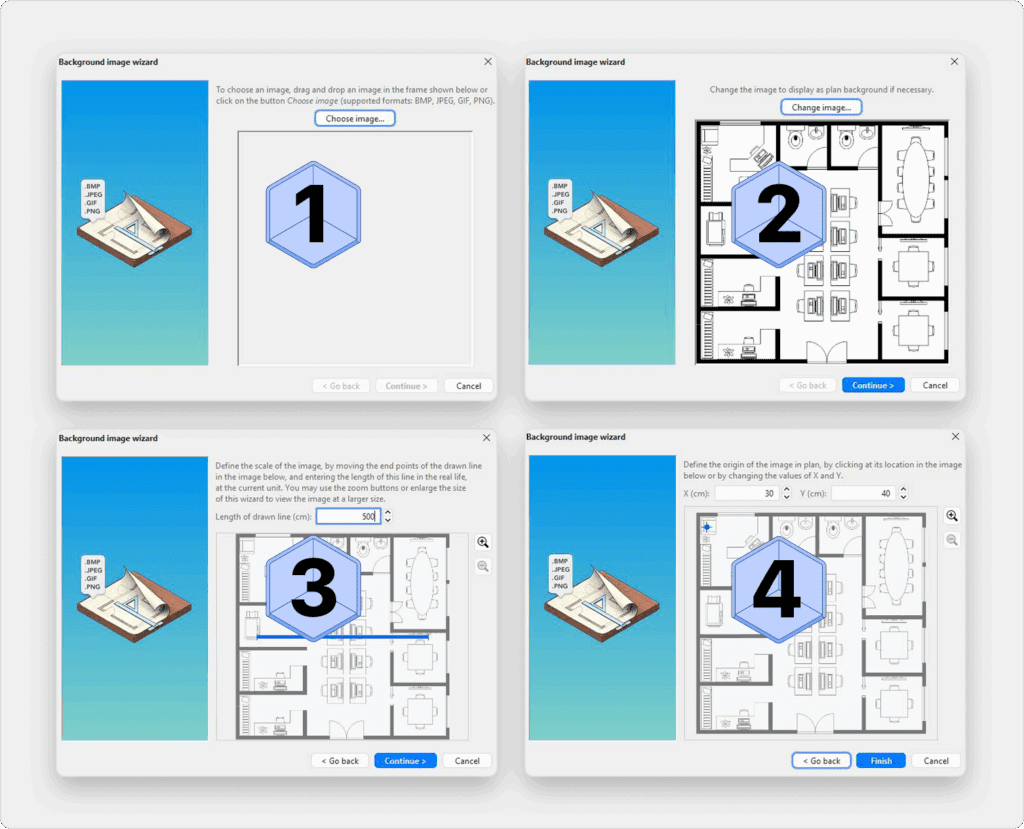
- Clicca su Scegli immagine e scegli la tua immagine nella finestra di dialogo del file. Sweet Home 3D supporta i formati BMP, JPEG, GIF o PNG. L’immagine scansionata utilizzata in questo tutorial è disponibile su sweethome3d.com
- Una volta caricata l’immagine, clicca su Continua.
- Definisci la scala dell’immagine spostando i punti finali della linea colorata disegnata nell’immagine, in modo che questa linea corrisponda a una lunghezza nota. Quindi digita la lunghezza reale di questa linea nel campo Lunghezza della linea disegnata e clicca su Continua.
- Definisci l’origine dell’immagine nella planimetria, cioè il punto nell’immagine che corrisponde al punto (0, 0) nella planimetria della casa. Quindi clicca su Fine.
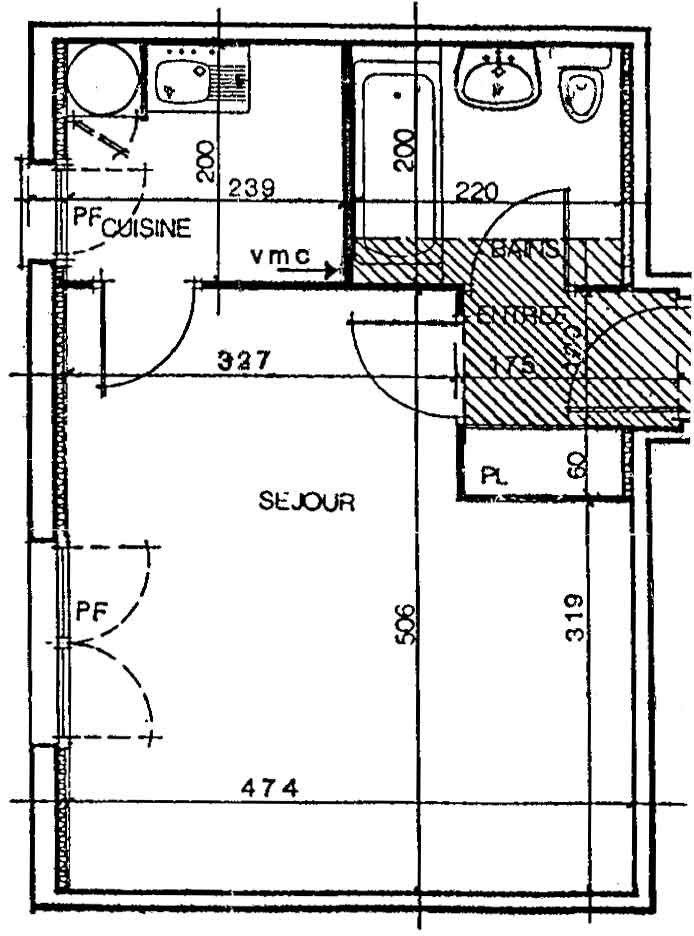
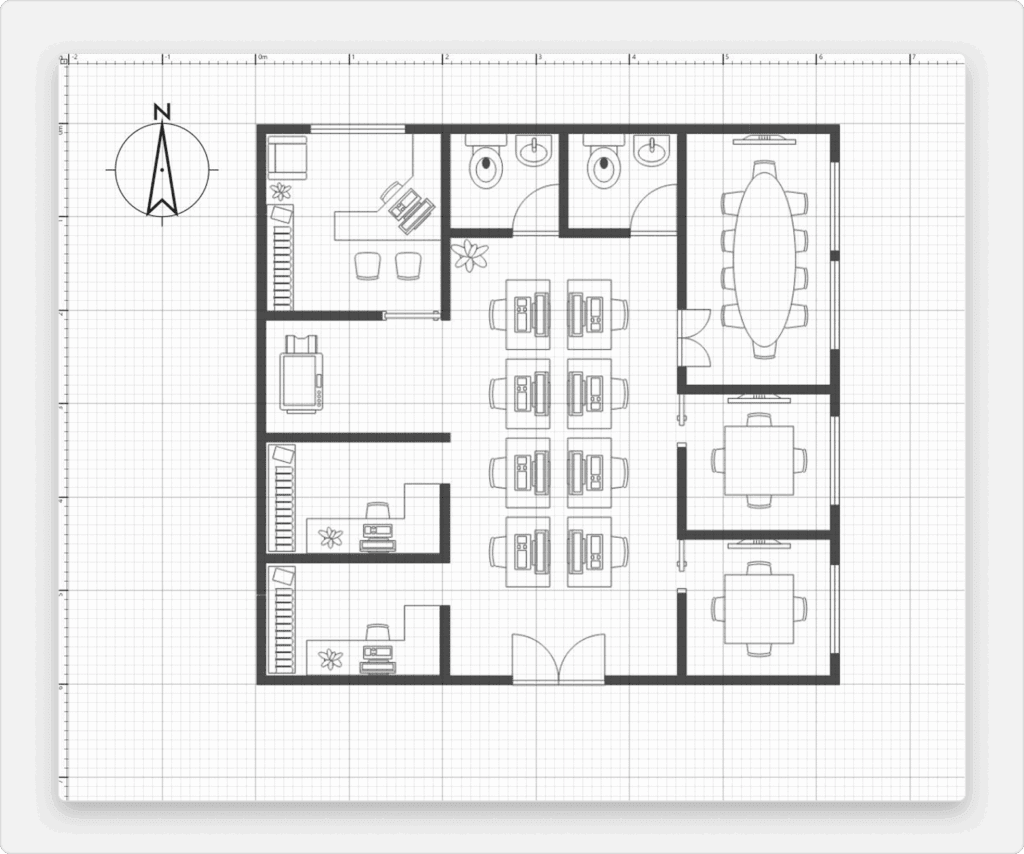
Una volta chiusa la procedura guidata, la tua immagine apparirà dietro la griglia della planimetria della casa alla scala scelta, come mostrato nella figura 5. Se hai scelto una scala o una posizione sbagliata, modificali scegliendo Planimetria > Modifica immagine di sfondo… dal menu.
Se hai un dispositivo iOS e non hai già una planimetria da importare, l’app Metro semplifica la creazione di una in pochi minuti. Con pochi tocchi, puoi generare una planimetria accurata della tua casa:
- Apri l’app e punta il telefono verso ogni angolo della stanza.
- Tocca per contrassegnare gli angoli man mano che procedi.
- Una volta contrassegnati tutti gli angoli, l’app genera una planimetria perfettamente scalata.
- Salva la planimetria come immagine sul tuo telefono e importala in Sweet Home 3d. Se usi Sweet Home 3d dal tuo computer, invia l’immagine al tuo computer e importala da lì.
Tieni presente che Metro è attualmente disponibile solo su iOS, ma la versione Android sarà rilasciata a breve.
Disegno delle pareti
Per disegnare le pareti, clicca prima sul pulsante Crea pareti nella barra degli strumenti.
Clicca nella planimetria della casa nel punto iniziale della nuova parete, quindi clicca o fai doppio clic nella planimetria nel suo punto finale. Finché non fai doppio clic o premi il tasto Esc, ogni nuovo clic indica il punto opposto della parete corrente e il punto iniziale della parete successiva.

Per aiutarti a disegnare le pareti con precisione, usa il tooltip delle pareti, le linee di allineamento e cambia la scala della planimetria con i pulsanti Zoom. Puoi anche inserire la lunghezza e l’angolo della parete che viene creata dopo aver premuto il tasto Invio (funzionalità non disponibile nelle versioni Online e Mobile).
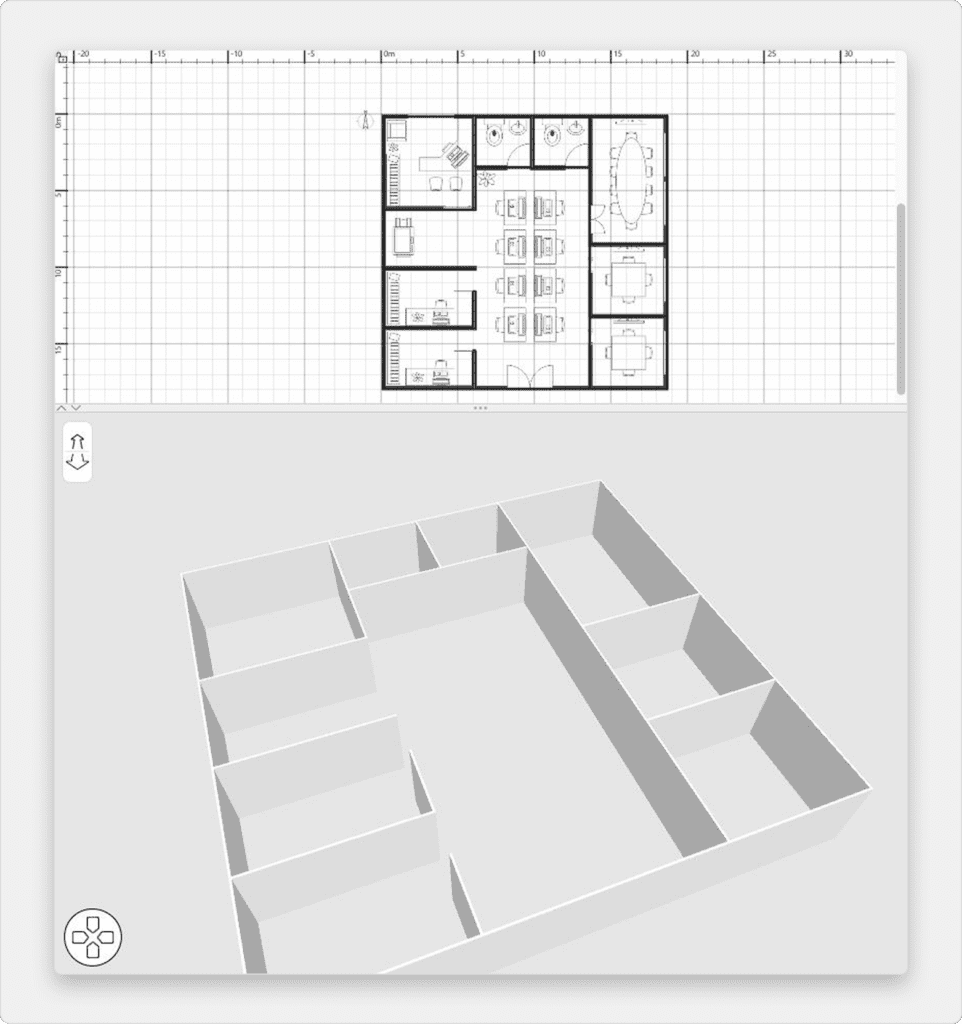
Non prendere in considerazione porte e finestre mentre disegni le pareti, perché Sweet Home 3D calcolerà automaticamente i fori nelle pareti dove posizionare le aperture. Come mostrato nella figura 6, le pareti vengono disegnate simultaneamente nella vista in pianta e nella vista 3D e puoi regolare il punto di vista nella vista 3D in qualsiasi momento, muovendo il mouse con il tasto sinistro premuto.
Per aiutarti a disegnare pareti parallele, l’angolo delle pareti sul pavimento è un multiplo di 15° per impostazione predefinita. Puoi annullare questo magnetismo disabilitando il magnetismo nella finestra di dialogo delle preferenze o tenendo premuto il tasto Alt durante il disegno sotto Windows, il tasto cmd sotto macOS o i tasti Maiusc + Alt sotto Linux.
Modifica delle pareti

Clicca sul pulsante Seleziona nella barra degli strumenti per terminare il disegno delle pareti e utilizzare gli strumenti disabilitati durante il disegno delle pareti.
Quando è stata scelta la modalità Seleziona, puoi selezionare un oggetto nella pianta della tua casa cliccando su di esso. Puoi anche selezionare uno o più oggetti disegnando un rettangolo di selezione intorno ad essi o cliccando su ciascuno di essi mentre premi il tasto Shift.
Per spostare le pareti selezionate (e altri oggetti) nella planimetria della casa, trascinale e rilasciale semplicemente, oppure usa i tasti freccia della tastiera. Quando una parete è selezionata nella planimetria, puoi anche spostare il suo punto iniziale e finale con il mouse o dividerla in due pareti con la voce di menu Planimetria > Dividi parete.
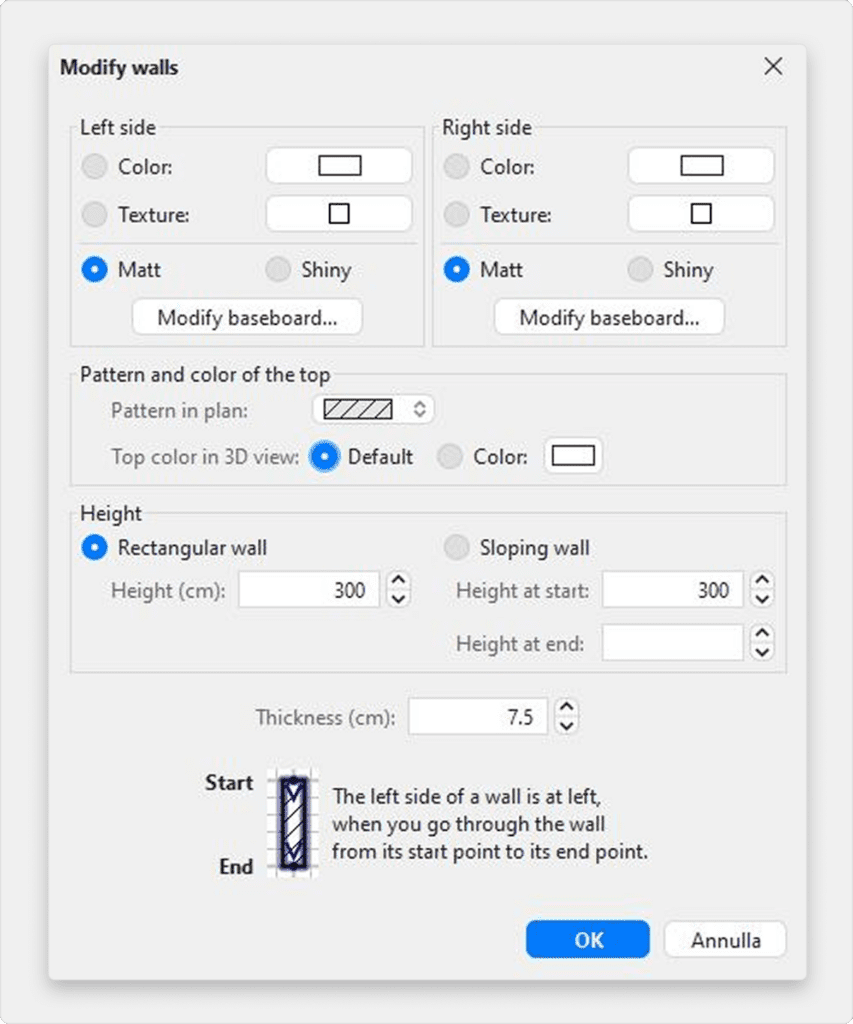
Fai doppio clic su una parete o scegli Planimetria > Modifica pareti… dal menu per modificare l’insieme corrente di pareti selezionate con la finestra di dialogo delle pareti.
Come mostrato nella figura 7, questa finestra di dialogo ti aiuta a modificare i colori o le texture dei lati sinistro e destro delle pareti selezionate, e il loro spessore e la loro altezza. Se vuoi usare un’immagine di tua proprietà come texture, clicca sul pulsante Importa e usa la procedura guidata di importazione della texture che ti guiderà.
Inserisci porte, finestre, mobili e personalizza ogni stanza
Aggiunta di porte, finestre e mobili
Per aggiungere mobili alla tua casa, trascina e rilascia i mobili dal catalogo alla planimetria della casa o all’elenco dei mobili, come mostrato nella figura 8, oppure seleziona un elemento nel catalogo e clicca sul pulsante Aggiungi mobili nella barra degli strumenti.
Gli elementi aggiunti alla casa sono selezionati e disegnati simultaneamente nell’elenco dei mobili, nella planimetria della casa e nella vista 3D.
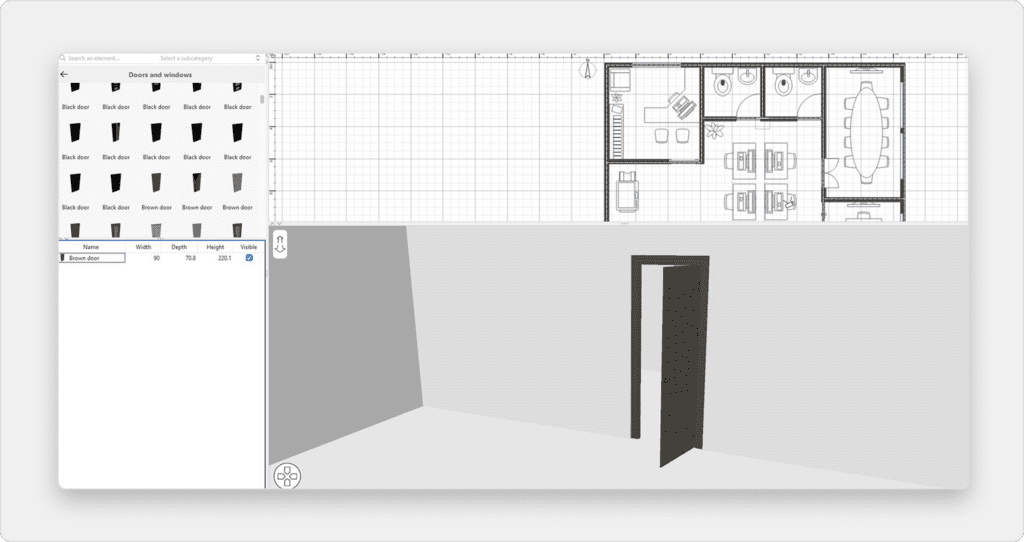
Aggiungi prima porte e finestre alla planimetria della tua casa per ottenere una vista realistica della tua casa vuota. Quando il magnetismo è attivo, una porta o una finestra rilasciata su una parete viene automaticamente orientata e ridimensionata a seconda dell’orientamento e dello spessore di quella parete.
Quindi aggiungi mobili e regola la loro posizione, angolo e dimensione. Quando il magnetismo è attivo, un pezzo di mobile viene automaticamente ruotato in modo che la sua faccia posteriore si trovi lungo la parete su cui hai rilasciato il cursore del mouse, e un pezzo rilasciato su uno più grande verrà elevato per apparire sulla sommità di quest’ultimo, se la sua elevazione predefinita è a livello del pavimento.
Quando un pezzo è selezionato nella planimetria, puoi cambiarne le dimensioni, l’elevazione o l’angolo con uno dei quattro indicatori che appaiono in ogni angolo del pezzo selezionato, come mostrato nella figura 9.
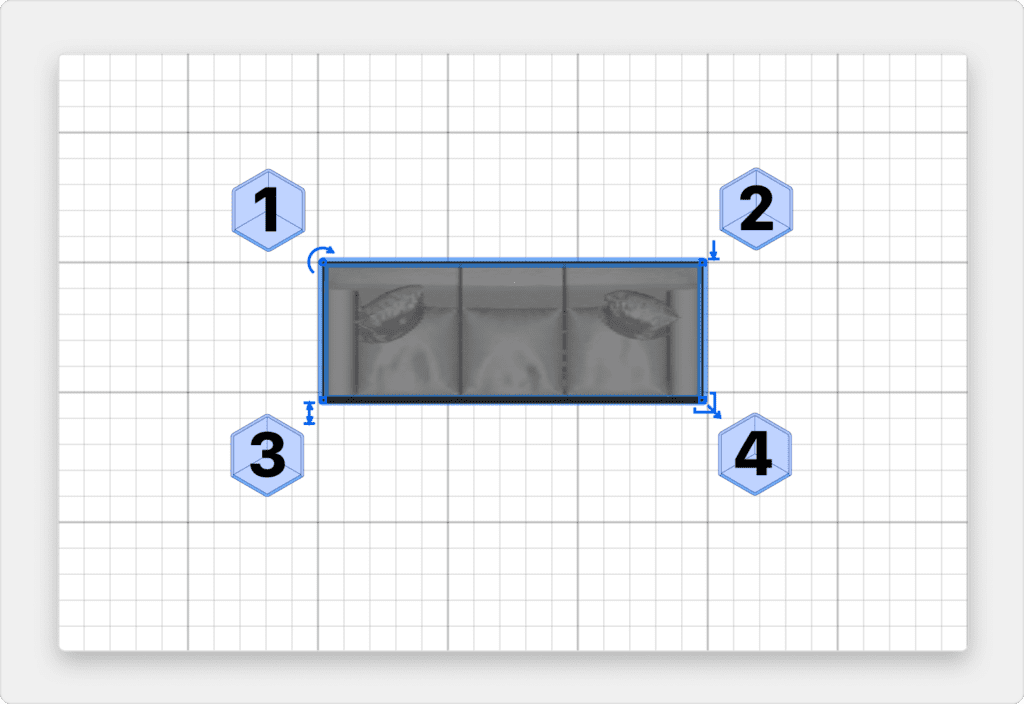
- L’indicatore di rotazione mostra l’angolo che puoi trascinare per ruotare il pezzo selezionato. Tieni premuto il tasto Alt per attivare/disattivare il magnetismo di 15° applicato durante la rotazione.
- L’indicatore di elevazione mostra l’angolo che puoi trascinare per cambiare l’elevazione dal pavimento del pezzo selezionato.
- L’indicatore di altezza mostra l’angolo che puoi trascinare per cambiare l’altezza del pezzo selezionato.
- L’indicatore di dimensione mostra l’angolo che puoi trascinare per cambiare la larghezza e la profondità del pezzo selezionato.
È anche possibile fare doppio clic su un elemento di arredo o scegliere Arredamento > Modifica… dal menu per modificare l’insieme corrente di elementi selezionati con la finestra di dialogo dell’arredamento. Come mostrato nella figura 10, questa finestra di dialogo consente di modificare il nome dell’arredamento selezionato, l’angolo di rotazione, la posizione, l’elevazione dal pavimento, le dimensioni, il colore o la texture, la visibilità e se la forma del modello 3D deve essere specchiata. Se gli oggetti selezionati contengono una o più luci, questa finestra di dialogo consentirà anche di modificarne la potenza, ma ciò avrà effetto solo ai due migliori livelli di qualità nel pannello creazione foto.
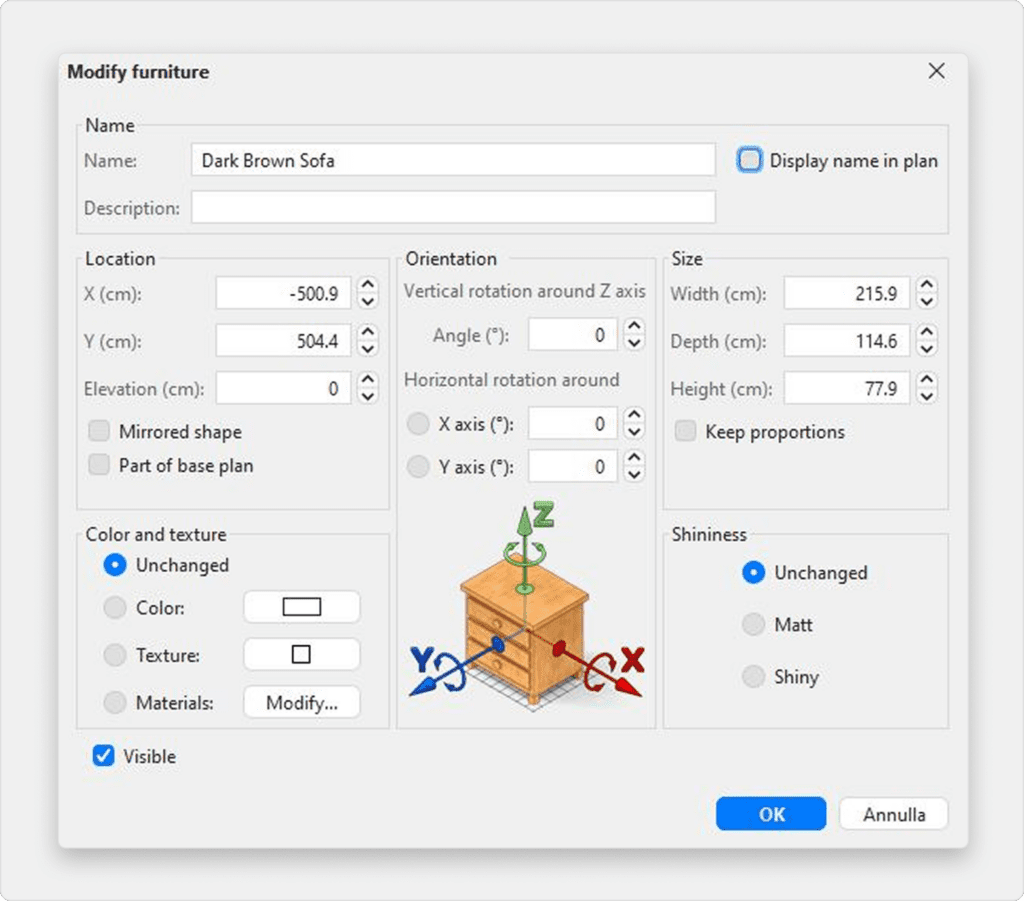
L’arredamento invisibile non viene disegnato nella planimetria e nella vista 3D, ma apparirà comunque nell’elenco degli arredi per consentirti di renderlo nuovamente visibile in seguito.
Disegno di stanze
Per disegnare stanze, fai prima clic sul pulsante Crea stanze.
Crea una nuova stanza o una nuova superficie nella planimetria usando uno dei seguenti metodi:
- fai clic su ogni angolo della stanza, quindi fai doppio clic sull’ultimo punto o premi il tasto Esc dopo aver aggiunto l’ultimo punto,
- fai doppio clic in un punto qualsiasi all’interno di una superficie chiusa esistente (ovvero circondata da muri), come mostrato nella figura 12.
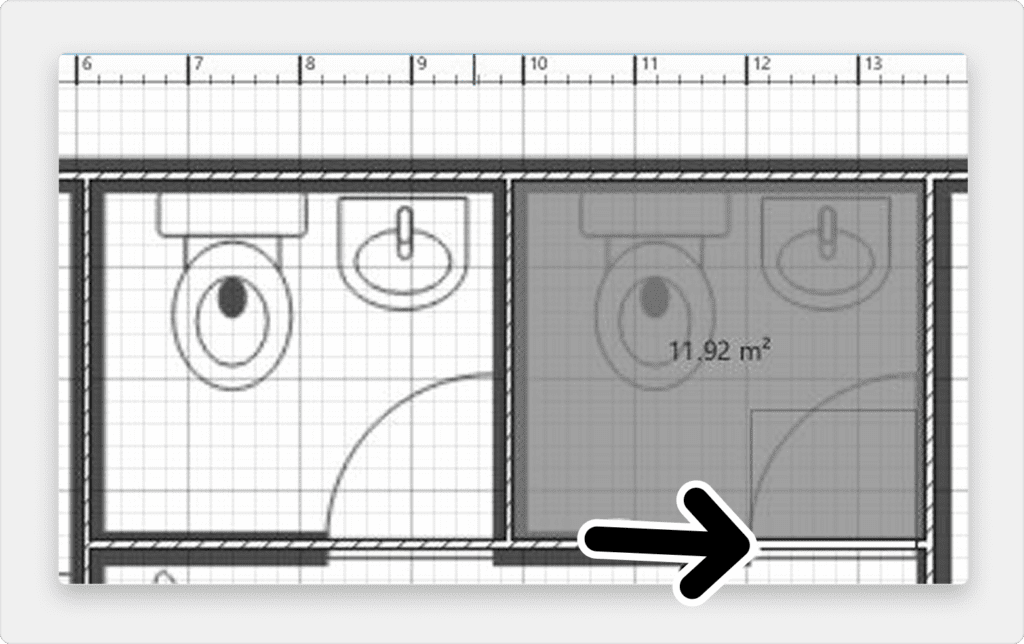
Disegna prima le pareti e aggiungi le porte, prima di disegnare le stanze. Utilizzando questo metodo, potrai creare stanze molto più velocemente facendo doppio clic su ogni superficie che corrisponde a una stanza della tua casa. Nota anche che una stanza creata con un doppio clic includerà la mezza porta di ogni porta posizionata sulle sue pareti. Questa funzione garantisce che le stanze si uniscano correttamente nella vista 3D quando si aprono le porte tra le stanze.
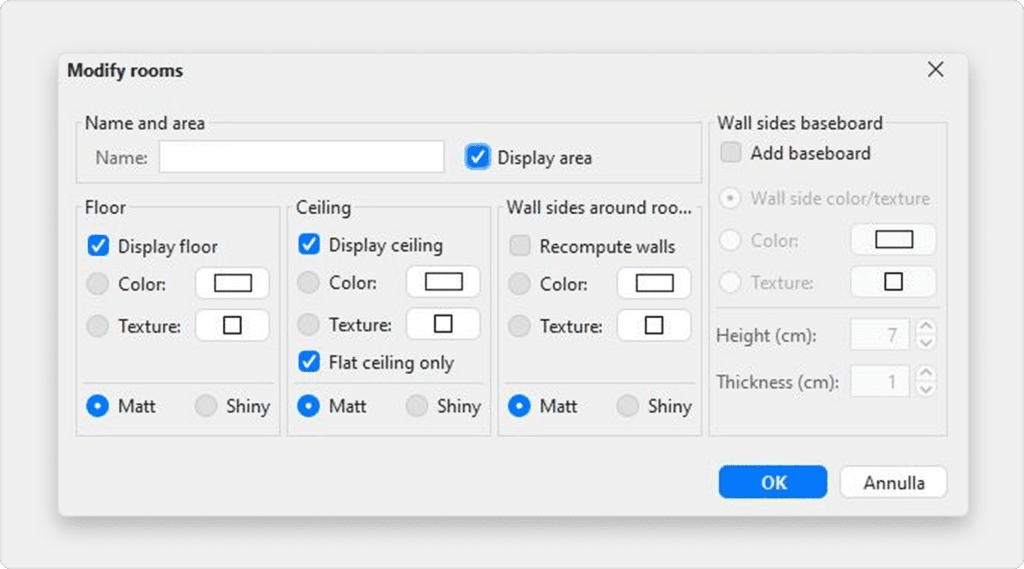
Una volta creata una stanza, puoi modificarne il nome, il colore o la texture del pavimento e del soffitto, scegliendo Piano > Modifica stanze… dal menu, come mostrato nella figura 13.
Quando è selezionata una stanza, puoi anche spostare ciascuno dei suoi punti con il mouse in modalità Seleziona e modificare la posizione della sua area e del suo nome con gli indicatori disegnati sotto i testi.
Aggiunta di livelli
Se la tua casa ha più di un livello o di una storia, puoi creare i livelli aggiuntivi scegliendo Piano > Livelli > Aggiungi livello dal menu o cliccando sulla scheda + che appare quando una casa ha più di un livello. Ogni livello è rappresentato da una scheda visualizzata nella parte superiore della vista in pianta e utilizzata per selezionare il livello in cui verranno aggiunti nuovi muri, mobili e altri oggetti.
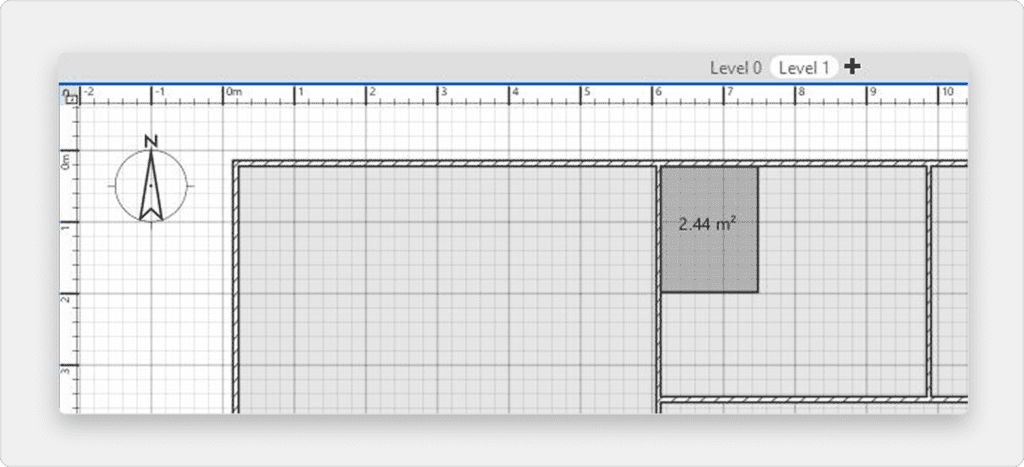
Come mostrato nella figura 14, i muri e i soffitti del livello inferiore vengono visualizzati con un colore chiaro nella vista della planimetria per aiutarti a utilizzare più facilmente gli strumenti di disegno di muri o stanze. Se necessario, puoi anche copiare/incollare alcuni oggetti da un altro livello al livello selezionato.
L’elevazione, l’altezza e lo spessore del pavimento predefiniti di ogni livello possono essere modificati facendo doppio clic sulla sua scheda o scegliendo Piano > Livelli > Modifica livello… dal menu.
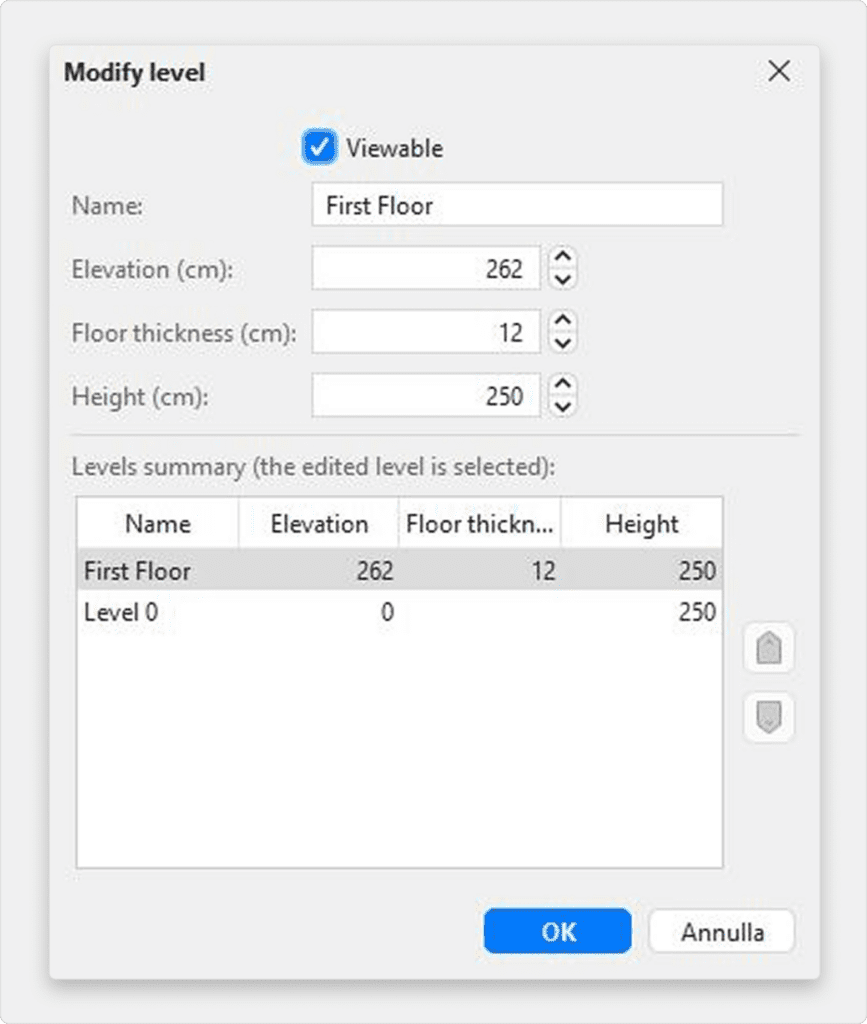
Come mostrato nella figura 15, il pannello di modifica del livello mostra anche una tabella che descrive tutti i livelli di una casa per aiutarti a scegliere i valori giusti rispetto ad altri livelli. Per creare livelli sotterranei, immetti un’elevazione negativa. L’altezza del livello viene utilizzata per calcolare l’elevazione dei soffitti del livello modificato.
Visualizza i progetti in 2D e 3D
Modifica della vista 3D
In qualsiasi momento durante il disegno della tua casa, puoi modificare il punto di vista utilizzato nella vista 3D. Sono disponibili due diversi modi di visualizzare la casa, la modalità selezionata predefinita impostata con il menu Vista 3D > Vista aerea e l’altra modalità impostata con Vista 3D > Visita virtuale. In entrambe le modalità, puoi utilizzare il mouse o le frecce della tastiera per modificare il punto di vista corrente, come mostrato nelle figure 16 e 17.
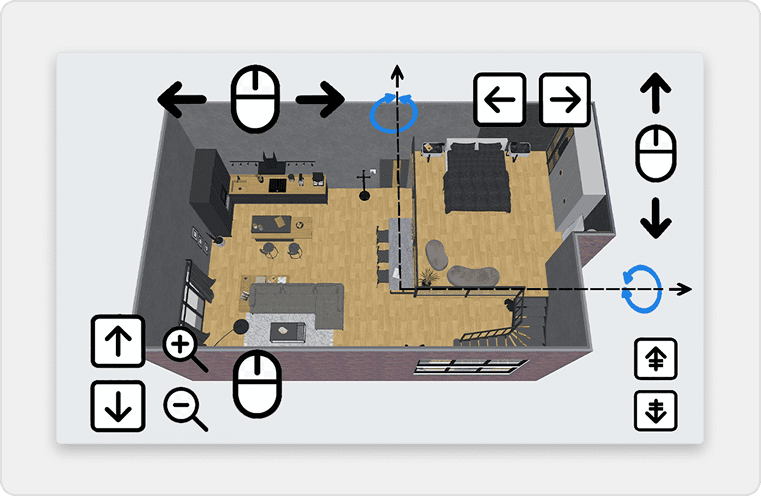
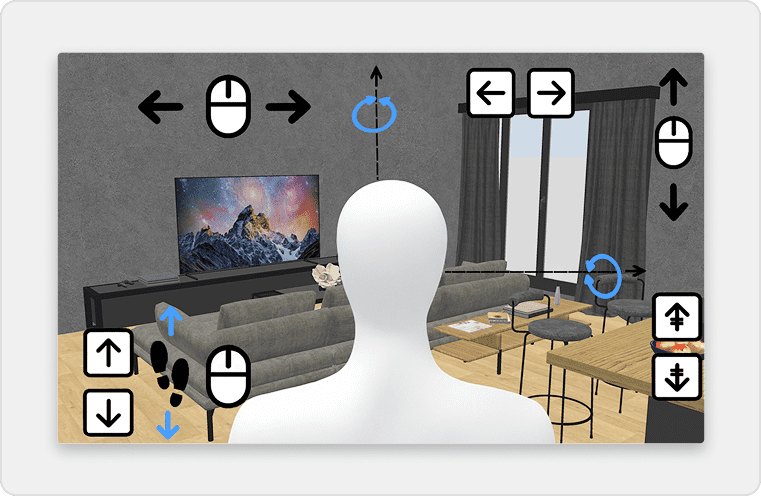
Quando è selezionata la modalità Visita virtuale, nella planimetria viene disegnato anche un visitatore virtuale visto dall’alto. La sua posizione e il suo angolo vengono aggiornati simultaneamente nella planimetria e nella vista 3D a ogni movimento del visitatore. Questo visitatore virtuale è circondato da quattro indicatori, come mostrato nella figura 18.
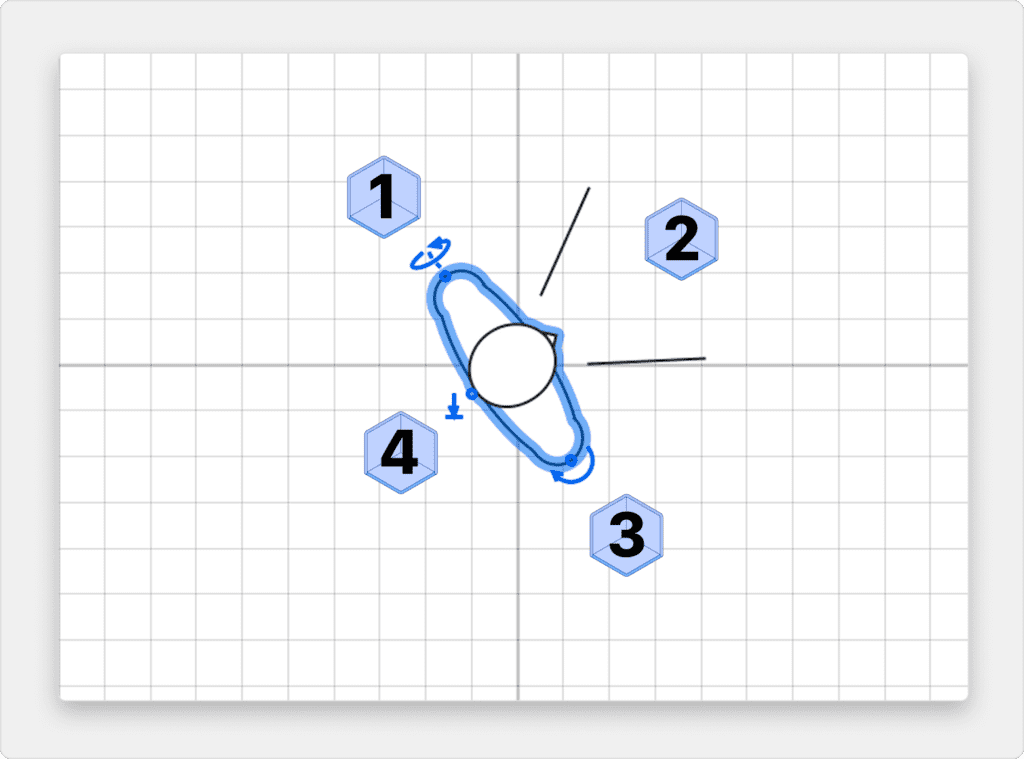
- L’indicatore dell’angolo della testa mostra l’angolo che puoi modificare per spostare la testa del visitatore verso l’alto o verso il basso.
- L’indicatore del campo visivo mostra l’angolo attualmente visualizzato nella vista 3D.
- L’indicatore dell’angolo del corpo mostra l’angolo che puoi modificare per spostare il corpo del visitatore verso sinistra o verso destra.
- L’indicatore dell’elevazione degli occhi mostra il punto che puoi trascinare per spostare verso l’alto o verso il basso il punto di vista del visitatore.
Puoi anche scegliere Vista 3D > Modifica vista 3D… dal menu per modificare il colore o la texture del terreno e del cielo, la luminosità della luce e la trasparenza dei muri, come mostrato nella figura 19.
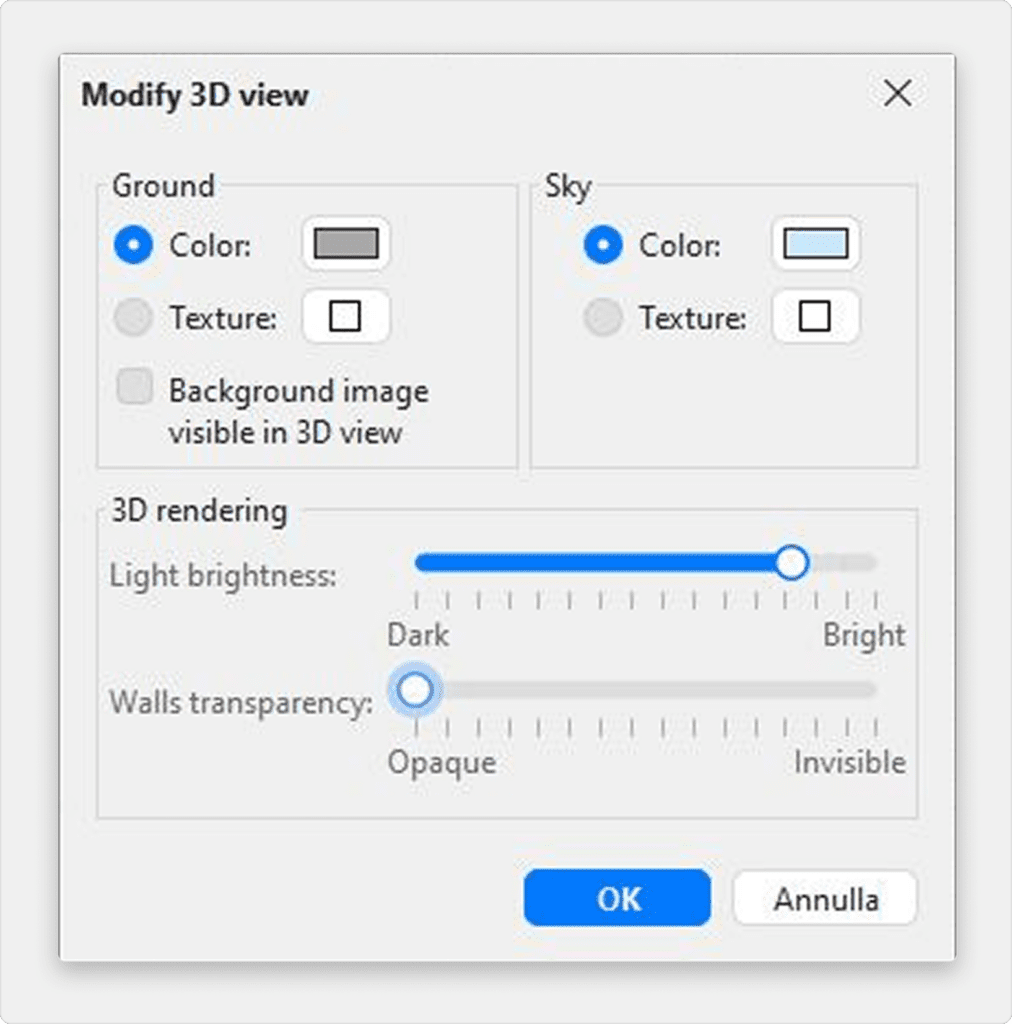
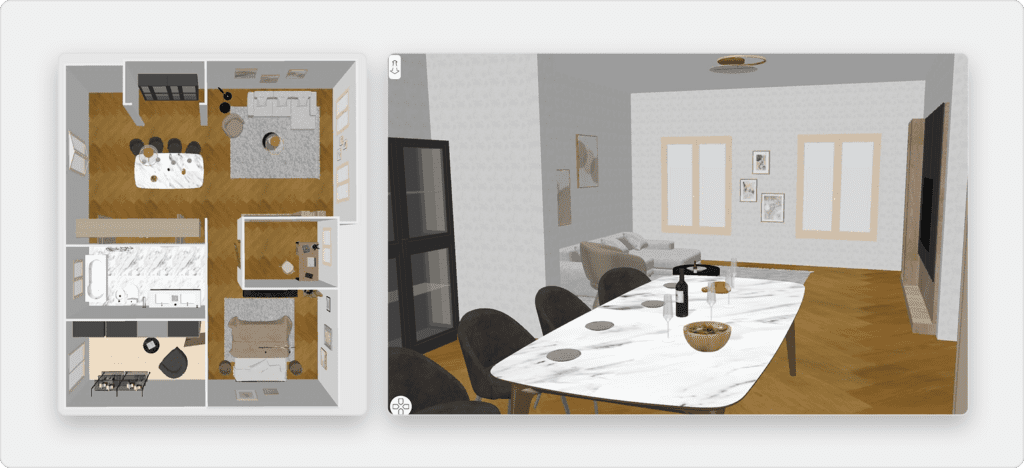
Dopo aver modificato i colori del terreno e del cielo, la figura 20 mostra due schermate della vista 3D della casa progettata in questo tutorial.
Creazione di foto della vista 3D

Fai clic sullo strumento Crea foto… per creare un’immagine della vista 3D con le dimensioni e le proporzioni che preferisci e salvarla in un file in formato PNG (funzionalità non disponibile nelle versioni Online e Mobile).
Come mostrato nella figura 24, il pannello utilizzato per creare foto consente anche di scegliere il livello di qualità dell’immagine creata. Con un livello di qualità veloce, l’immagine creata avrà lo stesso aspetto della vista 3D, mentre con il miglior livello di qualità, l’immagine sarà più fotorealistica. Ai due migliori livelli di qualità, puoi gestire l’illuminazione dell’immagine aggiungendo luci a un diverso livello di potenza o modificando l’ora. Puoi anche scegliere il motore di rendering utilizzato per calcolare l’immagine, sapendo che il renderer YafaRay generalmente funziona più velocemente del renderer predefinito SunFlow.
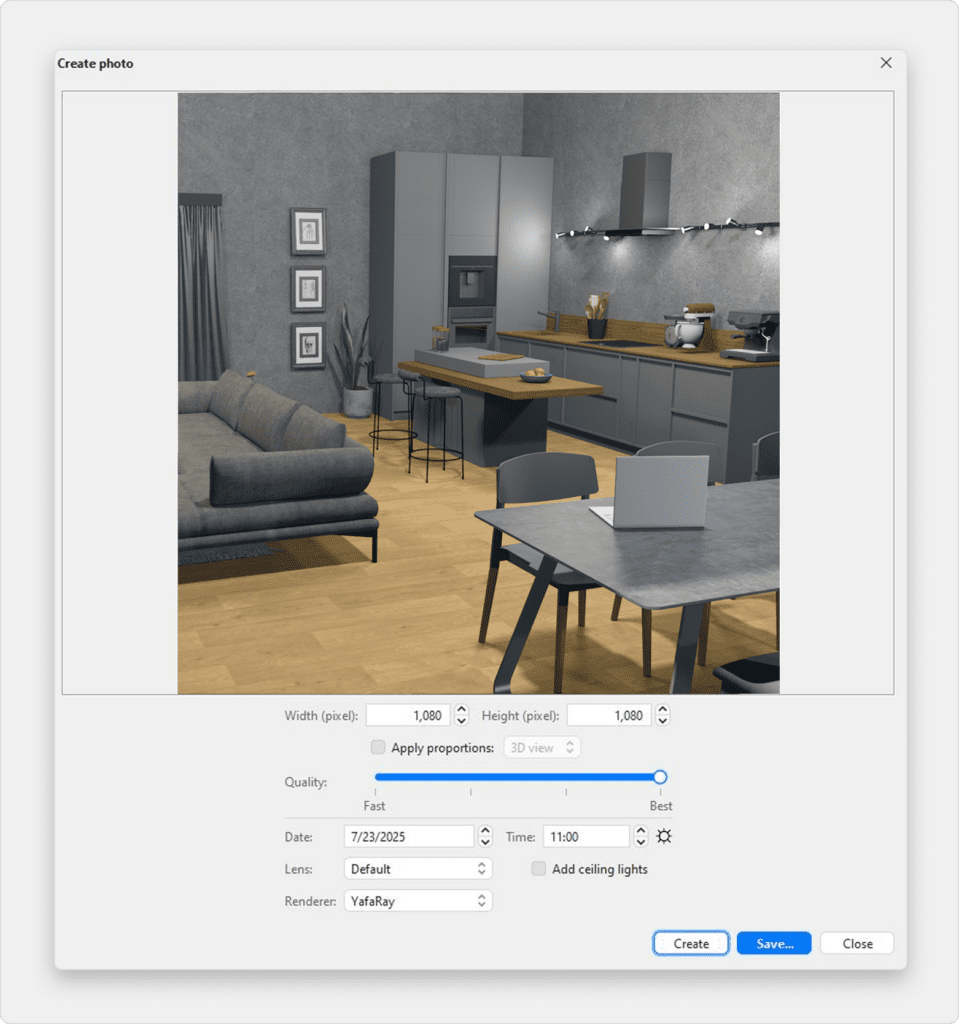
Il calcolo di un’immagine al miglior livello di qualità può richiedere molto tempo a seconda della tua casa e della potenza del tuo computer. Tuttavia, tieni presente che puoi comunque modificare la tua casa durante questo calcolo. Per motivi tecnici, è possibile aprire un solo pannello Crea foto alla volta.
Creazione di video 3D

Clicca sullo strumento Crea video… per visualizzare il riquadro utilizzato per creare un video da un percorso virtuale nella vista 3D (funzione non disponibile nelle versioni Online e Mobile). Come mostra la figura 25, questo pannello ti permette di scegliere il formato del video e la sua qualità in modo simile al pannello di creazione delle foto.
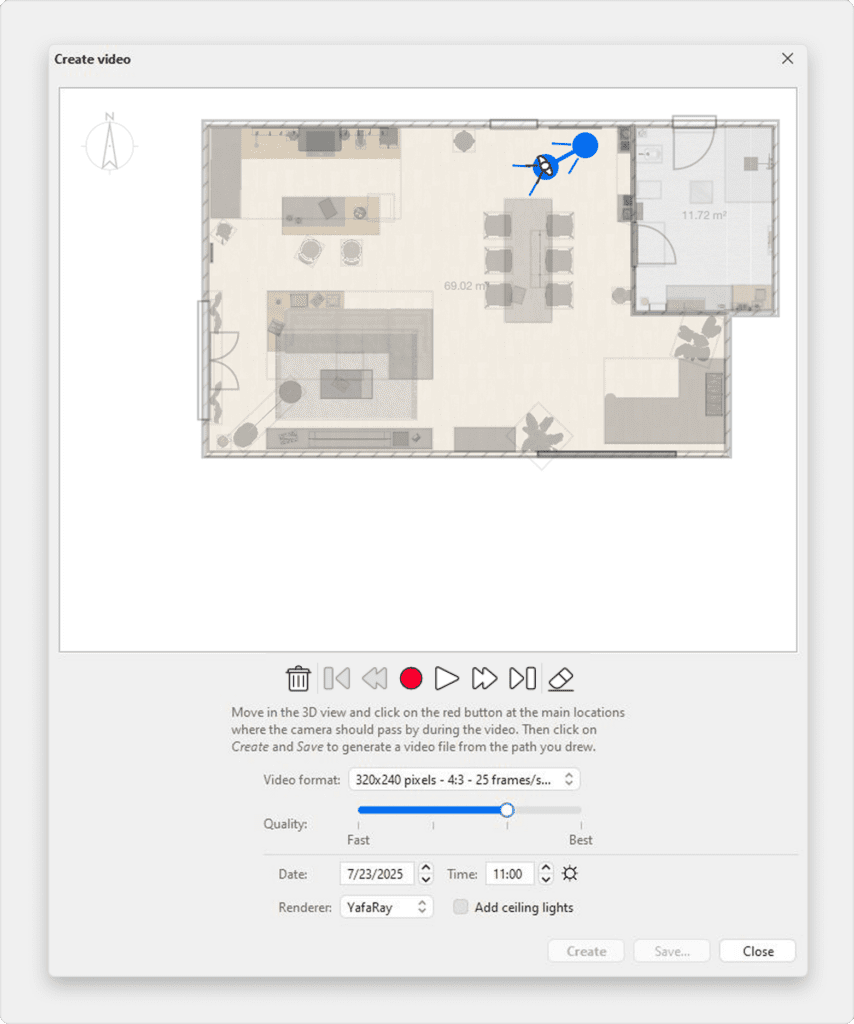
Per creare un video, scegli nella vista 3D la posizione iniziale della videocamera e fai clic sul pulsante rosso nel pannello di creazione video. Quindi spostati nella vista 3D nella posizione successiva della videocamera e fai di nuovo clic sul pulsante rosso. Ripeti questi passaggi per ogni posizione in cui la telecamera deve passare durante il video.
Ogni volta che fai clic sul pulsante rosso, viene aggiunto un nuovo punto nel pannello di creazione video per mostrarti il percorso della telecamera. Poiché Sweet Home 3D tiene conto anche dell’elevazione verticale della telecamera, dei suoi 2 angoli di rotazione e del suo campo visivo, puoi creare tutti i tipi di animazioni.
Una volta che il percorso creato è soddisfacente, fai clic sul pulsante Crea per avviare il calcolo dei fotogrammi del video, quindi, una volta terminato questo calcolo, fai clic sul pulsante Salva… per salvare il video in un file Quicktime. Puoi visualizzare questo video con diversi strumenti come VLC o transcodificarlo in un altro formato. Le figure 26 e 27 mostrano due video calcolati dal percorso mostrato nella figura 25 e transcodificati in formato MPEG-4:
Utilizza i pulsanti di riproduzione per controllare approssimativamente il percorso della telecamera nella vista 3D, perché il calcolo di un video può richiedere da minuti a ore a seconda della tua casa, della qualità che hai scelto e della potenza del tuo computer.
Importa ed esporta
Esportazione in formato OBJ
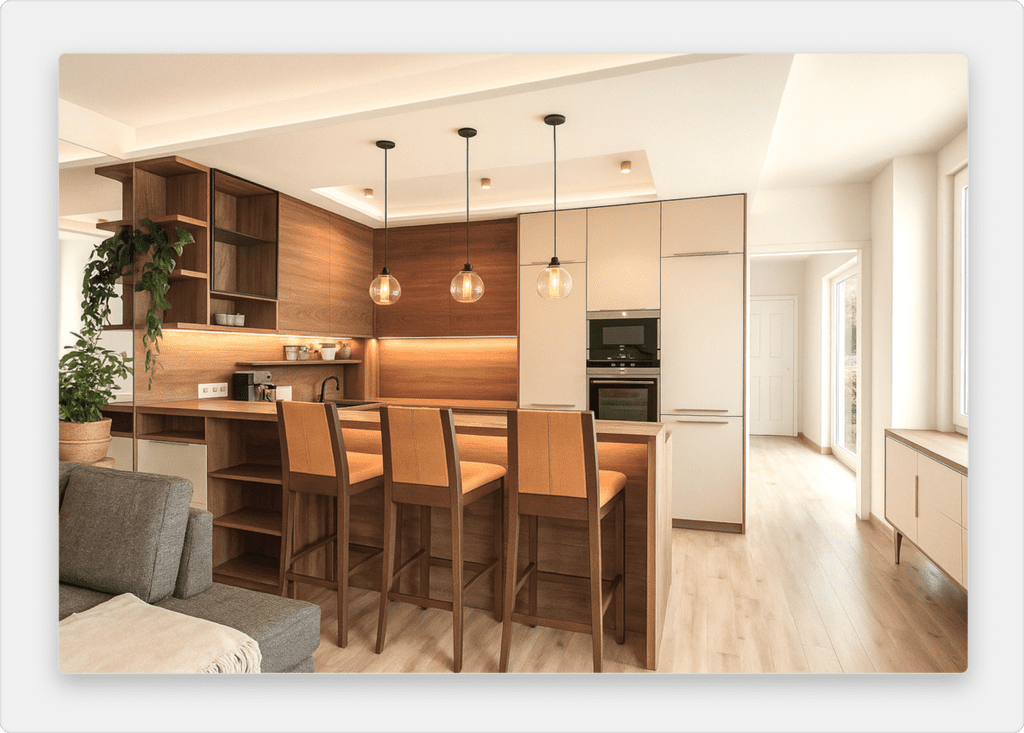
Se vuoi riutilizzare la tua casa in un software 3D come Blender o Art of Illusion per migliorarne il rendering, ad esempio, scegli la vista 3D > Esporta in formato OBJ… dal menu e importa il file OBJ generato in questi software (funzione non disponibile nelle versioni Online e Mobile). Questa voce di menu scriverà nel file OBJ selezionato la descrizione di tutti gli oggetti visualizzati nella vista 3D, creerà un file MTL che ne descrive il colore e infine salverà le immagini delle texture che hai utilizzato. La figura 28 mostra un rendering realizzato in Blender dopo l’aggiunta di alcune luci nella scena.
Importazione di modelli 3D
Se un mobile o un oggetto non è presente nel catalogo di Sweet Home 3D, puoi importare un file di modello 3D e utilizzarlo nella tua casa (funzione non disponibile nella versione online). All’indirizzo https://test.sweethome3d.eu/freeModels.jsp è possibile scaricare più di 1600 modelli gratuiti progettati dai collaboratori, ma puoi anche scaricare modelli da altri siti web o creare i tuoi modelli con software come Blender o Art of Illusion. Sweet Home 3D supporta file di modelli 3D in formato OBJ, DAE, 3DS, file ZIP contenenti file di questo tipo e file KMZ.
Puoi anche scaricare la versione completa con oltre 10.000 modelli 3D e 400 texture già incluse.
Seleziona la voce di menu Mobili > Importa mobili… per avviare la procedura guidata che ti aiuterà a scegliere e dimensionare il file del modello 3D, come mostrato nella figura 11. In Windows e macOS, puoi anche trascinare un file di modello 3D in una finestra di Sweet Home 3D per lanciare questa procedura guidata.
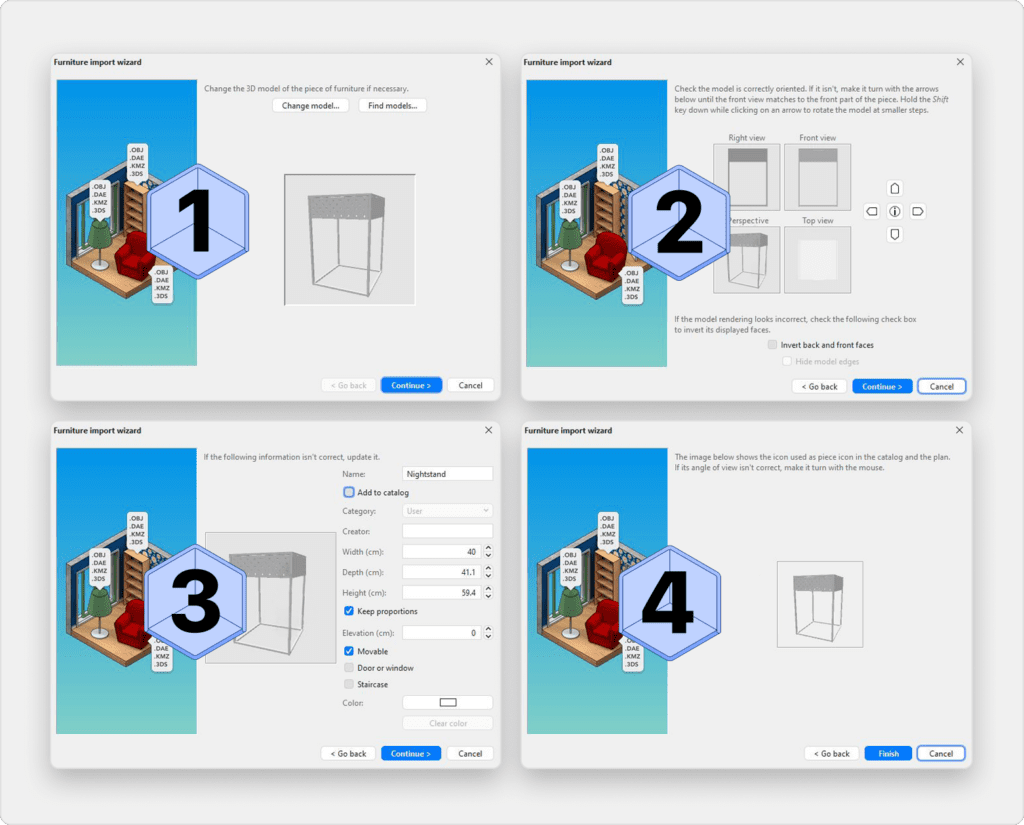
- Clicca su Scegli il modello e scegli il file del modello 3D nella finestra di dialogo del file. Se hai trascinato in una finestra il file del modello 3D che vuoi importare, questo viene selezionato automaticamente. Una volta caricato il modello, clicca su Continua.
- Orienta il modello con i pulsanti freccia in modo che la vista frontale visualizzi la faccia anteriore del modello 3D e fai clic su Continua.
- Modifica se necessario il nome, le dimensioni, l’elevazione, il colore del modello importato e se questo modello è mobile, è una porta, una finestra o una scala. Quindi fai clic su Continua.
- Ruota il modello 3D con il mouse per ottenere il punto di vista migliore sul modello per l’icona del modello visualizzata nel catalogo dei mobili, nell’elenco dei mobili e nella pianta della casa. Poi clicca su Fine.
Una volta chiusa la procedura guidata di importazione dell’arredamento, il modello importato apparirà nel catalogo degli arredi e/o nella planimetria e nell’elenco degli arredi, a seconda delle opzioni scelte. Puoi utilizzarlo come qualsiasi modello 3D del catalogo predefinito.
I modelli proposti nella pagina dei modelli 3D gratuiti possono anche essere importati da gruppi di modelli memorizzati in un file SH3F, disponibile nella sezione SweetHome3D-models all’indirizzo https://downloads.sourceforge.net/sweethome3d/ (funzione non disponibile nelle versioni Online e Mobile).
Per installare un file SH3F, basta fare doppio clic su di esso o selezionarlo dopo aver scelto la voce Furniture > Import furniture library dal menu.
Per disinstallare un file SH3F, rimuovilo dalla cartella dei plugin di Sweet Home 3D e riavvia l’applicazione. Questa cartella viene visualizzata quando fai clic su qualsiasi file SH3F elencato nella sezione Librerie di mobili del riquadro Librerie in uso. Quest’ultimo riquadro viene visualizzato cliccando sul pulsante Libraries… che si trova in fondo alla finestra di dialogo Sweet Home 3D About.
Se necessario, puoi creare i tuoi file SH3F con il Furniture Library Editor, disponibile per il download su sourceforge (14,4 MB).
Altre funzionalità
Disegno di quote
Per disegnare quote, fai prima clic sul pulsante Crea quote.
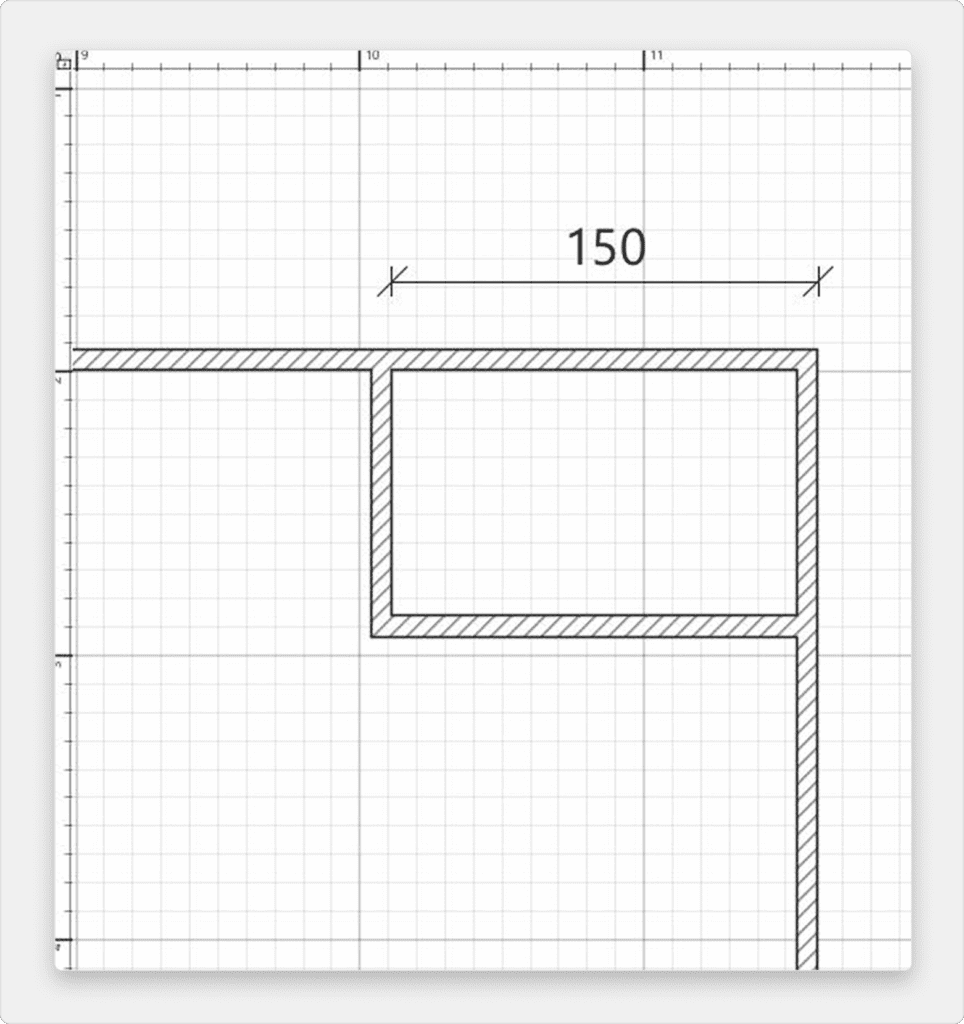
Puoi creare una nuova quota nella planimetria usando uno dei seguenti metodi:
- Fai clic sul punto iniziale della nuova quota, fai clic sul suo punto finale, quindi fai clic una terza volta dopo aver spostato il puntatore del mouse per scegliere la dimensione delle linee di estensione disegnate a ogni estremità della linea di quota.
- Sposta il puntatore del mouse sul bordo di un elemento di arredo, sul lato del muro o sul lato della stanza che desideri misurare, fai doppio clic per accettare la quota temporanea disegnata nella planimetria, quindi fai clic una terza volta dopo aver scelto la dimensione delle sue linee di estensione.
In entrambi i casi, la nuova quota non avrà alcuna linea di estensione se non sposti il mouse tra il secondo e il terzo clic.

Per aggiungere testi liberi nella planimetria, fai prima clic sul pulsante Aggiungi testi.
Aggiunta di testi
Fai clic nella posizione in cui desideri aggiungere un testo nella planimetria e immetti il testo nella finestra di dialogo che apparirà.
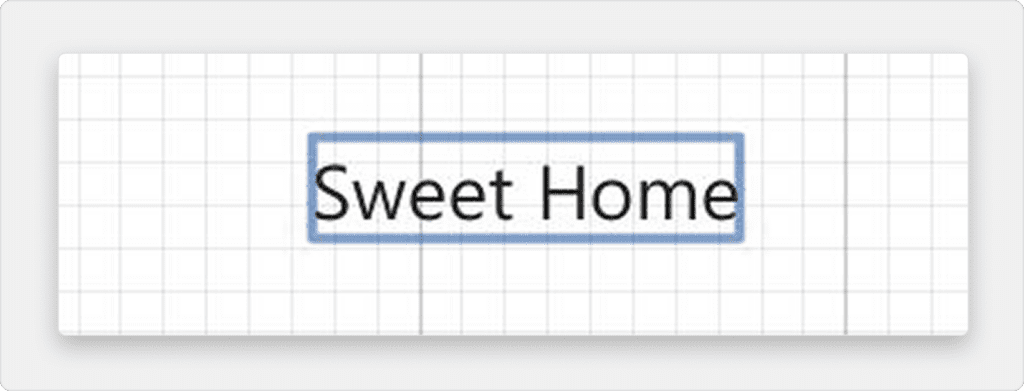

In qualsiasi momento, puoi modificare le dimensioni e lo stile dei testi selezionati con i pulsanti di stile del testo.
Stampa
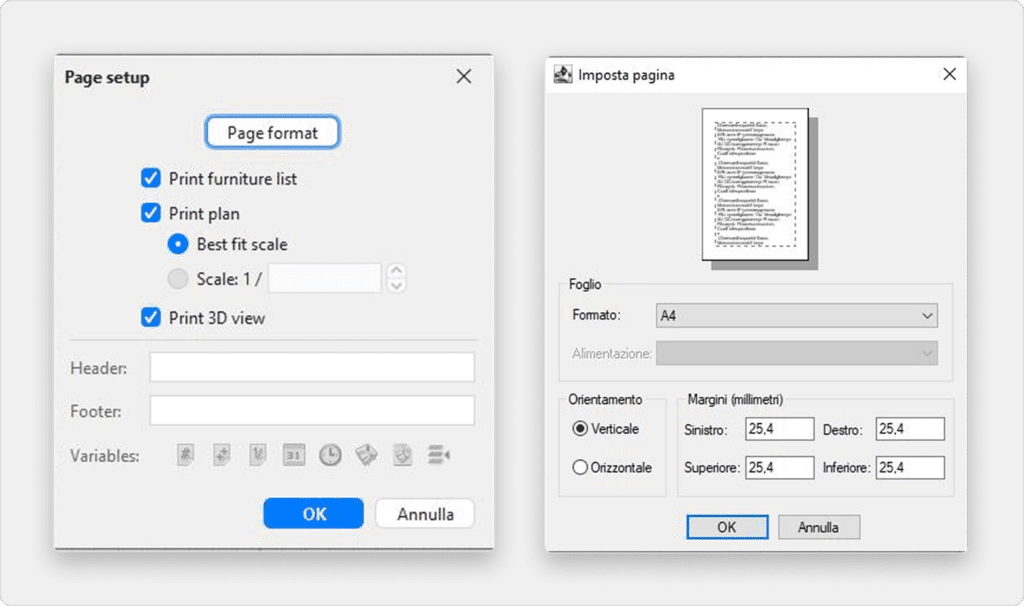
Una volta progettata la tua casa, puoi stamparla con i menu File > Stampa… o File > Stampa su PDF… e visualizzare l’anteprima del risultato con il menu File > Anteprima di stampa…. Per impostazione predefinita, Sweet Home 3D stampa l’elenco degli arredi, la planimetria e l’attuale vista 3D della casa, utilizzando dimensioni, margini e orientamento della carta predefiniti.
Scegli File > Imposta pagina… dal menu per modificare questa scelta predefinita (funzionalità non disponibile nelle versioni Online e Mobile), nonché la scala della planimetria stampata, l’intestazione e il piè di pagina, come mostrato nella figura 23.
Aggiunta di plug-in
Le funzionalità di Sweet Home 3D possono essere estese grazie ai plug-in, che puoi anche sviluppare tu stesso se sei in grado di programmare in Java (funzione non disponibile nella versione Online e Mobile).
Un plug-in è un file SH3P memorizzato nella cartella plug-in di Sweet Home 3D. Per installare un file SH3P in questa cartella, basta fare doppio clic su questo file in Windows e macOS. In Linux, dovrai copiare il file SH3P nella sottocartella .eteks/sweethome3d/plugins della tua cartella utente se il doppio clic non funziona.
Una volta installato il plug-in, rilancia Sweet Home 3D per far apparire le nuove voci di menu e/o i nuovi pulsanti corrispondenti alle caratteristiche del plug-in. Ad esempio, il plug-in Home rotator aggiunge due voci al menu Plan in grado di ruotare tutti gli elementi della pianta della casa in senso orario o antiorario.