インストール
Sweet Home 3Dは、Windows 98からWindows 11、Mac OS X 10.4(Tiger)からmacOS 14(Sonoma)、各種Linuxシステム、Solarisで実行できます。 お使いのコンピュータは、少なくとも400MHzで動作するプロセッサ、256MB、ドライバが更新されたグラフィックカードが必要です(iMac DVではゆっくりですが正常に動作します)。
Sweet Home 3DオフラインインストーラはWindows98(SP1またはSP2)では動作しませんのでご注意ください。 このシステムでは、Java Web StartでのみSweet Home 3Dをインストールできます。つまり、最初に Javaをインストールし、Java Web StartでSweet Home 3Dを起動するリンクをクリックする必要があります。
sourceforge.netと Space Mushroomsが提供するサービスのおかげで、インストーラー版と オンライン版のどちらを使用する場合でも、GNU General Public Licenseの条件の下で、個人的または商業的な目的でSweet Home 3Dを無料で使用することができます。 とはいえ、Sweet Home 3Dプロジェクトに資金援助したい場合は、お好きな金額を寄付することができます。 Sweet Home 3Dは、Windows版Microsoft Store、macOS版Mac App Store、Android版Google Play、iOS版AppleのApp Storeでも購入・ダウンロードできます。
Sweet Home 3D のストアバージョンをダウンロードすることには、いくつかの重要な利点があります。
SourceForge バージョンと比較して、ストアバージョンには 1,600 を超える 3D モデル と 400 の テクスチャ がすでに統合されており、豊富なデザインリソースライブラリにすぐにアクセスできます。
さらに、オンラインバージョンに関しては、ストアバージョンは同じ豊富なコレクションの 3D モデル と テクスチャ を提供するだけでなく、機能を追加するための プラグイン のインポートも可能です。
無料版をご利用の方は、ダウンロードページからダウンロードしてください。 AmazonでSweet Home 3Dを購入された方は、Your digital games and softwareのページに行き、サインインするとバージョン7.0.3をダウンロードすることができます。 マイクロソフトストアで入手した場合は、このリンクをクリックしてマイクロソフトストアのアプリケーションにSweet Home 3Dのページを表示し、右上のプロフィールアイコンをクリックして接続し、インストールボタンをクリックしてください。 macOSでは、Mac App Storeで入手した場合、App Storeアプリケーションを起動し、Store> Sign inメニュー項目に接続し、Store> Purchased またはView My Accountメニュー項目を選択し、Sweet Home 3Dをインストールします。
macOS では、SweetHome3D.jnlp ファイルのアイコンを ctrl キーを押しながらクリックし、表示されるコンテキストメニューで 開く を選択します(デフォルトでは、ホームフォルダの Download フォルダにあるはずです)。Windows および Linux では、Java が正しくインストールされていないか、まったくインストールされていないためです。より大きなファイル(20 MB の代わりに 40 ~ 50 MB)をダウンロードしても構わない場合、この問題を解決する最も簡単な方法は、Java をバンドルした Sweet Home 3Dオフラインインストーラー をダウンロードし、インストール手順 に従うことです。
それ以外の場合、Windows では、https://java.com で利用可能な Java をインストールまたは再インストールし、Java Web Start で Sweet Home 3D を起動 するリンクを再度クリックする必要があります。Linux では、ブラウザに JNLP ファイルを Java がインストールされているディレクトリの bin サブディレクトリにある javaws コマンドで開くように指示する必要があります(jre... という名前のものを検索してください)。
これは、グラフィックカードの構成に起因する問題です。次の質問の回答をお読みください。
これは、グラフィックカードの構成に起因する問題です。
- Windowsの場合:
- まず、Windows 7 またはそれ以前のバージョンの Windows を使用している場合は、デスクトップ画面を右クリックしてメニューから プロパティ 項目を選択し、ディスプレイプロパティ ペインを開きます。そのペインで 設定 タブを表示し、詳細設定 ボタンをクリックします。開いたペインの トラブルシューティング タブで、ハードウェアアクセラレーション カーソルが フル に最大限に設定されていることを確認し、選択を確認して Sweet Home 3D を再度実行してみてください。
- 前の操作で問題が解決しなかった場合は、グラフィックカードの OpenGL および DirectX ドライバーを最新のものに更新し、Sweet Home 3D を再度実行してみてください。
- この更新でも問題が解決しない場合で、64 ビットシステムを使用している場合は、Sweet Home 3D のインストールプログラムを再起動し、インストールフォルダを選択する画面で 32 ビット アーキテクチャオプションを選択してください(32 ビットドライバーは 64 ビットの対応するものよりも安定している場合があります)。
- 32ビットでSweet Home 3Dを実行してもうまくいかない場合は、
SweetHome3D.l4j.iniファイルをダウンロードし、Sweet Home 3Dのインストールフォルダ(デフォルトでは、C:\Program Files\Sweet Home 3DまたはC:\Program Files (x86)\Sweet Home 3D)にコピーして、Sweet Home 3Dを再起動します。 ファイルSweetHome3D.l4j.ini、Sweet Home 3DにJava 3DライブラリのOpenGLバージョンではなくDirectXバージョンを使用するように指示しますが、このオプションは32ビットでのみ使用できます(JRE 32ビットをインストールした場合は、このリンクをクリックしてJava Web StartとJava 3DライブラリのDirectXバージョンでSweet Home 3Dを実行することもできます)。 - 最後に、この最後の解決策が機能しない場合は、次の質問の回答を読んで、3D 機能を使用せずに Sweet Home 3D を使用することを検討することもできます。
- Linuxの場合:
- グラフィックカードのドライバーを最新のものに更新し、Sweet Home 3D を再度実行してみてください。
- Linux インストーラーに含まれているスクリプト
SweetHome3D-Java3D-1_5_2を実行して、古いバージョンの Java 3D で実行してみてください。 - この解決策でうまくいかない場合は、次の質問の答えを読んで、3D機能なしでSweet Home 3Dを使用することもできます。
バージョン3.2以降、コンピュータの3D機能を必要とする機能をSweet Home 3D起動時に無効にすることができます。 3Dビュー、3Dビューメニュー、写真のレンダリング、ビデオの作成、個々の家具のインポート機能はありませんが、2D平面図での家具の描画やレイアウトは問題なく行え、このバージョンで作成されたSH3DファイルはSweet Home 3Dのものと互換性があり、家具ライブラリのインポートも可能です。
Java Web StartでSweet Home2Dをインストールして実行するには、Javaをインストールしてこのリンクをクリックしてください(必要に応じてSweet Home 3DとSweet Home 2Dを同じコンピュータにインストールすることもできます)。 また、Sweet Home 3DのJar実行可能バージョンをダウンロードし、java -Dcom.eteks.sweethome3d.no3D=true -jar path/to/SweetHome3D-7.5.jar コマンドを実行することで、Sweet Home 2Dを実行することもできます。
この問題は、Sweet Home 3Dがオフスクリーンの3D画像を計算することがコンピュータのJava 3Dでサポートされているかどうかをチェックするときに、主にいくつかのLinuxコンピュータで発生します。 この機能は、プラン内の家具のトップビューを計算し、3Dビューを印刷し、最低2つの写真とビデオの品質レベルを管理するために必要です。 もしSweet Home 3Dがオフスクリーンの3D画像がシステムでサポートされていないことを検出したら、それに基づいて自動的に機能を無効にしますが、検出テスト自体がSweet Home 3Dをクラッシュさせることもあります! このテストを回避し、オフスクリーンの3D画像に依存する機能を無効にするバージョンのSweet Home 3Dを起動するには、LinuxSweetHome3Dスクリプトのjava コマンドにJavaオプション-Dcom.eteks.sweethome3d.j3d.checkOffScreenSupport=false を追加するか、このJava Web Startリンクをクリックしてください。
おそらく、Windows または Linux で HiDPI または高解像度の画面を備えた最近のコンピュータを使用しています。Java Web Start で Sweet Home 3D を実行する場合、HiDPI Java Web Start バージョンを使用するとこの問題が解決するはずです。Windows でインストーラーバージョンを使用している場合は、この問題を修正する バージョン 6.0 に更新してください。古いバージョンの場合は、SweetHome3D.l4j.ini と同じフォルダに SweetHome3D.exe という名前のテキストファイルを作成し、そのファイルに次の Java オプションをコピー/ペーストして、Sweet Home 3D を再起動します(SweetHome3D.l4j.ini ファイルをダウンロードして SweetHome3D.exe フォルダに移動することもできます)。Linux では、SweetHome3D スクリプトを編集し、-classpath Java オプションの前に前述のオプションを追加します。
-Dcom.eteks.sweethome3d.resolutionScale=2.5
-Dswing.defaultlaf=javax.swing.plaf.metal.MetalLookAndFeel
-Dswing.plaf.metal.controlFont=Dialog-11
-Dswing.plaf.metal.userFont=SansSerif-11
-Dswing.plaf.metal.systemFont=SansSerif-11
Sweet Home 3D can’t use as much as memory as your computer can offer by itself, but you can still change the maximum memory used by the program if needed. これは例えば、多くの異なる詳細な3Dモデルを使用した住宅のフォトレンダリング中にエラー赤十字が表示された場合に必要となる場合があります。 デフォルトでは、Java Web Startバージョンはシステムに応じて最大640MBまたは2GBを使用し、インストーラ・バージョンは最大1GBまたは2GBを使用しますが、32ビットのWindowsでは640MBのままです(この最大値は[バージョン情報]ダイアログボックスに表示されます)。 インストーラー・バージョンでは、-Xmx Javaオプションの値を以下のように変更することで、この数値を変更できます:
- Windowsの場合、
SweetHome3D.exeと同じフォルダにSweetHome3D.l4j.iniという名前のテキストファイルを作成し、そのファイルに最大メモリJavaオプション(例えば-Xmx700m700 MB)を書き込んでから、Sweet Home 3Dを再起動します。 RAMの少ない32ビットのWindowsコンピュータでSweet Home 3Dが安全に動作する最高値としてテストされた700MBを超える値については、64ビットのWindowsを実行するコンピュータを使用し、Sweet Home 3D4.3以上をインストールする必要があります。 - macOSのAppleJava 1.6で動作する無料版(Sweet Home 3DのAboutダイアログボックスを参照)で、ctrlキーを押しながらSweet Home 3Dのアプリケーションアイコンをクリックしてコンテキストメニューを表示し、Show Package Contentsアイテムを選択し、Contentsフォルダを開き、TextEditアプリケーションにアイコンをドラッグしてInfo.plistファイルを編集し、テキスト
<string>-Xmx1024m</string>の最大メモリを更新し、例えば<string>-Xmx2g</string>、1024 MBの代わりに2 GBを書き込みます。 最後にファイルを保存し、Sweet Home 3Dを再起動します。 Info.plistが 保護されている場合は、ターミナルウィンドウでsudo nano /Applications/Sweet\ Home\ 3D.app/Contents/Info.plistのようなコマンドを実行して編集することができます(このコマンドにはMacの管理者のパスワードを入力する必要があります)。 - Mac App Store バージョンまたは macOS で Java 1.8 を使用して無料バージョンを実行している場合、Sweet Home 3D アプリケーションの Contents/Java サブフォルダにある SweetHome3D.cfg ファイルを編集し、
[JVMUserOptions]行の後に-Xmxオプションを追加して最大メモリを更新し、たとえば 6 GB として-Xmx6gと書き込みます。ファイルを保存し、Sweet Home 3D を再起動します。SweetHome3D.cfg 保護ファイルを編集するには、ターミナル ウィンドウでsudo nano /Applications/Sweet\ Home\ 3D.app/Contents/Java/SweetHome3D.cfgのようなコマンドを実行することができます(このコマンドは Mac の管理者のパスワードを入力する必要があります)。 - Mac App Store バージョンまたは macOS で Java 15 を使用して無料バージョンを実行している場合、Sweet Home 3D アプリケーションの Contents/app サブフォルダにある SweetHome3D.cfg ファイルを編集し、
[JavaOptions]行の後に-Xmxオプションを追加または変更して最大メモリを更新し、たとえば 6 GB としてjava-options=-Xmx6gと書き込みます。ファイルを保存し、Sweet Home 3D を再起動します。SweetHome3D.cfg 保護ファイルを編集するには、ターミナル ウィンドウでsudo nano /Applications/Sweet\ Home\ 3D.app/Contents/app/SweetHome3D.cfgのようなコマンドを実行することができます(このコマンドは Mac の管理者のパスワードを入力する必要があります)。 - Linux では、
SweetHome3Dスクリプトを編集し、-Xmx1024mオプションで最大メモリを更新し(たとえば 2 GB の場合は-Xmx2gを使用)、スクリプトを保存してから Sweet Home 3D を再起動します。
インストーラーで提案されている SweetHome3DIcon.png 画像または この記事 で提案されているものを使用できます。
環境設定]ウィンドウの[言語]ドロップダウンリストで言語を選択します。 macOSでは、このペインはSweet Home 3DメニューのPreferences項目を選択すると表示されます。 他のシステムでは、ファイルメニューの環境設定項目を選択すると表示されます。
Sweet Home 3Dの旧バージョンのインストーラーは、SourceForge.netのプロジェクトのファイルセクションにあります。
Java Web StartでSweet Home 3Dの旧バージョンを実行する場合は、1.8バージョンを実行するにはこのリンクをクリックし、0.10バージョンを実行するにはこのリンクをクリックしてください(Sweet Home 3Dバージョン0.10は、Emmanuel Puybaret氏が執筆し、Editions Eyrolles社が2006年12月に出版したフランス語の書籍「Les cahiers du programmeur Swing」の研究事例です)。
- To uninstall Sweet Home 3D, follow these steps depending on your system:
- Windows Vista / 7 / 8 / 10では、Windowsのコントロールパネルでプログラムと機能を選択し、プログラムの一覧でSweet Home 3Dを選択して、アンインストールボタンをクリックします。
- Windows XPおよび以前のバージョンのWindowsでは、Windowsのコントロールパネルでプログラムの追加と削除を選択し、プログラムの一覧でSweet Home 3Dを選択して、削除ボタンをクリックします。
- macOSでは、Sweet Home 3Dアプリケーションのアイコンをゴミ箱に移動します。Java Web StartでSweet Home 3Dをインストールした場合は、ターミナルウィンドウでjavaws -viewerコマンドを実行してプログラムで使用されるJavaキャッシュを空にし、Java Web Startアプリケーションの一覧からSweet Home 3Dを削除することもできます。
- Linuxでは、インストールプログラムでSweet Home 3Dをインストールした場合は、アプリケーションフォルダーをゴミ箱に移動します。Java Web StartでSweet Home 3Dをインストールした場合は、ターミナルウィンドウでjavaws -viewerコマンドを実行し、Java Web Startアプリケーションの一覧からSweet Home 3Dを削除します。
- Sweet Home 3D saves also some data in files and folders separated from the program ones, to avoid losing them when you update the software. For your information, here are the places where you can find this data when it exists:
- Windows Vista / 7 / 8 / 10では、インポートされた家具、テクスチャ、プラグイン、およびユーザー設定は、
C:\Users\user\AppData\Roaming\eTeks\Sweet Home 3Dフォルダーとそのサブフォルダーに保存されます。バージョン2.6以前で処理されたユーザー設定は、WindowsレジストリのHKEY_CURRENT_USER\Software\JavaSoft\Prefs\com\eteks\sweethome3dフォルダーに保存されます。 - Windows XPおよび以前のバージョンのWindowsでは、インポートされた家具、テクスチャ、プラグイン、およびユーザー設定は、
C:\Documents and Settings\user\Application Data\eTeks\Sweet Home 3Dフォルダーとそのサブフォルダーに保存されます。バージョン2.6以前で処理されたユーザー設定は、WindowsレジストリのHKEY_CURRENT_USER\Software\JavaSoft\Prefs\com\eteks\sweethome3dフォルダーに保存されます。 - macOSでは、インポートされた家具、テクスチャ、プラグイン、およびユーザー設定は、ユーザーフォルダーの
Library/Application Support/eTeks/Sweet Home 3Dサブフォルダーに保存されます。一部のユーザー設定は、ユーザーフォルダーのLibrary/Preferencesサブフォルダーにあるcom.eteks.sweethome3d.plistおよびcom.eteks.sweethome3d.SweetHome3D.plistファイルに保存されることもあります。 - Linuxでは、インポートされた家具、テクスチャ、プラグイン、およびユーザー設定は、ユーザーフォルダーの
.eteks/sweethome3dサブフォルダーに保存されます。バージョン2.6以前で処理されたユーザー設定は、ユーザーフォルダーの.java/.userPrefs/com/eteks/sweethome3dサブフォルダーに保存されます。
- Windows Vista / 7 / 8 / 10では、インポートされた家具、テクスチャ、プラグイン、およびユーザー設定は、
3Dモデルのインポート
まず、3DSフォーマットのサポートを改善したSweet Home 3Dのバージョン4.5以上を使用してください。 しかし、そのバージョンでいくつかのモデルが間違ってインポートされている可能性はまだある。 FBXコンバーターで、うまくいかない3DSファイルをOBJファイルに変換してみてください。まず3DSファイルをFBXファイルに変換し、次に生成されたFBXファイルをOBJファイルに変換します。
Appleが要求するセキュリティ上の理由により、Mac App Store版では、3DモデルがZIPアーカイブに保存されているか、KMZ形式のファイルである場合にのみインポートできます。OBJ、DAE、または3DS形式で3Dモデルを作成またはダウンロードする場合は、まずこのモデルのファイル(複数可)をZIPアーカイブに保存する必要があります。その後、Sweet Home 3Dにインポートできます。これを行うには、Finderで3Dモデルのファイル(OBJファイル + MTLファイル + 必要に応じて画像、DAEファイル + 画像、または3DSファイル + 画像)を選択し、ファイル > 圧縮メニュー項目を選択して、選択したファイルを含むZIPアーカイブを作成します。
Safariを使用してZIPアーカイブとして入手できる3Dモデル(無料モデルページのものなど)をダウンロードする場合は、このブラウザの環境設定にダウンロード後、安全なファイルを開くオプションがあり、デフォルトで選択されていることにも注意してください。したがって、ダウンロードされたすべてのZIPアーカイブは自動的に解凍されます。その場合は、Safariによって解凍されたファイルからZIPアーカイブを再度作成する代わりに、ダウンロード後、安全なファイルを開くオプションのチェックを外して、モデルをZIP形式で直接ダウンロードする方が便利です。
はい、バージョン1.6以降でサポートしています。3Dモデルファイルを直接インポートするか、3Dモデルファイルとそのテクスチャファイルを含むZIPファイルをインポートできます。インポートすると、3Dモデルファイルとそれに依存するファイル(MTLファイル、テクスチャ画像ファイルなど)は、Sweet Home 3Dのプライベートディレクトリにコピーされ、これらのファイルを別の場所に移動したり、削除したりできるようになります。
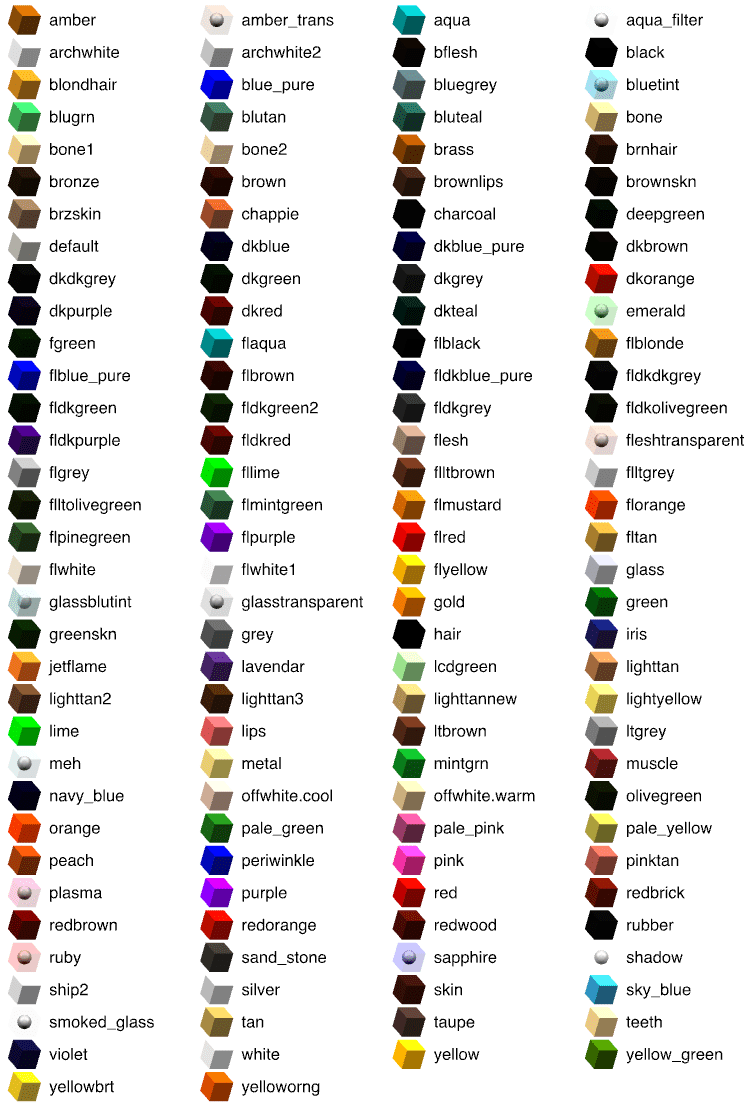
OBJファイル形式は、非常にシンプルなテキストファイル形式です。Java 3Dのウェブサイト、このディスカッション、およびSweet Home 3Dのフォーラムで入手できるこちらの説明から、ファイルにusemtl colorName
行を追加することで、OBJモデルのさまざまな部分の色を変更できます。ここで、colorName
は、このドキュメントで説明されている色のいずれかです。バージョン1.6以降では、mtllib mtlfileステートメントを使用して、OBJファイルで参照されるMTLファイルにモデルの色とテクスチャを記述することもできます。
家具のインポートウィザードでは、インポートする3Dモデルのカテゴリーを編集可能なドロップダウンリストで選択することができます。 したがって、インポートしたモデルを新しいカテゴリーに追加したい場合は、このドロップダウンリストのテキストフィールドに新しいカテゴリー名を入力してください。 存在しない場合は作成される。
OBJ、DAE/Collada、または3DS形式で3Dモデルを作成またはエクスポートできるプログラムならどれでも使用できます。無料のプログラムの中では、Art of Illusionから始めることをお勧めします。3Dモデリングプログラムを使用したことがない場合は、習得と使用が非常に簡単だからです。Blenderも、大規模なコミュニティによってサポートされている非常に人気のあるプログラムですが、習得ははるかに困難です。どちらのプログラムもOBJ形式でエクスポートでき、Windows、macOS、Linuxで実行できます。
デフォルトのカタログにあるものであれ、インポートされたものであれ、住宅で使用する家具はすべてマッチするSHDファイルに保存されます。 Thus you may transfer and open a SH3D file on any other computer even if it runs under an other operating system.
On the other side, the pieces imported in the catalog of Sweet Home 3D are saved in private folders separate from program one to avoid losing them during an upgrade of the program. これらの作品を他のコンピュータのSweet Home 3Dカタログに転送したい場合は、ExportToSH3F-1.0.sh3pプラグインを使用することができます。 このプラグインを インストールしたら、Furniture> Export imported furniture to SH3F… という新しいメニュー項目を選択してSH3Fファイルを作成し、Furniture> Import furniture library…というメニュー項目を使って他のコンピュータにインポートします(注意、このプラグインはJava Web StartバージョンのSweet Home 3Dでは動作しません)。
必要に応じて、ダウンロード可能なFurniture Library Editorを使ってSH3Fファイルを編集することができます。
これはグラフィックカードの設定による問題です。インストールセクションの同じ質問に対する答えをお読みください。それでも解決しない場合は、追加の3Dモデルのライブラリをインポートしてみてください。
その他の機能
Sweet Home 3Dは、下から見た天井の作成をサポートしていますが、屋根を作成する簡単な方法はまだ提案されていません。 それでも、家をカバーするために様々なトリックを使用することができます:屋根が平らな場合は、その屋根に一致するレベルで部屋を描くことができます。
傾斜した屋根を追加したい場合は、3Dモデルのインポートページで利用可能な青いスレート屋根、赤いスレート屋根、または多角形の屋根の3Dモデルを組み立てることができます。また、Krams036のモデルや OK Hoffのモデルのように、3D Models ContributionsTracking Systemで利用可能なものもあります。 バージョン5.5からは、「ファイル」> 「デモから新規作成」メニューで表示されるダイアログボックスで利用可能な家のデモのように、平らにして横軸を中心に回転させる「その他」カテゴリのボックスや三角形を組み立てることもできます。 最後に、ダニエレ・ロンバルディの協力を得てドリン・ヴァタヴが開発したRoof Generatorプラグインは、様々な勾配角度の屋根を作成するのに便利です。
バージョン3.4以降では、プラン > レベル > レベルの追加メニュー項目を使用して新しいレベルを作成し、プラン > レベル > レベルの変更を選択して、その高さ、高さ、およびその他の属性を調整します。
丸い壁は、壁作成ツールツールで作成することもできますし、その後、壁修正ペインや、壁の半分に表示されるインジケータをドラッグ・アンド・ドロップして作成することもできます。 新しい壁の両端を結ぶ円の弧が表示されるので、3回目のクリックをするまで、マウスポインタを動かして丸い壁の弧の範囲を変更できる。 この円弧の角度は、Enterキー、またはキーボード・モードを使って壁の長さを入力している場合はctrl+Enterキー(macOSではalt+Enterキー)を押せば、キーボードでも入力できる。 壁の弧の範囲を後から変更するには、壁をダブルクリックし、壁の変更ペインの弧の範囲フィールドの値を変更します。
マグネスティズムが有効な場合、ドアや窓の室内側または室外側の開口面は、ドラッグ&ドロップした壁の側面に依存します。 ドアや窓の左右の回転軸の位置は、平面図または家具リストでダブルクリックし、家具修正ペインで鏡面形状オプションを選択することで逆にすることができます。
空中ビューモードでは、観察者は3Dビューで自宅の周りを旋回し、さまざまな角度から見ることができる。 デフォルトでは、この回転は、ホームに追加されたすべての壁、部屋、家具を含むバウンディングボックスの中央を中心に行われ、この中心は、変更のたびに自動的に更新されます。 この動作により、ユーザーは3Dビューで迷うことなく、常に自分のホームを完全に見ることができる。 この回転の中心を移動させたい場合は、環境設定ペインで[選択範囲を中心にした空中ビュー]オプションを有効にし、空中ビューが回転する平面図内のオブジェクトを選択するか、任意のビューポイントを選択できるバーチャルビジットモードを使用します。 空撮モードで壁で隠された部屋を見たい場合は、3Dビューの変更ペインで壁の透明度を設定することもできます。
背景画像のインポートウィザードの2番目のステップで選択したサイズを確認します。 入力された値は、画面やスキャンした紙のサイズではなく、実際に下に描かれた線のサイズと一致しなければならない。 現在の単位がセンチメートルやインチであれば、この値はおそらく100よりずっと大きくなる。
そのファイルを保存するフォルダーに書き込み権限があることを確認してください。そうである場合、システムがWindowsの場合は、これらの手順に従って、セキュリティ設定でSweet Home 3Dアプリケーションから一部のファイルを保存することが禁止されていないことも確認してください。MacOSでは、システム環境設定のセキュリティとプライバシーパネルのプライバシータブで、Sweet Home 3Dにフルディスクアクセスが付与されていることを確認してください。
Sweet Home 3Dがホームを保存するとき、一時ファイルが正常に作成され、十分なディスク容量がある場合にのみ、以前に保存したファイルを置き換える一時ファイルを最初に作成しようとします。 これにより、最後の保存操作に失敗しても、前のSHS3Dファイルが破損する可能性はほとんどありません。 それにもかかわらず、SHS3Dファイルが開けないという報告もある。 このような場合は、Sweet Home 3D4.4以上でSH3Dファイルを開き、修復できるかどうか確認してください。 それでもファイルを開けない場合は、Sweet Home 3Dの開発者に、最後の保存操作の状況(成功したかどうか)、SHS3Dファイルが電子メール、FTP、USBキーで転送されたかどうか、問題を起こしたファイルを開こうとしたときに何が起こったか、可能であればSHS3Dファイルの圧縮バージョンも一緒に説明してみてください。
最後に、次回からは、何時間もかけて作成した文書に行うように、SHS3Dファイルを定期的にバックアップするようにしてください。
バージョン4.4からは、オンライン版でSH3Dファイルをインポートしたり、オンライン版からSH3DファイルにエクスポートしてSweet Home 3Dインストール版で編集することができます。 インポートおよびエクスポートサービスは、登録およびログインしているユーザーのみが利用できます。
Windowsでは、Javaをインストールし、DirectXでSweet Home 3Dを実行すると、この問題はたいてい解決する。 この質問に対する回答は、インストールのセクションでもお読みください。
グラフィックカードによっては、3Dビューが明るすぎたり暗すぎたりする場合があります。3Dビュー>変更…を選択して表示されるパネルで光の明るさを調整できます。3Dビューのよりフォトリアリスティックなレンダリングが必要な場合は、メニューから3Dビュー>写真を作成…を選択し、Sweet Home 3Dのバージョン3.0以上を使用していることを確認した上で、表示されるパネルで利用可能な最高品質を選択してください。
写真作成ペインでは、2つの最高画質レベルで画像を計算するのに数分かかり、ビデオ作成ペインでは、ビデオを計算するのに何時間もかかることがある。 レンダリングプロセスをスピードアップするには、以下のヒントを試してみてください:
- Sweet Home 3Dに割り当てられる最大メモリを増やす、
- より小さな画像やビデオを作成する、および/またはより低い品質で計算する、
- 不要なライトをオフにする、
- より単純な3Dモデルを使用する、
- より低解像度のテクスチャ画像を使用する、
- より高性能なCPU(より高い周波数および/またはより多くのコアで動作する)のコンピュータを使用する。
最高品質レベルでの画像計算にはグラフィックカードは全く使用されないため、より良いものを使用しても効果はありません。 - レンダラーオプションでYafarayレンダリングエンジンを選択する、
要望された機能は、このページや Sweet Home 3D フォーラムの一部のディスカッションで確認できます。
貢献について
スウィートホーム3Dには様々な方法で貢献することができる:
- ブログ、フォーラム、その他インターネット上で利用可能な手段で、その製品について記事を書く。
- 新しい3Dモデルを作成し、3D Models ContributionsTracking Systemに投稿してください。
- Javaプログラミングのスキルがあれば、Sweet Home 3Dのプラグ インを開発してください。
- あなたの好きな言語でSweet Home 3Dについてのチュートリアルを書いたり、ドキュメントのページで説明されているようなビデオチュートリアルを作成することもできます。 ウェブ上で文書をホストする手段がない場合、Sweet Home 3Dサイトでホストすることができます。
- Sweet Home 3Dを他の言語に翻訳。
- Sweet Home 3Dフォーラムでユーザーの質問に答える。
- バグを報告したり、不足している機能を提案したり、SourceForge.netに レビューを書いたりしてください。
- スイートホーム3Dプロジェクトに寄付する。
Sweet Home 3Dをある言語にローカライズするには、以下の翻訳が必要です:
- メニューやダイアログのテキスト(これらのテキストは、このような大きな.propertiesファイルにまとめられています、)
- HTML形式のヘルプページ(優れたソフトウェアには適切なヘルプシステムが必要です)、
- 次の6つのウェブページ:ホームページ、ダウンロード、ギャラリー、ドキュメント、3Dモデルのインポート、オンラインバージョンのコメント。 この作業は1人または複数人で行うことができ、少なくとも4日間の作業が必要である。
翻訳ガイドを読むか、またはSweet Home 3Dの開発者に連絡して、このプロセスについて詳しい説明を受けてください。