






Sweet Home 3Dユーザーガイド
- はじめに
- インストール
- ユーザーインターフェース
- 新しい住宅の開始
- 住宅設計図のインポート
- 壁の描画
- 壁の編集
- ドア、窓、家具の追加
- 部屋の描画
- レベルの追加
- 3Dビューの編集
- 3Dビューの写真作成
- 3Dビデオの作成
- OBJ形式へのエクスポート
- 3Dモデルのインポート
- 寸法の描画
- テキストの追加
- 印刷
- プラグインの追加
開始前に
 はじめに
はじめに
Sweet Home 3Dは、家具を住宅の2D平面図に配置し、3Dプレビューで確認できる無料のインテリアデザインアプリケーションです。
https://www.sweethome3d.com/で入手可能なこのプログラムは、引っ越しや既存の住宅の模様替えなど、インテリアを素早くデザインしたい方を対象としています。多数のビジュアルガイドが、住宅の平面図を描き、家具をレイアウトするのに役立ちます。壁を描き、既存の平面図の画像上に部屋のドラッグアンドドロップできます。カテゴリ別に整理されたカタログから家具を平面図にドラッグアンドドロップできます。2D平面図での変更は、3Dビューに同時に反映され、レイアウトのリアルなレンダリングを確認できます。
このユーザーガイドでは、Sweet Home 3Dバージョン7.5を使用して住宅を作成する方法を説明します。ユーザーインターフェースの説明の後、住宅の壁の描き方と家具のレイアウト方法を学習します。このチュートリアルで作成される例は、https://www.sweethome3d.com/examples/userGuideExample.sh3d(3.2 MB)で入手できます。

詳細については、Sweet Home 3Dビデオチュートリアルをご覧いただくか、Sweet Home 3DウィンドウのツールバーにあるヘルプボタンからアクセスできるSweet Home 3Dヘルプを使用し、より高度なヒントを学習してください。
インストール
(バージョン7.5.17 – 291 MB)
Sweet Home 3Dは、Windows、macOS、Linux、iOS、Androidで実行でき、29の異なる言語に翻訳されています。
お使いのシステムに応じて、以下の手順に従ってSweet Home 3Dをダウンロードし、インストールしてください:
| Windows: | https://sourceforge.net/projects/sweethome3d/files/SweetHome3D/SweetHome3D-7.5/SweetHome3D-7.5-windows.exe/download(84.9 MB)をダウンロードし、ダウンロードしたインストールプログラムを実行して、セットアップウィザードの指示に従ってください。 |
| macOS: | https://sourceforge.net/projects/sweethome3d/files/SweetHome3D/SweetHome3D-7.5/SweetHome3D-7.5-macosx.dmg/download(83.6 MB)をダウンロードし、ダウンロードしたファイルをダブルクリックして、開いたフォルダ内にあるSweet Home 3Dアプリケーションを実行してください。Sweet Home 3Dをインストールするには、アプリケーションを任意のフォルダにドラッグアンドドロップしてください。 |
| Linux: | https://sourceforge.net/projects/sweethome3d/files/SweetHome3D/SweetHome3D-7.5/SweetHome3D-7.5-linux-x64.tgz/download(71.7 MB)をダウンロードし、ダウンロードしたファイルを解凍して、解凍されたディレクトリ内にあるSweetHome3Dアプリケーションを実行してください。Sweet Home 3Dをインストールするには、解凍されたディレクトリを任意の場所に移動してください。 |
| iOS / Android: | AppleのApp StoreApp StoreとGoogle PlayからSweet Home 3D Mobileをダウンロードしてください。 |
WebGLをサポートする任意のデバイスでSweet Home 3D Onlineを使用して住宅を編集することもできます。このバージョンの機能はダウンロード版と似ていますが、登録後、住宅はこのウェブサイトのサーバーに自動的に保存されます。オンライン版にはメニューバーがありませんが、ダウンロード版のすべてのメニュー項目は、コンテキストメニューまたはツールバーからアクセスできます。ただし、3Dモデルのインポート、写真や動画の作成は除きます。
ユーザーインターフェース
各Sweet Home 3Dウィンドウは住宅のインテリアデザインを編集し、図2に示すように、上部にツールバーがある4つのサイズ変更可能なペインに分かれています(モバイル版については、このページもご参照ください)。
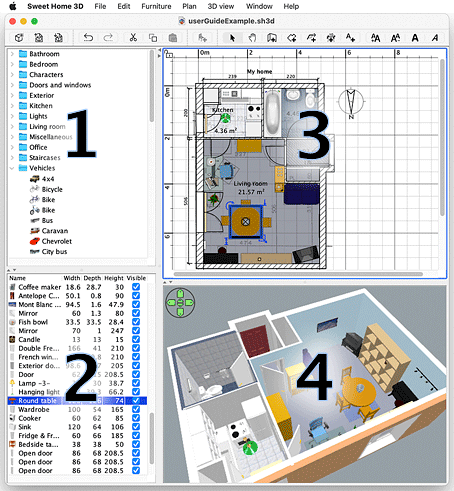
1
家具カタログ
カテゴリ別に整理されたこのカタログには、住宅デザインに追加できるすべての家具とオブジェクトが含まれています。カテゴリ名の横にある三角形をクリックすると、そのカテゴリの家具を表示できます。
2
住宅家具リスト
このリストには住宅の家具が含まれ、名前、サイズ、その他の特性が表示されます。各列のタイトルをクリックしてソートできます。
3
住宅平面図
このペインは、グリッド上で定規に囲まれた住宅を上から見た図を表示します。このペインでマウスを使用して住宅の壁を描き、その上に家具をレイアウトします。
4
住宅3Dビュー
このペインは住宅を3次元で表示します。このペインでは、上から、または仮想訪問者の視点から住宅を見ることができます。

各ペインはフォーカスを持つことができ(つまり、キーボード入力を受け取る)、一部の操作はフォーカスされたペインに依存します。フォーカスされたペインは、それを囲む色付きの長方形で識別できます。例えば、図2では住宅平面図にフォーカスがあります。別のペインにフォーカスを移すには、TabキーとShift + Tabキーを使用するか、フォーカスを得るべきペインをクリックしてください。

住宅平面図で行われたすべての変更は、ツールバーの元に戻すボタンとやり直しボタンをクリックして元に戻す/やり直すことができます。プログラムが提案するさまざまな操作を試すことをためらわないでください。
壁を描画し、正確な間取り図を作成
 新しい住宅の開始
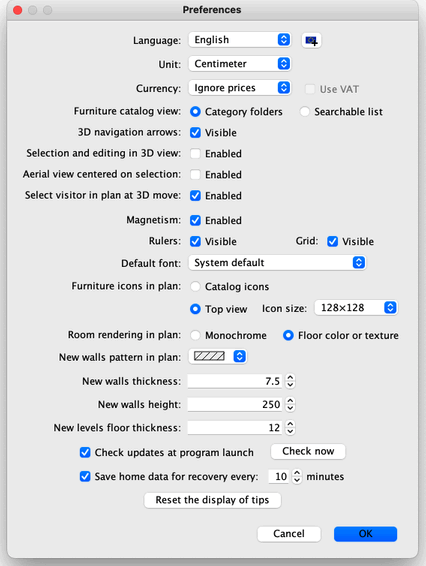
先に進む前に、図3に示すように、macOSではSweet Home 3D > 環境設定…メニュー項目、その他のシステムではファイル > 環境設定…メニュー項目で環境設定ダイアログボックスを表示してください。プログラムで使用されるデフォルトの単位、壁のデフォルトの厚さと高さ、その他の環境設定を確認してください。

住宅を作成するには、Sweet Home 3D起動時に作成されるデフォルトの住宅を使用するか、ツールバーの新しい住宅ボタンをクリックしてください。
Sweet Home 3Dでの住宅デザインの推奨手順は以下の通りです:
- 住宅平面図の背景画像として、住宅のスキャンした設計図をインポートする
- この背景画像上に壁を描く
- 壁の厚さ、色、テクスチャを編集する
- 住宅平面図にドアと窓を追加し、サイズを調整して、空の住宅のリアルなビューを得る
- 住宅平面図に家具を追加し、サイズと位置を調整し、必要に応じてインポートした3Dモデルを使用する
- 描き部屋を、床と天井の色やテクスチャを変更する
- 住宅が複数階建ての場合、レベルを追加し、それらを結ぶ階段を設置し、各レベルについて最初の6つの手順を繰り返す
- 住宅平面図に寸法を描き、テキストを追加して、印刷前に文書化する
これらの手順中、レイアウトの視点を変更するために3Dビューでナビゲートすることが多いでしょう。

ところで、ツールバーの住宅を保存ボタンをクリックして定期的にプロジェクトを保存することを忘れないでください(編集された住宅が自動的に保存されるオンライン版を除く)。Sweet Home 3Dファイルは他のユーザーと交換でき、デフォルトカタログにないインポートした3Dモデルを含むことができます。
また、3DビューのPNG形式の画像を作成したり、住宅内の仮想パスから3Dビデオを計算したり、住宅の3DビューをOBJ + MTL形式でエクスポートしたりすることもできます。
住宅設計図のインポート
この最初の手順は必須ではありませんが、既存住宅の壁の描画を高速化します。住宅の設計図を見つけて、まだスキャンしていない場合はスキャンし、画像が正しく回転していることを確認してください。Sweet Home 3Dに大きなファイルをインポートしないでください。この画像は補助的なものであり、芸術作品ではありません!
平面図 > 背景画像をインポート…メニューを選択して、図4に示すように、画像ファイルの選択とスケール設定を支援するウィザードを表示してください。
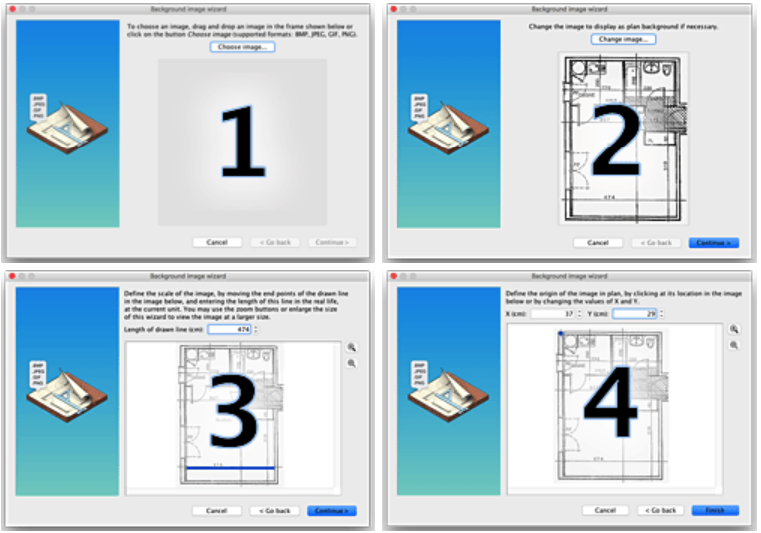
- 画像を選択をクリックして、ファイルダイアログボックスで画像を選択してください。Sweet Home 3Dは、BMP、JPEG、GIF、PNG形式をサポートしています。このチュートリアルで使用されるスキャン画像は、https://www.sweethome3d.com/examples/userGuideBluePrint.jpgで入手できます。
- 画像が読み込まれたら、続行をクリックしてください。
- 画像に描かれた色付きの線の端点を移動して、この線が既知の長さに一致するように画像のスケールを定義してください。次に、描かれた線の長さフィールドにこの線の実際の長さを入力し、続行をクリックしてください。
- 平面図における画像の原点、つまり住宅平面図の点(0, 0)に一致する画像内の点を定義してください。次に、完了をクリックしてください。
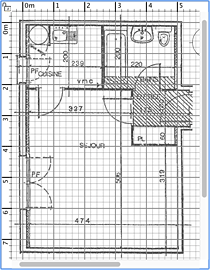
ウィザードが閉じられると、図5に示すように、選択したスケールで住宅平面図グリッドの背後に画像が表示されます。間違ったスケールや位置を選択した場合は、メニューから平面図 > 背景画像を変更…を選択して編集してください。
iOSデバイスをお持ちで、インポートする設計図がまだない場合、Tape Measureアプリを使用すると数分で設計図を作成できます。数回のタップだけで、住宅の正確な平面図を生成できます:
- アプリを開き、部屋の各角にスマートフォンを向けてください。
- 進みながらタップして角をマークしてください。
- すべての角がマークされると、アプリが完全にスケールされた平面図を生成します。
- 平面図をスマートフォンに画像として保存し、Sweet Home 3dにインポートしてください。コンピューターからSweet Home 3dを使用する場合は、画像をコンピューターに送信してからインポートしてください。
Tape Measureは現在iOSでのみ利用可能ですが、Android版も間もなくリリースされる予定です。
壁の描画

壁を描くには、まずツールバーの壁を作成ボタンをクリックしてください。
住宅平面図で新しい壁の開始点をクリックし、次に平面図でその終了点をクリックまたはダブルクリックしてください。ダブルクリックまたはEscapeキーを押すまで、新しいクリックごとに現在の壁の反対側の点と次の壁の開始点が示されます。

壁を正確に描くために、壁のツールチップ、整列線を使用し、ズームボタンで平面図のスケールを変更してください。Enterキーを押した後、作成中の壁の長さと角度を入力することもできます(オンライン版とモバイル版では利用できない機能)。
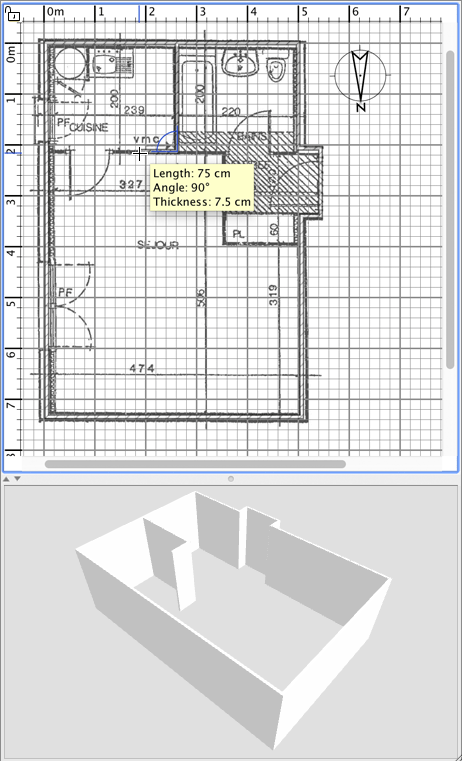
壁を描く際はドアや窓を考慮しないでください。Sweet Home 3Dが開口部を配置する壁の穴を自動的に計算するためです。図6に示すように、壁は平面図と3Dビューで同時に描かれ、マウスの左ボタンを押しながらマウスを動かすことで、いつでも3Dビューの視点を調整できます。
平行な壁の描画を支援するため、床上の壁の角度はデフォルトで15°の倍数になります。この磁力は、環境設定ダイアログボックスで磁力を無効にするか、Windowsでは描画中にAltキー、macOSではcmdキー、LinuxではShift + Altキーを押し続けることでキャンセルできます。
壁の編集

ツールバーの選択ボタンをクリックして、壁の描画を終了し、壁の描画中に無効になっていたツールを使用してください。
選択モードが選択されている場合、住宅平面図でオブジェクトをクリックして1つのオブジェクトを選択できます。また、オブジェクトの周りに選択矩形を描くか、Shiftキーを押しながら各オブジェクトをクリックして、1つまたは複数のオブジェクトを選択することもできます。
住宅平面図で選択した壁(およびその他のオブジェクト)を移動するには、単純にドラッグアンドドロップするか、キーボードの矢印キーを使用してください。平面図で1つの壁が選択されている場合、マウスで開始点と終了点を移動したり、平面図 > 壁を分割メニュー項目で2つの壁に分割したりすることもできます。
壁をダブルクリックするか、メニューから平面図 > 壁を変更…を選択して、選択された壁のセットを壁ダイアログボックスで変更してください。
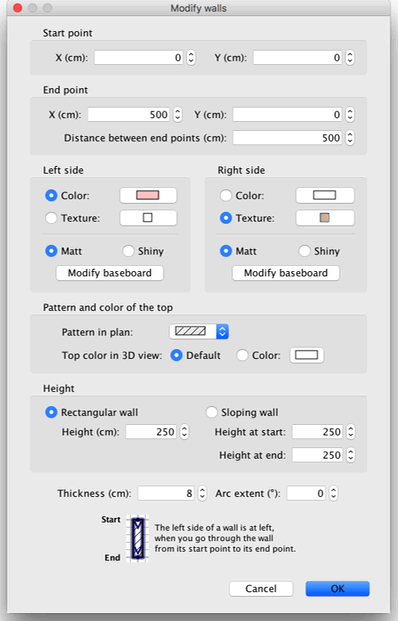
図7に示すように、このダイアログボックスは、選択された壁の左側と右側の色やテクスチャ、厚さ、高さを編集するのに役立ちます。独自の画像をテクスチャとして使用したい場合は、インポートボタンをクリックして、ガイドとなるテクスチャインポートウィザードを使用してください。
ドア、窓、家具を挿入し、各部屋をカスタマイズ
ドア、窓、家具の追加

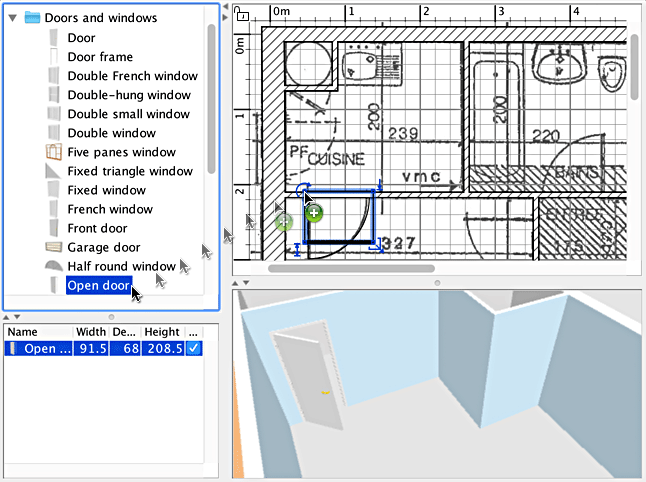
住宅に家具を追加するには、図8に示すように、カタログから住宅平面図または家具リストに家具をドラッグアンドドロップするか、カタログでアイテムを選択してツールバーの家具を追加ボタンをクリックしてください。
住宅に追加されたアイテムは選択され、家具リスト、住宅平面図、3Dビューで同時に描画されます。
まず住宅平面図にドアと窓を追加して、空の住宅のリアルなビューを得てください。磁力が有効な場合、壁に落とされたドアや窓は、その壁の向きと厚さに応じて自動的に向きとサイズが調整されます。
次に家具を追加し、位置、角度、サイズを調整してください。磁力が有効な場合、家具は背面が マウスカーソルを離した壁に沿うように自動的に回転し、より大きなアイテムの上に落とされたアイテムは、デフォルトの高さが床レベルの場合、後者の上に表示されるように持ち上げられます。
平面図で1つのアイテムが選択されている場合、図9に示すように、選択されたアイテムの各角に表示される4つのインジケーターの1つを使用して、サイズ、高さ、角度を変更できます。
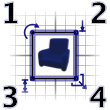
1
回転インジケーターは、選択されたアイテムを回転させるためにドラッグできる角を示します。回転中に適用される15°の磁力を切り替えるには、Altキーを押し続けてください。
2
高さインジケーターは、選択されたアイテムの床からの高さを変更するためにドラッグできる角を示します。
3
高さインジケーターは、選択されたアイテムの高さを変更するためにドラッグできる角を示します。
4
サイズインジケーターは、選択されたアイテムの幅と奥行きを変更するためにドラッグできる角を示します。
家具をダブルクリックするか、メニューから家具>変更…を選択して、選択された家具セットを家具ダイアログボックスで変更することもできます。図10に示すように、このダイアログボックスでは、選択された家具の名前、回転角度、位置、床からの高さ、サイズ、色またはテクスチャ、表示設定、および3Dモデル形状を反転させるかどうかを編集できます。選択されたオブジェクトに1つ以上の照明が含まれている場合、このダイアログボックスでその明度も編集できますが、これは写真作成パネルの最高品質レベル2つでのみ効果があります。
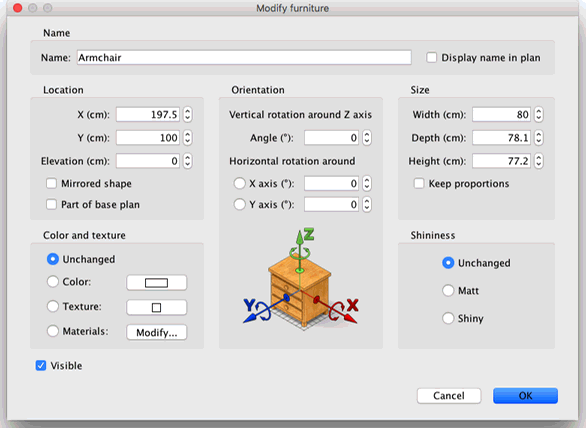
非表示の家具は住宅プランと3Dビューには描画されませんが、後で再び表示できるよう家具リストには表示されます。
部屋の描画

部屋を描画するには、まず部屋を作成ボタンをクリックしてください。
以下のいずれかの方法で住宅プランに新しい部屋または新しい面を作成してください:
- 部屋の各角をクリックし、最後の点でダブルクリックするか、最後の点を追加した後にEscapeキーを押してください。
- 図12に示すように、既存の閉じた面(つまり壁に囲まれた面)の内側の任意の場所でダブルクリックしてください。
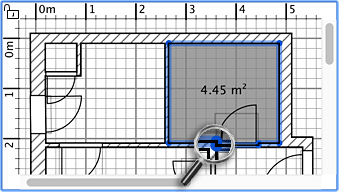
半分のドア段差を含む部屋
部屋を描画する前に、まず壁を描画し、ドアを追加してください。この方法を使用すると、住宅の各部屋に対応する面でダブルクリックすることで、部屋をより迅速に作成できます。また、ダブルクリックで作成された部屋には、その壁に配置された各ドアの半分のドア段差が含まれることにも注意してください。この機能により、部屋間のドアが開いているときに、3Dビューで部屋が正しく接続されることが保証されます。
部屋が作成されたら、図13に示すように、メニューからプラン>部屋を変更…を選択して、部屋の名前、床と天井の色またはテクスチャを変更できます。
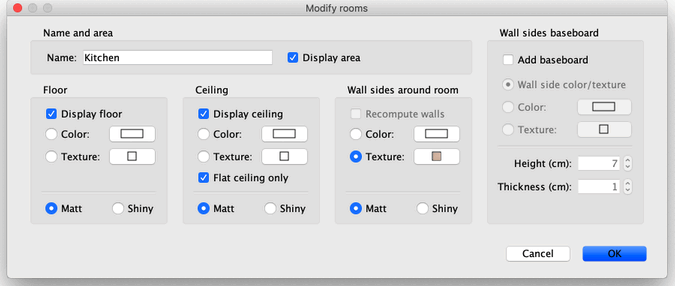
1つの部屋が選択されている場合、選択モードでマウスを使用して各点を移動し、テキストの下に描画されたインジケーターで面積と名前の位置を変更することもできます。
レベルの追加
住宅に複数のレベルまたは階がある場合、メニューから追加レベルを作成するか、プラン>レベル>レベルを追加を選択するか、住宅に複数のレベルがある場合に表示される+タブをクリックして追加できます。各レベルはプランビューの上部に表示されるタブで表され、新しい壁、家具、その他のオブジェクトが追加されるレベルを選択するために使用されます。
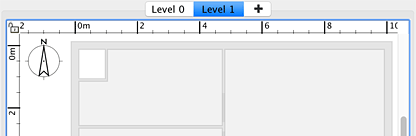
図14に示すように、下位レベルの壁と天井は、壁や部屋の描画ツールをより簡単に使用できるよう、プランビューで薄い色で表示されます。必要に応じて、他のレベルから選択されたレベルにオブジェクトをコピー/ペーストすることもできます。
各レベルのデフォルトの高度、高さ、床の厚さは、そのタブをダブルクリックするか、メニューからプラン>レベル>レベルを変更…を選択して変更できます。
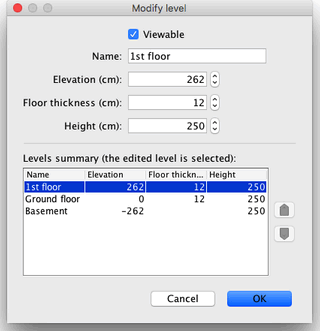
図15に示すように、レベル変更パネルには、他のレベルと比較して適切な値を選択するのに役立つ、住宅のすべてのレベルを説明するテーブルも表示されます。地下レベルを作成するには、負の高度を入力してください。レベルの高さは、編集されたレベルの天井の高度を計算するために使用されます。
2Dと3Dでデザインを表示
3Dビューの編集
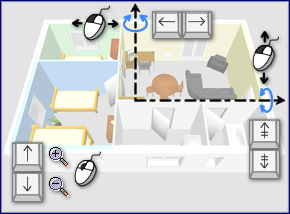
住宅の描画中はいつでも、3Dビューで使用される視点を変更できます。住宅を表示する2つの異なる方法があります。3Dビュー>航空ビューメニューで設定されるデフォルト選択モードと、3Dビュー>バーチャル訪問で設定される他のモードです。どちらのモードでも、図16と17に示すように、マウスまたはキーボードの矢印を使用して現在の視点を変更できます。
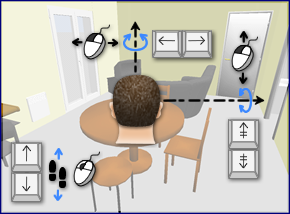
バーチャル訪問モードが選択されている場合、上から見たバーチャル訪問者も住宅プランに描画されます。その位置と角度は、訪問者の移動ごとにプランと3Dビューで同時に更新されます。このバーチャル訪問者は、図18に示すように、4つのインジケーターに囲まれています。

- 頭部角度インジケーターは、訪問者の頭を上下に動かすために変更できる角度を示します。
- 視野インジケーターは、現在3Dビューで表示されている角度を示します。
- 体角度インジケーターは、訪問者の体を左右に動かすために変更できる角度を示します。
- 目の高度インジケーターは、訪問者の視点を上下に移動するためにドラッグできる点を示します。
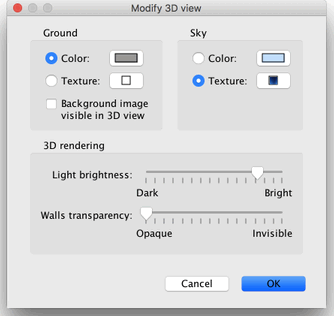
図19に示すように、メニューから3Dビュー>3Dビューを変更…を選択して、地面と空の色またはテクスチャ、照明の明度、壁の透明度を変更することもできます。
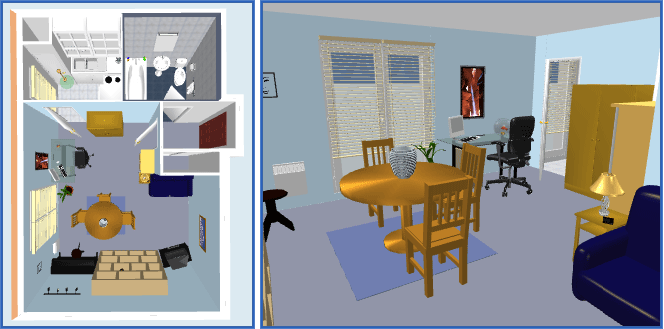
地面と空の色を変更した後、図20はこのチュートリアルで設計された住宅の3Dビューのスクリーンショットを2つ示しています。
3Dビューの写真作成

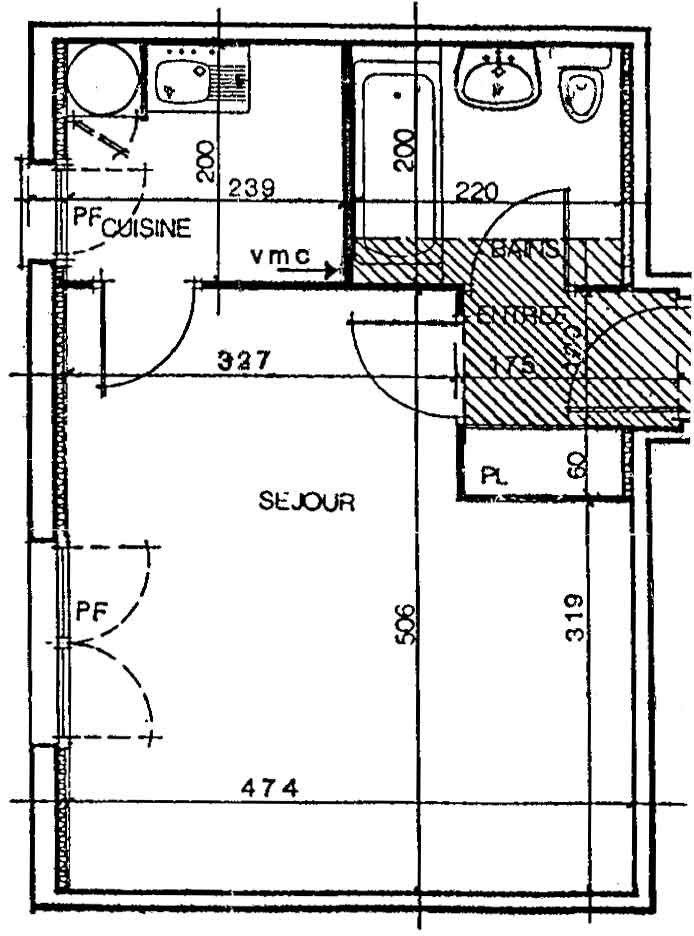
図24に示すように、写真作成に使用されるパネルでは、作成される画像の品質レベルも選択できます。高速品質レベルでは、作成される画像は3Dビューと同じように見えますが、最高品質レベルでは、画像はよりフォトリアリスティックになります。最高品質レベル2つでは、異なる明度レベルで照明を追加したり、時刻を変更したりして画像の照明を管理できます。また、画像の計算に使用されるレンダリングエンジンを選択することもでき、YafaRayレンダラーは一般的にSunFlowデフォルトレンダラーよりも高速に動作することが知られています。
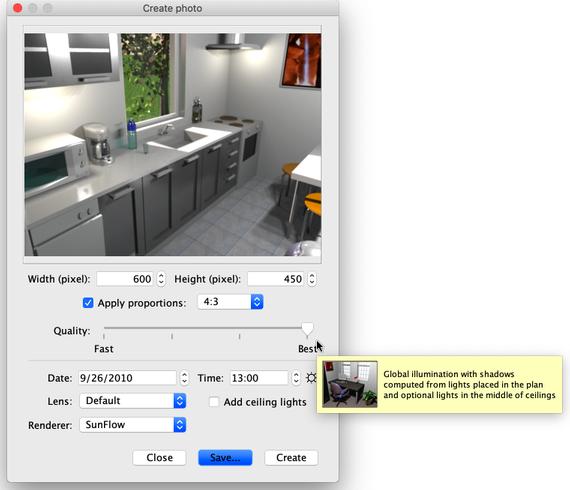
最高品質レベルでの画像計算は、住宅とコンピューターの性能によって非常に長時間かかる場合があります。ただし、この計算中でも住宅を変更できることに注意してください。技術的な理由により、写真作成パネルは同時に1つしか開くことができません。
3Dビデオの作成

ビデオを作成…ツールをクリックして、3Dビューでのバーチャルパスからビデオを作成するために使用されるパネルを表示してください(オンライン版およびモバイル版では利用できません)。図25に示すように、このパネルでは写真作成パネルと同様の方法でビデオの形式と品質を選択できます。
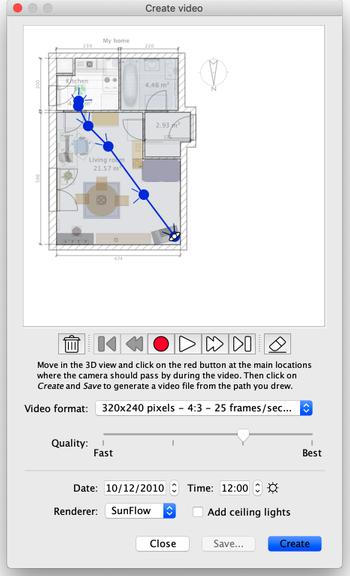
ビデオを作成するには、3Dビューでビデオカメラの初期位置を選択し、ビデオ作成パネルの赤いボタンをクリックしてください。次に、3Dビューでビデオカメラの次の位置に移動し、再び赤いボタンをクリックしてください。ビデオ中にカメラが通過する各位置でこれらの手順を繰り返してください。
赤いボタンをクリックするたびに、カメラのパスを示すために新しい点がビデオ作成パネルに追加されます。Sweet Home 3Dはカメラの垂直高度、2つの回転角度、視野も考慮するため、あらゆる種類のアニメーションを作成できます。
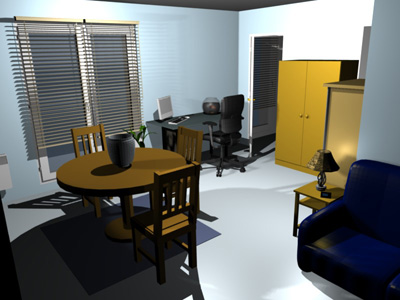
作成したパスが満足できるものになったら、作成ボタンをクリックしてビデオフレームの計算を開始し、この計算が完了したら保存…ボタンをクリックしてビデオをQuicktimeファイルに保存してください。このビデオはVLCなどの様々なツールで表示したり、他の形式にトランスコードしたりできます。図26と27は、図25に示されたパスから計算され、MPEG-4形式にトランスコードされた2つのビデオを示しています:
ビデオの計算は、住宅、選択した品質、コンピューターの性能によって数分から数時間かかる場合があるため、再生ボタンを使用して3Dビューでカメラのパスを大まかに確認してください。
インポートとエクスポート
OBJ形式へのエクスポート
BlenderやArt of Illusionなどの3Dソフトウェアで住宅を再利用して、例えばレンダリングを改善したい場合は、メニューから3Dビュー>OBJ形式にエクスポート…を選択し、生成されたOBJファイルをこれらのソフトウェアにインポートしてください(オンライン版およびモバイル版では利用できません)。このメニュー項目は、選択されたOBJファイルに3Dビューに表示されるすべてのオブジェクトの説明を書き込み、それらの色を説明するMTLファイルを作成し、最後に使用したテクスチャの画像を保存します。図28は、シーンにいくつかの照明を追加した後にBlenderで行われたレンダリングを示しています。
3Dモデルのインポート
Sweet Home 3Dのカタログに家具やオブジェクトが不足している場合、3Dモデルファイルをインポートして住宅で使用できます(オンライン版では利用できません)。貢献者によって設計された1600以上の無料モデルがhttps://www.sweethome3d.com/freeModels.jspでダウンロードできますが、他のウェブサイトからモデルをダウンロードしたり、BlenderやArt of Illusionなどのソフトウェアで独自のモデルを作成したりすることもできます。Sweet Home 3Dは、OBJ、DAE、3DS形式の3Dモデルファイル、この種類のファイルを含むZIPファイル、およびKMZファイルをサポートしています。
フルバージョンをダウンロードすることもできます。1,600以上の3Dモデル、400のテクスチャが既に含まれた
図11に示すように、家具>家具をインポート…メニュー項目を選択して、3Dモデルファイルの選択とサイズ調整を支援するウィザードを起動してください。WindowsとmacOSでは、Sweet Home 3Dウィンドウに3Dモデルファイルをドラッグアンドドロップしてこのウィザードを起動することもできます。
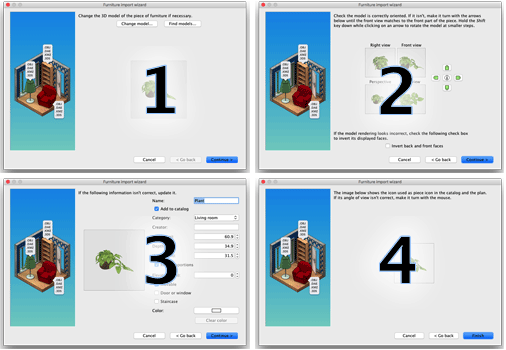
- モデルを選択をクリックし、ファイルダイアログボックスで3Dモデルファイルを選択してください。インポートしたい3Dモデルファイルをウィンドウにドラッグアンドドロップした場合は、自動的に選択されます。モデルが読み込まれたら、続行をクリックしてください。
- 正面ビューが3Dモデルの正面を表示するよう矢印ボタンでモデルの向きを調整し、続行をクリックしてください。
- 必要に応じて、インポートされたモデルの名前、サイズ、高度、色、およびこのモデルが移動可能か、ドア、窓、または階段かどうかを変更してください。その後、続行をクリックしてください。
- 家具カタログ、家具リスト、住宅プランに表示されるモデルアイコンのために、モデルの最適な視点を得るためにマウスで3Dモデルを回転させてください。その後、完了をクリックしてください。
家具インポートウィザードが閉じられると、インポートされたモデルは、選択したオプションに応じて家具カタログおよび/または住宅プランと家具リストに表示されます。デフォルトカタログの任意の3Dモデルと同様に使用できます。
無料3Dモデルページで提案されているモデルは、https://downloads.sourceforge.net/sweethome3d/のSweetHome3D-modelsセクションで利用可能なSH3Fファイルに保存されたモデルグループによるインポートも可能です(オンライン版およびモバイル版では利用できません)。
SH3Fファイルをインストールするには、単純にダブルクリックするか、メニューから家具>家具ライブラリをインポート項目を選択した後に選択してください。
SH3Fファイルをアンインストールするには、Sweet Home 3Dの家具プラグインフォルダーから削除し、アプリケーションを再起動してください。このフォルダーは、使用中のライブラリパネルの家具ライブラリセクションにリストされている任意のSH3Fファイルをクリックすると表示されます。後者のパネルは、Sweet Home 3Dについてダイアログボックスの下部に表示されるライブラリ…ボタンをクリックすると表示されます。
必要に応じて、https://sourceforge.net/projects/sweethome3d/files/FurnitureLibraryEditor/FurnitureLibraryEditor-2.2.jar/download(14.4 MB)でダウンロード可能な家具ライブラリエディターで独自のSH3Fファイルを作成できます。
その他の機能
寸法の描画

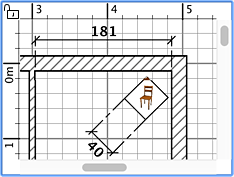
寸法を描画するには、まず寸法を作成ボタンをクリックしてください。
以下のいずれかの方法でプランに新しい寸法を作成できます:
- 新しい寸法の開始点をクリックし、終了点をクリックし、その後マウスポインターを移動して寸法線の各端に描画される延長線のサイズを選択した後、3回目をクリックしてください。
- 測定したい家具の境界、壁の側面、または部屋の側面にマウスポインターを移動し、プランに描画された一時的な寸法を受け入れるためにダブルクリックし、その後延長線のサイズを選択した後に3回目をクリックしてください。
どちらの場合も、2回目と3回目のクリックの間でマウスを移動しなければ、新しい寸法には延長線がありません。
テキストの追加

プランに自由テキストを追加するには、まずテキストを追加ボタンをクリックしてください。
住宅プランでテキストを追加したい位置をクリックし、表示されるダイアログボックスにテキストを入力してください。
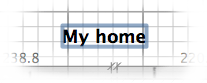

いつでも、テキストスタイルボタンで選択されたテキストのサイズとスタイルを変更できます。
印刷
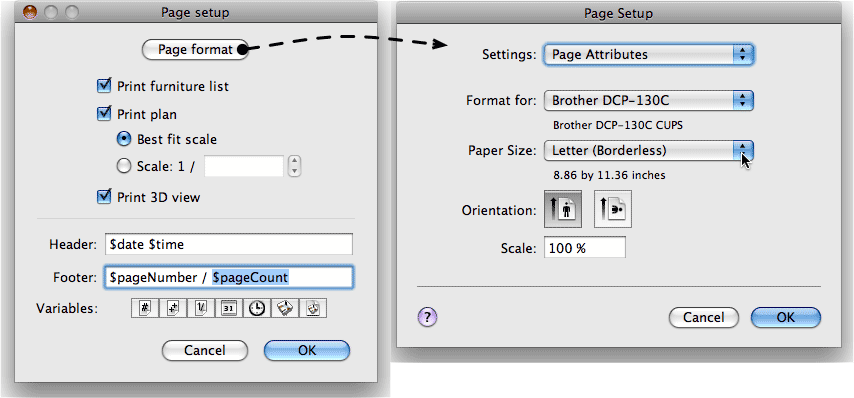
住宅を設計したら、ファイル>印刷…またはファイル>PDFに印刷…メニューで印刷し、ファイル>印刷プレビュー…メニューで結果をプレビューできます。デフォルトでは、Sweet Home 3Dは、デフォルトの用紙サイズ、余白、向きを使用して、家具リスト、プラン、および住宅の現在の3Dビューを印刷します。
図23に示すように、このデフォルト選択、印刷されるプランの縮尺、ヘッダーとフッターを変更するには、メニューからファイル>ページ設定…を選択してください(オンライン版およびモバイル版では利用できません)。
プラグインの追加
Sweet Home 3Dの機能は、プラグインによって拡張できます。Javaでプログラミングできる場合は、自分で開発することもできます(オンライン版およびモバイル版では利用できない機能です)。
プラグインとは、plug-insフォルダーに保存されているSH3Pファイルのことです。Sweet Home 3DのこのフォルダーにSH3Pファイルをインストールするには、WindowsおよびmacOSでは、このファイルをダブルクリックするだけです。Linuxでは、ダブルクリックが機能しない場合は、SH3Pファイルをご自身のユーザーフォルダーの.eteks/sweethome3d/pluginsサブフォルダーにコピーする必要があります。
プラグインをインストールしたら、Sweet Home 3Dを再起動して、プラグインの機能に対応する新しいメニュー項目や新しいボタンを表示させます。たとえば、Home rotatorプラグインは、プランメニューに、ホームプラン内のすべてのアイテムを時計回りまたは反時計回りに回転させることができる2つの項目を追加します。