始める前に
はじめに
Sweet Home 3D は、家具を住宅の 2D プランに配置し、3D プレビューを表示するのに役立つ無料のインテリアデザインアプリケーションです。
https://test.sweethome3d.eu/、このプログラムは、引っ越しや既存の家のデザインを変えたいなど、インテリアを素早くデザインしたい人を対象としている。 数多くのビジュアルガイドが、家の平面図を描き、家具をレイアウトするのに役立つ。 既存のプランのイメージの上に部屋の壁を描き、カテゴリー別に整理されたカタログから家具をドラッグ&ドロップしてプランに加えることができる。 2Dプランの各変更は、同時に3Dビューでも更新され、レイアウトのリアルなレンダリングを表示します。
このユーザーガイドでは、Sweet Home 3Dバージョン7.5で家を作る方法をご紹介します。 そのユーザー・インターフェースについて説明した後、家の壁を描く方法、家具をレイアウトする方法を学ぶ。 このチュートリアルで作成したサンプルはsweethome3d.comで入手できます(3.2 MB)。
さらに詳しい情報については、Sweet Home 3Dビデオチュートリアルを見たり、SweetHome 3DウィンドウのツールバーにあるヘルプボタンからアクセスできるSweet Home 3Dヘルプを使用したり、より高度なヒントを学ぶこともできます。
インストール
Sweet Home 3D は、Windows、macOS、Linux、iOS、Android で実行でき、29 の異なる言語に翻訳されています。
システムに応じて、次の手順に従って Sweet Home 3D をダウンロードし、インストールしてください:
| Windows: | https://sourceforge.net/projects/sweethome3d/files/SweetHome3D/SweetHome3D-7.5/SweetHome3D-7.5-windows.exe/download (84.9 MB) をダウンロードし、ダウンロードしたインストールプログラムを実行して、セットアップウィザードの指示に従ってください。 |
| macOS: | https://sourceforge.net/projects/sweethome3d/files/SweetHome3D/SweetHome3D-7.5/SweetHome3D-7.5-macosx.dmg/download (83.6 MB) をダウンロードし、ダウンロードしたファイルをダブルクリックして、開いたフォルダーにある Sweet Home 3D アプリケーションを実行します。Sweet Home 3D をインストールするには、アプリケーションを選択したフォルダーにドラッグアンドドロップします。 |
| Linux: | https://sourceforge.net/projects/sweethome3d/files/SweetHome3D/SweetHome3D-7.5/SweetHome3D-7.5-linux-x64.tgz/download (71.7 MB) をダウンロードし、ダウンロードしたファイルを解凍して、解凍したディレクトリにある SweetHome3D アプリケーションを実行します。Sweet Home 3D をインストールするには、解凍したディレクトリを選択したディレクトリに移動します。 |
| iOS / Android: | Apple の App Store と Google Play から Sweet Home 3D Mobile をダウンロードします。 |
また、WebGLをサポートするデバイス上で、Sweet Home 3D Onlineで家を編集することもできます。 このバージョンの機能は、一度登録されたあなたのホームが自動的にこのウェブサイトのサーバーに保存されることを除けば、ダウンロード版のものと同様です。
オンラインバージョンにはメニューバーはありませんが、ダウンロード可能なバージョンのすべてのメニュー項目は、コンテキストメニューまたはツールバーからアクセスできます。3D モデルのインポート、写真やビデオの作成は除きます。
ユーザーインターフェース
Sweet Home 3D の各ウィンドウは、家のインテリアデザインを編集し、図 2 に示すように、上部にツールバーを備えた 4 つのサイズ変更可能なペインに分割されています (モバイル版については、このページも参照してください)。
| 1. 家具カタログ | このカタログは、カテゴリ別に整理されており、家のデザインに追加できるすべての家具とオブジェクトが含まれています。カテゴリの家具を表示するには、名前の横にある三角形をクリックします。 |
| 2. 家の家具リスト | このリストには、家の家具が含まれており、名前、サイズ、その他の特性を表示できます。各列のタイトルをクリックすると、並べ替えることができます。 |
| 3. ホームプラン | このペインには、グリッド上およびルーラーに囲まれた上から見た家が表示されます。このペインでマウスを使用して家の壁を描き、その上に家具を配置します。 |
| 4. ホーム 3D ビュー | このペインには、家が 3 次元で表示されます。このペインでは、上から、または仮想訪問者の視点から家を見ることができます。 |
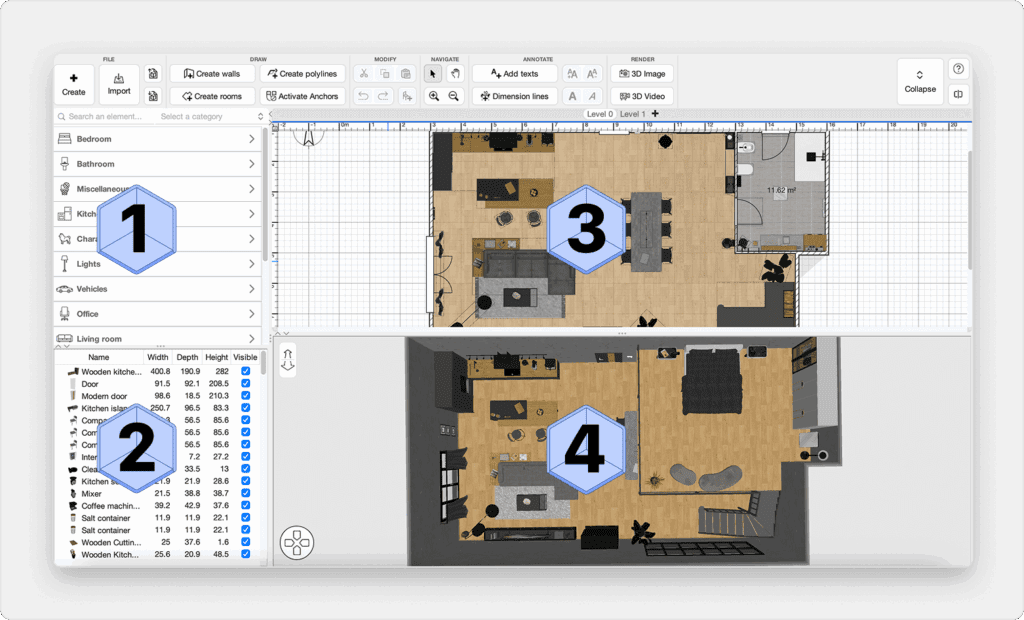

各ペインはフォーカスを持つことができ (つまり、キーボード入力を受信します)、一部の操作はフォーカスされたペインに依存します。これは、ペインを囲む色付きの長方形で認識できます。たとえば、図 2 では、ホームプランにフォーカスがあります。フォーカスを別のペインに転送するには、Tab キーと Shift + Tab キーを使用するか、フォーカスを取得するペインをクリックします。
ホームプランで行われたすべての変更は、ツールバーの [元に戻す] ボタンと [やり直す] ボタンをクリックして元に戻したり、やり直したりできます。プログラムによって提案されたさまざまな操作を試してみてください。
壁を描き、正確なフロアプランを作成する
新しい家を始める
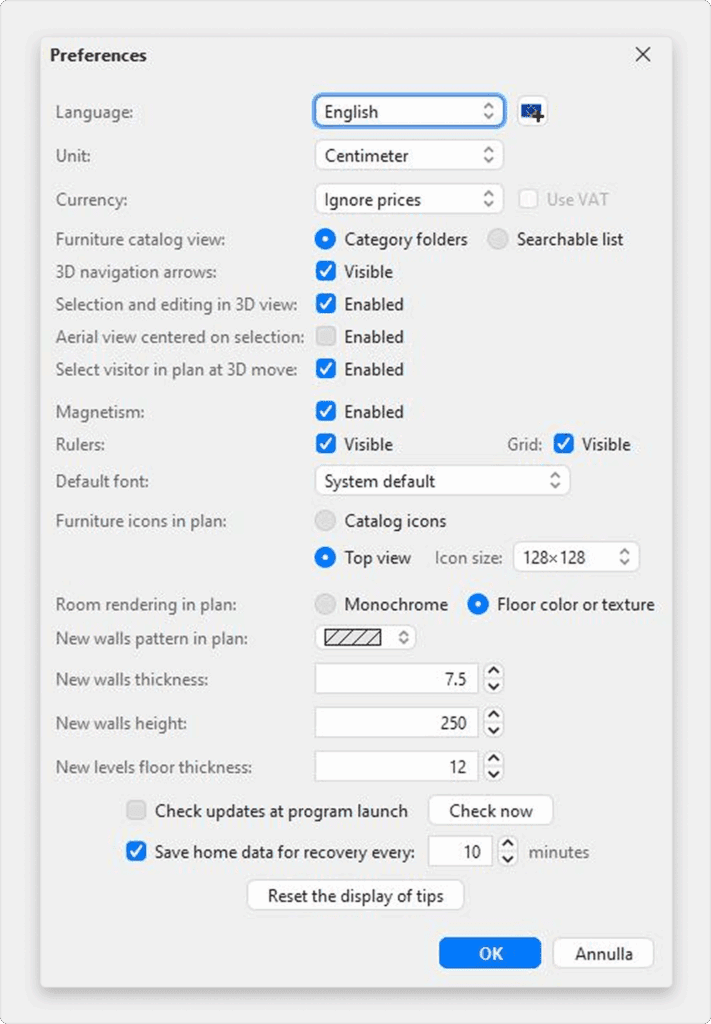
さらに進む前に、図 3 に示すように、macOS の場合は [Sweet Home 3D > 環境設定…] メニュー項目、その他のシステムの場合は [ファイル > 環境設定…] メニュー項目を使用して、[環境設定] ダイアログボックスを表示します。プログラムで使用されるデフォルトの単位、壁のデフォルトの厚さと高さ、およびその他の環境設定を確認します。
家を作成するには、Sweet Home 3D の起動時に作成されたデフォルトの家を使用するか、ツールバーの [新しい家] ボタンをクリックします。
Sweet Home 3D での家のデザインの推奨手順は次のとおりです。
- 家のスキャンされたブループリントをホームプランの背景画像としてインポートします。
- この背景画像の上に壁を描きます。
- 壁の厚さ、色、テクスチャを編集します。
- 家のプランにドアと窓を追加し、そのサイズを調整して、空の家のリアルなビューを取得します。
- 家のプランに家具を追加し、そのサイズと場所を調整します。必要に応じて、インポートされた 3D モデルを使用します。
- 部屋を描き、床と天井の色またはテクスチャを変更します。
- 家が複数の階にある場合は、レベルを追加し、それらを結合する階段を追加して、各レベルで最初の 6 つの手順を再開します。
- 寸法を描き、家のプランにテキストを追加して、印刷する前に文書化します。
これらの手順では、レイアウトの視点を変更するために、3D ビューで頻繁にナビゲートする可能性があります。
ちなみに、「ホームを保存」ボタンをクリックしてプロジェクトを定期的に保存することをお忘れなく(編集したホームが自動的に保存されるオンライン版を除く)。 スイートホームの3Dファイルは、他のユーザーと交換することができ、デフォルトのカタログに存在しないインポートされた3Dモデルを含むことができます。
PNG 形式で 3D ビューの画像を作成したり、家の中の仮想パスから3D ビデオを計算したり、家の3D ビューを OBJ + MTL 形式でエクスポートしたりすることもできます。
家のブループリントのインポート
この最初のステップは必須ではないが、既存住宅の壁の作図をスピードアップさせる。 もしまだスキャンしていなければ、家の設計図を見つけてスキャンし、画像が正しく回転していることを確認してください。 Sweet Home 3Dで大きなファイルをインポートしないでください。この画像はヘルパーであって、アートではありません!
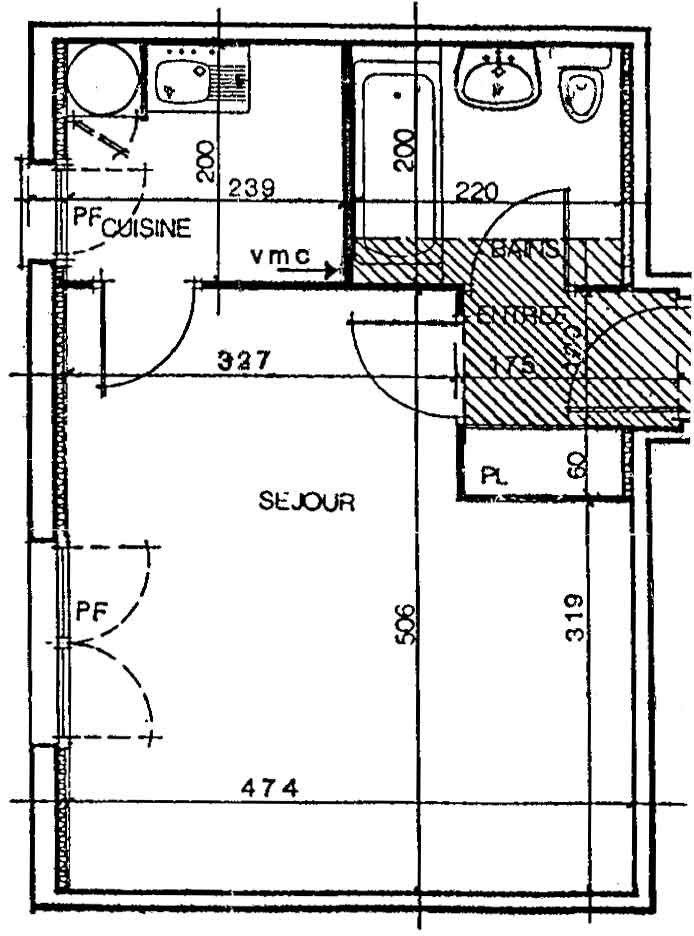
[プラン > 背景画像のインポート…] メニューを選択して、図 4 に示すように、画像ファイルを選択して拡大縮小するのに役立つウィザードを表示します。
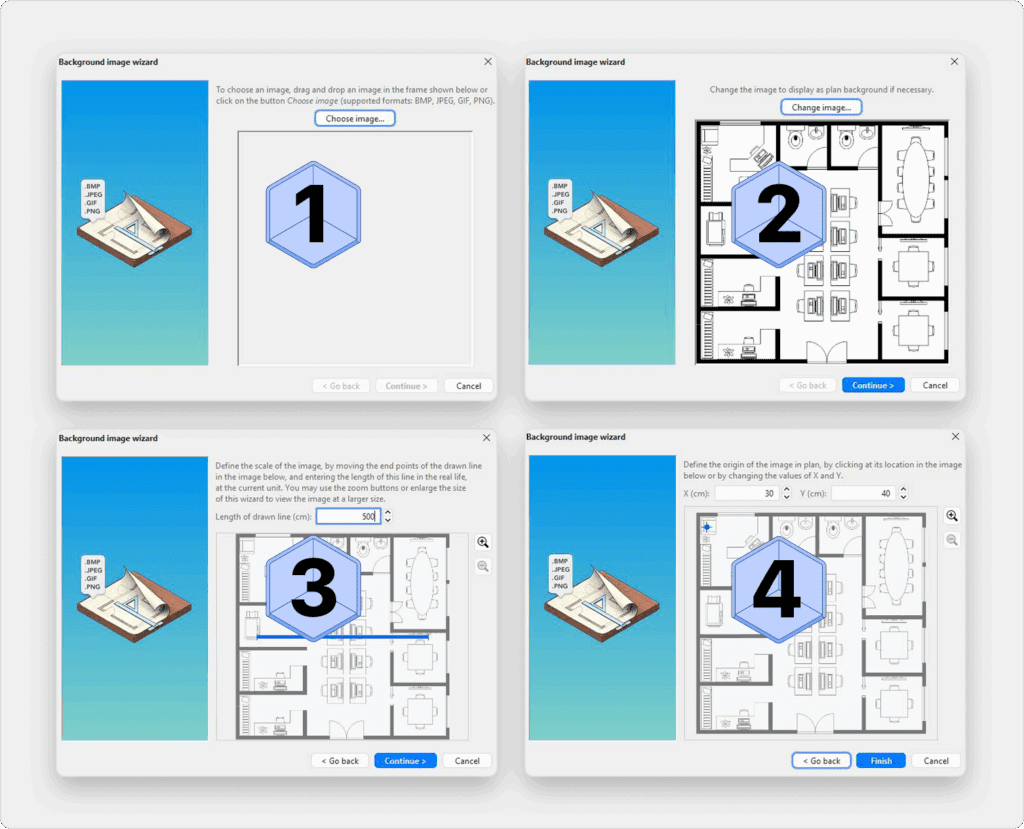
- Choose imageをクリックし、ファイルダイアログボックスで画像を選択します。Sweet Home 3Dは、BMP、JPEG、GIFまたはPNG形式をサポートしています。 このチュートリアルで使用したスキャン画像は、sweethome3d.comで入手できます。
- 画像が読み込まれたら、[続行] をクリックします。
- 画像に描かれた色付きの線の終点を移動して、この線が既知の長さに一致するようにして、画像の縮尺を定義します。次に、[描画された線の長さ] フィールドにこの線の実際の長さを入力し、[続行] をクリックします。
- プラン内の画像の原点、つまり、ホームプランの点 (0, 0) に一致する画像の点を定義します。次に、[完了] をクリックします。
ウィザードを閉じると、図 5 に示すように、選択した縮尺でホームプラングリッドの背後に画像が表示されます。間違った縮尺または場所を選択した場合は、メニューから [プラン > 背景画像の変更…] を選択して編集します。
iOS デバイスをお持ちで、インポートするブループリントがまだない場合は、Tape Measure アプリを使用すると、数分で簡単に作成できます。数回タップするだけで、家の正確なフロアプランを生成できます:
- アプリを開き、部屋の各隅に携帯電話を向けます。
- タップして隅をマークします。
- すべての隅がマークされると、アプリは完全にスケーリングされたフロアプランを生成します。
- フロアプランを画像として携帯電話に保存し、Sweet Home 3d にインポートします。コンピューターから Sweet Home 3d を使用する場合は、画像をコンピューターに送信し、そこからインポートします。
Tape Measure は現在 iOS でのみ利用可能ですが、Android バージョンは間もなくリリースされる予定です。
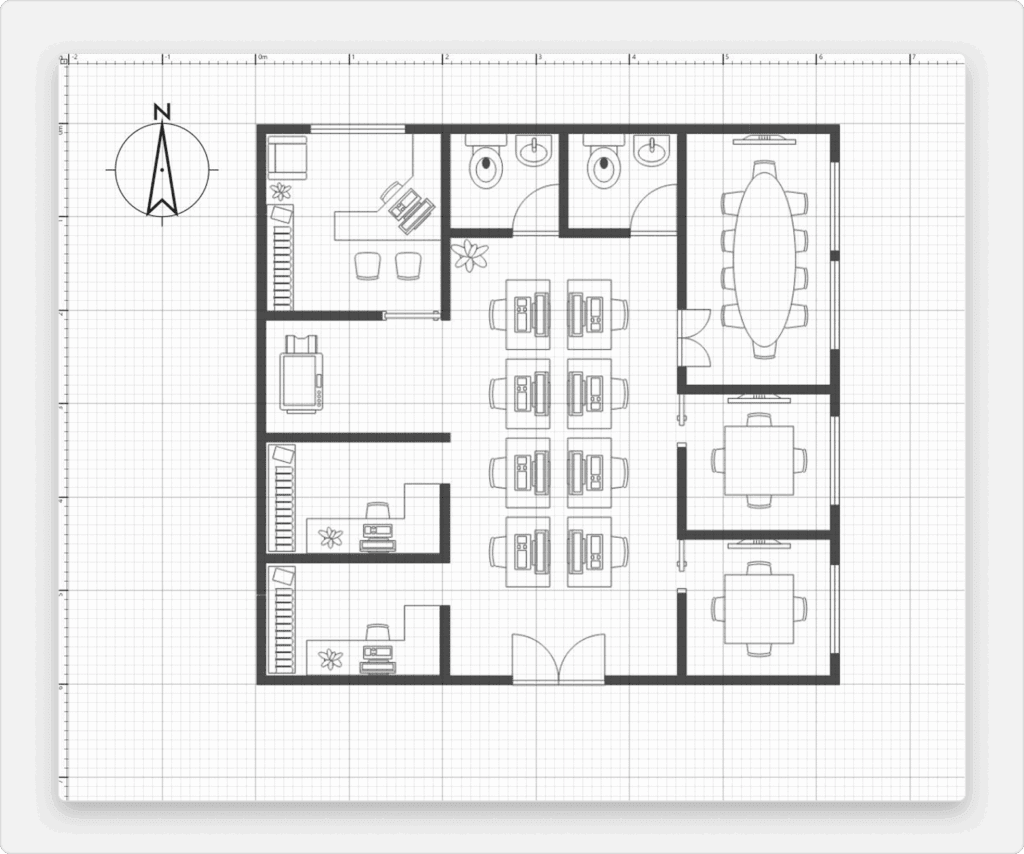
壁の描画
壁を描画するには、まずツールバーの [壁の作成] ボタンをクリックします。
ホームプランで新しい壁の開始点をクリックし、プランでその終点をクリックまたはダブルクリックします。ダブルクリックするか、Escape キーを押さない限り、新しいクリックごとに、現在の壁の反対側の点と次の壁の開始点が示されます。
壁を正確に描画するには、壁のツールチップ、配置線を使用し、[ズーム] ボタンでプランの縮尺を変更します。Enter キーを押した後、作成する壁の長さと角度を入力することもできます (オンラインおよびモバイルバージョンでは使用できません)。
Sweet Home 3Dは、開口部を配置する壁の穴を自動的に計算するからです。 図6に示すように、壁は平面図と3Dビューで同時に描かれ、3Dビューの視点は、マウスの左ボタンを押したまま動かすことで、いつでも調整できる。
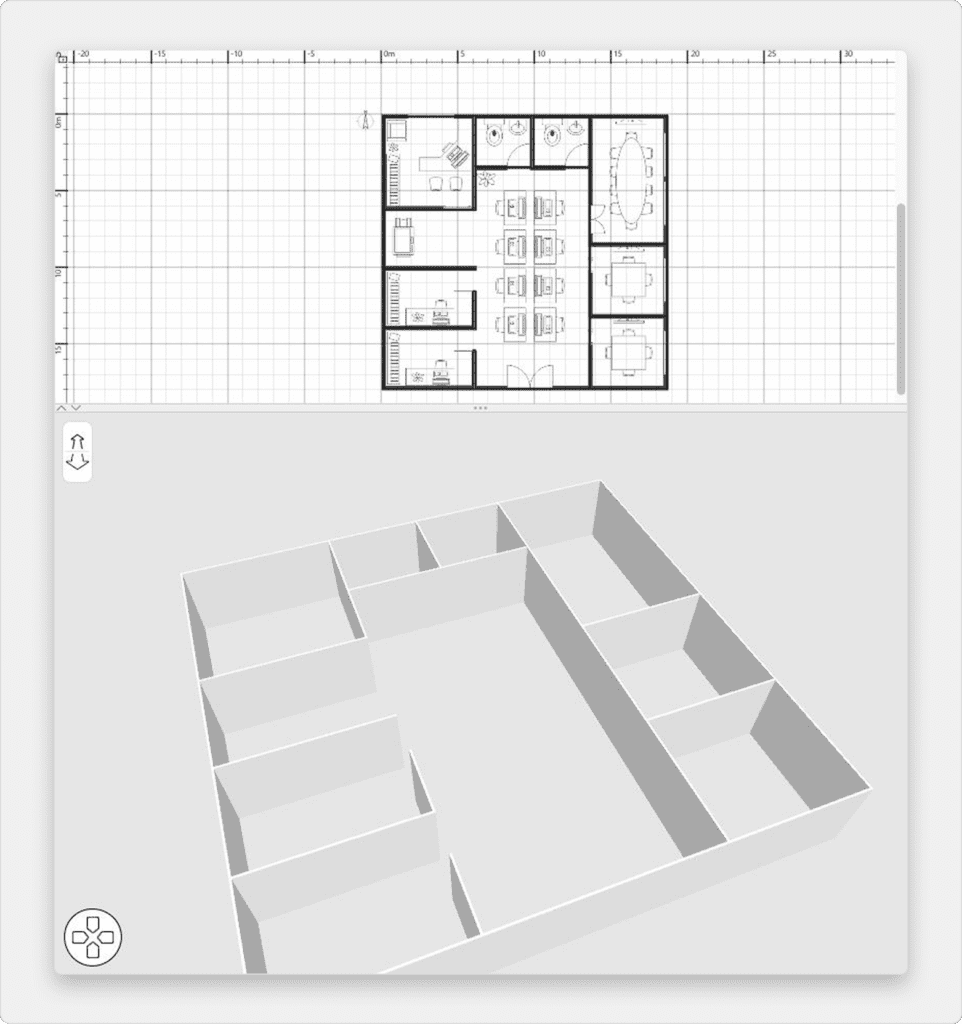
平行な壁を描画しやすくするために、床の壁の角度はデフォルトで 15° の倍数です。この磁力をキャンセルするには、[環境設定] ダイアログボックスで磁力を無効にするか、Windows で描画中に Alt キー、macOS で cmd キー、Linux で Shift + Alt キーを押したままにします。
壁の編集

ツールバーの「選択」ボタンをクリックすると、壁の描画が終了し、壁の描画中に無効になったツールが使用できるようになります。
「選択」モードを選択すると、住宅プランのオブジェクトを1つクリックして選択することができます。 また、1つまたは複数のオブジェクトを選択するには、それらの周囲に選択矩形を描くか、Shiftキーを押しながらそれぞれのオブジェクトをクリックします。
ホームプランで選択した壁 (およびその他のオブジェクト) を移動するには、ドラッグアンドドロップするか、キーボードの矢印キーを使用します。プランで1 つの壁が選択されている場合は、マウスでその開始点と終了点を移動したり、[プラン > 壁の分割] メニュー項目を使用して 2 つの壁に分割したりすることもできます。
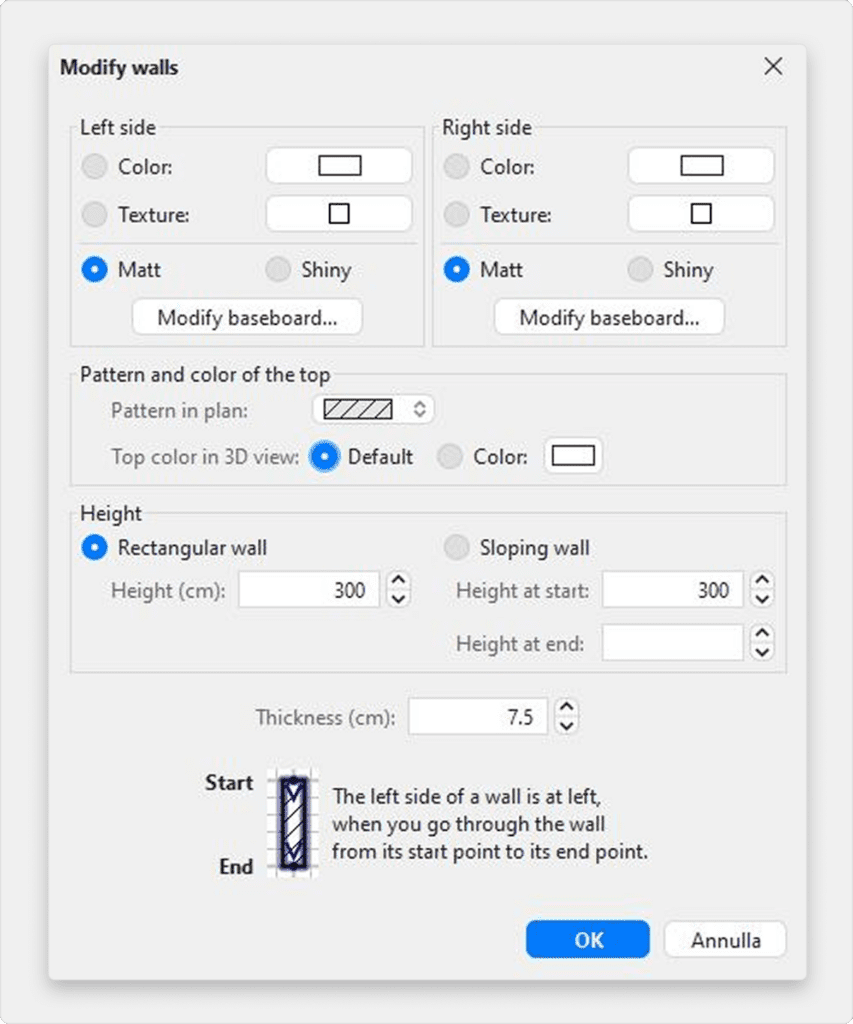
壁をダブルクリックするか、メニューから [プラン > 壁の変更…] を選択して、壁のダイアログボックスで選択した壁の現在のセットを変更します。
図 7 に示すように、このダイアログボックスを使用すると、選択した壁の左右の色のテクスチャ、厚さ、高さを編集できます。独自の画像をテクスチャとして使用する場合は、[インポート] ボタンをクリックし、テクスチャインポートウィザードを使用してガイドします。
ドア、窓、家具を挿入し、すべての部屋をカスタマイズする
ドア、窓、家具の追加
家に家具を追加するには、図 8 に示すように、カタログからホームプランまたは家具リストに家具をドラッグアンドドロップするか、カタログで家具を選択し、ツールバーの [家具の追加] ボタンをクリックします。
家に追加された家具は、家具リスト、ホームプラン、および 3D ビューで同時に選択および描画されます。
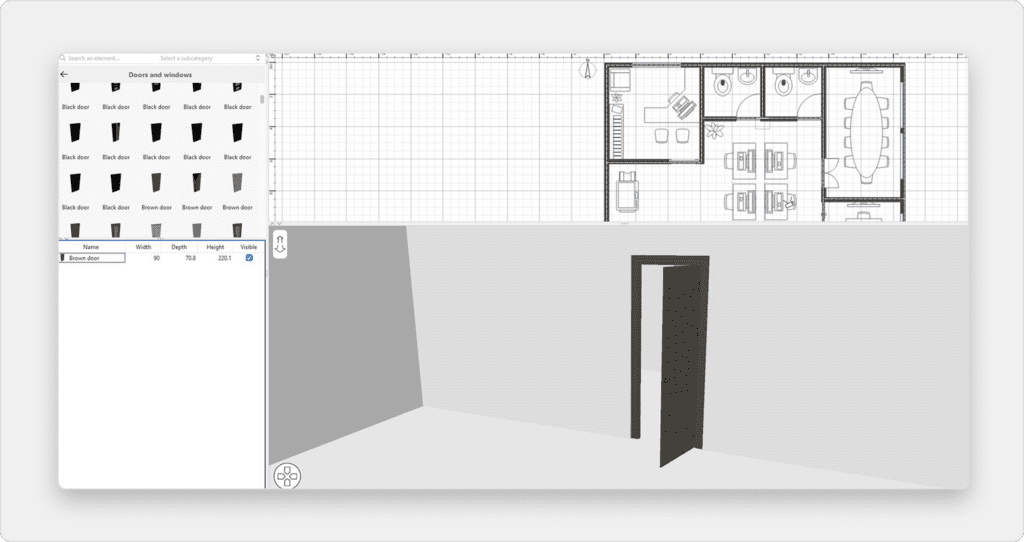
最初に、家のプランにドアと窓を追加して、空の家のリアルなビューを取得します。磁力がアクティブな場合、壁にドロップされたドアまたは窓は、その壁の向きと厚さに応じて自動的に向きとサイズが変更されます。
次に、家具を追加し、その場所、角度、サイズを調整します。磁力がアクティブな場合、家具は自動的に回転され、背面がマウスカーソルを離した壁に沿って配置され、大きな家具にドロップされた家具は、デフォルトの高さが床レベルにある場合、後者の上に表示されるように持ち上げられます。
プランで1 つの家具が選択されている場合は、図 9 に示すように、選択した家具の各隅に表示される 4 つのインジケーターのいずれかを使用して、そのサイズ、高さ、または角度を変更できます。
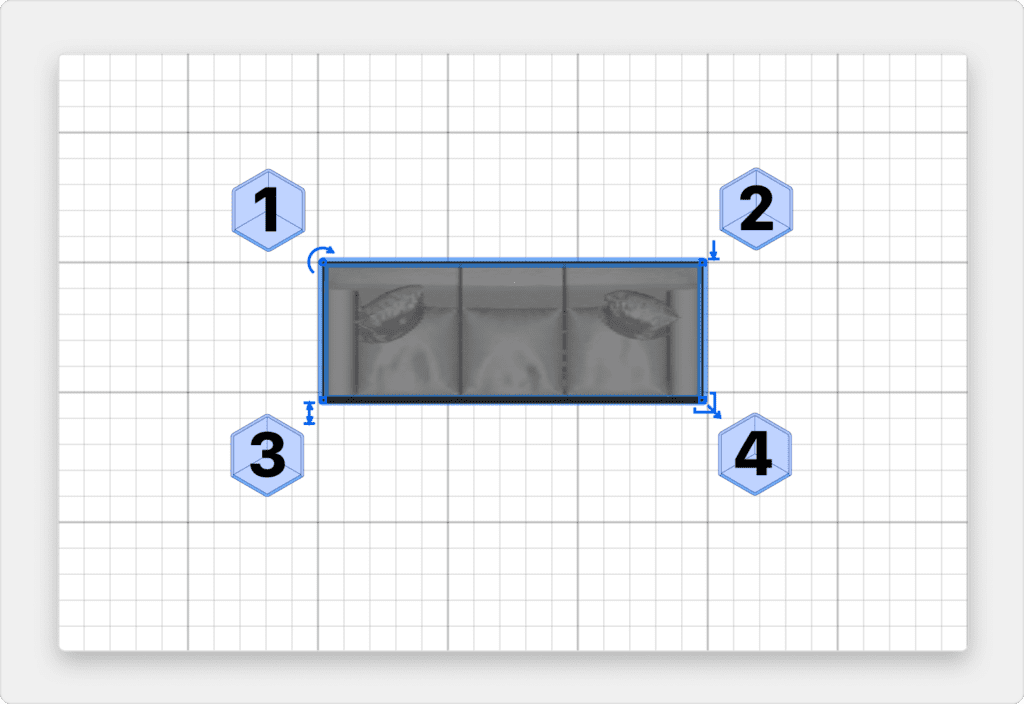
- 回転インジケーターは、選択した家具を回転させるためにドラッグできる隅を示します。Alt キーを押したままにして、回転中に適用される 15° の磁力を切り替えます。
- 高さインジケーターは、選択した家具の床からの高さを変更するためにドラッグできる隅を示します。
- 高さインジケーターは、選択した家具の高さを変更するためにドラッグできる隅を示します。
- サイズインジケーターは、選択した家具の幅と奥行きを変更するためにドラッグできる隅を示します。
家具をダブルクリックするか、メニューから家具 > 修正…を選択して、家具ダイアログボックスで選択した家具を修正することもできます。図10に示すように、このダイアログボックスでは、選択した家具の名前、回転角度、位置、床からの高さ、サイズ、色、テクスチャ、表示/非表示、3Dモデル形状を左右反転するかどうかを編集できます。選択したオブジェクトに1つ以上の照明が含まれている場合、このダイアログボックスでは照明の強度も編集できますが、これは写真作成ペインの最高の2つの品質レベルでのみ有効です。
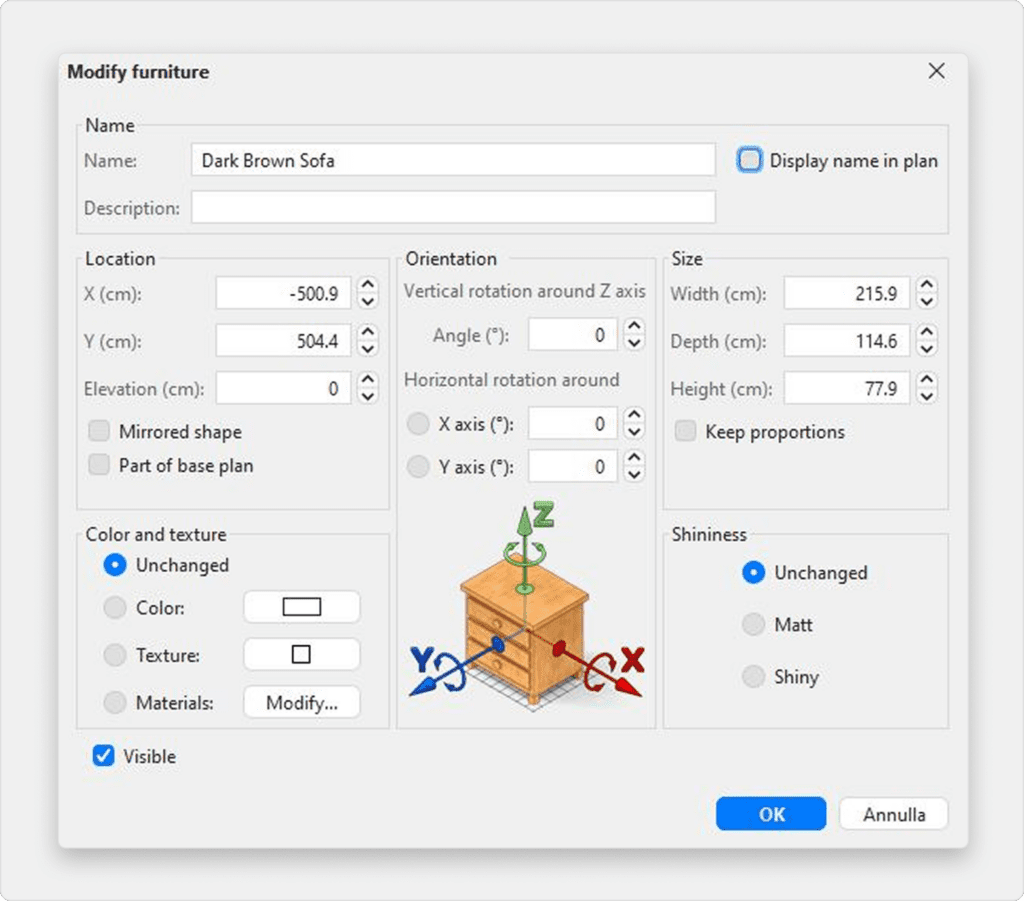
非表示の家具は、ホームプランと3Dビューには描画されませんが、家具リストには表示されたままになり、後で再び表示できます。
部屋の描画
部屋を描画するには、まず「部屋を作成」ボタンをクリックします。
次のいずれかの方法で、ホームプランに新しい部屋または新しいサーフェスを作成します。
- 部屋の各コーナーをクリックし、最後のポイントをダブルクリックするか、最後のポイントを追加した後でEscapeキーを押します。
- 図12に示すように、既存の閉じたサーフェス(つまり、壁で囲まれた)内の任意の場所をダブルクリックします。
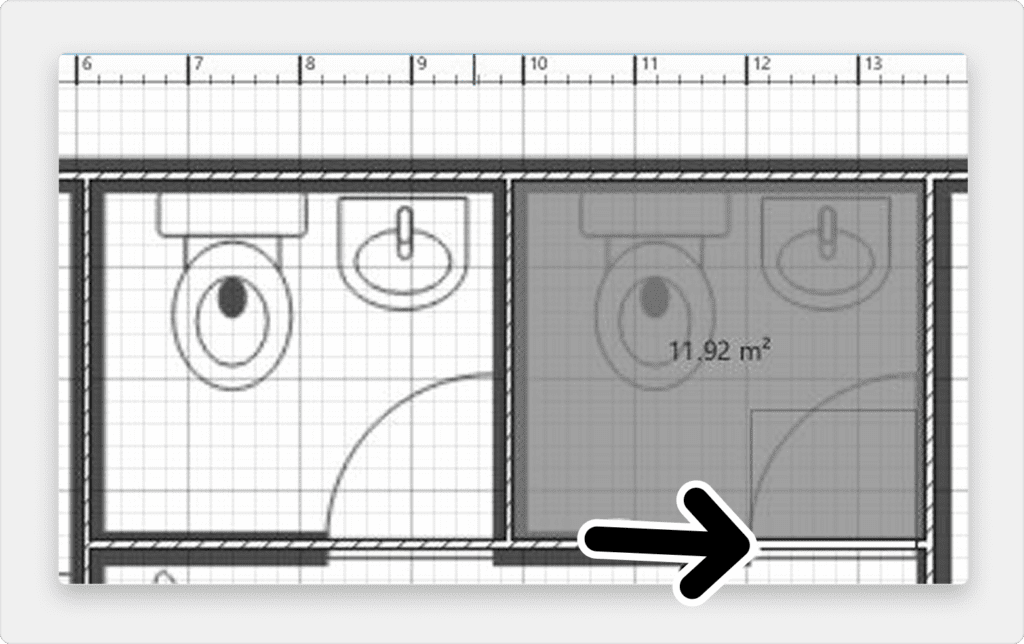
まず壁を描き、ドアを付けてから部屋を描く。 この方法を使えば、あなたの家の部屋にマッチする面をそれぞれダブルクリックすることで、より早く部屋を作ることができる。 また、ダブルクリックで作成された部屋は、その壁に配置された各ドアの半分のドアステップを含むことに注意してください。 この機能により、部屋と部屋の間のドアを開けると、3Dビューで部屋同士が正しく結合されます。
部屋が作成されたら、メニューからプラン > 部屋の修正…を選択して、図13に示すように、部屋の名前、床と天井の色またはテクスチャを修正できます。
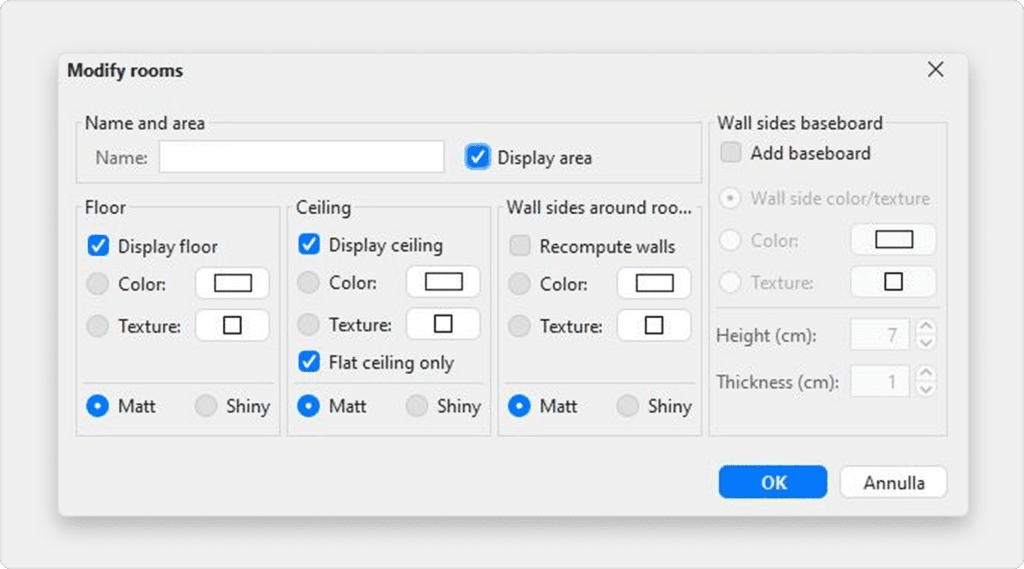
1つの部屋が選択されている場合、選択モードでマウスを使用して各ポイントを移動したり、テキストの下に描画されたインジケーターを使用して、その領域と名前の位置を変更したりすることもできます。
レベルの追加
もしあなたの家が2階以上ある場合は、メニューから「プラン」> 「レベル」> 「レベルの追加」を選択するか、家が2階以上ある場合に表示される「+」タブをクリックして、追加のレベルを作成することができます。 各レベルは、平面図の上部に表示されるタブで表され、新しい壁、家具、その他のオブジェクトを追加するレベルを選択するために使用されます。
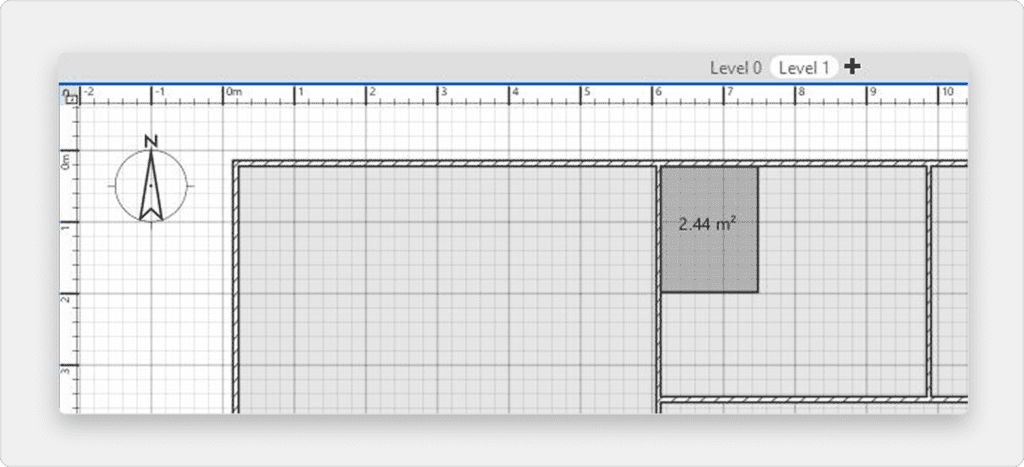
図14に示すように、壁または部屋の描画ツールをより簡単に使用できるように、下のレベルの壁と天井はプランビューに明るい色で表示されます。必要に応じて、他のレベルから選択したレベルにいくつかのオブジェクトをコピー/ペーストすることもできます。
各レベルのデフォルトの高さ、高さ、床の厚さは、そのタブをダブルクリックするか、メニューからプラン > レベル > レベルの修正…を選択して変更できます。
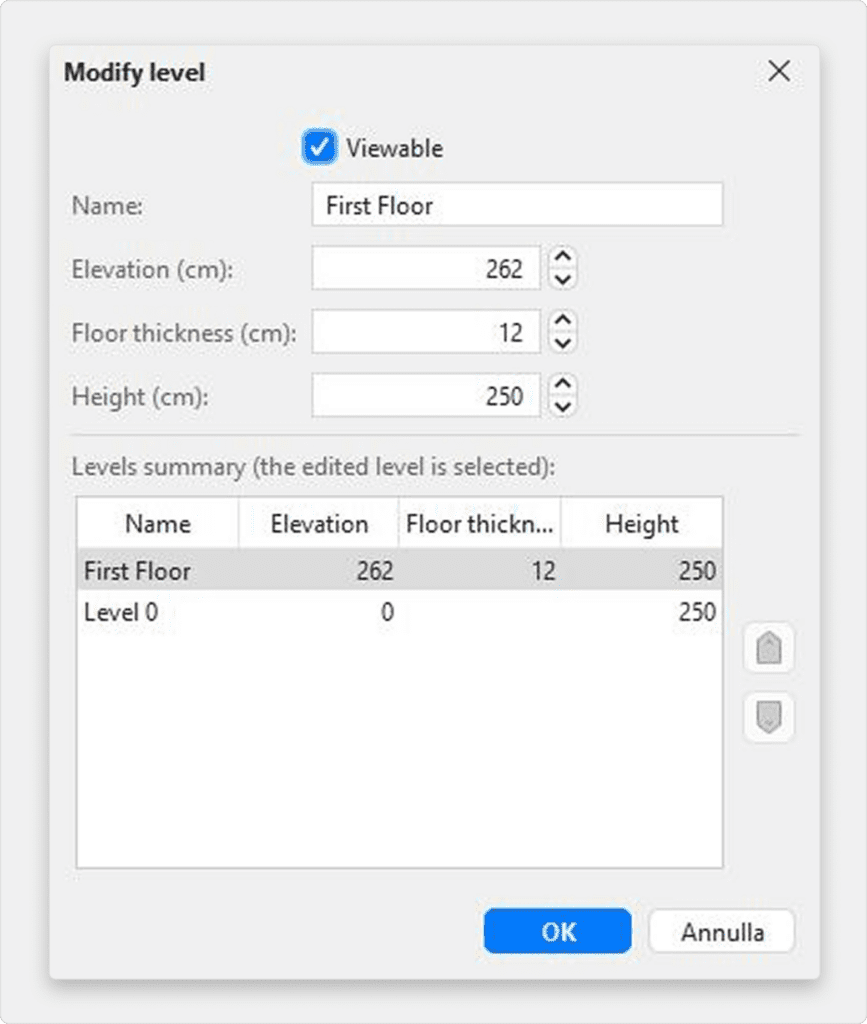
図15に示すように、レベル修正ペインには、他のレベルと比較して適切な値を選択するのに役立つように、家のすべてのレベルを記述したテーブルも表示されます。地下レベルを作成するには、負の高度を入力します。レベルの高さは、編集されたレベルの天井の高さを計算するために使用されます。
2Dおよび3Dでデザインを表示する
3Dビューの編集
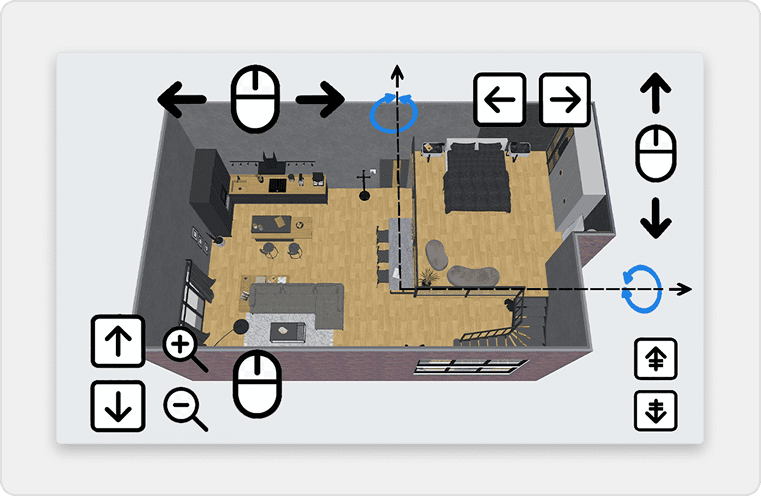
家の描画中はいつでも、3Dビューで使用される視点を変更できます。家の表示には2つの異なる方法があり、デフォルトで選択されているモードは3Dビュー > 空中ビューメニューで設定され、もう1つのモードは3Dビュー > バーチャル訪問で設定されます。どちらのモードでも、マウスまたはキーボードの矢印を使用して、図16および17に示すように、現在の視点を変更できます。
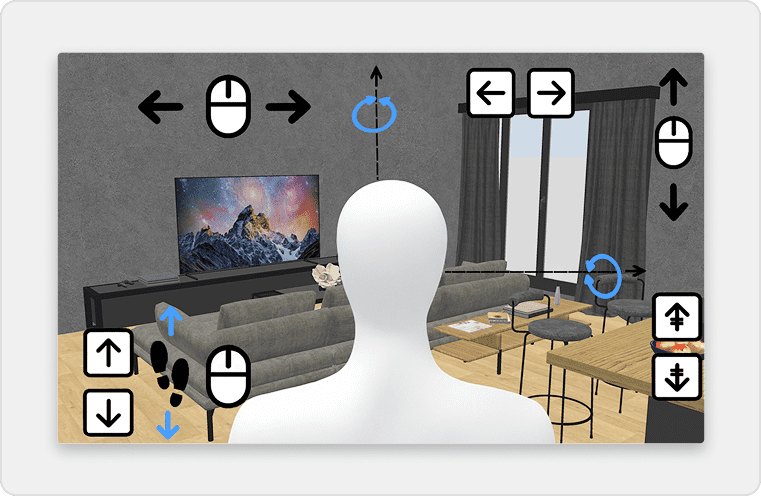
バーチャル訪問モードが選択されている場合、上から見たバーチャル訪問者もホームプランに描画されます。その位置と角度は、訪問者の動きに合わせてプランと3Dビューで同時に更新されます。このバーチャル訪問者は、図18に示すように、4つのインジケーターで囲まれています。
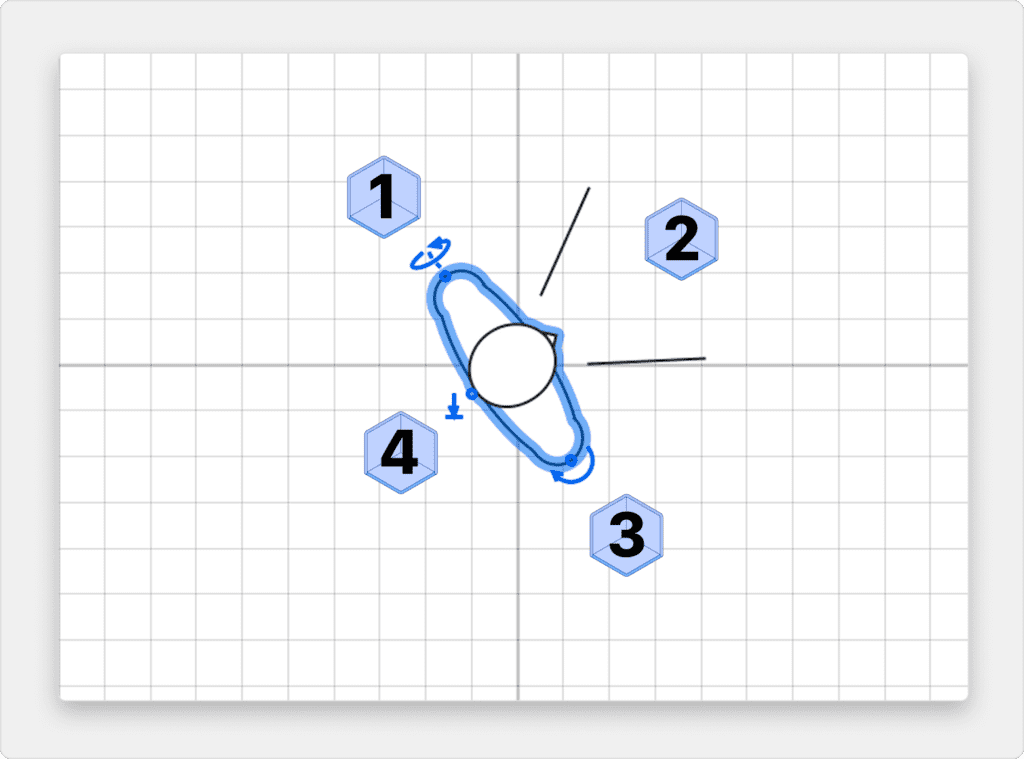
- 頭の角度インジケーターは、訪問者の頭を上下に動かすために変更できる角度を示します。
- 視野インジケーターは、3Dビューで現在表示されている角度を示します。
- 体の角度インジケーターは、訪問者の体を左右に動かすために変更できる角度を示します。
- 目の高さインジケーターは、訪問者の視点を上下に移動するためにドラッグできるポイントを示します。
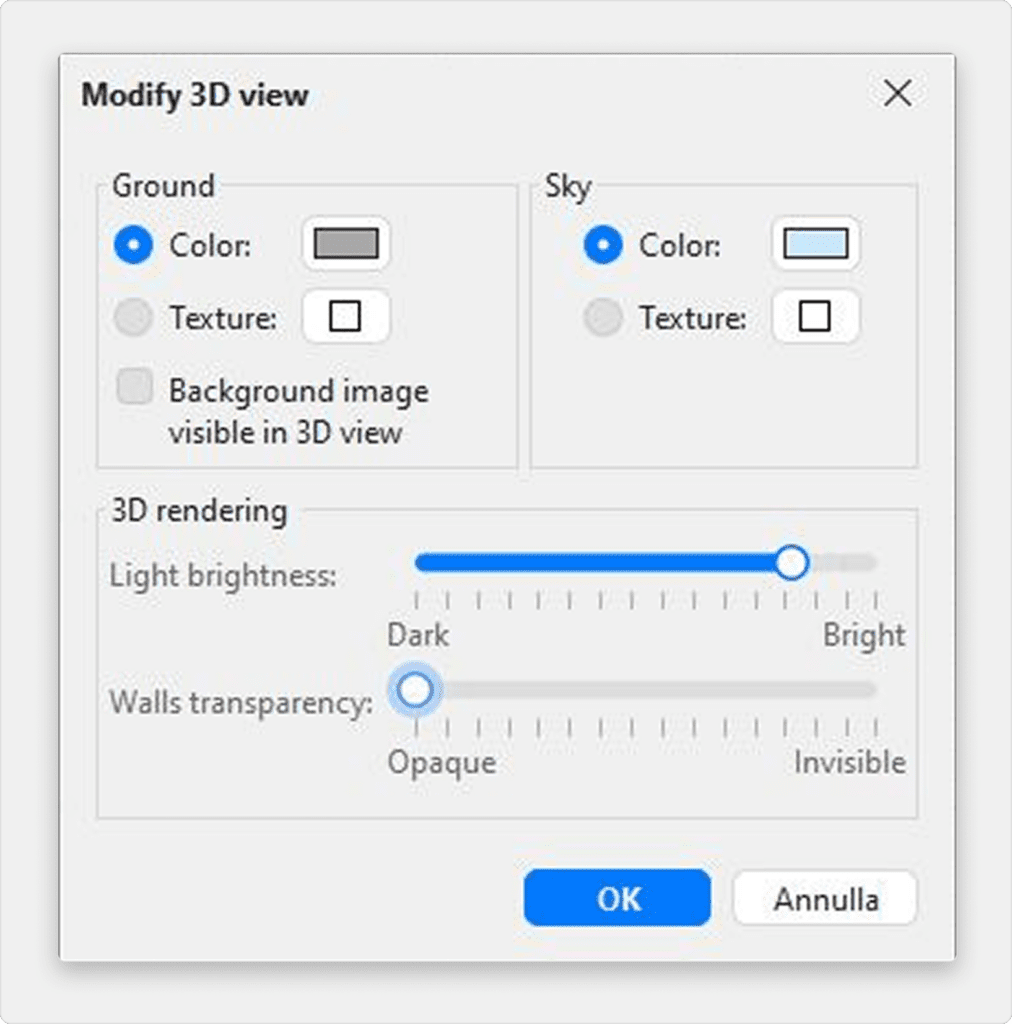
メニューから3Dビュー > 3Dビューの修正…を選択して、図19に示すように、地面と空の色またはテクスチャ、光の明るさ、壁の透明度を変更することもできます。
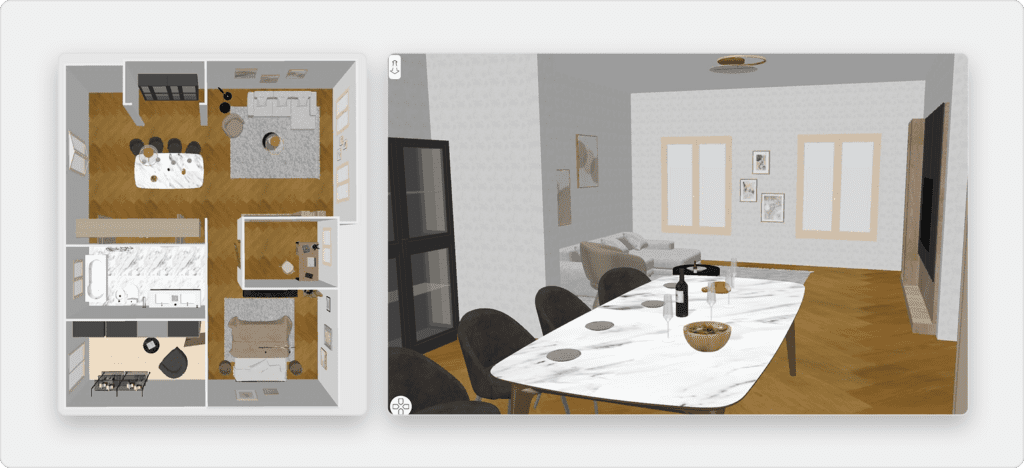
地面と空の色を変更した後、図20はこのチュートリアルで設計された家の2つの3Dビューのスクリーンショットを示しています。
3Dビューの写真の作成

図24に示すように、写真を作成するために使用されるペインでは、作成された画像の品質レベルを選択することもできます。高速品質レベルでは、作成された画像は3Dビューのように表示されますが、最高品質レベルでは、画像はよりフォトリアリスティックになります。最高の2つの品質レベルでは、異なる電力レベルで照明を追加するか、時間を変更して、画像の照明を管理できます。また、画像を計算するために使用されるレンダリングエンジンを選択することもできます。YafaRayレンダラーは通常、SunFlowデフォルトレンダラーよりも高速に実行されます。
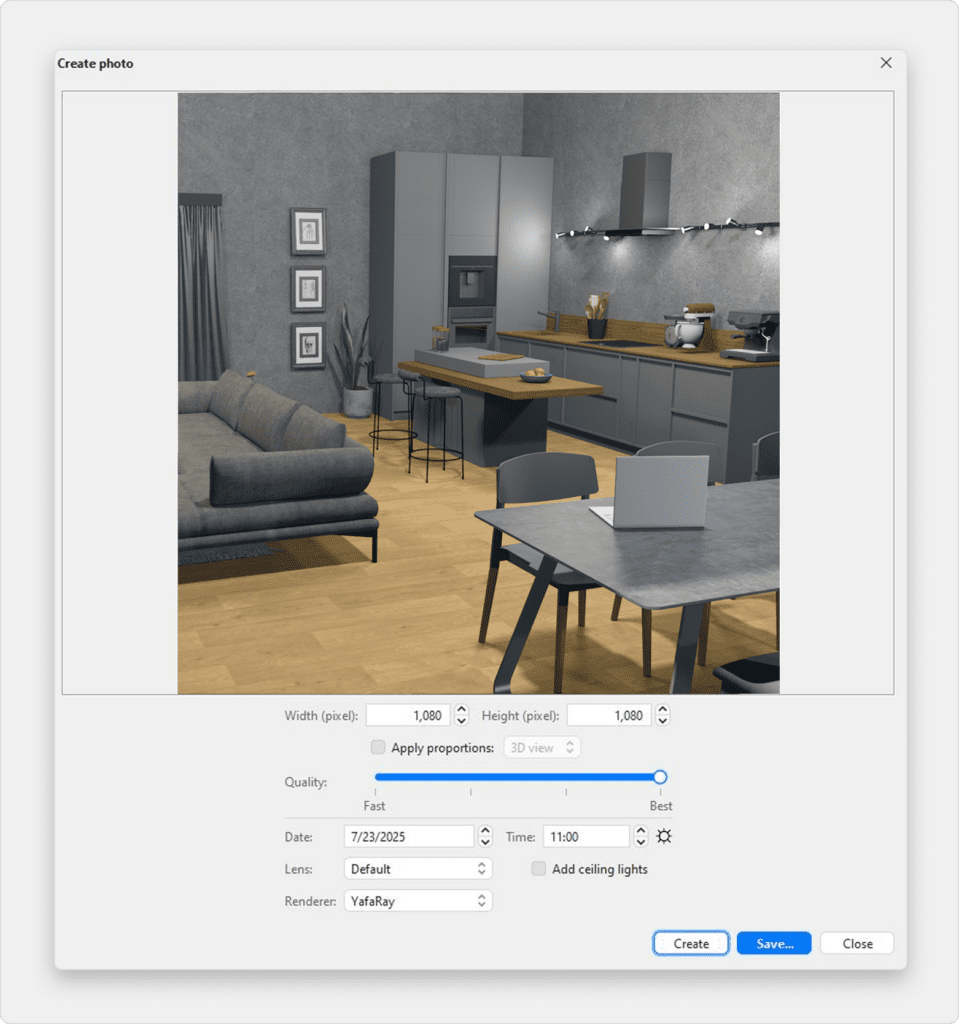
最高の品質レベルで画像を計算するには、家とコンピューターの性能に応じて非常に長い時間がかかる場合があります。それにもかかわらず、この計算中に家を修正できることに注意してください。技術的な理由により、同時に開くことができる写真作成ペインは1つだけです。
3Dビデオの作成

ビデオを作成…ツールをクリックすると、3Dビューでバーチャルパスからビデオを作成するためのペインが表示されます(オンライン版およびモバイル版では使用できない機能です)。 図25が示すように、このペインでは、写真作成ペインと同様に、ビデオのフォーマットとその品質を選択することができます。
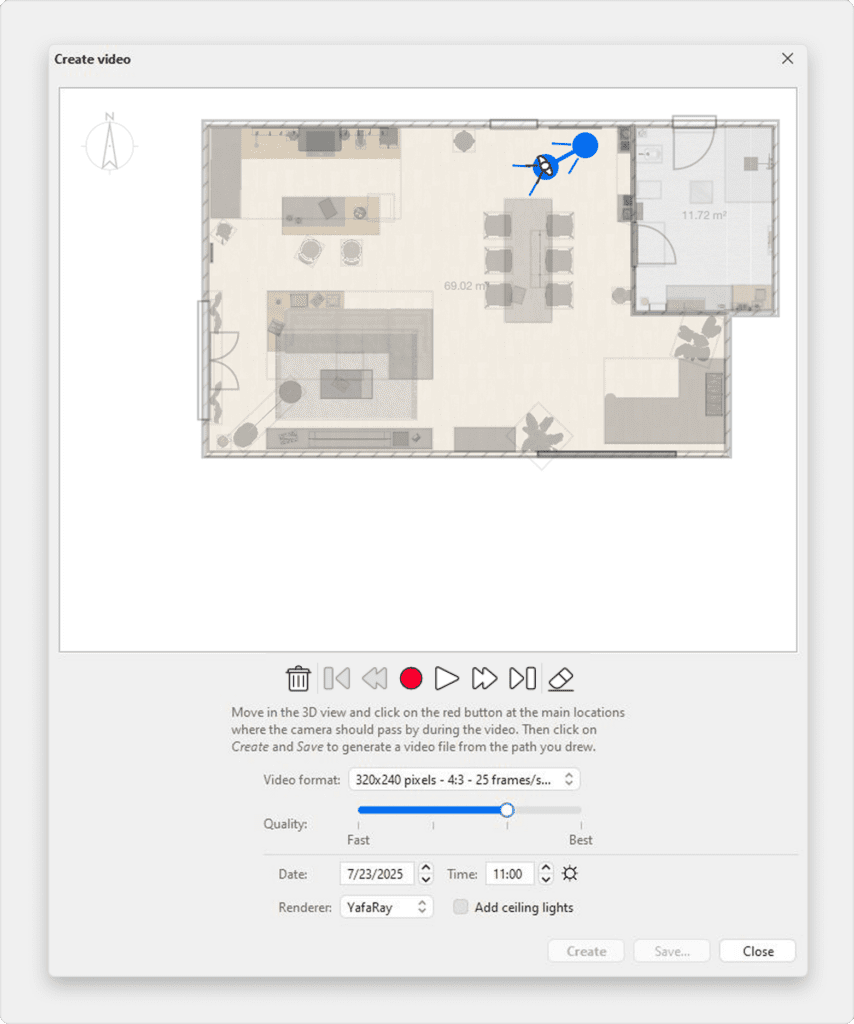
ビデオを作成するには、3Dビューでビデオカメラの初期位置を選択し、ビデオ作成ペインの赤いボタンをクリックします。次に、3Dビューでビデオカメラの次の位置に移動し、赤いボタンをもう一度クリックします。ビデオ中にカメラが通過する各位置について、これらの手順を繰り返します。
赤いボタンをクリックするたびに、カメラのパスを示す新しいポイントがビデオ作成ペインに追加されます。Sweet Home 3Dは、カメラの垂直方向の高さ、2つの回転角度、視野も考慮に入れるため、あらゆる種類の動画を作成できます。
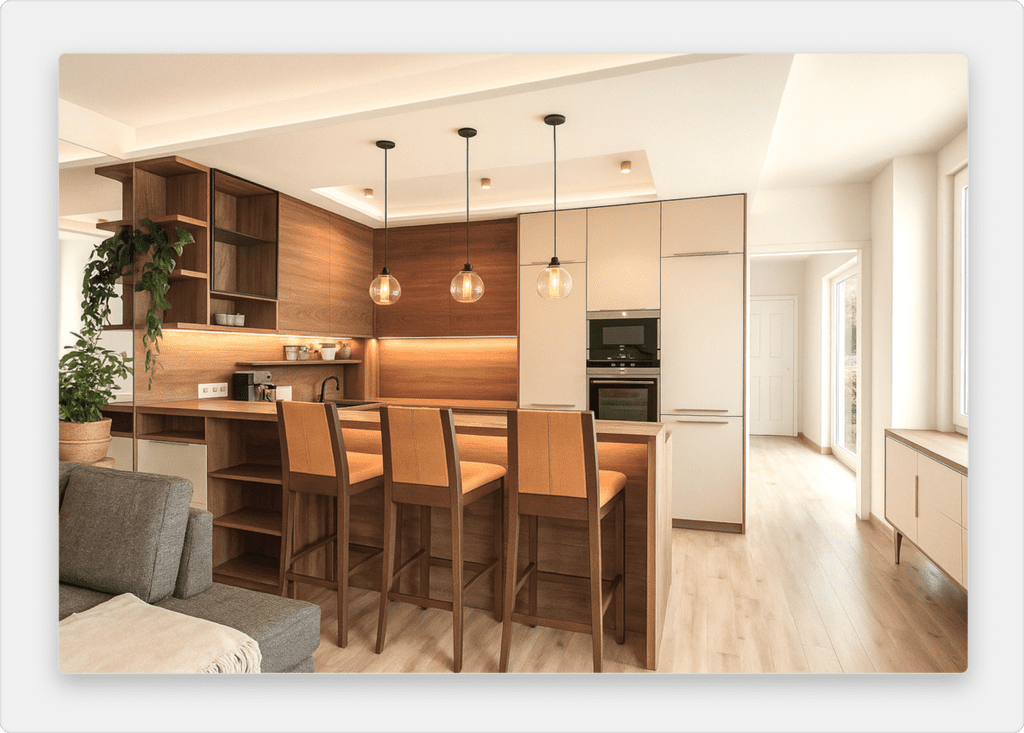
作成したパスが満足のいくものになったら、作成ボタンをクリックしてビデオフレームの計算を開始し、この計算が完了したら、保存…ボタンをクリックしてビデオをQuicktimeファイルに保存します。このビデオは、VLCなどのさまざまなツールで表示したり、他の形式にトランスコードしたりできます。図26および27は、図25に示すパスから計算され、MPEG-4形式にトランスコードされた2つのビデオを示しています。
ビデオの計算には、家、選択した品質、コンピューターの性能に応じて数分から数時間かかる場合があるため、再生ボタンを使用して3Dビューでカメラのパスを大まかに確認します。
インポートとエクスポート
OBJ形式へのエクスポート
例えばBlenderや Art of Illusionのような3Dソフトウェアでホームを再利用してレンダリングを改善したい場合は、メニューから3D view> Export to OBJ format…を選択し、生成されたOBJファイルをこれらのソフトウェアでインポートしてください(オンライン版とモバイル版では利用できない機能です)。 このメニュー項目は、3Dビューに表示されるすべてのオブジェクトの説明を選択したOBJファイルに書き込み、それらの色を記述したMTLファイルを作成し、最後に、使用したテクスチャの画像を保存します。 図28は、シーンにいくつかのライトを追加した後、Blenderでレンダリングしたものです。
3Dモデルのインポート
家具やオブジェクトがSweet Home 3Dのカタログにない場合は、3Dモデルファイルをインポートし、あなたの家で使用することができます(オンライン版では使用できない機能)。 貢献者によってデザインされた1600以上の無料モデルは、https://test.sweethome3d.eu/freeModels.jsp からダウンロードできますが、他のウェブサイトからモデルをダウンロードしたり、Blenderや Art of Illusionのようなソフトウェアを使って独自のモデルを作成することもできます。Sweet Home 3Dは、OBJ、DAE、3DSフォーマットの3Dモデルファイル、このタイプのファイルを含むZIPファイル、およびKMZファイルをサポートしています。
10,000以上の3Dモデル、400以上のテクスチャが含まれた完全版もダウンロードできます。
家具> 家具のインポート…メニュー項目を選択してウィザードを起動し、図 11 に示すように、3D モデルファイルの選択とサイズ設定を行います。 WindowsとmacOSでは、Sweet Home 3Dウィンドウに3Dモデルファイルをドラッグ&ドロップしても、このウィザードを起動できます。
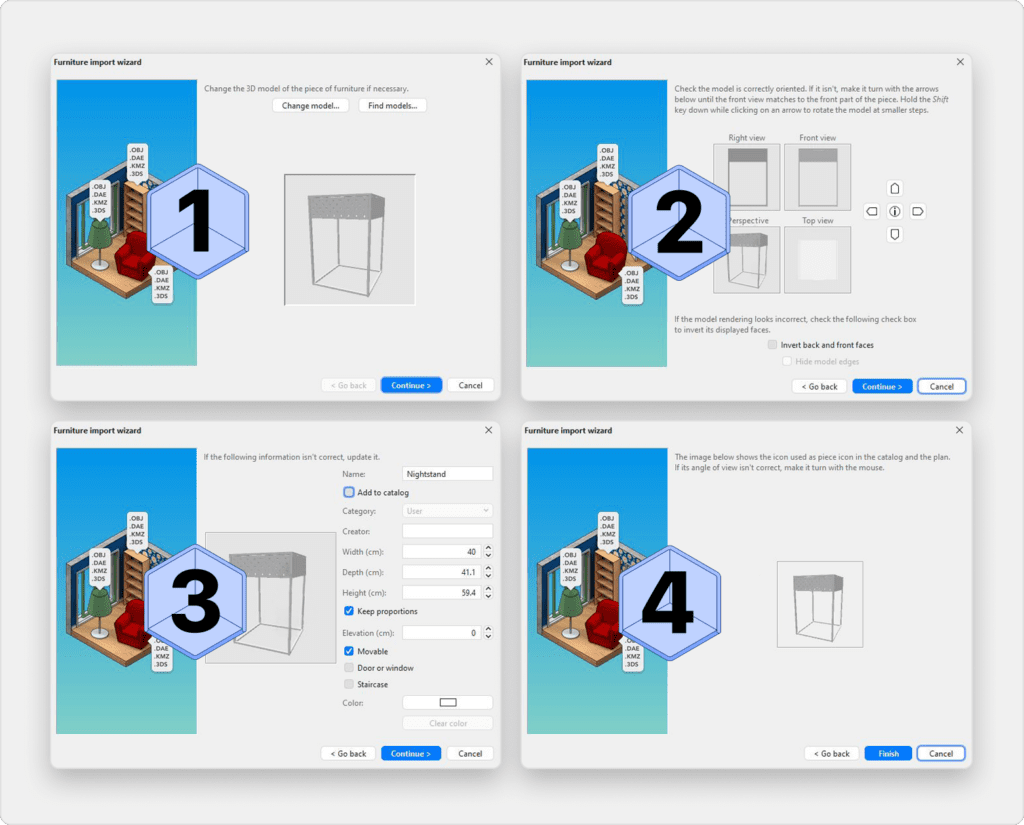
- Choose modelをクリックし、ファイルダイアログボックスで3Dモデルファイルを選択します。 インポートしたい3Dモデルファイルをウィンドウにドラッグ&ドロップすると、自動的に選択されます。 モデルが読み込まれたら、Continueをクリックする。
- 前面のビューに3Dモデルの前面が表示されるように、矢印ボタンでモデルの向きを調整し、続行をクリックします。
- 必要に応じて、インポートされたモデルの名前、サイズ、高さ、色、およびこのモデルが可動かどうか、ドア、窓、または階段であるかどうかを変更します。次に、続行をクリックします。
- 3Dモデルをマウスで回転させ、家具カタログ、家具リスト、ホームプランに表示されるモデルアイコンに最適なビューを得ることができます。 そしてFinishをクリックする。
家具のインポートウィザードが閉じられると、選択したオプションに応じて、インポートされたモデルが家具カタログおよび/またはホームプランおよび家具リストに表示されます。デフォルトカタログの3Dモデルとして使用できます。
無料3Dモデルページで提案されているモデルは、SweetHome3D-modelsセクションhttps://downloads.sourceforge.net/sweethome3d/で利用可能なSH3Fファイルに保存されているモデルのグループ単位でインポートすることもできます(オンライン版とモバイル版では利用できない機能です)。
SH3Fファイルをインストールするには、それをダブルクリックするか、メニューから家具> 家具ライブラリのインポート項目を選択した後にそれを選択するだけです。
SH3Fファイルをアンインストールするには、Sweet Home 3Dの家具プラグインフォルダからそれを削除し、アプリケーションを再起動します。 このフォルダは、「使用中のライブラリ」ペインの「家具ライブラリ」セクションにリストされているSH3Fファイルをクリックすると表示されます。 後者のペインは、Sweet Home 3DAboutダイアログボックスの下部に表示されているLibraries…ボタンをクリックすることで表示されます。
必要に応じて、sourceforgeでダウンロード可能なFurniture Library Editor(14.4MB)を使用して、独自のSH3Fファイルを作成することもできます。
その他の機能
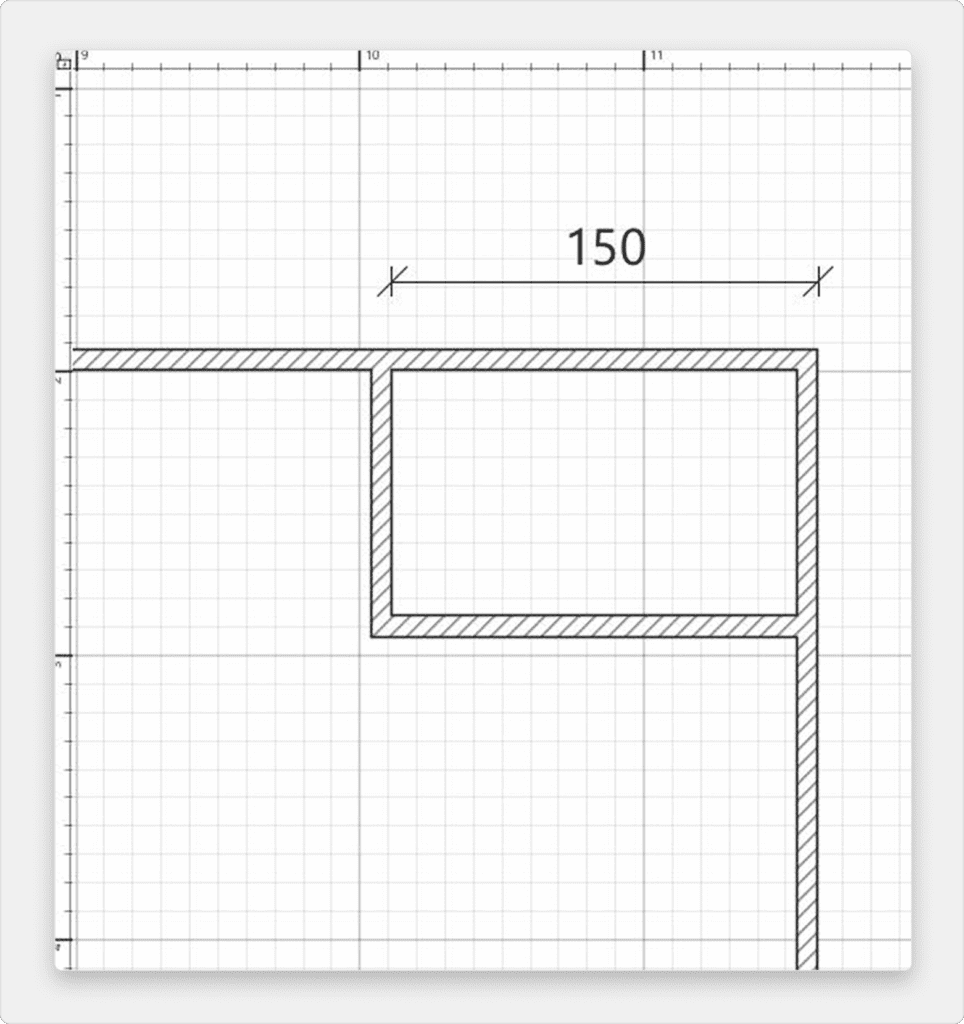
寸法の描画
寸法を描画するには、まず「寸法を作成」ボタンをクリックします。
次のいずれかの方法で、プランに新しい寸法を作成できます。
- 新しい寸法の開始点をクリックし、終了点をクリックし、マウス ポインターを移動して、寸法線の両端に描画される延長線のサイズを選択した後、3 回目のクリックをします。
- 家具の境界線、壁側、または測定する部屋の側にマウス ポインターを移動し、ダブルクリックしてプランに描画された一時的な寸法を受け入れ、マウス ポインターを移動して延長線のサイズを選択した後、3 回目のクリックをします。
どちらの場合も、2 回目と 3 回目のクリックの間でマウスを動かさないと、新しい寸法には延長線がありません。

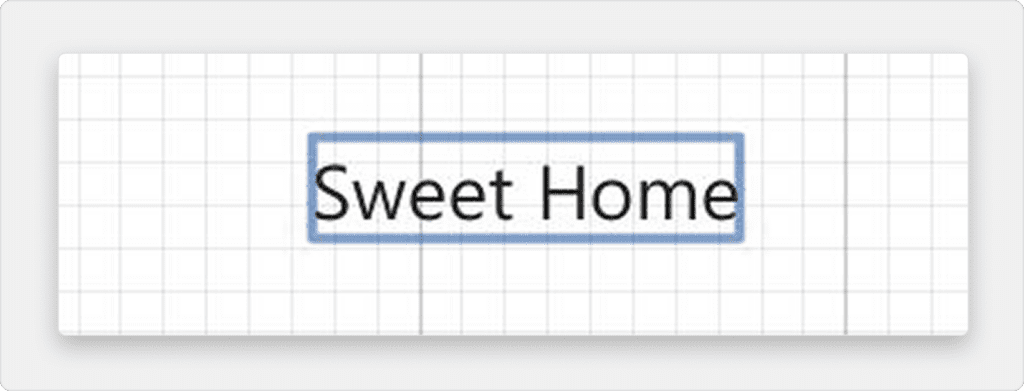
プランにフリーテキストを追加するには、まず「テキストを追加」ボタンをクリックします。
テキストの追加
ホームプランにテキストを追加する場所をクリックし、表示されるダイアログボックスにテキストを入力します。
いつでも、テキストスタイルのボタンを使用して、選択したテキストのサイズとスタイルを変更できます。
印刷
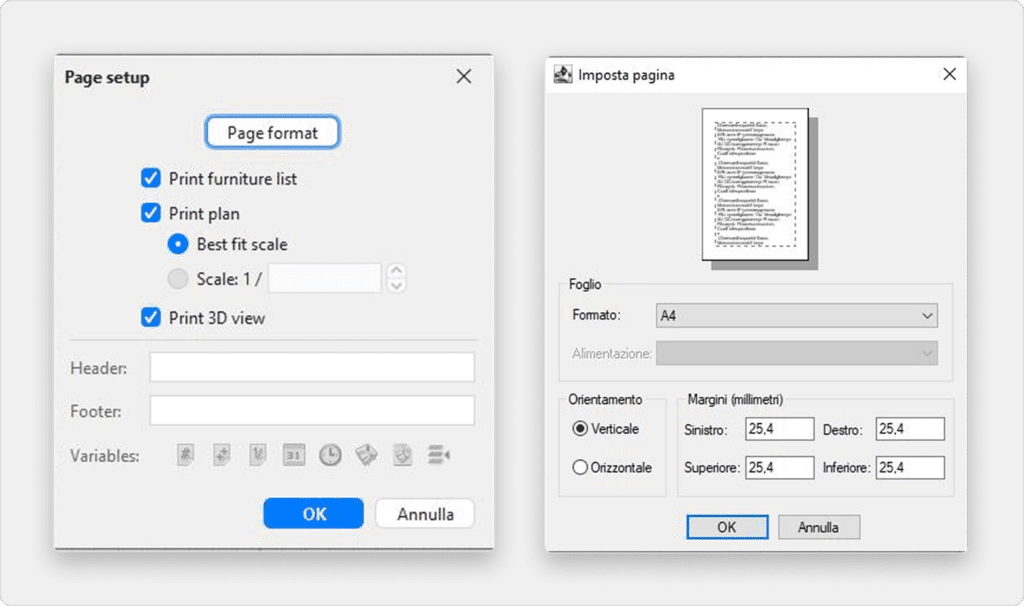
家を設計したら、ファイル > 印刷…またはファイル > PDFに印刷…メニューで印刷し、ファイル > 印刷プレビュー…メニューで結果をプレビューできます。デフォルトでは、Sweet Home 3Dは、デフォルトの用紙サイズ、余白、および向きを使用して、家具リスト、プラン、および現在の3Dビューを印刷します。
メニューからファイル > ページ設定…を選択して、図23に示すように、このデフォルトの選択(オンラインおよびモバイルバージョンでは使用できません)、印刷されたプランの縮尺、ヘッダー、およびフッターを変更します。
プラグインの追加
プラグインは、Sweet Home 3Dのplug-insフォルダに保存されているSH3Pファイルです。このフォルダにあるSH3Pファイルをインストールするには、WindowsとmacOSではこのファイルをダブルクリックするだけです。Linuxの場合、ダブルクリックがうまくいかない場合は、ユーザーフォルダのサブフォルダ.eteks/sweethome3d/pluginsにSH3Pファイルをコピーする必要があります。
プラグインがインストールされたら、Sweet Home 3Dを再起動し、プラグイン機能と一致する新しいメニューアイテムやボタンを表示させます。 例えば、ホームローテータープラグインは、プランメニューに2つの項目を追加し、ホームプランのすべての項目を時計回りまたは反時計回りに回転させることができます。