





Sweet Home 3D gebruikershandleiding
- Inleiding
- Installatie
- Gebruikersinterface
- Een nieuw huis beginnen
- Huisplattegrond importeren
- Muren tekenen
- Muren bewerken
- Deuren, ramen en meubels toevoegen
- Kamers tekenen
- Verdiepingen toevoegen
- 3D-weergave bewerken
- Foto’s maken van de 3D-weergave
- 3D-video’s maken
- Exporteren naar OBJ-formaat
- 3D-modellen importeren
- Afmetingen tekenen
- Teksten toevoegen
- Afdrukken
- Plug-ins toevoegen
Voor je begint
 Inleiding
Sweet Home 3D is een gratis interieurontwerp-programma waarmee je meubels kunt plaatsen op een 2D-plattegrond van je huis, met een 3D-voorvertoning.
Beschikbaar op https://www.sweethome3d.com/, dit programma is bedoeld voor mensen die snel hun interieur willen ontwerpen, of ze nu gaan verhuizen of gewoon hun bestaande woning willen herinrichten. Talrijke visuele hulpmiddelen helpen je bij het tekenen van de plattegrond van je huis en het inrichten met meubels. Je kunt muren tekenen op basis van een afbeelding van een bestaande plattegrond, en vervolgens drag and drop meubels op de plattegrond vanuit een catalogus die per categorie is ingedeeld. Elke wijziging in de 2D-plattegrond wordt direct bijgewerkt in de 3D-weergave, zodat je een realistische weergave van je indeling ziet.
Deze gebruikershandleiding laat zien hoe je een huis kunt maken met Sweet Home 3D versie 7.5. Na een beschrijving van de gebruikersinterface leer je hoe je de muren van je huis kunt tekenen en hoe je de meubels kunt plaatsen. Het voorbeeld dat in deze tutorial wordt gemaakt is beschikbaar op https://www.sweethome3d.com/examples/userGuideExample.sh3d (3.2 MB).

Voor meer informatie kun je ook de Sweet Home 3D video tutorials bekijken, de Sweet Home 3D help gebruiken via de Help-knop in de werkbalk van Sweet Home 3D vensters, en meer geavanceerde tips leren.
Installatie
(versie 7.5.17 – 291 MB)
Sweet Home 3D kan worden gebruikt op Windows, macOS, Linux, iOS en Android, en is vertaald in 29 verschillende talen.
Afhankelijk van je systeem, gebruik de volgende instructies om Sweet Home 3D te downloaden en te installeren:
| Windows: | Download https://sourceforge.net/projects/sweethome3d/files/SweetHome3D/SweetHome3D-7.5/SweetHome3D-7.5-windows.exe/download (84.9 MB), voer het gedownloade installatieprogramma uit en volg de instructies van de installatiewizard. |
| macOS: | Download https://sourceforge.net/projects/sweethome3d/files/SweetHome3D/SweetHome3D-7.5/SweetHome3D-7.5-macosx.dmg/download (83.6 MB), dubbelklik op het gedownloade bestand en start de Sweet Home 3D applicatie in de geopende map. Om Sweet Home 3D te installeren, sleep je de applicatie naar de map van je keuze. |
| Linux: | Download https://sourceforge.net/projects/sweethome3d/files/SweetHome3D/SweetHome3D-7.5/SweetHome3D-7.5-linux-x64.tgz/download (71.7 MB), pak het gedownloade bestand uit en start de SweetHome3D applicatie in de uitgepakte map. Om Sweet Home 3D te installeren, verplaats je de uitgepakte map naar een locatie naar keuze. |
| iOS / Android: | Download Sweet Home 3D Mobile van Apple’s App Store en Google Play. |
Je kunt je huizen ook bewerken met Sweet Home 3D Online op elk apparaat dat WebGL ondersteunt. De functies van deze versie zijn vergelijkbaar met die van de downloadbare versie, behalve dat je huizen automatisch worden opgeslagen op de server van deze website zodra je je hebt geregistreerd. De Online versie heeft geen menubalk, maar alle menu-items van de downloadbare versie zijn bereikbaar via de contextmenu’s of de werkbalk, behalve het importeren van 3D-modellen, en het maken van foto’s en video’s.
Gebruikersinterface
Elk Sweet Home 3D venster bewerkt het interieurontwerp van een huis en is verdeeld in vier aanpasbare panelen, met een werkbalk aan de bovenkant, zoals te zien in afbeelding 2 (voor de Mobile versie, zie ook deze pagina).
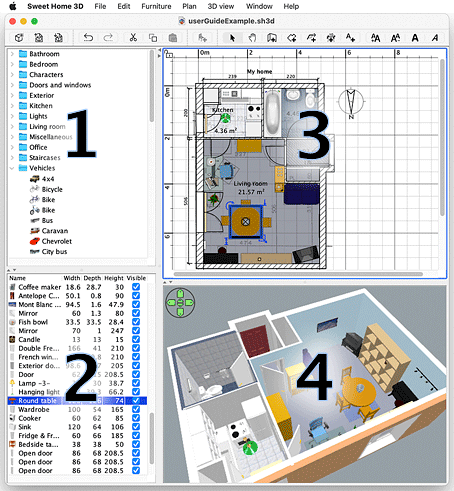
1
De meubelcatalogus
Deze catalogus, georganiseerd per categorie, bevat alle meubels en objecten die je aan je interieurontwerp kunt toevoegen. Je kunt de meubels van een categorie weergeven door op de driehoek naast de naam te klikken.
2
De huismeubel lijst
Deze lijst bevat de meubels van je huis, waar hun naam, afmetingen en andere kenmerken kunnen worden weergegeven. De lijst kan worden gesorteerd door op elke kolomtitel te klikken.
3
De huisplattegrond
Dit paneel toont je huis van bovenaf gezien, op een raster en omgeven door linialen. Je tekent de muren van je huis met de muis in dit paneel en plaatst je meubels erop.
4
De 3D-weergave van het huis
Dit paneel toont je huis in 3 dimensies. Je kunt je huis in dit paneel zien vanuit bovenaanzicht of vanuit het perspectief van een virtuele bezoeker.

Elk paneel kan de focus hebben (d.w.z. toetsenbordinvoer ontvangen), en sommige bewerkingen zijn afhankelijk van het paneel dat focus heeft, herkenbaar aan de gekleurde rechthoek eromheen; bijvoorbeeld, de huisplattegrond heeft focus in afbeelding 2. Om de focus naar een ander paneel te verplaatsen, gebruik je de Tab en Shift + Tab toetsen, of klik je in het paneel dat focus moet krijgen.

Alle wijzigingen in de huisplattegrond kunnen ongedaan worden gemaakt/opnieuw worden uitgevoerd door op de knoppen Ongedaan maken en Opnieuw in de werkbalk te klikken. Aarzel niet om de verschillende functies van het programma uit te proberen.
Teken muren en maak nauwkeurige plattegronden
 Een nieuw huis beginnen
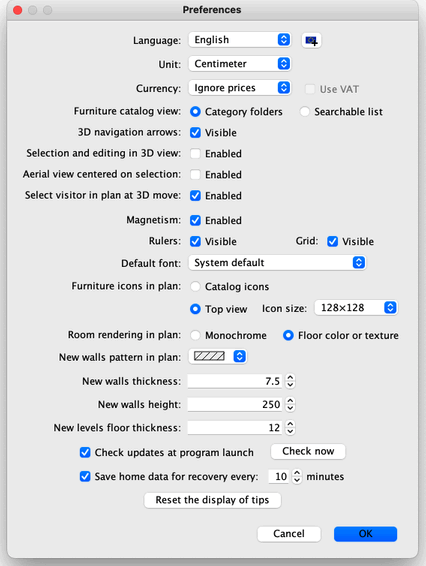
Voordat je verder gaat, open je het voorkeuren dialoogvenster zoals getoond in afbeelding 3, via Sweet Home 3D > Voorkeuren… menu-item onder macOS of Bestand > Voorkeuren… menu-item onder andere systemen. Controleer de standaard eenheid die in het programma wordt gebruikt, de standaard dikte en hoogte van muren, en andere voorkeuren.

Om een huis te maken, gebruik je simpelweg het standaard huis dat wordt gemaakt bij het opstarten van Sweet Home 3D of klik je op de knop Nieuw huis in de werkbalk.
De voorgestelde stappen voor het ontwerpen van een huis in Sweet Home 3D zijn:
- Importeer de gescande blauwdruk van je huis als achtergrondafbeelding van de huisplattegrond,
- Teken muren op deze achtergrondafbeelding,
- Bewerk muren dikte, kleuren en texturen,
- Voeg deuren en ramen toe aan je huisplattegrond en pas hun afmetingen aan, om een realistische weergave van je lege huis te krijgen,
- Voeg meubels toe aan je huisplattegrond, pas hun afmetingen en locatie aan, eventueel met behulp van geïmporteerde 3D-modellen,
- Teken kamers en verander de kleur of de textuur van hun vloer en plafond,
- Als je huis meer dan één verdieping heeft, voeg verdiepingen toe en trappen die ze verbinden, en herhaal de eerste zes stappen voor elke verdieping,
- Teken afmetingen en voeg teksten toe aan je huisplattegrond om deze te documenteren voordat je deze gaat afdrukken.
Tijdens deze stappen zul je waarschijnlijk vaak in de 3D-weergave navigeren om het gezichtspunt op je indeling te veranderen.

Vergeet trouwens niet om je project regelmatig op te slaan door op de knop Huis opslaan te klikken (behalve bij de Online versie waar het bewerkte huis automatisch wordt opgeslagen). Een Sweet Home 3D bestand kan worden uitgewisseld met andere gebruikers en kan geïmporteerde 3D-modellen bevatten die niet in de standaard catalogus aanwezig zijn.
Je kunt ook afbeeldingen maken van de 3D-weergave in PNG-formaat, 3D-video’s berekenen vanaf een virtueel pad in je huis en de 3D-weergave exporteren van je huis in OBJ + MTL formaat.
Huisplattegrond importeren
Deze eerste stap is niet verplicht maar versnelt het tekenen van de muren van een bestaand huis. Probeer dus de blauwdruk van je huis te vinden en scan deze als je dat nog niet hebt gedaan, en zorg ervoor dat de afbeelding correct is gedraaid. Importeer geen groot bestand in Sweet Home 3D, deze afbeelding is bedoeld als hulpmiddel, niet als kunstwerk!
Kies Plattegrond > Importeer achtergrondafbeelding… uit het menu om de wizard te openen die je helpt bij het kiezen en schalen van een afbeeldingsbestand, zoals getoond in afbeelding 4.
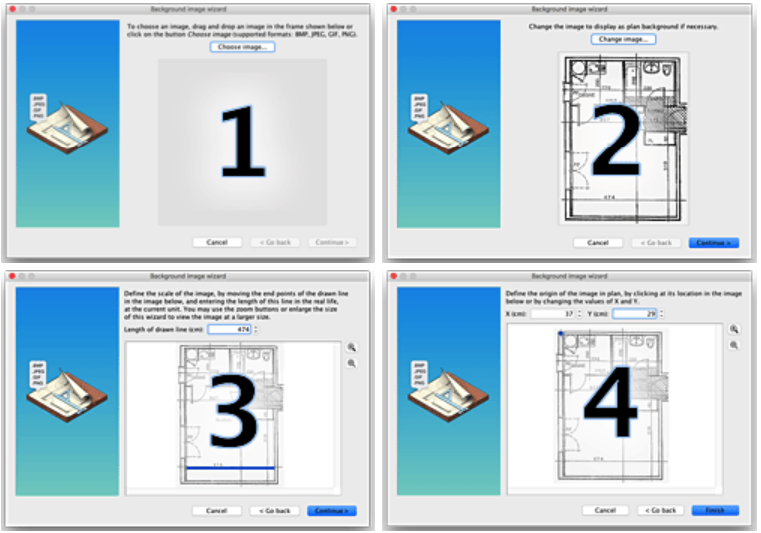
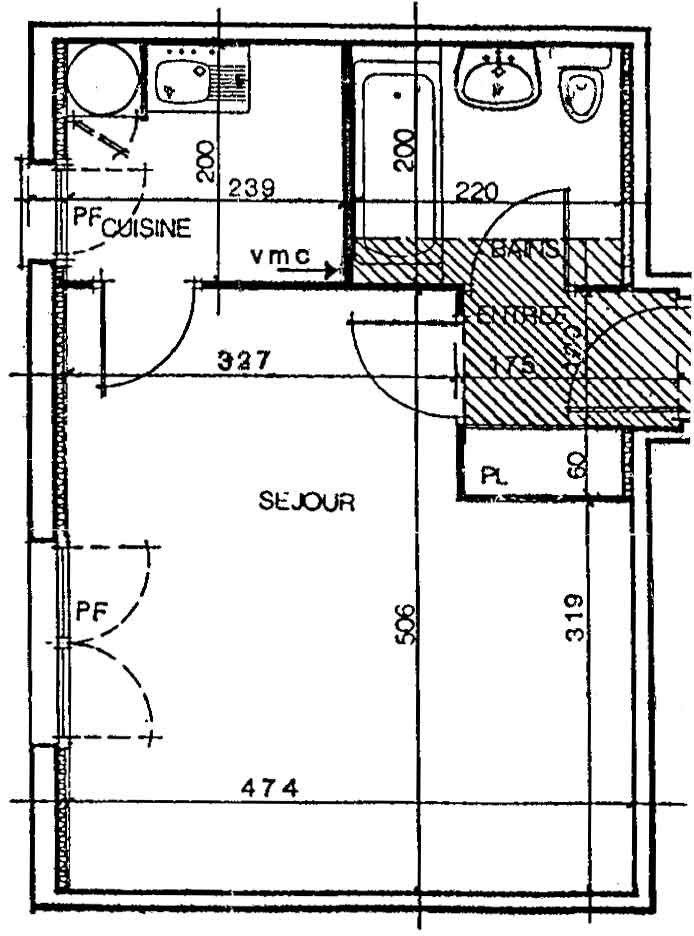
- Klik op Kies afbeelding en kies je afbeelding in het bestandsdialoogvenster. Sweet Home 3D ondersteunt BMP, JPEG, GIF of PNG formaten. De gescande afbeelding die in deze tutorial wordt gebruikt is beschikbaar op https://www.sweethome3d.com/examples/userGuideBluePrint.jpg
- Zodra de afbeelding is geladen, klik je op Doorgaan.
- Bepaal de schaal van de afbeelding door de eindpunten van de gekleurde lijn in de afbeelding te verplaatsen, zodat deze lijn overeenkomt met een bekende lengte. Typ vervolgens de werkelijke lengte van deze lijn in het veld Lengte van de getekende lijn, en klik op Doorgaan.
- Bepaal de oorsprong van de afbeelding in de plattegrond, d.w.z. het punt in de afbeelding dat overeenkomt met het punt (0, 0) in de huisplattegrond. Klik vervolgens op Voltooien.
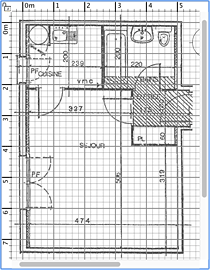
Zodra de wizard is gesloten, verschijnt je afbeelding achter het huisplattegrond raster op de gekozen schaal, zoals getoond in afbeelding 5. Als je een verkeerde schaal of locatie hebt gekozen, bewerk deze dan door Plattegrond > Wijzig achtergrondafbeelding… te kiezen uit het menu.
Als je een iOS-apparaat hebt en nog geen blauwdruk hebt om te importeren, maakt de Tape Measure app het gemakkelijk om er binnen enkele minuten een te maken. Met slechts een paar tikken kun je een nauwkeurige plattegrond van je huis genereren:
- Open de app en richt je telefoon op elke hoek van de kamer.
- Tik om de hoeken te markeren terwijl je verdergaat.
- Zodra alle hoeken zijn gemarkeerd, genereert de app een perfect geschaalde plattegrond.
- Sla de plattegrond op als afbeelding op je telefoon en importeer deze in Sweet Home 3D. Als je Sweet Home 3D op je computer gebruikt, stuur de afbeelding dan naar je computer en importeer deze van daaruit.
Let op dat Tape Measure momenteel alleen beschikbaar is voor iOS, maar de Android-versie zal binnenkort worden uitgebracht.
Muren tekenen

Om muren te tekenen, klik je eerst op de knop Muren maken in de werkbalk.
Klik in de huisplattegrond op het startpunt van de nieuwe muur, klik of dubbelklik vervolgens in de plattegrond op het eindpunt. Zolang je niet dubbelklikt of op de Escape toets drukt, geeft elke nieuwe klik het tegenoverliggende punt van de huidige muur en het startpunt van de volgende muur aan.

Om je te helpen muren nauwkeurig te tekenen, gebruik je de muren tooltip, uitlijningslijnen en verander je de plattegrondschaal met de Zoom knoppen. Je kunt ook de lengte en de hoek van de muur die wordt gemaakt invoeren na het indrukken van de enter toets (functie niet beschikbaar in Online en Mobile versies).
Houd geen rekening met deuren en ramen tijdens het tekenen van muren, omdat Sweet Home 3D automatisch de openingen in de muren berekent waar je openingen zult plaatsen. Zoals getoond in afbeelding 6, worden muren gelijktijdig getekend in de plattegrond en in de 3D-weergave, en je kunt het gezichtspunt aanpassen in de 3D-weergave op elk moment, door de muis te bewegen met de linkerknop ingedrukt.
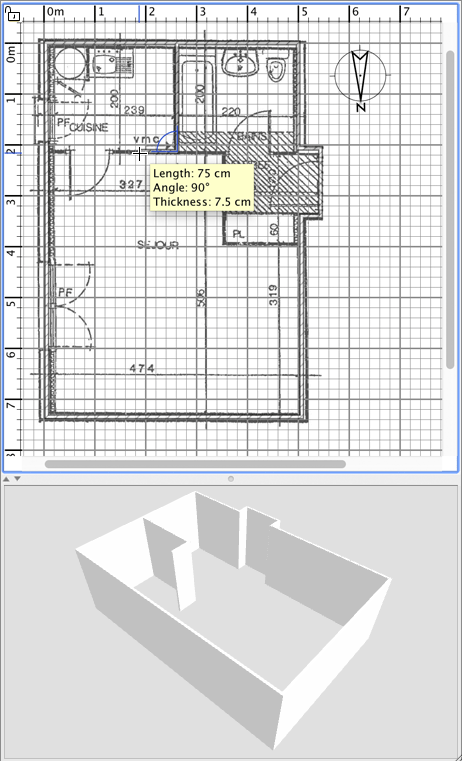
Om je te helpen parallelle muren te tekenen, is de hoek van de muren op de vloer standaard een veelvoud van 15°. Je kunt dit magnetisme uitschakelen door magnetisme uit te schakelen in het voorkeuren dialoogvenster of door de Alt toets ingedrukt te houden tijdens het tekenen onder Windows, de cmd toets onder macOS of de Shift + Alt toetsen onder Linux.
Muren bewerken

Klik op de Selecteer knop in de werkbalk om het tekenen van muren te beëindigen en gereedschappen te gebruiken die tijdens het tekenen van muren zijn uitgeschakeld.
Wanneer de Selecteer modus is gekozen, kun je één object in je huisplattegrond selecteren door erop te klikken. Je kunt ook één of meer objecten selecteren door een selectierechthoek eromheen te tekenen, of door op elk van hen te klikken terwijl je de Shift toets ingedrukt houdt.
Om geselecteerde muren (en andere objecten) in de huisplattegrond te verplaatsen, sleep je ze gewoon, of gebruik je de pijltjestoetsen. Wanneer één muur is geselecteerd in de plattegrond, kun je ook het begin- en eindpunt met de muis verplaatsen of de muur in twee muren splitsen met het menu-item Plattegrond > Splits muur.
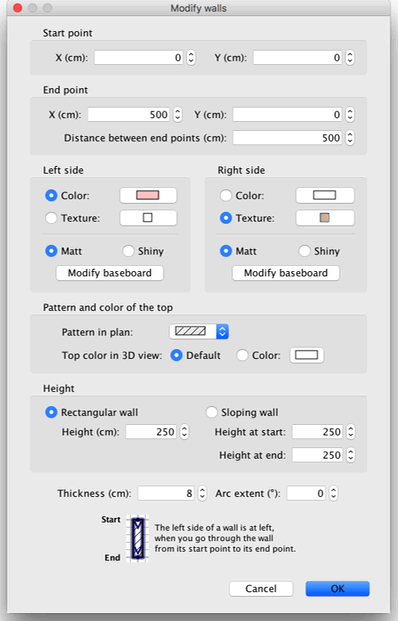
Dubbelklik op een muur of kies Plattegrond > Wijzig muren… uit het menu om de huidige set geselecteerde muren te wijzigen met het muur dialoogvenster.
Zoals getoond in afbeelding 7, helpt dit dialoogvenster je bij het bewerken van de kleuren of de texturen van de linker- en rechterzijde van de geselecteerde muren, en hun dikte en hoogte. Als je een eigen afbeelding als textuur wilt gebruiken, klik je op de knop Importeren en gebruik je de textuur import wizard die je zal begeleiden.
Voeg deuren, ramen, meubels toe en pas elke kamer aan
Deuren, ramen en meubels toevoegen

Om meubels aan je huis toe te voegen, sleep je meubels van de catalogus naar de huisplattegrond of meubellijst, zoals getoond in afbeelding 8, of selecteer je een stuk in de catalogus en klik je op de knop Meubel toevoegen in de werkbalk.
De stukken die aan het huis zijn toegevoegd worden geselecteerd en gelijktijdig weergegeven in de meubellijst, in de huisplattegrond en in de 3D-weergave.
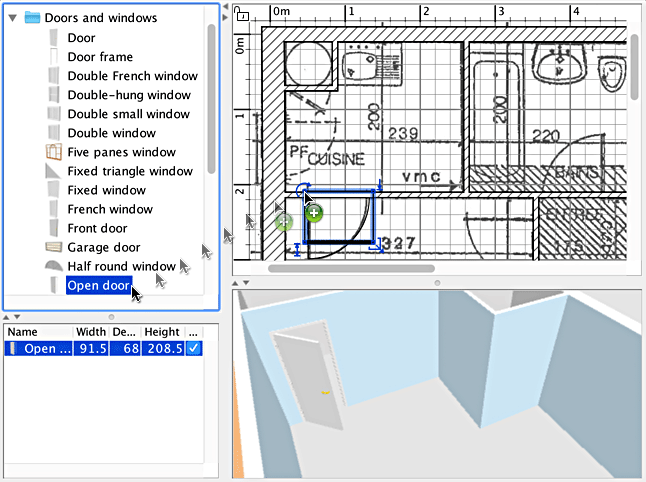
Voeg eerst deuren en ramen toe aan je huisplattegrond om een realistische weergave van je lege huis te krijgen. Wanneer magnetisme actief is, wordt een deur of raam dat op een muur wordt geplaatst automatisch georiënteerd en geschaald afhankelijk van de oriëntatie en de dikte van die muur.
Voeg vervolgens meubels toe en pas hun locatie, hoek en afmetingen aan. Wanneer magnetisme actief is, wordt een meubel automatisch gedraaid zodat de achterkant langs de muur ligt waarop je de muiscursor losliet, en een stuk dat op een groter stuk wordt geplaatst wordt verhoogd om bovenop het laatste te verschijnen, als de standaard hoogte op vloerniveau is.
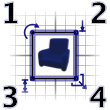
Wanneer één stuk is geselecteerd in de plattegrond, kun je de afmetingen, hoogte of hoek veranderen met een van de vier indicators die verschijnen op elke hoek van het geselecteerde stuk, zoals getoond in afbeelding 9.
1
De rotatie-indicator toont de hoek die je kunt slepen om het geselecteerde stuk te draaien. Houd de Alt toets ingedrukt om het 15° magnetisme tijdens rotatie te schakelen.
2
De hoogte-indicator toont de hoek die je kunt slepen om de hoogte vanaf de vloer van het geselecteerde stuk te veranderen.
3
De hoogte-indicator toont de hoek die je kunt slepen om de hoogte van het geselecteerde stuk te veranderen.
4
De afmetingen-indicator toont de hoek die je kunt slepen om de breedte en de diepte van het geselecteerde stuk te veranderen.
Je kunt ook dubbelklikken op een meubelstuk of Meubels > Wijzigen… uit het menu kiezen om de huidige selectie van geselecteerde stukken te wijzigen met het meubeldialoogvenster. Zoals getoond in figuur 10, helpt dit dialoogvenster je de naam van het geselecteerde meubilair te bewerken, de rotatiehoek, de locatie, de hoogte vanaf de vloer, de grootte, de kleur of de textuur, de zichtbaarheid en of de vorm van het 3D-model gespiegeld moet worden. Als de geselecteerde objecten een of meer lampen bevatten, kun je met dit dialoogvenster ook hun vermogen bewerken, maar dit heeft alleen effect bij de twee beste kwaliteitsniveaus in het foto maken paneel.
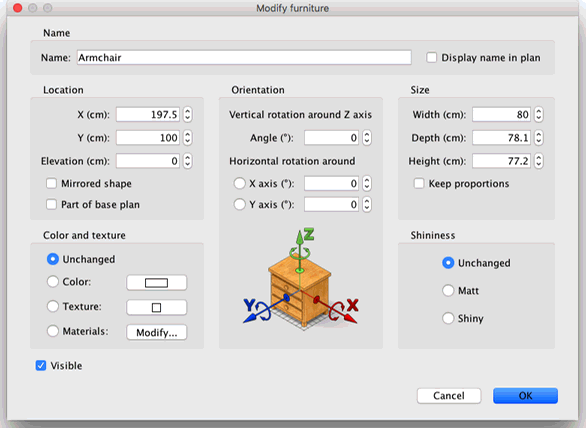
Onzichtbaar meubilair wordt niet getekend in het huisplan en de 3D-weergave, maar verschijnt nog steeds in de meubellijst zodat je het later weer zichtbaar kunt maken.
Kamers tekenen

Om kamers te tekenen, klik eerst op de Kamers maken knop.
Maak een nieuwe kamer of een nieuw oppervlak in het huisplan op een van deze manieren:
- klik op elke hoek van de kamer, dubbelklik vervolgens op het laatste punt of druk op de Escape toets nadat je het laatste punt hebt toegevoegd,
- dubbelklik ergens binnen een bestaand gesloten oppervlak (d.w.z. omringd door muren), zoals getoond in figuur 12.
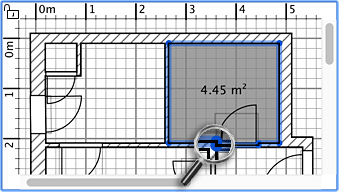
van een kamer die een halve drempel bevat
Teken eerst muren en voeg deuren toe, voordat je kamers tekent. Met deze methode kun je veel sneller kamers maken door te dubbelklikken in elk oppervlak dat overeenkomt met een kamer van je huis. Merk ook op dat een kamer die met een dubbelklik is gemaakt de halve drempel van elke deur op de muren zal bevatten. Deze functie zorgt ervoor dat kamers correct aan elkaar grenzen in de 3D-weergave wanneer de deuren tussen kamers geopend zijn.
Zodra een kamer is gemaakt, kun je de naam, de kleur of de textuur van de vloer en het plafond wijzigen door Plan > Kamers wijzigen… uit het menu te kiezen, zoals getoond in figuur 13.
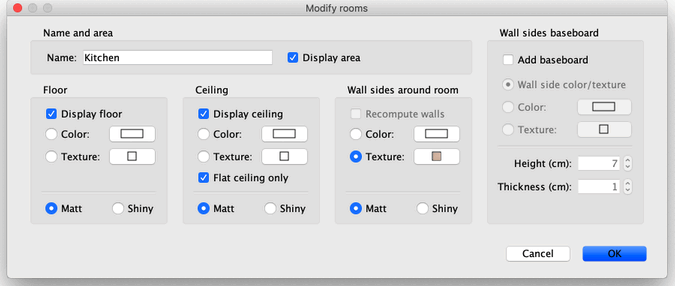
Wanneer één kamer is geselecteerd, kun je ook elk van de punten verplaatsen met de muis in Selecteer modus, en de locatie van het oppervlak en de naam wijzigen met de indicatoren die onder de teksten worden getekend.
Verdiepingen toevoegen
Als je huis meer dan één verdieping heeft, kun je de extra verdiepingen maken door Plan > Verdiepingen > Verdieping toevoegen uit het menu te kiezen of door te klikken op het + tabblad dat verschijnt wanneer een huis meer dan één verdieping heeft. Elke verdieping wordt weergegeven door een tabblad bovenaan de planweergave en wordt gebruikt om de verdieping te selecteren waarin nieuwe muren, meubels en andere objecten worden toegevoegd.
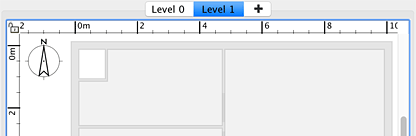
Zoals getoond in figuur 14, worden muren en plafonds van de lagere verdieping weergegeven in een lichte kleur in de planweergave om je te helpen bij het gebruik van muur- of kamertekenhulpmiddelen. Indien nodig kun je ook objecten kopiëren/plakken van een andere verdieping naar de geselecteerde verdieping.
De standaardhoogte, hoogte en vloerdikte van elke verdieping kan worden gewijzigd door te dubbelklikken op het tabblad of door Plan > Verdiepingen > Verdieping wijzigen… uit het menu te kiezen.
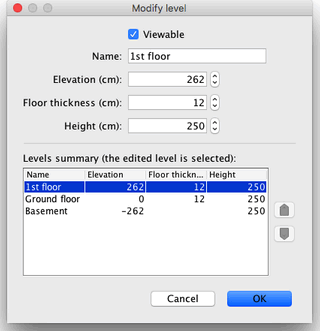
Zoals getoond in figuur 15, toont het verdiepingwijzigingspaneel ook een tabel die alle verdiepingen van een huis beschrijft om je te helpen de juiste waarden te kiezen vergeleken met andere verdiepingen. Om ondergrondse verdiepingen te maken, voer je een negatieve hoogte in. De verdiepinghoogte wordt gebruikt om de hoogte van de plafonds van de bewerkte verdieping te berekenen.
Bekijk ontwerpen in 2D en 3D
3D-weergave bewerken
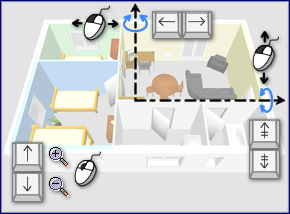
Op elk moment tijdens het tekenen van je huis kun je het gezichtspunt wijzigen dat wordt gebruikt in de 3D-weergave. Er zijn twee verschillende manieren om het huis te bekijken beschikbaar: de standaard geselecteerde modus ingesteld met 3D-weergave > Luchtfoto menu en de andere modus ingesteld met 3D-weergave > Virtueel bezoek. In beide modi kun je de muis of toetsenbordpijlen gebruiken om het huidige gezichtspunt te wijzigen, zoals getoond in figuren 16 en 17.
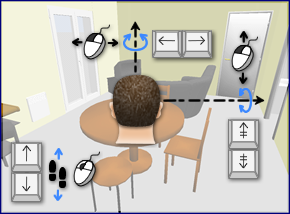
Wanneer Virtueel bezoek modus is geselecteerd, wordt ook een virtuele bezoeker van bovenaf getekend in het huisplan. De locatie en hoek worden gelijktijdig bijgewerkt in het plan en de 3D-weergave bij elke beweging van de bezoeker. Deze virtuele bezoeker is omringd door vier indicatoren, zoals getoond in figuur 18.

- De hoofdhoekindicator toont de hoek die je kunt wijzigen om het hoofd van de bezoeker omhoog of omlaag te bewegen.
- De gezichtsveld indicator toont de hoek die momenteel wordt bekeken in de 3D-weergave.
- De lichaamshoekindicator toont de hoek die je kunt wijzigen om het lichaam van de bezoeker naar links of rechts te bewegen.
- De ooghoogte-indicator toont het punt dat je kunt slepen om het gezichtspunt van de bezoeker omhoog of omlaag te bewegen.
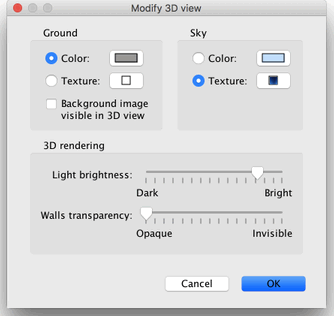
Je kunt ook 3D-weergave > 3D-weergave wijzigen… uit het menu kiezen om de kleur of textuur van de grond en de lucht, de lichthelderheid en muurtransparantie te wijzigen, zoals getoond in figuur 19.
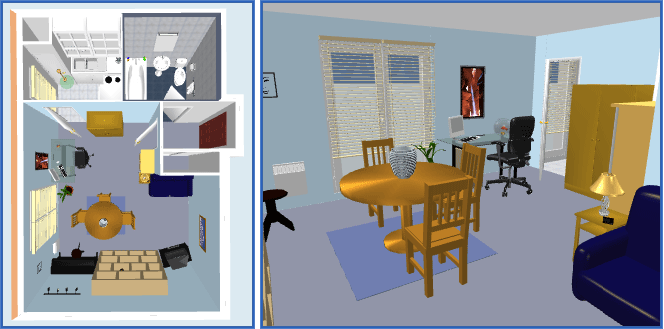
Na het wijzigen van grond- en luchtkleuren toont figuur 20 twee 3D-weergave schermafbeeldingen van het huis ontworpen in deze tutorial.
Foto’s maken van de 3D-weergave

Klik op de Foto maken… tool om een afbeelding te maken van de 3D-weergave met de grootte en verhoudingen van je keuze, en sla deze op in een bestand in PNG-formaat (functie niet beschikbaar in Online en mobiele versies).
Zoals getoond in figuur 24, laat het paneel voor het maken van foto’s je ook het kwaliteitsniveau van de gemaakte afbeelding kiezen. Met een snelle kwaliteit zal de gemaakte afbeelding eruitzien zoals in de 3D-weergave, terwijl met het beste kwaliteitsniveau de afbeelding fotorealistischer zal zijn. Bij de twee beste kwaliteitsniveaus kun je de verlichting van de afbeelding beheren door lampen toe te voegen met een ander vermogensniveau of door het tijdstip te wijzigen. Je kunt ook de rendering-engine kiezen die wordt gebruikt om de afbeelding te berekenen, wetende dat YafaRay renderer over het algemeen sneller werkt dan SunFlow standaard renderer.
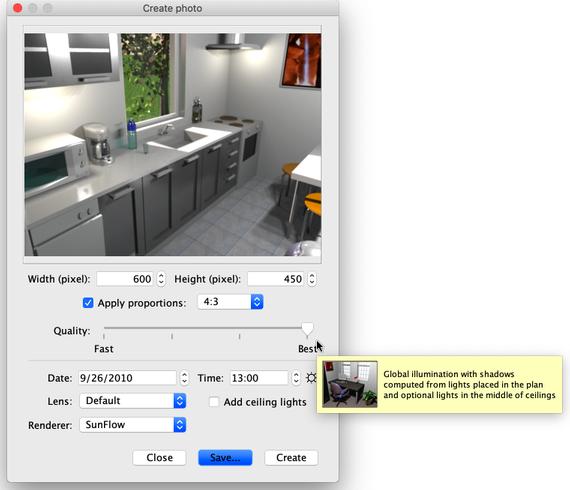
Het berekenen van een afbeelding op het beste kwaliteitsniveau kan erg lang duren afhankelijk van je huis en de kracht van je computer. Merk echter op dat je je huis nog steeds kunt wijzigen tijdens deze berekening. Om technische redenen kan slechts één Foto maken paneel tegelijk geopend zijn.
3D-video’s maken

Klik op de Video maken… tool om het paneel weer te geven dat wordt gebruikt om een video te maken van een virtueel pad in de 3D-weergave (functie niet beschikbaar in Online en mobiele versies). Zoals figuur 25 toont, laat dit paneel je het formaat van de video en de kwaliteit kiezen op een vergelijkbare manier als het foto maken paneel.
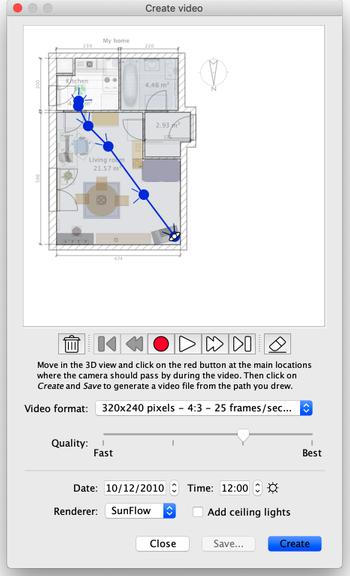
Om een video te maken, kies je in de 3D-weergave de beginlocatie van de videocamera en klik je op de rode knop in het video maken paneel. Beweeg vervolgens in de 3D-weergave naar de volgende locatie van de videocamera en klik opnieuw op de rode knop. Herhaal deze stappen voor elke locatie waar de camera tijdens de video langs moet gaan.
Elke keer dat je op de rode knop klikt, wordt een nieuw punt toegevoegd in het video maken paneel om je het pad van de camera te tonen. Omdat Sweet Home 3D ook rekening houdt met de verticale hoogte van de camera, de 2 rotatiehoeken en het gezichtsveld, kun je allerlei animaties maken.
Zodra het pad dat je hebt gemaakt bevredigend is, klik je op de Maken knop om de berekening van de videoframes te starten, en zodra deze berekening is voltooid, klik je op de Opslaan… knop om de video op te slaan in een Quicktime-bestand. Je kunt deze video bekijken met verschillende tools zoals VLC of transcoderen naar een ander formaat. Figuren 26 en 27 tonen twee video’s berekend van het pad getoond in figuur 25 en getranscodeerd naar MPEG-4 formaat:
Gebruik afspeelknoppen om het pad van de camera in de 3D-weergave globaal te controleren, omdat het berekenen van een video minuten tot uren kan duren afhankelijk van je huis, de kwaliteit die je koos en de kracht van je computer.
Importeren & exporteren
Exporteren naar OBJ-formaat
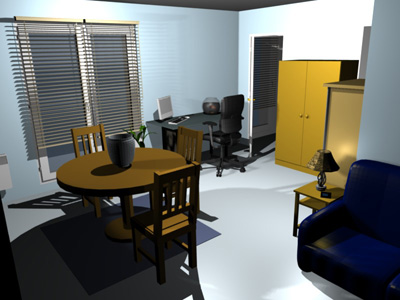
Als je je huis wilt hergebruiken in 3D-software zoals Blender of Art of Illusion om bijvoorbeeld de rendering te verbeteren, kies dan 3D-weergave > Exporteren naar OBJ-formaat… uit het menu en importeer het gegenereerde OBJ-bestand in deze software (functie niet beschikbaar in Online en mobiele versies). Dit menu-item schrijft in het geselecteerde OBJ-bestand de beschrijving van alle objecten die worden weergegeven in de 3D-weergave, het maakt een MTL-bestand aan dat hun kleur beschrijft en ten slotte slaat het de afbeeldingen van de texturen op die je mogelijk hebt gebruikt. Figuur 28 toont een rendering gedaan in Blender nadat een paar lampen aan de scène waren toegevoegd.
3D-modellen importeren
Als een meubelstuk of object ontbreekt in de catalogus van Sweet Home 3D, kun je een 3D-model bestand importeren en het gebruiken in je huis (functie niet beschikbaar in Online versie). Meer dan 1600 gratis modellen ontworpen door bijdragers kunnen worden gedownload op https://www.sweethome3d.com/freeModels.jsp, maar je kunt ook modellen downloaden van andere websites, of je eigen modellen maken met software zoals Blender of Art of Illusion. Sweet Home 3D ondersteunt 3D-modelbestanden in OBJ, DAE, 3DS formaat, ZIP-bestanden die een bestand van dit type bevatten, en KMZ-bestanden.
Je kunt ook de volledige versie downloaden met meer dan 1.600 3D-modellen, 400 texturen al inbegrepen
Selecteer Meubels > Meubels importeren… menu-item om de wizard te starten die je helpt bij het kiezen en dimensioneren van het 3D-model bestand, zoals getoond in figuur 11. Onder Windows en macOS kun je ook een 3D-modelbestand slepen en neerzetten in een Sweet Home 3D venster om deze wizard te starten.
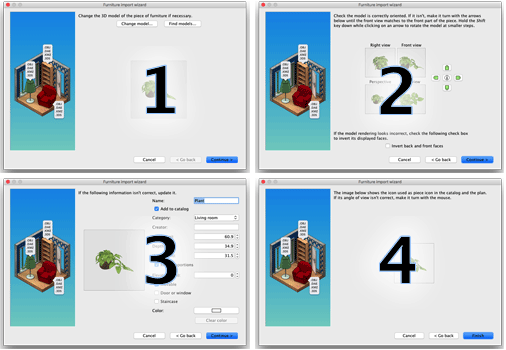
- Klik op Model kiezen en kies het 3D-model bestand in het bestandsdialoogvenster. Als je het 3D-model bestand dat je wilt importeren in een venster hebt gesleept en neergezet, wordt het automatisch geselecteerd. Zodra het model is geladen, klik je op Doorgaan.
- Oriënteer het model met pijlknoppen zodanig dat de vooraanzicht de voorkant van het 3D-model toont, en klik op Doorgaan.
- Wijzig indien nodig de naam, de grootte, de hoogte, de kleur van het geïmporteerde model en of dit model verplaatsbaar is, een deur, een raam of een trap is. Klik vervolgens op Doorgaan.
- Draai het 3D-model met de muis om het beste gezichtspunt op het model te krijgen voor het modelicoon dat wordt weergegeven in de meubelcatalogus, meubellijst en huisplan. Klik vervolgens op Voltooien.
Zodra de meubelimport wizard is gesloten, verschijnt het geïmporteerde model in de meubelcatalogus en/of huisplan en meubellijst, afhankelijk van de opties die je hebt gekozen. Je kunt het gebruiken als elk 3D-model van de standaardcatalogus.
De modellen die worden voorgesteld op de gratis 3D-modellen pagina kunnen ook worden geïmporteerd per groep modellen opgeslagen in een SH3F-bestand, beschikbaar in de SweetHome3D-models sectie op https://downloads.sourceforge.net/sweethome3d/ (functie niet beschikbaar in Online en mobiele versies).
Om een SH3F-bestand te installeren, dubbelklik je er eenvoudig op of selecteer je het na het kiezen van het Meubels > Meubelbibliotheek importeren item uit het menu.
Om een SH3F-bestand te deïnstalleren, verwijder je het uit de meubel plugin map van Sweet Home 3D, en herstart je de applicatie. Deze map wordt getoond wanneer je klikt op een SH3F-bestand vermeld in de Meubelbibliotheken sectie van het Bibliotheken in gebruik paneel. Dit laatste paneel wordt weergegeven door te klikken op de Bibliotheken… knop onderaan het Sweet Home 3D Over dialoogvenster.
Indien nodig kun je je eigen SH3F-bestanden maken met de Furniture Library Editor, beschikbaar voor download op https://sourceforge.net/projects/sweethome3d/files/FurnitureLibraryEditor/FurnitureLibraryEditor-2.2.jar/download (14,4 MB).
Andere functies
Afmetingen tekenen

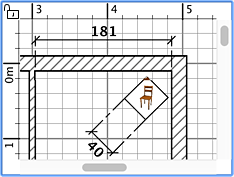
Om afmetingen te tekenen, klik eerst op de Afmetingen maken knop.
Je kunt een nieuwe afmeting in het plan maken op een van deze manieren:
- Klik op het startpunt van de nieuwe afmeting, klik op het eindpunt, klik vervolgens een derde keer na het verplaatsen van de muisaanwijzer om de grootte van de verlenglijnen te kiezen die aan elk uiteinde van de afmetinglijn worden getekend.
- Beweeg de muisaanwijzer op de rand van een meubelstuk, de muurzijde of de kamerzijde die je wilt meten, dubbelklik om de tijdelijke afmeting getekend in het plan te accepteren, klik vervolgens een derde keer na het kiezen van de grootte van de verlenglijnen.
In beide gevallen heeft de nieuwe afmeting geen verlenglijnen als je de muis niet beweegt tussen de tweede en derde klik.
Teksten toevoegen

Om vrije teksten in het plan toe te voegen, klik eerst op de Teksten toevoegen knop.
Klik op de locatie waar je een tekst wilt toevoegen in het huisplan, en voer de tekst in het dialoogvenster in dat verschijnt.
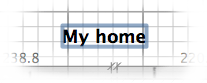

Op elk moment kun je de grootte en stijl van de geselecteerde teksten wijzigen met de tekststijlknoppen.
Afdrukken
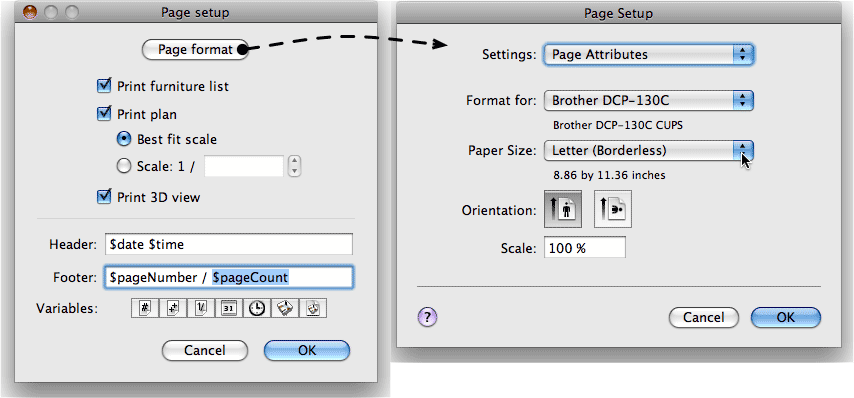
Zodra je je huis hebt ontworpen, kun je het afdrukken met Bestand > Afdrukken… of Bestand > Afdrukken naar PDF… menu’s, en het resultaat bekijken met Bestand > Afdrukvoorbeeld… menu. Standaard drukt Sweet Home 3D de meubellijst, het plan en de huidige 3D-weergave van het huis af, met standaard papierformaat, marges en oriëntatie.
Kies Bestand > Pagina-instelling… uit het menu om deze standaardkeuze te wijzigen (functie niet beschikbaar in Online en mobiele versies), evenals de schaal van het afgedrukte plan, de koptekst en voettekst, zoals getoond in figuur 23.
Plug-ins toevoegen
De functies van Sweet Home 3D kunnen worden uitgebreid met plug-ins, die je zelfs zelf kunt ontwikkelen als je kunt programmeren in Java (functie niet beschikbaar in de Online en Mobiele versie).
Een plug-in is een SH3P-bestand dat is opgeslagen in de plug-ins map van Sweet Home 3D. Om een SH3P-bestand in deze map te installeren, dubbelklik je simpelweg op dit bestand in Windows en macOS. In Linux moet je het SH3P-bestand kopiëren naar de submap .eteks/sweethome3d/plugins van je gebruikersmap als dubbelklikken niet werkt.
Zodra de plug-ins is geïnstalleerd, start je Sweet Home 3D opnieuw op om de nieuwe menu-items en/of nieuwe knoppen van de plug-ins functies te zien verschijnen. De Home rotator plug-in voegt bijvoorbeeld twee items toe aan het Plan menu waarmee je alle items in het huisplan met de klok mee of tegen de klok in kunt draaien.