






FAQ
Lees deze FAQ-pagina voor antwoorden op veelgestelde vragen over Sweet Home 3D.
Installatie
- Wat zijn de minimale systeemvereisten om Sweet Home 3D te gebruiken?
Sweet Home 3D kan worden gebruikt onder Windows 98 tot Windows 11, Mac OS X 10.4 (Tiger) tot macOS 14 (Sonoma), verschillende Linux-systemen en Solaris. Je computer moet minimaal een processor hebben van 400 MHz, 256 MB en een grafische kaart met bijgewerkte drivers (het werkt langzaam maar succesvol op een iMac DV).
Let op dat de Sweet Home 3D offline installer niet werkt onder Windows 98 (SP1 of SP2). Op dat systeem kun je Sweet Home 3D alleen installeren met Java Web Start, wat betekent dat je eerst Java moet installeren, en daarna op de link Start Sweet Home 3D met Java Web Start moet klikken. - Is Sweet Home 3D gratis?
Dankzij de diensten van sourceforge.net en Space Mushrooms, kun je Sweet Home 3D gratis gebruiken, voor persoonlijk of commercieel gebruik, onder de voorwaarden van de GNU General Public License, of je nu de installatieversie of de Online versie gebruikt. Als je het Sweet Home 3D project financieel wilt steunen, kun je een bedrag naar keuze doneren. Je kunt Sweet Home 3D ook kopen en downloaden in de Microsoft Store voor Windows, in de Mac App Store voor macOS, op Google Play voor Android en in Apple’s App Store voor iOS. - Wat zijn de voordelen van het downloaden van de store-versie?
Het downloaden van de store-versie van Sweet Home 3D biedt verschillende belangrijke voordelen.
Vergeleken met de SourceForge-versie bevat de store-versie meer dan 1.600 3D-modellen en 400 texturen die al geïntegreerd zijn, waardoor je direct toegang hebt tot een uitgebreide bibliotheek met ontwerpbronnen.
Daarnaast biedt de store-versie, in vergelijking met de online versie, niet alleen dezelfde uitgebreide verzameling 3D-modellen en texturen, maar kun je ook plug-ins importeren om functionaliteit toe te voegen. - Ik heb net een nieuwe computer en wil Sweet Home 3D daarop opnieuw installeren. Hoe kan ik de versie die ik heb aangeschaft terugkrijgen?
Als je de gratis versie gebruikte, download deze dan van de downloadpagina. Als je Sweet Home 3D via Amazon hebt aangeschaft, ga dan naar de pagina Je digitale games en software, waar je versie 7.0.3 kunt downloaden nadat je bent ingelogd. Als je het via de Microsoft Store hebt aangeschaft, klik dan op deze link om de Sweet Home 3D-pagina in de Microsoft Store-applicatie weer te geven, log in door op het Profiel-icoon rechtsboven te klikken en klik vervolgens op de Installeren-knop. Onder macOS, als je het via de Mac App Store hebt aangeschaft, start dan de App Store-applicatie, log in via het menu-item Store > Inloggen en selecteer het menu-item Store > Gekocht of Bekijk Mijn Account om Sweet Home 3D te installeren. - Wanneer ik op de link Start Sweet Home 3D met Java Web Start klik, weet mijn browser niet wat te doen met het
SweetHome3D.jnlpgedownloade bestand. Wat moet ik doen?
Onder macOS, klik op het icoon van hetSweetHome3D.jnlpbestand terwijl je de ctrl-toets ingedrukt houdt, en kies Openen in het contextmenu dat verschijnt (standaard vind je het in deDownloadmap van je thuismap). Onder Windows en Linux komt dit waarschijnlijk doordat Java niet correct of helemaal niet is geïnstalleerd op je systeem. Als je het niet erg vindt om een groter bestand te downloaden (40 tot 50 MB in plaats van 20 MB), is de eenvoudigste oplossing om deSweet Home 3D offline installer met Java te downloaden en deinstallatie-instructies te volgen.
Anders moet je onder Windows Java installeren of opnieuw installeren viahttps://java.com , en dan opnieuw op de linkStart Sweet Home 3D met Java Web Start klikken. Onder Linux moet je ook aan je browser aangeven dat het JNLP-bestand moet worden geopend met het commando javaws dat je vindt in de bin-submap van de map waar Java is geïnstalleerd (zoek iets met de naamjre...). - Als ik Sweet Home 3D start, verschijnt er alleen een opstartscherm voor een paar seconden. Wat is er gebeurd?
Dit is een probleem met de configuratie van je grafische kaart. Lees het antwoord op de volgende vraag. - I got the message Sweet Home 3D will exit now because of a fatal error in 3D rendering system. What can I do?
This is a problem due to the configuration of your graphic card.- Under Windows:
- Als je Windows 7 of een eerdere versie van Windows gebruikt, open dan het Beeldschermeigenschappen-venster door met de rechtermuisknop op het bureaublad te klikken en Eigenschappen te kiezen in het menu. Ga in dat venster naar het tabblad Instellingen en klik op de knop Geavanceerd. Controleer vervolgens in het tabblad Probleemoplossing van het geopende venster of de Hardwareversnelling-schuifregelaar op het maximum staat bij Volledig, bevestig je keuze en probeer Sweet Home 3D opnieuw te starten.
- Als de vorige handeling je probleem niet heeft opgelost, werk dan de OpenGL- en DirectX-drivers van je grafische kaart bij naar de nieuwste beschikbare versies en probeer Sweet Home 3D opnieuw te starten.
- Als deze update je probleem nog steeds niet oplost en je een 64-bits systeem gebruikt, start dan het installatieprogramma van Sweet Home 3D opnieuw en selecteer de optie 32 bit in het scherm waar je de installatiemap kiest (32-bits drivers zijn soms stabieler dan hun 64-bits tegenhanger).
- Als het uitvoeren van Sweet Home 3D in 32 bit nog steeds niet werkt, download dan het bestand
SweetHome3D.l4j.ini, kopieer het naar de installatiemap van Sweet Home 3D (standaardC:\Program Files\Sweet Home 3DofC:\Program Files (x86)\Sweet Home 3D) en start Sweet Home 3D opnieuw. Het bestandSweetHome3D.l4j.inivertelt Sweet Home 3D om de DirectX-versie van de Java 3D-bibliotheek te gebruiken in plaats van de OpenGL-versie, maar deze optie is alleen beschikbaar in 32 bit (als je een 32-bits JRE hebt geïnstalleerd, kun je ook op deze link klikken om Sweet Home 3D te starten met Java Web Start en de DirectX-versie van de Java 3D-bibliotheek). - Tot slot, als deze laatste oplossing niet werkt, kun je Sweet Home 3D nog steeds gebruiken zonder 3D-functies door het antwoord op de volgende vraag te lezen.
- Under Linux:
- Werk de drivers van je grafische kaart bij naar de nieuwste beschikbare versies en probeer Sweet Home 3D opnieuw te starten.
- Probeer het script
SweetHome3D-Java3D-1_5_2uit te voeren dat beschikbaar is in de Linux-installer en dat werkt met een oudere versie van Java 3D. - Als deze oplossing niet werkt, kun je Sweet Home 3D nog steeds gebruiken zonder 3D-functies door het antwoord op de volgende vraag te lezen.
- Under Windows:
- Hoe kan ik 3D-functies uitschakelen in Sweet Home 3D?
Sinds versie 3.2 kun je bij het opstarten van Sweet Home 3D de functies uitschakelen die de 3D-mogelijkheden van je computer nodig hebben. Zo krijg je de Sweet Home 2D-applicatie die werkt zonder 3D-weergave, zonder 3D-weergave-menu, zonder de mogelijkheid om foto’s te renderen, video’s te maken en individuele meubels te importeren; maar je kunt nog steeds zonder problemen meubels tekenen en indelen in het 2D-plan, SH3D-bestanden die met deze versie zijn gemaakt zijn compatibel met Sweet Home 3D en je kunt meubelbibliotheek importeren.
Om Sweet Home 2D te installeren en uit te voeren met Java Web Start, installeer Java en klik op deze link (Sweet Home 3D en Sweet Home 2D kunnen indien nodig op dezelfde computer worden geïnstalleerd). Je kunt Sweet Home 2D ook uitvoeren door de Jar executable-versie van Sweet Home 3D te downloaden en het commandojava -Dcom.eteks.sweethome3d.no3D=true -jar path/to/SweetHome3D-7.5.jaruit te voeren. - Sweet Home 3D crasht wanneer ik voorkeuren wil bewerken, afdrukken, een foto wil maken of een video wil maken. Wat kan ik doen?
Dit probleem komt meestal voor op enkele Linux-computers wanneer Sweet Home 3D controleert of het berekenen van offscreen 3D-afbeeldingen wordt ondersteund door Java 3D op je computer. Deze functie is vereist om het bovenaanzicht van meubels in het plan te berekenen, de 3D-weergave af te drukken en de twee laagste foto- en videokwaliteitsniveaus te beheren. Als Sweet Home 3D detecteert dat offscreen 3D-afbeeldingen niet door je systeem worden ondersteund, worden de functies die hierop gebaseerd zijn automatisch uitgeschakeld, maar soms zorgt de detectietest zelf ervoor dat Sweet Home 3D crasht! Om een versie van Sweet Home 3D te starten die deze test vermijdt en de functies uitschakelt die afhankelijk zijn van offscreen 3D-afbeeldingen, voeg je de Java-optie-Dcom.eteks.sweethome3d.j3d.checkOffScreenSupport=falsetoe aan hetjava-commando in het Linux-SweetHome3D-script, of klik je op deze Java Web Start link. - Teksten in de meubelcatalogus worden niet correct weergegeven of pictogrammen in de werkbalk verschijnen heel klein op mijn computer. Hoe kan ik dit oplossen?
Je gebruikt waarschijnlijk een recente computer met een HiDPI- of hoge resolutiescherm, onder Windows of Linux. Als je Sweet Home 3D uitvoert met Java Web Start, zou het gebruik van de HiDPI Java Web Start-versie dit probleem moeten oplossen. Als je de installatieversie onder Windows gebruikt, werk dan bij naar versie 6.0 die dit probleem oplost. Voor oudere versies, maak je een tekstbestand met de naamSweetHome3D.l4j.iniin dezelfde map alsSweetHome3D.exe, kopieer/plak de volgende Java-opties in dat bestand, en start Sweet Home 3D opnieuw (je kunt ook het bestandSweetHome3D.l4j.inidownloaden en verplaatsen naar de mapSweetHome3D.exe). Onder Linux, bewerk je het scriptSweetHome3Den voeg je de vorige opties toe vóór de Java-optie-classpathzonder regeleindes.
-Dcom.eteks.sweethome3d.resolutionScale=2.5
-Dswing.defaultlaf=javax.swing.plaf.metal.MetalLookAndFeel
-Dswing.plaf.metal.controlFont=Dialog-11
-Dswing.plaf.metal.userFont=SansSerif-11
-Dswing.plaf.metal.systemFont=SansSerif-11- How can I adjust the memory used by Sweet Home 3D?
Sweet Home 3D can’t use as much as memory as your computer can offer by itself, but you can still change the maximum memory used by the program if needed. This may be required for example if an error red cross appears during the photo rendering of a home with many different and detailled 3D models. By default, the Java Web Start version uses 640 MB or 2 GB at maximum according to your system, and the installer version uses 1 GB or 2 GB at maximum, except under 32-bit Windows where it’s still 640 MB (this maximum is displayed in the About dialog box). For the installer version, you can change this number by udpating the value of the-XmxJava option, as follows:- Maak onder Windows een tekstbestand met de naam
SweetHome3D.l4j.iniin dezelfde map alsSweetHome3D.exe, schrijf de maximale geheugen Java-optie in dat bestand, bijvoorbeeld-Xmx700mvoor 700 MB, en start Sweet Home 3D opnieuw. Voor een waarde hoger dan 700 MB, getest als de hoogste waarde waaronder Sweet Home 3D veilig kan draaien op een 32-bits Windows-computer met weinig RAM, moet je een computer met 64-bits Windows gebruiken en Sweet Home 3D 4.3 of hoger installeren. - Met de gratis versie die draait met Apple Java 1.6 onder macOS (zie het dialoogvenster Over in Sweet Home 3D), klik je op het applicatie-icoon van Sweet Home 3D terwijl je de ctrl-toets ingedrukt houdt om het contextmenu weer te geven, kies Toon pakketinhoud, open de map Contents, bewerk het bestand Info.plist door het icoon naar de TextEdit-applicatie te slepen en werk het maximale geheugen bij in de tekst
<string>-Xmx1024m</string>, schrijf bijvoorbeeld<string>-Xmx2g</string>voor 2 GB in plaats van 1024 MB. Sla tot slot het bestand op en start Sweet Home 3D opnieuw. Als Info.plist beveiligd is, kun je een opdracht zoalssudo nano /Applications/Sweet\ Home\ 3D.app/Contents/Info.plistuitvoeren in een Terminal-venster om het te bewerken (voor deze opdracht moet je het wachtwoord van de beheerder van de Mac invoeren). - Met de Mac App Store-versie of de gratis versie die draait met Java 1.8 onder macOS, bewerk je het bestand SweetHome3D.cfg in de submap Contents/Java van de Sweet Home 3D-applicatie en werk je het maximale geheugen bij door de optie
-Xmxtoe te voegen na de regel[JVMUserOptions], schrijf bijvoorbeeld-Xmx6gvoor 6 GB. Sla het bestand op en start Sweet Home 3D opnieuw. Om het beveiligde bestand SweetHome3D.cfg te bewerken, kun je een opdracht zoalssudo nano /Applications/Sweet\ Home\ 3D.app/Contents/Java/SweetHome3D.cfguitvoeren in een Terminal-venster (voor deze opdracht moet je het wachtwoord van de beheerder van de Mac invoeren). - Met de Mac App Store-versie of de gratis versie die draait met Java 15 onder macOS, bewerk je het bestand SweetHome3D.cfg in de submap Contents/app van de Sweet Home 3D-applicatie en werk je het maximale geheugen bij door de optie
-Xmxtoe te voegen of te wijzigen na de regel[JavaOptions], schrijf bijvoorbeeldjava-options=-Xmx6gvoor 6 GB. Sla het bestand op en start Sweet Home 3D opnieuw. Om het beveiligde bestand SweetHome3D.cfg te bewerken, kun je een opdracht zoalssudo nano /Applications/Sweet\ Home\ 3D.app/Contents/app/SweetHome3D.cfguitvoeren in een Terminal-venster (voor deze opdracht moet je het wachtwoord van de beheerder van de Mac invoeren). - Onder Linux bewerk je het script
SweetHome3D, werk je het maximale geheugen bij in de optie-Xmx1024m(gebruik bijvoorbeeld-Xmx2gvoor 2 GB), sla je het script op en start je Sweet Home 3D opnieuw.
- Maak onder Windows een tekstbestand met de naam
- Waar kan ik een icoon voor Sweet Home 3D vinden onder Linux?
Je kunt de afbeeldingSweetHome3DIcon.pnggebruiken die wordt aangeboden in de installer of de afbeeldingen die worden aangeboden in dit artikel. - Er is een nieuwe versie van Sweet Home 3D beschikbaar in mijn taal, maar alle teksten zijn nog steeds in het Engels. Hoe kan ik de teksten veranderen door die van mijn taal?
Kies je taal in de keuzelijst Taal van het Voorkeurenvenster. Onder macOS wordt dit venster weergegeven door het Voorkeurenitem in het Sweet Home 3Dmenu te kiezen. Onder andere systemen wordt het weergegeven door het Voorkeurenitem in het Bestandmenu te kiezen. - Waar kan ik oudere versies van Sweet Home 3D vinden?
De installatieprogramma’s van oudere versies van Sweet Home 3D zijn beschikbaar in de Bestandensectie van het project op SourceForge.net.
Als je oudere versies van Sweet Home 3D wilt uitvoeren met Java Web Start, klik op deze link om versie 1.8 uit te voeren of op deze link om versie 0.10 uit te voeren (Sweet Home 3D versie 0.10 is de studiecase van het Franse boek Les cahiers du programmeur Swing, geschreven door Emmanuel Puybaret en uitgegeven door Editions Eyrolles in december 2006). - How can I uninstall Sweet Home 3D?
- To uninstall Sweet Home 3D, follow these steps depending on your system:
- Onder Windows Vista / 7 / 8 / 10, selecteer Programma’s en onderdelen in het Windows Configuratiescherm, selecteer Sweet Home 3D in de programmalijst en klik vervolgens op de knop Verwijderen.
- Onder Windows XP en eerdere versies van Windows, selecteer Software in het Windows Configuratiescherm, selecteer Sweet Home 3D in de programmalijst en klik vervolgens op de knop Verwijderen.
- Onder macOS, sleep het pictogram van de Sweet Home 3Dapplicatie naar de prullenbak. Als je Sweet Home 3D hebt geïnstalleerd met Java Web Start, kun je ook de Java-cache die door het programma wordt gebruikt leegmaken door het commando javaws -viewer uit te voeren in een Terminalvenster en vervolgens Sweet Home 3D uit de lijst met Java Web Start-applicaties te verwijderen.
- Onder Linux, als je Sweet Home 3D hebt geïnstalleerd met het installatieprogramma, verplaats je de applicatiemap naar de prullenbak. Als je Sweet Home 3D hebt geïnstalleerd met Java Web Start, voer je het commando javaws -viewer uit in een Terminalvenster en verwijder je vervolgens Sweet Home 3D uit de lijst met Java Web Start-applicaties.
- Sweet Home 3D saves also some data in files and folders separated from the program ones, to avoid losing them when you update the software. For your information, here are the places where you can find this data when it exists:
- Onder Windows Vista / 7 / 8 / 10 worden geïmporteerde meubels, texturen, plug-ins en gebruikersvoorkeuren opgeslagen in de map
C:\Users\user\AppData\Roaming\eTeks\Sweet Home 3Den submappen daarvan; gebruikersvoorkeuren die worden beheerd met versie 2.6 en eerdere versies worden opgeslagen in de mapHKEY_CURRENT_USER\Software\JavaSoft\Prefs\com\eteks\sweethome3dvan het Windows-register. - Onder Windows XP en eerdere versies van Windows worden geïmporteerde meubels, texturen, plug-ins en gebruikersvoorkeuren opgeslagen in de map
C:\Documents and Settings\user\Application Data\eTeks\Sweet Home 3Den submappen daarvan; gebruikersvoorkeuren die worden beheerd met versie 2.6 en eerdere versies worden opgeslagen in de mapHKEY_CURRENT_USER\Software\JavaSoft\Prefs\com\eteks\sweethome3dvan het Windows-register. - Onder macOS worden geïmporteerde meubels, texturen, plug-ins en gebruikersvoorkeuren opgeslagen in de submap
Library/Application Support/eTeks/Sweet Home 3Dvan je gebruikersmap; sommige gebruikersvoorkeuren kunnen ook worden opgeslagen in de bestandencom.eteks.sweethome3d.plistencom.eteks.sweethome3d.SweetHome3D.plistdie zich bevinden in de submapLibrary/Preferencesvan je gebruikersmap. - Onder Linux worden geïmporteerde meubels, texturen, plug-ins en gebruikersvoorkeuren opgeslagen in de submap
.eteks/sweethome3dvan je gebruikersmap; gebruikersvoorkeuren die worden beheerd met versie 2.6 en eerdere versies worden opgeslagen in de submap.java/.userPrefs/com/eteks/sweethome3dvan je gebruikersmap.
- Onder Windows Vista / 7 / 8 / 10 worden geïmporteerde meubels, texturen, plug-ins en gebruikersvoorkeuren opgeslagen in de map
- To uninstall Sweet Home 3D, follow these steps depending on your system:
3D-modellen importeren
- Ik heb een 3DS-model van het web gedownload, maar Sweet Home 3D importeert het niet correct en sommige delen van het model liggen verspreid. Wat kan ik doen?
Zorg er eerst voor dat je minimaal versie 4.5 van Sweet Home 3D gebruikt, die de ondersteuning voor het 3DS-formaat heeft verbeterd. Maar het is nog steeds mogelijk dat een paar modellen niet correct worden geïmporteerd met die versie. Probeer de 3DS-bestanden die niet werken om te zetten naar OBJ-bestanden met FBX Converter, eerst 3DS-bestanden converteren naar FBX-bestanden, daarna de gegenereerde FBX-bestanden converteren naar OBJ-bestanden. - Hoe kan ik 3D-modellen importeren in OBJ-, DAE- of 3DS-formaat met de Mac App Store-versie van Sweet Home 3D?
Om beveiligingsredenen die door Apple worden vereist, is het mogelijk om een 3D-model te importeren in de Mac App Store-versie, alleen als het wordt opgeslagen in een ZIP-archief of als het een bestand in KMZ-formaat is. Als je een 3D-model maakt of downloadt in OBJ-, DAE- of 3DS-formaat, moet je eerst het bestand/de bestanden van dit model opslaan in een ZIP-archief dat je daarna kunt importeren in Sweet Home 3D. Om dit te bereiken, selecteer je de bestanden van het 3D-model in de Finder (OBJ-bestand + MTL-bestand + mogelijk afbeeldingen, DAE-bestand + afbeeldingen of 3DS-bestand + afbeeldingen) en kies je het menu-item Bestand > Comprimeren om een ZIP-archief te maken met de geselecteerde bestanden.
Als je Safari gebruikt om 3D-modellen te downloaden die beschikbaar zijn als ZIP-archieven (zoals die van de pagina gratis modellen), moet je ook weten dat de voorkeuren van deze browser een optie Veilige bestanden na downloaden openen voorstellen die standaard is geselecteerd; daarom worden alle gedownloade ZIP-archieven automatisch uitgepakt. Als dat het geval is, is het handiger om in plaats van opnieuw een ZIP-archief te maken van bestanden die door Safari zijn uitgepakt, de optie Veilige bestanden na downloaden openen uit te schakelen om modellen direct in ZIP-formaat te downloaden. - Ondersteunt Sweet Home 3D 3D-modellen die texturen gebruiken?
Ja, vanaf versie 1.6. Je kunt het 3D-modelbestand direct importeren of een ZIP-bestand dat het 3D-modelbestand en de textuurbestanden bevat. Merk op dat zodra een 3D-modelbestand en de afhankelijke bestanden (MTL-bestand, textuurafbeeldingsbestanden…) zijn geïmporteerd, ze worden gekopieerd naar privémappen van Sweet Home 3D zodat je deze bestanden elders kunt verplaatsen of zelfs kunt verwijderen. - Hoe kan ik de kleur van de verschillende onderdelen van een model in OBJ-formaat veranderen?
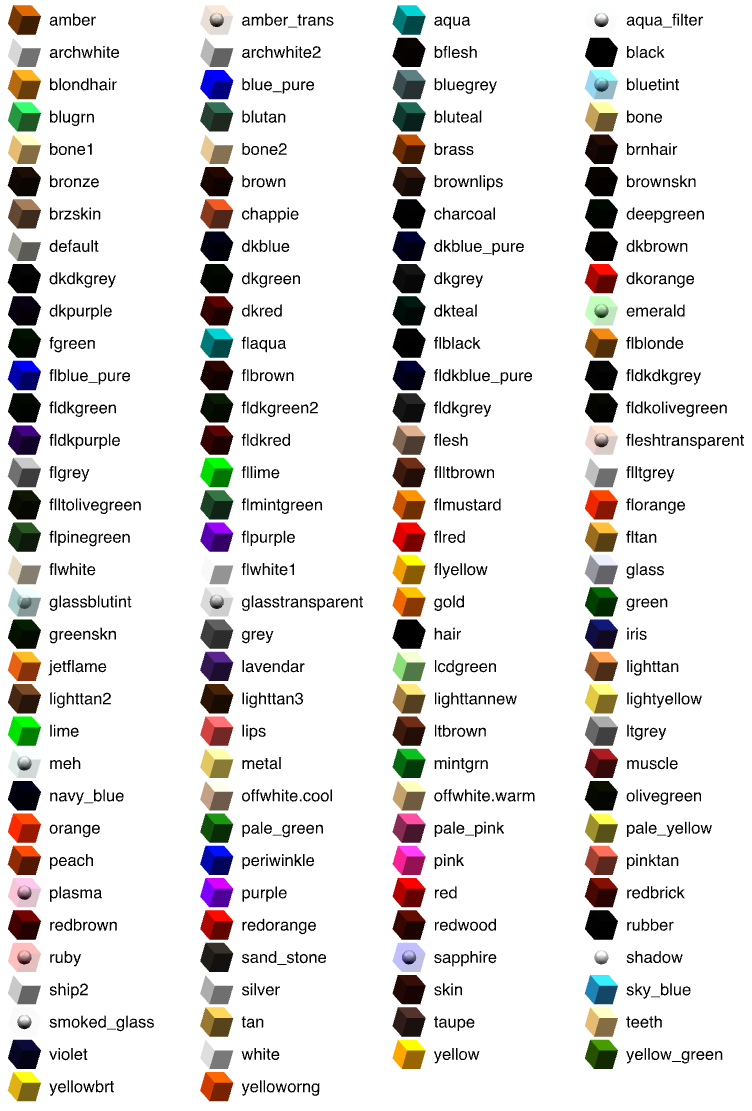
Het OBJ-bestandsformaat is een tekstbestandsformaat dat vrij eenvoudig is. Uit de beschrijving op de Java 3D-website, deze discussie en deze beschikbaar op de Sweet Home 3D forums, kun je de kleur van de verschillende onderdelen van een OBJ-model veranderen door usemtl kleurNaam
rijen toe te voegen aan het bestand, waarbij kleurNaam
een van de kleuren is die worden beschreven in dit document. Vanaf versie 1.6 kun je ook modelkleur en texturen beschrijven in een MTL-bestand waarnaar wordt verwezen door het OBJ-bestand met eenmtllib mtlfileinstructie. - Hoe kan ik een nieuwe meubelcategorie maken?
Tijdens de Meubels importerenwizard kun je de categorie van een geïmporteerd 3D-model kiezen met een bewerkbare keuzelijst. Als je dus een geïmporteerd model aan een nieuwe categorie wilt toevoegen, typ je een nieuwe categorienaam in het tekstveld van deze keuzelijst. Als deze niet bestaat, wordt deze gemaakt. - Welk programma kan ik gebruiken om 3D-modellenbestanden te maken?
Je kunt elk programma gebruiken dat 3D-modellen kan maken of exporteren in OBJ-, DAE/Collada- of 3DS-formaat. Onder de gratis programma’s begin je met Art of Illusion als je nog nooit een 3D-modelleringsprogramma hebt gebruikt, omdat het vrij gemakkelijk te leren en gebruiken is. Blender is ook een zeer populair programma dat wordt ondersteund door een grote gemeenschap, maar het is veel moeilijker te leren. Beide programma’s kunnen exporteren naar OBJ-formaat en draaien onder Windows, macOS en Linux. - Hoe kan ik de meubels die ik heb geïmporteerd naar een andere computer overbrengen?
Of ze nu uit de standaardcatalogus komen of zijn geïmporteerd, alle Meubels die je in een huis gebruikt, worden opgeslagen in het bijbehorende SH3D-bestand. Je kunt dus een SH3D-bestand overbrengen en openen op elke andere computer, zelfs als deze onder een ander besturingssysteem draait.
Anderzijds worden de stukken die zijn geïmporteerd in de catalogus van Sweet Home 3D opgeslagen in privémappen gescheiden van het programma om te voorkomen dat ze verloren gaan tijdens een upgrade van het programma. Als je deze stukken wilt overbrengen naar de Sweet Home 3D-catalogus van een andere computer, kun je de plug-in ExportToSH3F-1.0.sh3p gebruiken. Zodra je deze plug-in hebt geïnstalleerd, kies je het nieuwe menu-item Meubels > Geïmporteerde meubels exporteren naar SH3F… om een SH3F-bestand te maken en dit te importeren op de andere computer met het menu-item Meubels > Meubelbibliotheek importeren… (let op, deze plug-in werkt niet met de Java Web Start-versie van Sweet Home 3D).
Indien nodig kun je een SH3F-bestand bewerken met de downloadbare Furniture Library Editor. - Ik koos het menu-item Meubels > Meubels importeren… om 3D-modellen te importeren, maar tijdens de wizard kreeg ik de melding Sweet Home 3D moet nu afsluiten vanwege een fatale fout in het 3D-renderingsysteem. Wat kan ik doen?
Dit is een probleem vanwege de configuratie van je grafische kaart. Lees het antwoord op dezelfde vraag in de sectie Installatie. Als dit je probleem niet oplost, kun je ook proberen om bibliotheken van aanvullende 3D-modellen te importeren.
Andere functies
- Hoe kan ik een dak bovenop een huis maken?
Sweet Home 3D ondersteunt het maken van plafonds gezien van onderaf, maar biedt nog geen eenvoudige manier om daken te maken. Niettemin kun je verschillende trucs gebruiken om een huis te bedekken: als het dak plat is, kun je kamers tekenen op een niveau dat overeenkomt met dat dak.
Als je een hellend dak wilt toevoegen, kun je samenstellen blauw leien dak, rood leien dak of polygonaal dak 3D-modellen die beschikbaar zijn op de pagina 3D-modellen importeren, evenals die beschikbaar in 3D Models Contributions Tracking System zoals Krams036’s modellen en OK Hoff’s modellen. Vanaf versie 5.5 kun je ook samenstellen dozen en driehoeken van de categorie Diversen die je afplat en rond hun horizontale as draait, zoals in de huisdemo’s beschikbaar in het dialoogvenster getoond door het menu-item Bestand > Nieuw van demo. Ten slotte is de Roof Generator plug-in ontwikkeld door Dorin Vatavu met hulp van Daniele Lombardi nuttig om daken te maken met verschillende hellingshoeken. - Hoe kan ik verschillende verdiepingen of niveaus in een huis maken?
Vanaf versie 3.4 gebruik je het menu-item Plan > Niveaus > Niveau toevoegen om Nieuwe niveaus te maken, kies vervolgens Plan > Niveaus > Niveau wijzigen om de hoogte, hoogte en andere eigenschappen aan te passen. - Hoe kan ik ronde muren maken?
Je kunt ronde muren maken met het Muur makengereedschap of achteraf met het muurwijzigingsvenster of met slepen-en-neerzetten van de indicator die wordt weergegeven op de helft van een muur. Als je een ronde muur wilt tekenen tijdens het maken ervan, houd je de ctrl-toets (alt-toets onder macOS) ingedrukt wanneer je een tweede keer klikt op het eindpunt van een nieuwe muur; er verschijnt een cirkelboog die de twee uiteinden van de nieuwe muur verbindt, en je kunt de booguitbreiding van de ronde muur wijzigen door de muisaanwijzer te bewegen, totdat je een derde keer klikt. De hoek van deze booguitbreiding kan ook met het toetsenbord worden ingevoerd, zodra je de Enter-toets hebt ingedrukt, of ctrl + Enter (alt + Enter onder macOS) toetsen als je al de toetsenbordmodus gebruikte om de lengte van de muur in te voeren. Om de booguitbreiding van een muur achteraf te wijzigen, dubbelklik je op de muur en wijzig je de waarde van het veld Booguitbreiding in het muurwijzigingsvenster. - Hoe kan ik de openingskant van een deur of raam veranderen?
Wanneer magnetisme actief is, hangt de openingskant van een deur of raam naar binnen of buiten af van de kant van de muur waar je het naartoe sleept en neerzet. De locatie van de rotatieas van een deur of raam naar links of rechts kan worden omgekeerd door er dubbel op te klikken in het plan of de meubellijst en vervolgens de optie Gespiegelde vorm te selecteren in het meubelwijzigingsvenster. - Is het mogelijk om handmatig het rotatiecentrum van de 3D-weergave in de modus Luchtfoto in te stellen?
In de modus Luchtfoto kan de waarnemer rond zijn huis draaien in de 3D-weergave om het vanuit verschillende hoeken te bekijken. Standaard is deze rotatie gecentreerd op het midden van de begrenzende box die alle muren, kamers en meubels bevat die aan het huis zijn toegevoegd, en dit centrum wordt automatisch bijgewerkt bij elke wijziging. Dit gedrag zorgt ervoor dat de gebruiker zijn huis altijd volledig ziet zonder de mogelijkheid om verdwaald te raken in de 3D-weergave. Als je dit rotatiecentrum wilt verplaatsen, schakel je de optie Luchtfoto gecentreerd op selectie in het voorkeuren venster in en selecteer je het object/de objecten in het plan waaromheen de luchtfoto zal draaien, of gebruik je de modus Virtueel bezoek waarmee je elk gezichtspunt kunt kiezen. Als je sommige kamers wilt zien die verborgen zijn door muren in de modus Luchtfoto, kun je ook de transparantie van de muren instellen in het wijzigingsvenster van de 3D-weergave. - Het importeren van een Achtergrondafbeelding leek correct te verlopen, maar er verschijnt geen afbeelding in het plan. Wat is er aan de hand?
Controleer de grootte die je hebt gekozen tijdens de tweede stap van de Achtergrondafbeelding importerenwizard. De ingevoerde waarde moet overeenkomen met de grootte van de lijn die hieronder is getekend in het echte leven, niet de grootte op het scherm of op het papier dat je hebt gescand. Als de huidige eenheid centimeter of inch is, zal deze waarde waarschijnlijk veel groter zijn dan 100. - Sweet Home 3D weigert een bestand op te slaan dat ik heb gemaakt. Hoe kan ik dit probleem oplossen?
Controleer of je schrijfrechten hebt in de map waar je het bestand wilt opslaan. Als dit het geval is en je systeem is Windows, controleer dan ook of de beveiligingsinstellingen je niet verbieden om bestanden op te slaan vanuit de Sweet Home 3D applicatie, volgens deze instructies. Onder MacOS, zorg ervoor dat Volledige schijftoegang is toegekend aan Sweet Home 3D in het Privacy tabblad van het Beveiliging & Privacy paneel van Systeemvoorkeuren. - Sweet Home 3D weigert een SH3D bestand te openen dat ik heb gemaakt, of opent het incorrect. Is er een manier om het te repareren?
Wanneer Sweet Home 3D een huis opslaat, probeert het eerst een tijdelijk bestand te maken dat het eerder opgeslagen bestand alleen vervangt zodra het tijdelijke bestand succesvol is gemaakt en als er genoeg schijfruimte is. Dit zorgt ervoor dat er zeer weinig kans is dat je vorige SH3D bestand beschadigd raakt, zelfs als de laatste opslagbewerking is mislukt. Desondanks melden sommige gebruikers nog steeds dat ze hun SH3D bestand niet kunnen openen. Als dit jouw geval is, probeer je SH3D bestand te openen met Sweet Home 3D 4.4 en hoger, om te controleren of het programma het kan repareren. Als het je bestand nog steeds niet kan openen, probeer dan aan de ontwikkelaar van Sweet Home 3D de omstandigheden van de laatste opslagbewerking te beschrijven (was deze succesvol?), of het SH3D bestand is overgedragen via e-mail, ftp of met een USB-stick, wat er gebeurt wanneer je het problematische bestand probeert te openen, en voeg indien mogelijk een gecomprimeerde versie van je SH3D bestand bij.
Probeer ten slotte de volgende keer regelmatig back-ups te maken van je SH3D bestanden, zoals je zou moeten doen voor elk document waar je uren aan besteedt. - Kan ik een SH3D bestand importeren in de Online versie?
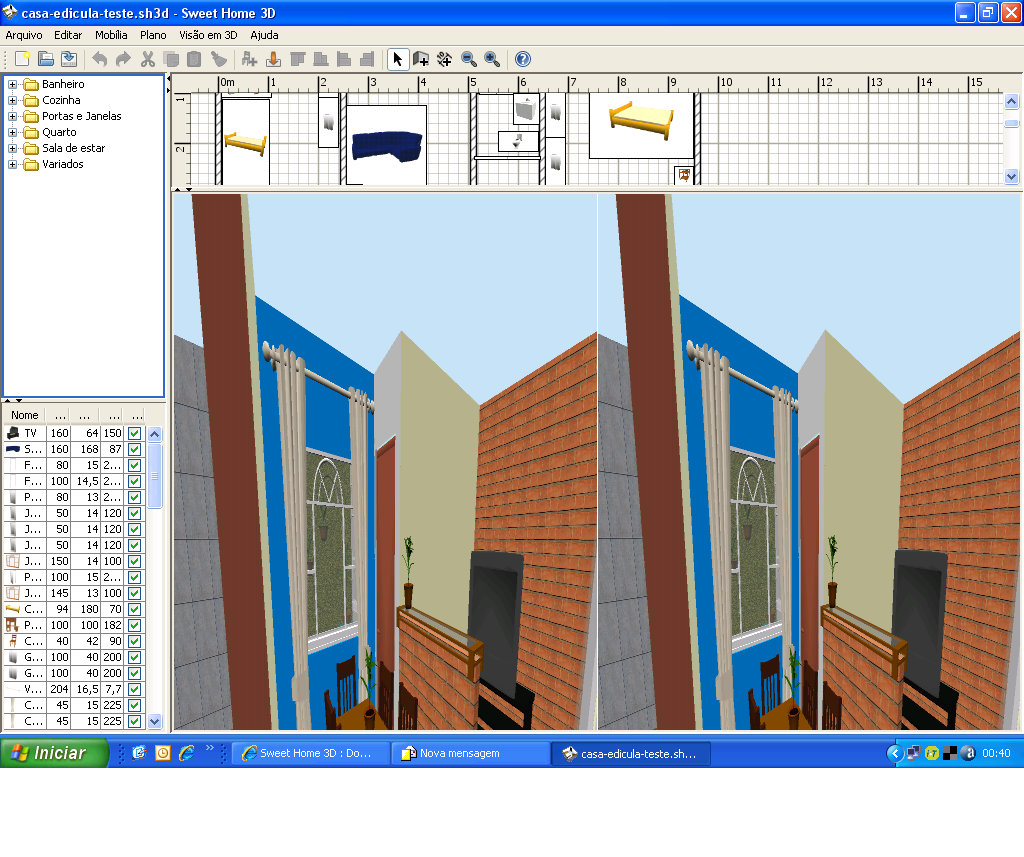
Vanaf versie 4.4 kun je een SH3D bestand importeren in de Online versie of een huis exporteren vanuit de Online versie naar een SH3D bestand om het te bewerken met de geïnstalleerde versie van Sweet Home 3D. Import- en exportservices zijn alleen beschikbaar voor gebruikers die geregistreerd zijn en ingelogd. - De 3D weergave van Sweet Home 3D is altijd zwart of toont tweemaal hetzelfde beeld. Wat kan ik doen?
Onder Windows lost het installeren van Java en het uitvoeren van Sweet Home 3D met DirectX dit probleem meestal op. Lees ook het antwoord op deze vraag in de Installatie sectie. - Sweet Home 3D weigert de 3D weergave af te drukken. Wat kan ik doen?
Dit is een probleem door de configuratie van je grafische kaart die geen offscreen 3D afbeeldingen kan maken. Lees het antwoord op deze vraag in de Installatie sectie. - Hoe kan ik de verlichting van de 3D weergave verbeteren?
Afhankelijk van je grafische kaart kan de 3D weergave er te helder of te donker uitzien. Je kunt Lichthelderheid aanpassen in het paneel dat wordt weergegeven door 3D weergave > Wijzigen… te kiezen. Als je een meer fotorealistische weergave van de 3D weergave wilt, kies dan 3D weergave > Foto maken… uit het menu en selecteer de beste beschikbare kwaliteit in het weergegeven paneel, nadat je hebt gecontroleerd dat je ten minste versie 3.0 van Sweet Home 3D gebruikt. - How can I speed up the rendering process in photo and Video creation panes?
In the photo creation pane, computing an image at the two best quality levels may take a few minutes, and in the video creation pane, computing the video may take many hours. To speed up the rendering process, try the following tips:- kies Yafaray rendering engine in de Renderer optie,
- verhoog het maximale geheugen toegewezen aan Sweet Home 3D,
- maak kleinere afbeeldingen of video’s, en/of bereken ze met een lagere kwaliteit,
- schakel overbodige lichten uit,
- gebruik minder gedetailleerde 3D modellen,
- gebruik textuur afbeeldingen met een lagere resolutie,
- gebruik een computer met een krachtigere CPU (die op een hogere frequentie draait en/of meer cores heeft).
Let op dat de grafische kaart helemaal niet wordt gebruikt om afbeeldingen te berekenen op de twee beste kwaliteitsniveaus, dus een betere kaart gebruiken zal niet helpen.
- Waar worden ontbrekende functies vermeld?
Je vindt gevraagde functies op deze pagina en in enkele discussies van Sweet Home 3D forums.
Bijdragen
- How can I contribute to Sweet Home 3D?
You may contribute to Sweet Home 3D in many ways:- Schrijf een artikel erover op je blog, een forum of andere middelen beschikbaar op internet, bijvoorbeeld om het te recenseren of te beschrijven hoe je het hebt gebruikt.
- Maak nieuwe 3D modellen en plaats ze in het 3D Models Contributions Tracking System, zodat ze kunnen worden toegevoegd aan de Gratis 3D modellen pagina.
- Als je vaardigheden hebt in Java programmeren, ontwikkel dan een plug-in voor Sweet Home 3D, na het lezen van de plug-in ontwikkelaarsgids.
- Schrijf een tutorial over Sweet Home 3D in de taal van je keuze, of maak zelfs een videotutorial, zoals degene beschreven op de documentatiepagina. Als je geen middelen hebt om je document op het web te hosten, kan het gehost worden op de Sweet Home 3D site.
- Vertaal Sweet Home 3D naar een andere taal.
- Beantwoord gebruikersvragen in het Sweet Home 3D forum.
- Meld een bug, stel een ontbrekende functie voor of schrijf een recensie op SourceForge.net.
- Doneer aan het Sweet Home 3D project.
- How can I contribute to the translation of Sweet Home 3D in an other language?
This may be achieved by one or more persons and should take at least four days of work.
Please, read the translation guide and/or write to the developer of Sweet Home 3D to receive more instructions about this process.
Localizing Sweet Home 3D in a language consists of the translation of:- teksten in menu’s en dialoogvensters (deze teksten zijn verzameld in grote .properties bestanden die eruitzien zoals deze),
- helppagina’s in HTML-formaat (een goede software zou moeten komen met een degelijk helpsysteem),
- de volgende zes webpagina’s: startpagina, download, galerij, documentatie, 3D modellen import en Online versie opmerkingen.
Dank aan Pencilart voor haar bijdrage aan de vertaling van deze pagina.