Installatie
Sweet Home 3D kan worden uitgevoerd onder Windows 98 tot Windows 11, Mac OS X 10.4 (Tiger) tot macOS 14 (Sonoma), verschillende Linux-systemen en Solaris. Je computer moet ten minste een processor hebben van 400 MHz, 256 MB en een grafische kaart waarvan het stuurprogramma is bijgewerkt (op een iMac DV werkt het langzaam maar goed).
Merk op dat Sweet Home 3D offline installer niet werkt onder Windows 98 (SP1 of SP2). Onder dat systeem kun je Sweet Home 3D alleen installeren met Java Web Start, wat betekent dat je eerst Java moet installeren en dan op de link Sweet Home 3D starten met Java Web Start moet klikken.
Dankzij de diensten van sourceforge.net en Space Mushrooms kun je Sweet Home 3D gratis gebruiken, voor persoonlijke of commerciële doeleinden, onder de voorwaarden van de GNU General Public License, of je nu de installatieversie of de online versie gebruikt. Desalniettemin, als je het Sweet Home 3D project financieel wilt belonen, kun je het bedrag van je keuze doneren. Je kunt Sweet Home 3D ook kopen en downloaden in de Microsoft Store voor Windows, in de Mac App Store voor macOS, op Google Play voor Android en in de App Store van Apple voor iOS.
Het downloaden van de winkelversie van Sweet Home 3D biedt verschillende belangrijke voordelen.
Vergeleken met de SourceForge-versie bevat de winkelversie meer dan 1.600 3D-modellen en 400 texturen die al geïntegreerd zijn, waardoor je direct toegang hebt tot een uitgebreide bibliotheek met ontwerpbronnen.
Bovendien biedt de winkelversie, in vergelijking met de online versie, niet alleen dezelfde uitgebreide collectie 3D-modellen en texturen, maar kun je ook plug-ins importeren om functionaliteiten toe te voegen.
Als je de gratis versie hebt gebruikt, download deze dan vanaf de downloadpagina. Als je Sweet Home 3D op Amazon hebt gekocht, ga dan naar de pagina Your digital games and software, waar je versie 7.0.3 kunt downloaden zodra je bent aangemeld. Als je het in de Microsoft Store hebt gekocht, klik dan op deze link om Sweet Home 3D weer te geven in de Microsoft Store-toepassing. Maak verbinding door op het Profiel-pictogram rechtsboven te klikken en klik dan op de Installeren-knop. Onder macOS, als je het hebt gekocht in de Mac App Store, start je de App Store applicatie, maak je verbinding met de Store > Sign in menuoptie en selecteer je de Store > Purchased of View My Account menuoptie om Sweet Home 3D te installeren.
Onder macOS, klik op het icoon van het SweetHome3D.jnlp-bestand terwijl je de ctrl-toets ingedrukt houdt, en kies Openen in het contextmenu dat verschijnt (standaard zou je het moeten vinden in de Download-map van je thuismap). Onder Windows en Linux komt dit waarschijnlijk doordat Java niet correct of helemaal niet op je systeem is geïnstalleerd. Als je er geen probleem mee hebt om een groter bestand te downloaden (40 tot 50 MB in plaats van 20 MB), is de eenvoudigste manier om dit probleem op te lossen het downloaden van de Sweet Home 3D offline installer gebundeld met Java en het volgen van de installatie-instructies.
Anders moet je onder Windows Java installeren of opnieuw installeren, beschikbaar op https://java.com, en dan opnieuw op de link Start Sweet Home 3D met Java Web Start klikken. Onder Linux moet je ook aan je browser aangeven dat het JNLP-bestand moet worden geopend met het commando javaws dat je kunt vinden in de bin-submap van de map waar Java is geïnstalleerd (zoek iets dat jre... heet).
Dit is een probleem dat te maken heeft met de configuratie van je grafische kaart. Lees alsjeblieft het antwoord op de volgende vraag.
Dit is een probleem dat te maken heeft met de configuratie van je grafische kaart.
- Onder Windows:
- Als je Windows 7 of een eerdere versie van Windows gebruikt, open dan eerst het Beeldschermeigenschappen-venster door met de rechtermuisknop op het bureaublad te klikken en Eigenschappen te kiezen in het menu. Ga in dat venster naar het tabblad Instellingen en klik op de knop Geavanceerd. Zet vervolgens in het tabblad Probleemoplossing van het geopende venster de schuifregelaar Hardwareversnelling op het maximum bij Volledig, bevestig je keuze en probeer Sweet Home 3D opnieuw te starten.
- Als de vorige handeling je probleem niet heeft opgelost, update dan de OpenGL- en DirectX-drivers van je grafische kaart naar de meest recente versie en probeer Sweet Home 3D opnieuw te starten.
- Als deze update je probleem nog steeds niet oplost en je een 64-bits systeem gebruikt, start dan het installatieprogramma van Sweet Home 3D opnieuw en selecteer de optie 32-bit architectuur in het scherm waar je de installatiemap kiest (32-bits drivers zijn soms stabieler dan hun 64-bits tegenhanger).
- Als Sweet Home 3D in 32 bit nog steeds niet werkt, download dan het bestand
SweetHome3D.l4j.ini, kopieer het naar de Sweet Home 3D installatiemap (standaardC:\Program Files\Sweet Home 3DofC:\Program Files (x86)\Sweet Home 3D) en start Sweet Home 3D opnieuw. Het bestandSweetHome3D.l4j.inivertelt Sweet Home 3D om de DirectX versie van de Java 3D library te gebruiken in plaats van de OpenGL versie, maar deze optie is alleen beschikbaar in 32 bit (als je een JRE 32 bit hebt geïnstalleerd, kun je ook op deze link klikken om Sweet Home 3D te draaien met Java Web Start en de DirectX versie van de Java 3D library). - Als deze laatste oplossing niet werkt, kun je Sweet Home 3D nog steeds gebruiken zonder 3D-functies door het antwoord op de volgende vraag te lezen.
- Onder Linux:
- Update de drivers van je grafische kaart naar de meest recente versie en probeer Sweet Home 3D opnieuw te starten.
- Probeer het script
SweetHome3D-Java3D-1_5_2uit te voeren dat beschikbaar is in de Linux-installer en draait met een oudere versie van Java 3D. - Als deze oplossing niet werkt, kun je Sweet Home 3D nog steeds gebruiken zonder 3D-functies door het antwoord op de volgende vraag te lezen.
Sinds versie 3.2 kun je bij Sweet Home 3D de functies uitschakelen die de 3D-mogelijkheden van je computer nodig hebben. U krijgt dus een Sweet Home 2D toepassing die draait zonder 3D weergave, zonder een 3D weergave menu, zonder de mogelijkheid om foto’s te renderen, video’s te maken en individuele meubelstukken te importeren; maar u kunt nog steeds probleemloos meubels tekenen en opmaken in het 2D plan, SH3D bestanden aangemaakt met deze versie zijn compatibel met die van Sweet Home 3D en u kunt meubelbibliotheken importeren.
Om Sweet Home 2D te installeren en te draaien met Java Web Start, installeer Java en klik op deze link (Sweet Home 3D en Sweet Home 2D kunnen indien nodig op dezelfde computer geïnstalleerd worden). Je kunt Sweet Home 2D ook uitvoeren door de Jar uitvoerbare versie van Sweet Home 3D te downloaden en het commando java -Dcom.eteks.sweethome3d.no3D=true -jar path/to/SweetHome3D-7.5.jar uit te voeren.
Dit probleem doet zich vooral voor op een paar Linux computers wanneer Sweet Home 3D controleert of het berekenen van offscreen 3D afbeeldingen wordt ondersteund door Java 3D op je computer. Deze functie is nodig om het bovenaanzicht van meubels in het plan te berekenen, om het 3D-aanzicht af te drukken en om de twee laagste foto- en videokwaliteitsniveaus te beheren. Als Sweet Home 3D detecteert dat offscreen 3D-afbeeldingen niet worden ondersteund door je systeem, schakelt het automatisch de functies op basis hiervan uit, maar soms zorgt de detectietest zelf ervoor dat Sweet Home 3D crasht! Om een versie van Sweet Home 3D te starten die deze test vermijdt en de functies uitschakelt die afhankelijk zijn van 3D-beelden buiten het scherm, voeg je de Java-optie -Dcom.eteks.sweethome3d.j3d.checkOffScreenSupport=false toe aan de opdracht java in Linux SweetHome3D script, of klik je op deze Java Web Start link.
Je gebruikt waarschijnlijk een recente computer met een HiDPI- of hoge resolutie scherm, onder Windows of Linux. Als je Sweet Home 3D met Java Web Start gebruikt, zou het gebruik van de HiDPI Java Web Start versie dit probleem moeten oplossen. Als je de installatieversie onder Windows gebruikt, update dan naar versie 6.0 die dit probleem oplost. Voor oudere versies, maak een tekstbestand aan genaamd SweetHome3D.l4j.ini in dezelfde map als SweetHome3D.exe, kopieer/plak de volgende Java-opties in dat bestand, en herstart Sweet Home 3D (je kunt ook SweetHome3D.l4j.ini bestand downloaden en verplaatsen naar de SweetHome3D.exe map). Onder Linux, bewerk het SweetHome3D script en voeg de vorige opties toe vóór de -classpath Java-optie zonder regelafbrekingen.
-Dcom.eteks.sweethome3d.resolutionScale=2.5
-Dswing.defaultlaf=javax.swing.plaf.metal.MetalLookAndFeel
-Dswing.plaf.metal.controlFont=Dialog-11
-Dswing.plaf.metal.userFont=SansSerif-11
-Dswing.plaf.metal.systemFont=SansSerif-11Sweet Home 3D kan niet zoveel geheugen gebruiken als je computer zelf kan bieden, maar je kunt nog steeds het maximale geheugen dat het programma gebruikt aanpassen als dat nodig is. Dit kan bijvoorbeeld nodig zijn als er een fout rood kruis verschijnt tijdens de fotoreportage van een huis met veel verschillende en gedetailleerde 3D-modellen. Standaard gebruikt de Java Web Start-versie 640 MB of maximaal 2 GB, afhankelijk van uw systeem, en de installatieversie gebruikt maximaal 1 GB of 2 GB, behalve onder 32-bits Windows, waar het nog steeds 640 MB is (dit maximum wordt weergegeven in het dialoogvenster Info ). Voor de installatieversie kunt u dit nummer wijzigen door de waarde van de optie -Xmx Java als volgt aan te passen:
- Maak onder Windows een tekstbestand aan met de naam
SweetHome3D.l4j.iniin dezelfde map alsSweetHome3D.exe, schrijf de maximale geheugen Java-optie in dat bestand, bijvoorbeeld-Xmx700mvoor 700 MB en start Sweet Home 3D opnieuw. Voor een waarde hoger dan 700 MB, getest als de hoogste waarde waaronder Sweet Home 3D veilig kan draaien op een 32-bits Windows computer met weinig RAM, moet je een computer met 64-bits Windows gebruiken en Sweet Home 3D 4.3 of hoger installeren. - Met de gratis versie die draait met Apple Java 1.6 onder macOS (zie dialoogvenster Over in Sweet Home 3D), klik je op het toepassingspictogram van Sweet Home 3D terwijl je de ctrl-toets ingedrukt houdt om het contextmenu weer te geven, kies je het item Inhoud pakket weergeven, open je de map Inhoud, bewerk je het bestand Info.plist door het pictogram ervan naar de toepassing TextEdit te slepen en pas je het maximale geheugen in de tekst
<string>-Xmx1024m</string>aan, door bijvoorbeeld<string>-Xmx2g</string>te schrijven voor 2 GB in plaats van 1024 MB. Sla ten slotte het bestand op en start Sweet Home 3D opnieuw. Als Info.plist beveiligd is, kun je een commando zoalssudo nano /Applications/Sweet\ Home\ 3D.app/Contents/Info.plistin een Terminal-venster uitvoeren om het te bewerken (voor dit commando moet je het wachtwoord van de beheerder van de Mac invoeren). - Bij de Mac App Store-versie of de gratis versie die draait met Java 1.8 onder macOS, bewerk je het bestand SweetHome3D.cfg in de submap Contents/Java van de Sweet Home 3D-applicatie en werk je het maximale geheugen bij door de optie
-Xmxtoe te voegen na de regel[JVMUserOptions], schrijf bijvoorbeeld-Xmx6gvoor 6 GB. Sla het bestand op en start Sweet Home 3D opnieuw op. Om het beveiligde bestand SweetHome3D.cfg te bewerken, kun je een opdracht uitvoeren zoalssudo nano /Applications/Sweet\ Home\ 3D.app/Contents/Java/SweetHome3D.cfgin een Terminal-venster (voor deze opdracht moet je het wachtwoord van de beheerder van de Mac invoeren). - Bij de Mac App Store-versie of de gratis versie die draait met Java 15 onder macOS, bewerk je het bestand SweetHome3D.cfg in de submap Contents/app van de Sweet Home 3D-applicatie en werk je het maximale geheugen bij door de optie
-Xmxtoe te voegen of te wijzigen na de regel[JavaOptions], schrijf bijvoorbeeldjava-options=-Xmx6gvoor 6 GB. Sla het bestand op en start Sweet Home 3D opnieuw op. Om het beveiligde bestand SweetHome3D.cfg te bewerken, kun je een opdracht uitvoeren zoalssudo nano /Applications/Sweet\ Home\ 3D.app/Contents/app/SweetHome3D.cfgin een Terminal-venster (voor deze opdracht moet je het wachtwoord van de beheerder van de Mac invoeren). - Onder Linux, bewerk het
SweetHome3Dscript, werk het maximale geheugen bij in de optie-Xmx1024m(gebruik bijvoorbeeld-Xmx2gvoor 2 GB), sla het script op en start Sweet Home 3D opnieuw op.
Je kunt de SweetHome3DIcon.png afbeelding gebruiken die wordt voorgesteld in het installatieprogramma of de afbeeldingen die worden voorgesteld in dit artikel.
Kies je taal in de vervolgkeuzelijst Taal van het deelvensterVoorkeuren. Onder macOS wordt dit deelvenster weergegeven door het onderdeel Voorkeuren te kiezen in het menu Sweet Home 3D. Op andere systemen wordt het weergegeven door het onderdeel Voorkeuren te kiezen in het menu Bestand.
De installatieprogramma’s van oudere versies van Sweet Home 3D zijn beschikbaar in de Bestanden-sectie van het project op SourceForge.net.
Als je oudere versies van Sweet Home 3D wilt uitvoeren met Java Web Start, klik dan op deze link om versie 1.8 uit te voeren of op deze link om versie 0.10 uit te voeren (Sweet Home 3D versie 0.10 is de studiecase van het Franse boek Les cahiers du programmeur Swing, geschreven door Emmanuel Puybaret en uitgegeven door Editions Eyrolles in december 2006).
- To uninstall Sweet Home 3D, follow these steps depending on your system:
- Onder Windows Vista / 7 / 8 / 10, selecteer Programma’s en onderdelen in het Windows Configuratiescherm, selecteer Sweet Home 3D in de programmalijst en klik vervolgens op de knop Verwijderen.
- Onder Windows XP en eerdere versies van Windows, selecteer Software in het Windows Configuratiescherm, selecteer Sweet Home 3D in de programmalijst en klik vervolgens op de knop Verwijderen.
- Onder macOS, verplaats het icoon van de Sweet Home 3D-applicatie naar de prullenbak. Als je Sweet Home 3D hebt geïnstalleerd met Java Web Start, kun je ook de Java-cache die door het programma wordt gebruikt legen door het commando javaws -viewer uit te voeren in een Terminal-venster, en vervolgens Sweet Home 3D te verwijderen uit de lijst met Java Web Start-applicaties.
- Onder Linux, als je Sweet Home 3D hebt geïnstalleerd met het installatieprogramma, verplaats je de applicatiemap naar de prullenbak. Als je Sweet Home 3D hebt geïnstalleerd met Java Web Start, voer je het commando javaws -viewer uit in een Terminal-venster, en verwijder je vervolgens Sweet Home 3D uit de lijst met Java Web Start-applicaties.
- Sweet Home 3D saves also some data in files and folders separated from the program ones, to avoid losing them when you update the software. For your information, here are the places where you can find this data when it exists:
- Onder Windows Vista / 7 / 8 / 10 worden geïmporteerde meubels, texturen, plug-ins en gebruikersvoorkeuren opgeslagen in de
C:\Users\user\AppData\Roaming\eTeks\Sweet Home 3Dmap en zijn submappen; gebruikersvoorkeuren die zijn behandeld met versie 2.6 en eerdere versies worden opgeslagen in deHKEY_CURRENT_USER\Software\JavaSoft\Prefs\com\eteks\sweethome3dmap van het Windows-register. - Onder Windows XP en eerdere versies van Windows worden geïmporteerde meubels, texturen, plug-ins en gebruikersvoorkeuren opgeslagen in de
C:\Documents and Settings\user\Application Data\eTeks\Sweet Home 3Dmap en zijn submappen; gebruikersvoorkeuren die zijn behandeld met versie 2.6 en eerdere versies worden opgeslagen in deHKEY_CURRENT_USER\Software\JavaSoft\Prefs\com\eteks\sweethome3dmap van het Windows-register. - Onder macOS worden geïmporteerde meubels, texturen, plug-ins en gebruikersvoorkeuren opgeslagen in de
Library/Application Support/eTeks/Sweet Home 3Dsubmap van je gebruikersmap; sommige gebruikersvoorkeuren kunnen ook worden opgeslagen in de bestandencom.eteks.sweethome3d.plistencom.eteks.sweethome3d.SweetHome3D.plistdie te vinden zijn in deLibrary/Preferencessubmap van je gebruikersmap. - Onder Linux worden geïmporteerde meubels, texturen, plug-ins en gebruikersvoorkeuren opgeslagen in de
.eteks/sweethome3dsubmap van je gebruikersmap; gebruikersvoorkeuren die zijn behandeld met versie 2.6 en eerdere versies worden opgeslagen in de.java/.userPrefs/com/eteks/sweethome3dsubmap van je gebruikersmap.
- Onder Windows Vista / 7 / 8 / 10 worden geïmporteerde meubels, texturen, plug-ins en gebruikersvoorkeuren opgeslagen in de
3D-modellen importeren
Zorg er ten eerste voor dat je minstens versie 4.5 van Sweet Home 3D gebruikt, waarin de ondersteuning van 3DS-formaten is verbeterd. Maar het is nog steeds mogelijk dat een paar modellen verkeerd worden geïmporteerd met die versie. Probeer de 3DS-bestanden die niet werken te converteren in OBJ-bestanden met FBX Converter. Converteer eerst 3DS-bestanden in FBX-bestanden en converteer daarna gegenereerde FBX-bestanden in OBJ-bestanden.
Om veiligheidsredenen die Apple vereist, is het alleen mogelijk om een 3D-model te importeren in de Mac App Store-versie als het is opgeslagen in een ZIP-archief of als het een bestand in KMZ-formaat is. Als je een 3D-model maakt of downloadt in OBJ-, DAE- of 3DS-formaat, moet je eerst de bestand(en) van dit model opslaan in een ZIP-archief dat je daarna kunt importeren in Sweet Home 3D. Om dit te doen, selecteer je de bestanden van het 3D-model in de Finder (OBJ-bestand + MTL-bestand + eventueel afbeeldingen, DAE-bestand + afbeeldingen of 3DS-bestand + afbeeldingen), en kies je het menu-item Archief > Comprimeer om een ZIP-archief te maken met de geselecteerde bestanden.
Als je Safari gebruikt om 3D-modellen te downloaden die beschikbaar zijn als ZIP-archieven (zoals de modellen op de pagina met gratis modellen), moet je ook weten dat de voorkeuren van deze browser een optie Open veilige bestanden na downloaden hebben die standaard is geselecteerd; daarom worden alle gedownloade ZIP-archieven automatisch uitgepakt. Als dit het geval is, is het handiger om de optie Open veilige bestanden na downloaden uit te schakelen om modellen direct in ZIP-formaat te downloaden, in plaats van opnieuw een ZIP-archief te maken van bestanden die door Safari zijn uitgepakt.
Ja, vanaf versie 1.6. Je kunt het 3D-modelbestand direct importeren of een ZIP-bestand dat het 3D-modelbestand en zijn textuurbestanden bevat. Merk op dat eenmaal geïmporteerd, een 3D-modelbestand en de bestanden die ervan afhangen (MTL-bestand, textuurafbeeldingsbestanden…) worden gekopieerd naar privémappen van Sweet Home 3D zodat je deze bestanden elders kunt verplaatsen of zelfs verwijderen.
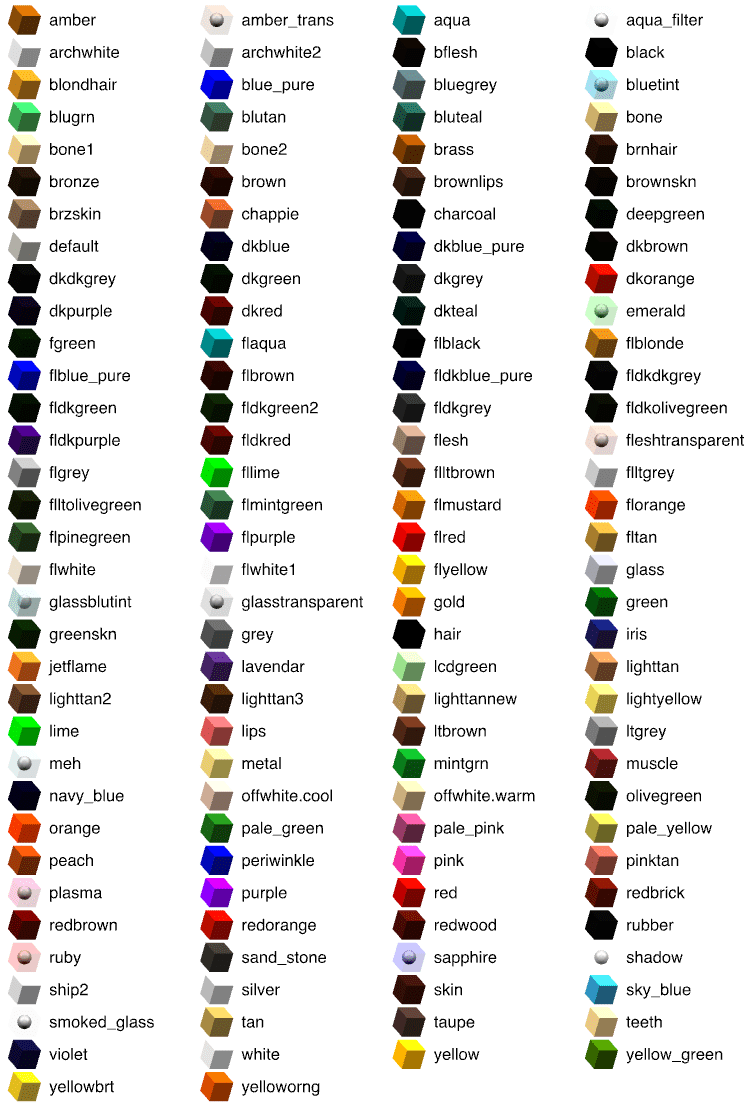
Het OBJ-bestandsformaat is een tekstbestandsformaat dat vrij eenvoudig is. Volgens de beschrijving op de Java 3D-website, deze discussie en deze beschikbaar op de Sweet Home 3D forums, kun je de kleur van de verschillende onderdelen van een OBJ-model wijzigen door usemtl kleurNaam
rijen toe te voegen aan het bestand, waarbij kleurNaam
een van de kleuren is die beschreven staan in dit document. Vanaf versie 1.6 kun je ook modelkleuren en texturen beschrijven in een MTL-bestand waarnaar wordt verwezen in het OBJ-bestand met een mtllib mtlfile verklaring.
During the Import furniture wizard, you may choose the category of an imported 3D model with an editable drop down list. Als u dus een geïmporteerd model wilt toevoegen aan een nieuwe categorie, typt u een nieuwe categorienaam in het tekstveld van deze vervolgkeuzelijst. Als het niet bestaat, wordt het aangemaakt.
Je kunt elk programma gebruiken dat 3D-modellen kan maken of exporteren in OBJ-, DAE/Collada- of 3DS-formaat. Van de gratis programma’s kun je het beste beginnen met Art of Illusion als je nog nooit een 3D-modelleringprogramma hebt gebruikt, omdat het vrij gemakkelijk te leren en te gebruiken is. Blender is ook een zeer populair programma dat wordt ondersteund door een grote gemeenschap, maar het is veel moeilijker te leren. Beide programma’s kunnen exporteren naar OBJ-formaat en draaien onder Windows, macOS en Linux.
Of ze nu uit de standaard catalogus komen of geïmporteerd zijn, alle meubelstukken die je in een huis gebruikt worden opgeslagen in het bijbehorende SH3D-bestand. Zo kunt u een SH3D-bestand overzetten en openen op elke andere computer, zelfs als deze draait onder een ander besturingssysteem.
Aan de andere kant worden de stukken die geïmporteerd zijn in de catalogus van Sweet Home 3D opgeslagen in privémappen die gescheiden zijn van die van het programma om te voorkomen dat ze verloren gaan tijdens een upgrade van het programma. Als je deze stukken wilt overbrengen naar de Sweet Home 3D catalogus van een andere computer, kun je de ExportToSH3F-1.0.sh3p plug-in gebruiken. Zodra u deze plug-in hebt geïnstalleerd, kiest u het nieuwe menu-item Furniture > Export imported furniture to SH3F… om een SH3F-bestand te maken en het op de andere computer te importeren met het menu-item Furniture > Import furniture library… (let op, deze plug-in werkt niet met de Java Web Start-versie van Sweet Home 3D).
Indien nodig kunt u een SH3F-bestand bewerken met de downloadbare Furniture Library Editor.
Dit is een probleem dat te maken heeft met de configuratie van je grafische kaart. Lees alsjeblieft het antwoord op dezelfde vraag in de sectie Installatie. Als dit je probleem niet oplost, kun je ook proberen om bibliotheken van aanvullende 3D-modellen te importeren.
Andere functies
Sweet Home 3D supports the creation of ceilings seen from below, but doesn’t propose some simple way to create roofs yet. Niettemin kunt u verschillende trucs gebruiken om een huis te bedekken: als het dak plat is, kunt u kamers tekenen in een vlak dat bij dat dak past.
Als u een schuin dak wilt toevoegen, kunt u blauwe leistenen daken, rode leistenen daken of polygonale daken 3D-modellen gebruiken die beschikbaar zijn op de 3D-modellen importeerpagina, evenals de modellen die beschikbaar zijn in 3D Modellen Bijdragen Volgsysteem zoals de modellen van Krams036 en OK Hoff. From the version 5.5, you may also assemble boxes and triangles of the Miscellaneous category that you’ll flatten and rotate around their horizontal axis, like in the house demos available in the dialog box shown by the File > New from demo menu item. Tot slot is de plug-in Roof Generator, ontwikkeld door Dorin Vatavu met de hulp van Daniele Lombardi, handig om daken met verschillende hellingshoeken te maken.
Vanaf versie 3.4 gebruik je het menu-item Plattegrond > Niveaus > Niveau toevoegen om Nieuwe niveaus te maken, kies vervolgens Plattegrond > Niveaus > Niveau wijzigen om de hoogte, hoogte en andere kenmerken aan te passen.
Je kunt ronde muren maken met het gereedschapMuur maken, of achteraf met het deelvenster Muur aanpassen of met slepen en neerzetten van de indicator die op de helft van een muur wordt weergegeven. Als je een ronde muur wilt tekenen tijdens het maken ervan, houd dan de ctrl-toets(alt-toets onder macOS) ingedrukt als je een tweede keer klikt op het eindpunt van een nieuwe muur; er verschijnt een cirkelboog die de twee uiteinden van de nieuwe muur verbindt en je kunt de boogomtrek van de ronde muur aanpassen door de muisaanwijzer te verplaatsen, totdat je een derde keer klikt. De hoek van deze booglengte kan ook worden ingevoerd met het toetsenbord, zodra je op de Enter-toets, of ctrl + Enter(alt + Enter onder macOS) hebt gedrukt als je de toetsenbordmodus al gebruikte om de lengte van de muur in te voeren. Om de boogomvang van een muur achteraf te wijzigen, dubbelklik je op de muur en wijzig je de waarde van het veld Arc extent (boogomvang) in het deelvenster muurmodificatie.
Wanneer magnestisme actief is, hangt de openingszijde van een deur of een raam naar binnen of naar buiten af van de kant van de muur waar je het naartoe sleept. De locatie van de rotatie-as van een deur of een raam naar links of rechts kan worden omgekeerd door erop te dubbelklikken in het plan of de meubellijst en vervolgens de optie Gespiegelde vorm te selecteren in het deelvenster Meubelmodificatie.
In de modus Luchtfoto kan de waarnemer rond zijn huis draaien in de 3D-weergave om het vanuit verschillende hoeken te bekijken. Standaard wordt deze rotatie gecentreerd op het midden van de bounding box die alle muren, kamers en meubels bevat die zijn toegevoegd aan home, en dit middelpunt wordt automatisch bijgewerkt bij elke wijziging. Dit gedrag zorgt ervoor dat de gebruiker zijn huis altijd volledig ziet en niet kan verdwalen in de 3D-weergave. Als je dit rotatiecentrum wilt verplaatsen, schakel dan de optie Luchtfoto gecentreerd op selectie in het voorkeurenpaneel in en selecteer het object of de objecten in het plan waar de luchtfoto omheen zal draaien, of gebruik de modus Virtueel bezoek waarmee je een willekeurig gezichtspunt kunt kiezen. Als je sommige kamers verborgen door muren wilt zien in de modus Luchtfoto, kun je ook de transparantie van de muren instellen in het deelvenster Wijzigingen van de 3D-weergave.
Controleer de grootte die je hebt gekozen tijdens de tweede stap van de wizardAchtergrondafbeelding importeren. The entered value must match the size of the line drawn below in the real life, not its size at screen or on the paper you scanned. Als de huidige eenheid centimeter of inch is, zal deze waarde waarschijnlijk veel groter zijn dan 100.
Controleer of je de rechten hebt om te schrijven in de map waar je dat bestand wilt opslaan. Als dit het geval is en je systeem is Windows, controleer dan ook of de beveiligingsinstellingen je niet verbieden om bestanden op te slaan vanuit de Sweet Home 3D applicatie, volgens deze instructies. Onder MacOS, zorg ervoor dat Volledige schijftoegang is toegekend aan Sweet Home 3D in het Privacy tabblad van het Beveiliging en privacy paneel van Systeemvoorkeuren.
Wanneer Sweet Home 3D een huis opslaat, probeert het eerst een tijdelijk bestand aan te maken dat het eerder opgeslagen bestand vervangt, maar alleen als het tijdelijke bestand met succes is aangemaakt en er voldoende schijfruimte is. Dit zorgt ervoor dat er zeer weinig kans is dat je vorige SH3D-bestand beschadigd raakt, zelfs als de laatste opslagoperatie mislukte. Toch melden sommige gebruikers nog steeds dat ze hun SH3D-bestand niet kunnen openen. Als dit het geval is, probeer dan je SH3D bestand te openen met Sweet Home 3D 4.4 en hoger, om te controleren of het programma het kan repareren. If it still can’t open your file, please try to describe to the developer of Sweet Home 3D the circumstances of the last save operation (was is successful?), whether the SH3D file was transferred or not by email, ftp or with an USB key, what happens when you try to open the file that causes problems, and join a compressed version of your SH3D file if possible.
Finally, try next time to back up regularly your SH3D files, like you should do for any document you spend hours on.
Vanaf versie 4.4 kun je een SH3D-bestand importeren in de Online versie of een huis exporteren vanuit de Online versie naar een SH3D-bestand om het te bewerken met de geïnstalleerde versie van Sweet Home 3D. Importeren en exporteren zijn alleen beschikbaar voor geregistreerde en aangemelde gebruikers.
Onder Windows wordt dit probleem meestal opgelost door Java te installeren en Sweet Home 3D met DirectX uit te voeren. Lees ook het antwoord op deze vraag in het gedeelte Installatie.
Dit is een probleem dat te wijten is aan de configuratie van je grafische kaart die geen 3D-beelden buiten het scherm kan maken. Lees het antwoord op deze vraag in het gedeelte Installatie.
Afhankelijk van je grafische kaart kan de 3D-weergave te licht of te donker zijn. Je kunt de Lichtsterkte aanpassen in het venster dat verschijnt als je 3D-weergave > Wijzigen… kiest. Als je een meer fotorealistische weergave van de 3D-weergave wilt, kies dan 3D-weergave > Foto maken… in het menu en selecteer de beste beschikbare kwaliteit in het weergegeven venster, na controle of je minimaal versie 3.0 van Sweet Home 3D gebruikt.
In het deelvenster voor het maken van foto’s kan het berekenen van een afbeelding op de twee beste kwaliteitsniveaus een paar minuten duren en in het deelvenster voor het maken van video’s kan het berekenen van de video vele uren duren. Probeer de volgende tips om het renderproces te versnellen:
- verhoog het maximale geheugen toegewezen aan Sweet Home 3D,
- maak kleinere afbeeldingen of video’s, en/of bereken ze met een lagere kwaliteit,
- zet overbodige lichten uit,
- gebruik minder gedetailleerde 3D-modellen,
- gebruik textuurafbeeldingen met een lagere resolutie,
- gebruik een computer met een krachtigere CPU (met een hogere frequentie en/of meer cores).
Let op dat de grafische kaart helemaal niet wordt gebruikt voor het berekenen van afbeeldingen op de twee beste kwaliteitsniveaus, dus een betere kaart zal niet helpen. - kies Yafaray renderengine in de Renderer optie,
De gevraagde functies vindt u op deze pagina en in enkele discussies op de Sweet Home 3D-forums.
Bijdragen
Je kunt op verschillende manieren bijdragen aan Sweet Home 3D:
- Schrijf er een artikel over op je blog, een forum of andere beschikbare middelen op het internet, bijvoorbeeld om het te beoordelen of om te beschrijven hoe je het hebt gebruikt.
- Maak een aantal nieuwe 3D modellen en plaats ze in 3D Modellen Bijdrages Tracking Systeem, zodat ze kunnen worden toegevoegd aan de Gratis 3D modellen pagina.
- Als je een beetje kunt programmeren in Java, kun je een plug-in ontwikkelen voor Sweet Home 3D, nadat je de handleiding voor plug-in-ontwikkelaars hebt gelezen.
- Schrijf een tutorial over Sweet Home 3D in de taal van je keuze of maak zelfs een video tutorial, zoals degene die beschreven staan in de documentatie pagina. Als je geen middelen hebt om je document op het web te hosten, kan het gehost worden op de Sweet Home 3D site.
- Vertaal Sweet Home 3D in een andere taal.
- Beantwoord gebruikersvragen in het Sweet Home 3D forum.
- Meld een bug, stel een ontbrekende functie voor of schrijf een recensie op SourceForge.net.
- Doneer aan Sweet Home 3D project.
Sweet Home 3D lokaliseren in een taal bestaat uit de vertaling van:
- teksten in menu’s en dialoogvensters (deze teksten worden verzameld in een groot .properties-bestand dat er zo uitziet),
- helppagina’s in HTML-formaat (een goede software moet een degelijk helpsysteem hebben),
- de zes volgende webpagina’s: startpagina, download, galerij, documentatie, 3D-modellen importeren en opmerkingen over online versies. Dit kan door een of meer personen worden gedaan en er moet minstens vier dagen aan worden gewerkt.
Lees de vertaalgids en/of schrijf naar de ontwikkelaar van Sweet Home 3D voor meer instructies over dit proces.