Instalacja
Gra Sweet Home 3D może być uruchamiana w systemach Windows 98 do Windows 11, Mac OS X 10.4 (Tiger) do macOS 14 (Sonoma), różnych systemach Linux i Solaris. Komputer powinien mieć co najmniej procesor 400 MHz, 256 MB pamięci i kartę graficzną ze zaktualizowanymi sterownikami (na komputerze iMac DV program działa wolno, ale pomyślnie).
Należy pamiętać, że instalator offline Sweet Home 3D nie działa w systemie Windows 98 (SP1 lub SP2). W tym systemie można zainstalować Sweet Home 3D tylko za pomocą Java Web Start, co oznacza, że najpierw należy zainstalować Javę, a następnie kliknąć link Launch Sweet Home 3D with Java Web Start.
Dzięki usługom świadczonym przez sourceforge.net i Space Mushrooms, możesz używać Sweet Home 3D bezpłatnie, do celów osobistych lub komercyjnych, na warunkach Powszechnej Licencji Publicznej GNU, podczas korzystania z wersji instalacyjnej lub wersji Online. Niemniej jednak, jeśli chcesz wesprzeć finansowo projekt Sweet Home 3D, możesz przekazać wybraną przez siebie kwotę. Aplikację Sweet Home 3D można również kupić i pobrać w sklepie Microsoft Store dla systemu Windows, w sklepie Mac App Store dla systemu macOS, w sklepie Google Play dla systemu Android oraz w sklepie Apple App Store dla systemu iOS.
Pobieranie wersji ze sklepu Sweet Home 3D oferuje kilka znaczących korzyści.
W porównaniu z wersją z SourceForge, wersja ze sklepu zawiera ponad 1600 modeli 3D i 400 tekstur już zintegrowanych, dając ci natychmiastowy dostęp do obszernej biblioteki zasobów projektowych.
Dodatkowo, w odniesieniu do wersji online, wersja ze sklepu nie tylko zapewnia tę samą obszerną kolekcję modeli 3D i tekstur, ale także pozwala na importowanie wtyczek w celu dodania funkcjonalności.
Jeśli korzystałeś z darmowej wersji, pobierz ją ze strony pobierania. Jeśli nabyłeś Sweet Home 3D na Amazon, przejdź do strony Twoje cyfrowe gry i oprogramowanie, gdzie po zalogowaniu będziesz mógł pobrać wersję 7.0.3. Jeśli nabyłeś go w sklepie Microsoft Store, kliknij ten link, aby wyświetlić stronę Sweet Home 3D w aplikacji Microsoft Store, połącz się, klikając ikonę profilu w prawym górnym rogu, a następnie kliknij przycisk Zainstaluj. W systemie macOS, jeśli aplikacja została zakupiona w sklepie Mac App Store, należy uruchomić aplikację App Store, połączyć się z pozycją menu Store > Sign in i wybrać pozycję menu Store > Purchased lub View My Account, aby zainstalować aplikację Sweet Home 3D.
W systemie macOS kliknij ikonę pliku SweetHome3D.jnlp, przytrzymując klawisz ctrl, i wybierz Otwórz w menu kontekstowym, które się pojawi (domyślnie powinieneś znaleźć go w folderze Download w swoim katalogu domowym). W systemach Windows i Linux prawdopodobnie jest to spowodowane tym, że Java nie jest poprawnie zainstalowana lub w ogóle nie jest zainstalowana w twoim systemie. Jeśli nie masz nic przeciwko pobraniu większego pliku (40 do 50 MB zamiast 20 MB), najłatwiejszym sposobem na rozwiązanie tego problemu jest pobranie instalatora offline Sweet Home 3D z dołączoną Javą i postępowanie zgodnie z instrukcjami instalacji.
W przeciwnym razie, w systemie Windows, powinieneś zainstalować lub ponownie zainstalować Javę dostępną na stronie https://java.com, a następnie ponownie kliknąć link Uruchom Sweet Home 3D za pomocą Java Web Start. W systemie Linux musisz również wskazać przeglądarce, że powinna otworzyć plik JNLP za pomocą polecenia javaws, które znajdziesz w podkatalogu bin katalogu, w którym zainstalowana jest Java (szukaj czegoś o nazwie jre...).
To problem związany z konfiguracją twojej karty graficznej. Proszę przeczytać odpowiedź na następne pytanie.
To problem związany z konfiguracją twojej karty graficznej.
- W systemie Windows:
- Najpierw, jeśli używasz Windows 7 lub wcześniejszej wersji Windows, otwórz panel Właściwości ekranu, klikając prawym przyciskiem myszy na pulpicie i wybierając opcję Właściwości w menu. W tym panelu wyświetl zakładkę Ustawienia i kliknij przycisk Zaawansowane. Następnie w zakładce Rozwiązywanie problemów otwartego panelu sprawdź, czy suwak Przyspieszenie sprzętowe jest ustawiony na maksimum na Pełne, potwierdź swój wybór i spróbuj ponownie uruchomić Sweet Home 3D.
- Jeśli poprzednia operacja nie rozwiązała twojego problemu, zaktualizuj sterowniki OpenGL i DirectX twojej karty graficznej do najnowszych dostępnych wersji i spróbuj ponownie uruchomić Sweet Home 3D.
- Jeśli ta aktualizacja nadal nie rozwiązuje twojego problemu i używasz systemu 64-bitowego, uruchom ponownie program instalacyjny Sweet Home 3D i wybierz opcję architektury 32-bitowej na ekranie wyboru folderu instalacji (sterowniki 32-bitowe są czasami bardziej stabilne niż ich odpowiedniki 64-bitowe).
- Jeśli uruchomienie Sweet Home 3D w wersji 32-bitowej nadal nie działa, pobierz plik
SweetHome3D.l4j.ini, skopiuj go do folderu instalacyjnego Sweet Home 3D (domyślnieC:\Program Files\Sweet Home 3DlubC:\Program Files (x86)\Sweet Home 3D) i ponownie uruchom Sweet Home 3D. PlikSweetHome3D.l4j.inimówi Sweet Home 3D, aby używał wersji DirectX biblioteki Java 3D zamiast wersji OpenGL, ale ta opcja jest dostępna tylko w wersji 32-bitowej (jeśli zainstalowałeś JRE 32-bit, możesz również kliknąć ten link, aby uruchomić Sweet Home 3D z Java Web Start i wersją DirectX biblioteki Java 3D). - Wreszcie, jeśli to ostatnie rozwiązanie nie działa, możesz nadal chcieć używać Sweet Home 3D bez funkcji 3D, czytając odpowiedź na następne pytanie.
- W systemie Linux:
- Zaktualizuj sterowniki twojej karty graficznej do najnowszych dostępnych wersji i spróbuj ponownie uruchomić Sweet Home 3D.
- Spróbuj uruchomić skrypt
SweetHome3D-Java3D-1_5_2, który jest dostępny w instalatorze dla Linuxa i działa ze starszą wersją Java 3D. - Jeśli to rozwiązanie nie działa, możesz nadal chcieć używać Sweet Home 3D bez funkcji 3D, czytając odpowiedź na następne pytanie.
Od wersji 3.2 można wyłączyć w Sweet Home 3D uruchamianie funkcji, które wymagają możliwości 3D komputera. W ten sposób otrzymujesz aplikację Sweet Home 2D, która działa bez widoku 3D, bez menu widoku 3D, bez możliwości renderowania zdjęć, tworzenia filmów i importowania pojedynczych mebli; ale nadal możesz rysować i układać meble na planie 2D bez problemów, pliki SH3D utworzone w tej wersji są kompatybilne z plikami Sweet Home 3D i możesz importować biblioteki mebli.
Aby zainstalować i uruchomić Sweet Home 2D z Java Web Start, zainstaluj Javę i kliknij ten link (Sweet Home 3D i Sweet Home 2D mogą być zainstalowane na tym samym komputerze, jeśli to konieczne). Możesz także uruchomić Sweet Home 2D, pobierając wersję wykonywalną Jar Sweet Home 3D i wykonując polecenie java -Dcom.eteks.sweethome3d.no3D=true -jar path/to/SweetHome3D-7.5.jar.
Problem ten występuje głównie na kilku komputerach z systemem Linux, gdy Sweet Home 3D sprawdza, czy obliczanie obrazów 3D poza ekranem jest obsługiwane przez Java 3D na komputerze. Funkcja ta jest wymagana do obliczania widoku z góry mebli na planie, drukowania widoku 3D i zarządzania dwoma najniższymi poziomami jakości zdjęć i wideo. Jeśli Sweet Home 3D wykryje, że obrazy 3D poza ekranem nie są obsługiwane przez system, automatycznie wyłączy funkcje na tej podstawie, ale czasami sam test wykrywania powoduje awarię Sweet Home 3D! Aby uruchomić wersję Sweet Home 3D, która omija ten test i wyłącza funkcje zależne od obrazów 3D poza ekranem, dodaj opcję Java -Dcom.eteks.sweethome3d.j3d.checkOffScreenSupport=false do polecenia java w skrypcie Linux SweetHome3D lub kliknij ten link Java Web Start.
Prawdopodobnie używasz nowego komputera z ekranem HiDPI lub wysokiej rozdzielczości, w systemie Windows lub Linux. Jeśli uruchamiasz Sweet Home 3D przez Java Web Start, użycie wersji HiDPI Java Web Start powinno rozwiązać ten problem. Jeśli używasz wersji instalacyjnej w systemie Windows, zaktualizuj do wersji 6.0, która naprawia ten problem. Dla starszych wersji utwórz plik tekstowy o nazwie SweetHome3D.l4j.ini w tym samym folderze co SweetHome3D.exe, skopiuj/wklej następujące opcje Java do tego pliku i uruchom ponownie Sweet Home 3D (możesz też pobrać plik SweetHome3D.l4j.ini i przenieść go do folderu SweetHome3D.exe). W systemie Linux edytuj skrypt SweetHome3D i dodaj poprzednie opcje przed opcją Java -classpath bez podziału na wiersze.
-Dcom.eteks.sweethome3d.resolutionScale=2.5
-Dswing.defaultlaf=javax.swing.plaf.metal.MetalLookAndFeel
-Dswing.plaf.metal.controlFont=Dialog-11
-Dswing.plaf.metal.userFont=SansSerif-11
-Dswing.plaf.metal.systemFont=SansSerif-11Sweet Home 3D nie może wykorzystywać tyle pamięci, ile może zaoferować sam komputer, ale w razie potrzeby można zmienić maksymalną ilość pamięci używanej przez program. Może to być wymagane na przykład w przypadku pojawienia się błędnego czerwonego krzyżyka podczas renderowania zdjęć domu z wieloma różnymi i szczegółowymi modelami 3D. Domyślnie wersja Java Web Start wykorzystuje 640 MB lub maksymalnie 2 GB w zależności od systemu, a wersja instalatora wykorzystuje maksymalnie 1 GB lub 2 GB, z wyjątkiem 32-bitowego systemu Windows, w którym nadal jest to 640 MB (ta maksymalna wartość jest wyświetlana w oknie dialogowym Informacje ). W przypadku wersji instalatora można zmienić tę liczbę, zmieniając wartość opcji -Xmx Java w następujący sposób:
- W systemie Windows utwórz plik tekstowy o nazwie
SweetHome3D.l4j.iniw tym samym folderze coSweetHome3D.exe, wpisz w tym pliku opcję maksymalnej pamięci Java, na przykład-Xmx700mdla 700 MB, a następnie ponownie uruchom Sweet Home 3D. Aby uzyskać wartość wyższą niż 700 MB, przetestowaną jako najwyższa wartość, przy której Sweet Home 3D może bezpiecznie działać na 32-bitowym komputerze z systemem Windows z niewielką ilością pamięci RAM, należy użyć komputera z 64-bitowym systemem Windows i zainstalować Sweet Home 3D 4.3 lub nowszą wersję. - W przypadku darmowej wersji działającej z Apple Java 1.6 pod macOS (zobacz okno dialogowe About w Sweet Home 3D), kliknij ikonę aplikacji Sweet Home 3D, trzymając wciśnięty klawisz ctrl, aby wyświetlić jej menu kontekstowe, wybierz pozycję Show Package Contents, otwórz folder Contents, edytuj plik Info.plist, przeciągając jego ikonę na aplikację TextEdit i zaktualizuj maksymalną ilość pamięci w tekście
<string>-Xmx1024m</string>, wpisując na przykład<string>-Xmx2g</string>dla 2 GB zamiast 1024 MB. Na koniec zapisz plik i ponownie uruchom Sweet Home 3D. Jeśli plik Info.plist jest chroniony, można uruchomić polecenie takie jaksudo nano /Applications/Sweet\ Home\ 3D.app/Contents/Info.plistw oknie Terminala, aby go edytować (polecenie to wymaga podania hasła administratora komputera Mac). - W wersji z Mac App Store lub darmowej wersji działającej z Java 1.8 pod macOS, edytuj plik SweetHome3D.cfg znajdujący się w podfolderze Contents/Java aplikacji Sweet Home 3D i zaktualizuj maksymalną pamięć dodając opcję
-Xmxpo linii[JVMUserOptions], wpisując na przykład-Xmx6gdla 6 GB. Zapisz plik i uruchom ponownie Sweet Home 3D. Żeby edytować chroniony plik SweetHome3D.cfg, możesz uruchomić komendę taką jaksudo nano /Applications/Sweet\ Home\ 3D.app/Contents/Java/SweetHome3D.cfgw oknie Terminala (ta komenda wymaga wpisania hasła administratora Maca). - W wersji z Mac App Store lub darmowej wersji działającej z Java 15 pod macOS, edytuj plik SweetHome3D.cfg znajdujący się w podfolderze Contents/app aplikacji Sweet Home 3D i zaktualizuj maksymalną pamięć dodając lub modyfikując opcję
-Xmxpo linii[JavaOptions], wpisując na przykładjava-options=-Xmx6gdla 6 GB. Zapisz plik i uruchom ponownie Sweet Home 3D. Żeby edytować chroniony plik SweetHome3D.cfg, możesz uruchomić komendę taką jaksudo nano /Applications/Sweet\ Home\ 3D.app/Contents/app/SweetHome3D.cfgw oknie Terminala (ta komenda wymaga wpisania hasła administratora Maca). - Pod Linuksem edytuj skrypt
SweetHome3D, zaktualizuj maksymalną pamięć w opcji-Xmx1024m(używając na przykład-Xmx2gdla 2 GB), zapisz skrypt, a następnie uruchom ponownie Sweet Home 3D.
Możesz użyć obrazu SweetHome3DIcon.png proponowanego w instalatorze lub tych proponowanych w tym artykule.
Wybierz język z listy rozwijanej Język w paneluPreferencje. W systemie macOS panel ten jest wyświetlany po wybraniu pozycji Preferencje w menu Sweet Home 3D. W innych systemach jest on wyświetlany po wybraniu pozycji Preferencje w menu Plik.
Instalatory starszych wersji Sweet Home 3D są dostępne w sekcji Pliki projektu na SourceForge.net.
Jeśli chcesz uruchomić starsze wersje Sweet Home 3D z Java Web Start, kliknij na ten link, żeby uruchomić wersję 1.8 lub ten link, żeby uruchomić wersję 0.10 (Sweet Home 3D wersja 0.10 to studium przypadku francuskiej książki Les cahiers du programmeur Swing, napisanej przez Emmanuela Puybaret i wydanej przez Editions Eyrolles w grudniu 2006).
- To uninstall Sweet Home 3D, follow these steps depending on your system:
- Pod Windows Vista / 7 / 8 / 10, wybierz Programy i funkcje w Panelu sterowania Windows, wybierz Sweet Home 3D z listy programów, a następnie kliknij przycisk Odinstaluj.
- Pod Windows XP i wcześniejszymi wersjami Windows, wybierz Dodaj lub usuń programy w Panelu sterowania Windows, wybierz Sweet Home 3D z listy programów, a następnie kliknij przycisk Usuń.
- Pod macOS przenieś ikonę aplikacji Sweet Home 3D do kosza. Jeśli zainstalowałeś Sweet Home 3D z Java Web Start, możesz też wyczyścić pamięć podręczną Java używaną przez program uruchamiając komendę javaws -viewer w oknie Terminala, a następnie usuwając Sweet Home 3D z listy aplikacji Java Web Start.
- Pod Linuksem, jeśli zainstalowałeś Sweet Home 3D z jego programem instalacyjnym, przenieś folder aplikacji do kosza. Jeśli zainstalowałeś Sweet Home 3D z Java Web Start, uruchom komendę javaws -viewer w oknie Terminala, a następnie usuń Sweet Home 3D z listy aplikacji Java Web Start.
- Sweet Home 3D saves also some data in files and folders separated from the program ones, to avoid losing them when you update the software. For your information, here are the places where you can find this data when it exists:
- Pod Windows Vista / 7 / 8 / 10, importowane meble, tekstury, wtyczki i preferencje użytkownika są zapisywane w folderze
C:\Users\user\AppData\Roaming\eTeks\Sweet Home 3Di jego podfolderach; preferencje użytkownika obsługiwane w wersji 2.6 i wcześniejszych są zapisywane w folderzeHKEY_CURRENT_USER\Software\JavaSoft\Prefs\com\eteks\sweethome3drejestru Windows. - Pod Windows XP i wcześniejszymi wersjami Windows, importowane meble, tekstury, wtyczki i preferencje użytkownika są zapisywane w folderze
C:\Documents and Settings\user\Application Data\eTeks\Sweet Home 3Di jego podfolderach; preferencje użytkownika obsługiwane w wersji 2.6 i wcześniejszych są zapisywane w folderzeHKEY_CURRENT_USER\Software\JavaSoft\Prefs\com\eteks\sweethome3drejestru Windows. - Pod macOS, importowane meble, tekstury, wtyczki i preferencje użytkownika są zapisywane w podfolderze
Library/Application Support/eTeks/Sweet Home 3Dtwojego folderu użytkownika; niektóre preferencje użytkownika mogą być też zapisywane w plikachcom.eteks.sweethome3d.plisticom.eteks.sweethome3d.SweetHome3D.plistznajdujących się w podfolderzeLibrary/Preferencestwojego folderu użytkownika. - Pod Linuksem, importowane meble, tekstury, wtyczki i preferencje użytkownika są zapisywane w podfolderze
.eteks/sweethome3dtwojego folderu użytkownika; preferencje użytkownika obsługiwane w wersji 2.6 i wcześniejszych są zapisywane w podfolderze.java/.userPrefs/com/eteks/sweethome3dtwojego folderu użytkownika.
- Pod Windows Vista / 7 / 8 / 10, importowane meble, tekstury, wtyczki i preferencje użytkownika są zapisywane w folderze
Import modeli 3D
Po pierwsze, upewnij się, że używasz co najmniej wersji 4.5 Sweet Home 3D, która poprawiła obsługę formatu 3DS. Ale nadal możliwe jest, że kilka modeli jest importowanych nieprawidłowo z tą wersją. Spróbuj przekonwertować pliki 3DS, które nie działają, na pliki OBJ za pomocą FBX Converter, najpierw konwertując pliki 3DS na pliki FBX, a następnie konwertując wygenerowane pliki FBX na pliki OBJ.
Ze względów bezpieczeństwa wymaganych przez Apple, możliwe jest importowanie modelu 3D w wersji z Mac App Store tylko wtedy, gdy jest przechowywany w archiwum ZIP lub gdy jest plikiem w formacie KMZ. Jeśli tworzysz lub pobierasz model 3D w formacie OBJ, DAE lub 3DS, będziesz musiał najpierw zapisać plik(i) tego modelu w archiwum ZIP, które będziesz mógł następnie zaimportować do Sweet Home 3D. Żeby to zrobić, wybierz pliki modelu 3D w Finderze (plik OBJ + plik MTL + ewentualnie obrazy, plik DAE + obrazy lub plik 3DS + obrazy) i wybierz opcję menu Plik > Kompresuj, żeby utworzyć archiwum ZIP zawierające wybrane pliki.
Jeśli używasz Safari do pobierania modeli 3D, które są dostępne jako archiwa ZIP (jak te ze strony darmowych modeli), powinieneś też wiedzieć, że preferencje tej przeglądarki proponują opcję Otwórz bezpieczne pliki po pobraniu, która jest domyślnie zaznaczona; dlatego wszystkie pobrane archiwa ZIP będą automatycznie rozpakowane. Jeśli tak jest, zamiast ponownie tworzyć archiwum ZIP z plików rozpakowanych przez Safari, wygodniej jest odznaczyć opcję Otwórz bezpieczne pliki po pobraniu, żeby pobierać modele bezpośrednio w formacie ZIP.
Tak, od wersji 1.6. Możesz zaimportować plik modelu 3D bezpośrednio lub plik ZIP, który zawiera plik modelu 3D i jego pliki tekstur. Pamiętaj, że po zaimportowaniu plik modelu 3D i pliki od niego zależne (plik MTL, pliki obrazów tekstur…) są kopiowane do prywatnych katalogów Sweet Home 3D, żeby umożliwić ci przeniesienie tych plików gdzie indziej lub nawet ich usunięcie.
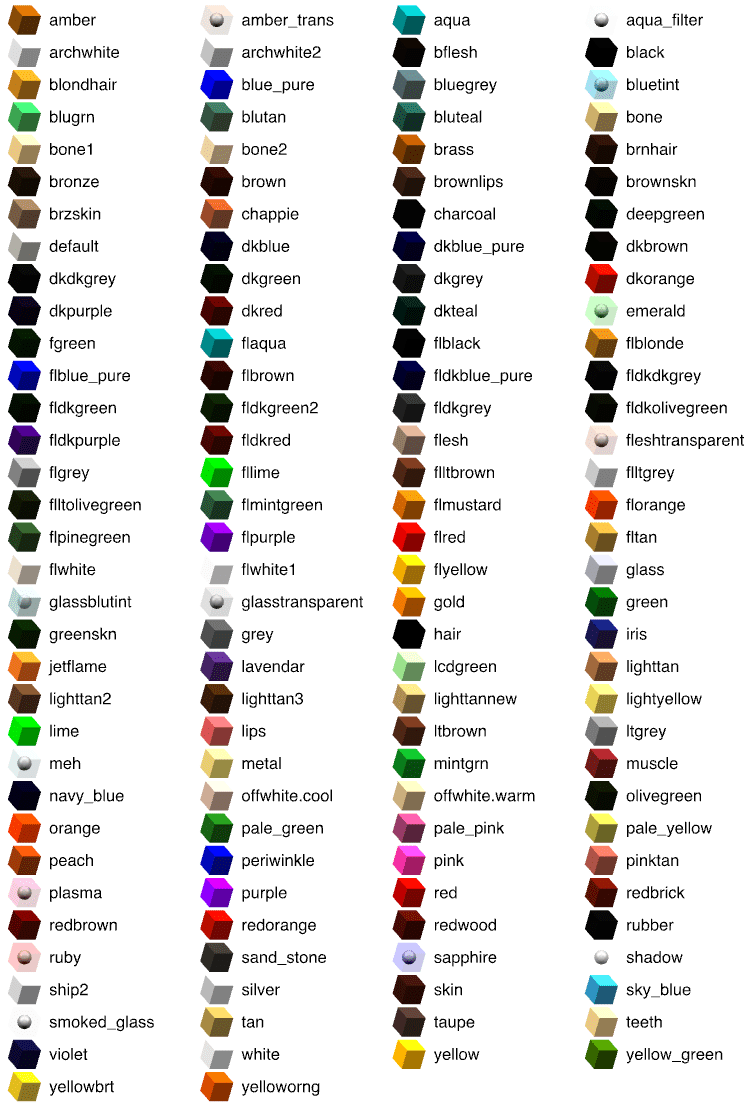
Format pliku OBJ to format pliku tekstowego, który jest dość prosty. Z jego opisu na stronie Java 3D, tej dyskusji i tej dostępnych na forach Sweet Home 3D, możesz zmienić kolor różnych części modelu OBJ dodając wiersze usemtl nazwKoloru
w pliku, gdzie nazwaKoloru
to jeden z kolorów opisanych w tym dokumencie. Od wersji 1.6 możesz też opisać kolor i tekstury modelu w pliku MTL odwołującym się do pliku OBJ za pomocą instrukcji mtllib mtlfile.
W kreatorzeimportu mebli można wybrać kategorię importowanego modelu 3D za pomocą edytowalnej listy rozwijanej. Jeśli więc chcesz dodać zaimportowany model do nowej kategorii, wpisz nazwę nowej kategorii w polu tekstowym tej rozwijanej listy. Jeśli nie istnieje, zostanie utworzona.
Możesz użyć dowolnego programu zdolnego do tworzenia lub eksportowania modeli 3D w formacie OBJ, DAE/Collada lub 3DS. Wśród darmowych programów zacznij od Art of Illusion, jeśli nigdy nie używałeś żadnego programu do modelowania 3D, ponieważ jest dość łatwy do nauki i użycia. Blender to też bardzo popularny program wspierany przez dużą społeczność, ale jest znacznie trudniejszy do nauki. Oba programy potrafią eksportować do formatu OBJ i działają pod Windows, macOS i Linuksem.
Niezależnie od tego, czy pochodzą one z domyślnego katalogu, czy zostały zaimportowane, wszystkie meble używane w domu są zapisywane w odpowiednim pliku SH3D. W ten sposób można przenieść i otworzyć plik SH3D na dowolnym innym komputerze, nawet jeśli działa on pod innym systemem operacyjnym.
Z drugiej strony, elementy zaimportowane do katalogu Sweet Home 3D są zapisywane w prywatnych folderach oddzielnych od programu, aby uniknąć ich utraty podczas aktualizacji programu. Jeśli chcesz przenieść te elementy do katalogu Sweet Home 3D na innym komputerze, możesz użyć wtyczki ExportToSH3F-1.0.sh3p. Po zainstalowaniu tej wtyczki wybierz nową pozycję menu Meble > Eksportuj zaimportowane meble do SH3F . .., aby utworzyć plik SH3F i zaimportować go na drugim komputerze za pomocą pozycji menu Meble > Importuj bibliotekę mebli… (uwaga, ta wtyczka nie działa z wersją Java Web Start gry Sweet Home 3D).
W razie potrzeby możesz edytować plik SH3F za pomocą dostępnego do pobrania Edytora biblioteki mebli.
To problem związany z konfiguracją karty graficznej. Proszę przeczytać odpowiedź na to samo pytanie w sekcji Instalacja. Jeśli to nie rozwiąże problemu, możesz także spróbować zaimportować biblioteki dodatkowych modeli 3D.
Inne funkcje
Sweet Home 3D obsługuje tworzenie sufitów widzianych od dołu, ale nie proponuje jeszcze prostego sposobu tworzenia dachów. Niemniej jednak możesz użyć różnych sztuczek, aby pokryć dom: jeśli dach jest płaski, możesz narysować pokoje na poziomie pasującym do tego dachu.
Jeśli chcesz dodać spadzisty dach, możesz użyć modeli 3D z niebieskim łupkiem, czerwonym łupkiem lub wielokątnym dachem dostępnych na stronie importu modeli 3D, a także tych dostępnych w systemie śledzenia wkładów modeli 3D, takich jak modele Krams036 i OK Hoff. Począwszy od wersji 5.5, można również tworzyć prostokąty i trójkąty z kategorii Różne, które można spłaszczać i obracać wokół ich osi poziomej, tak jak w demonstracjach domów dostępnych w oknie dialogowym wyświetlanym przez pozycję menu Plik > Nowy z demonstracji. Wreszcie, wtyczka Roof Generator opracowana przez Dorina Vatavu z pomocą Daniele Lombardi jest przydatna do tworzenia dachów o różnych kątach nachylenia.
Od wersji 3.4 użyj pozycji menu Plan > Poziomy > Dodaj poziom, aby utworzyć Nowe poziomy, następnie wybierz Plan > Poziomy > Modyfikuj poziom, aby dostosować jego wysokość, wysokość i inne atrybuty.
Okrągłe ściany można tworzyć za pomocą narzędzia dotworzenia ścian, a następnie za pomocą panelu modyfikacji ścian lub przeciągając i upuszczając wskaźnik wyświetlany w połowie ściany. Jeśli chcesz narysować okrągłą ścianę podczas jej tworzenia, przytrzymaj wciśnięty klawisz ctrl( klawiszalt w macOS), gdy klikniesz drugi raz w punkcie końcowym nowej ściany; pojawi się łuk okręgu łączący dwa końce nowej ściany i możesz modyfikować zakres łuku okrągłej ściany, przesuwając wskaźnik myszy, aż klikniesz trzeci raz. Kąt tego łuku można również wprowadzić za pomocą klawiatury, po naciśnięciu klawisza Enter lub klawiszy ctrl + Enter(alt + Enter w systemie macOS), jeśli do wprowadzenia długości ściany użyto już trybu klawiatury. Aby później zmodyfikować zasięg łuku ściany, kliknij dwukrotnie ścianę i zmień wartość pola Arc extent w panelu modyfikacji ściany.
Gdy magnestyka jest aktywna, strona otwierania drzwi lub okna w kierunku wewnętrznym lub zewnętrznym zależy od strony ściany, po której zostanie przeciągnięta i upuszczona. Położenie osi obrotu drzwi lub okna w lewo lub w prawo można odwrócić, klikając je dwukrotnie na planie lub liście mebli, a następnie wybierając opcję Kształt lustrzany w panelu modyfikacji mebli.
W trybie widoku z lotu ptaka obserwator może obracać swój dom w widoku 3D, aby oglądać go pod różnymi kątami. Domyślnie ten obrót jest wyśrodkowany na środku obwiedni, która zawiera wszystkie ściany, pokoje i meble dodane do domu, a środek ten jest automatycznie aktualizowany przy każdej modyfikacji. Takie zachowanie zapewnia, że użytkownik zawsze widzi swój dom w całości, bez możliwości zgubienia się w widoku 3D. Jeśli chcesz przesunąć ten środek obrotu, włącz opcję Widok z lotu ptaka wyśrodkowany na zaznaczeniu w panelu preferencji i wybierz obiekt(y) na planie, wokół którego(ych) obróci się widok z lotu ptaka, lub użyj trybu wirtualnej wizyty, który pozwala wybrać dowolny punkt widoku. Jeśli chcesz zobaczyć niektóre pomieszczenia ukryte za ścianami w trybie widoku z lotu ptaka, możesz również ustawić przezroczystość ścian w panelu modyfikacji widoku 3D.
Sprawdź rozmiar wybrany w drugim kroku kreatoraimportowania obrazu tła. Wprowadzona wartość musi odpowiadać rozmiarowi linii narysowanej poniżej w rzeczywistości, a nie jej rozmiarowi na ekranie lub na zeskanowanym papierze. Jeśli bieżącą jednostką jest centymetr lub cal, wartość ta będzie prawdopodobnie znacznie większa niż 100.
Sprawdź, czy masz uprawnienia do zapisu w folderze, w którym chcesz zapisać ten plik. Jeśli tak jest i twój system to Windows, sprawdź również, czy jego ustawienia bezpieczeństwa nie zabraniają ci zapisywania plików z aplikacji Sweet Home 3D, postępując zgodnie z tymi instrukcjami. W systemie MacOS upewnij się, że Pełny dostęp do dysku jest przyznany dla Sweet Home 3D w zakładce Prywatność panelu Bezpieczeństwo i prywatność w Preferencjach systemowych.
Kiedy Sweet Home 3D zapisuje dom, próbuje najpierw utworzyć plik tymczasowy, który zastępuje poprzednio zapisany plik tylko wtedy, gdy plik tymczasowy zostanie pomyślnie utworzony i jeśli jest wystarczająco dużo miejsca na dysku. Zapewnia to bardzo małe prawdopodobieństwo uszkodzenia poprzedniego pliku SH3D, nawet jeśli ostatnia operacja zapisu nie powiodła się. Mimo to niektórzy użytkownicy nadal zgłaszają, że nie mogą otworzyć pliku SH3D. W takim przypadku spróbuj otworzyć plik SH3D przy pomocy Sweet Home 3D 4.4 and more, aby sprawdzić, czy program jest w stanie go naprawić. Jeśli nadal nie może otworzyć pliku, spróbuj opisać twórcy Sweet Home 3D okoliczności ostatniej operacji zapisu (czy zakończyła się powodzeniem?), czy plik SH3D został przesłany pocztą e-mail, ftp lub za pomocą klucza USB, co się dzieje, gdy próbujesz otworzyć plik, który powoduje problemy, i dołącz skompresowaną wersję pliku SH3D, jeśli to możliwe.
Na koniec spróbuj następnym razem regularnie tworzyć kopie zapasowe plików SH3D, tak jak w przypadku każdego dokumentu, nad którym spędzasz godziny.
Od wersji 4.4 można zaimportować plik SH3D w wersji Online lub wyeksportować dom z wersji Online do pliku SH3D, aby edytować go w zainstalowanej wersji Sweet Home 3D. Usługi importu i eksportu są dostępne tylko dla zarejestrowanych i zalogowanych użytkowników.
W systemie Windows zainstalowanie Javy i uruchomienie Sweet Home 3D z DirectX zazwyczaj rozwiązuje ten problem. Przeczytaj również odpowiedź na to pytanie w sekcji Instalacja.
Jest to problem związany z konfiguracją karty graficznej, która nie może tworzyć obrazów 3D poza ekranem. Przeczytaj odpowiedź na to pytanie w sekcji Instalacja.
W zależności od twojej karty graficznej, widok 3D może wyglądać zbyt jasno lub zbyt ciemno. Możesz dostosować Jasność światła w panelu wyświetlanym po wybraniu Widok 3D > Modyfikuj…. Jeśli chcesz uzyskać bardziej fotorealistyczne renderowanie widoku 3D, wybierz z menu Widok 3D > Utwórz zdjęcie… i wybierz najlepszą dostępną jakość w wyświetlonym panelu, po sprawdzeniu, czy używasz co najmniej wersji 3.0 Sweet Home 3D.
W panelu tworzenia zdjęć obliczenie obrazu na dwóch najlepszych poziomach jakości może zająć kilka minut, a w panelu tworzenia wideo obliczenie wideo może zająć wiele godzin. Aby przyspieszyć proces renderowania, wypróbuj poniższe wskazówki:
- zwiększ maksymalną pamięć przydzieloną dla Sweet Home 3D,
- twórz mniejsze obrazy lub filmy i/lub obliczaj je z niższą jakością,
- wyłącz niepotrzebne światła,
- używaj mniej szczegółowych modeli 3D,
- używaj obrazów tekstur o niższej rozdzielczości,
- użyj komputera z mocniejszym procesorem (działającym z wyższą częstotliwością i/lub z większą liczbą rdzeni).
Zauważ, że karta graficzna nie jest w ogóle używana do obliczania obrazów na dwóch najlepszych poziomach jakości, więc użycie lepszej nie pomoże. - wybierz silnik renderowania Yafaray w opcji Renderer,
Żądane funkcje znajdziesz na tej stronie oraz w niektórych dyskusjach na forach Sweet Home 3D.
Wkład
Możesz wesprzeć Sweet Home 3D na wiele sposobów:
- Napisz o nim artykuł na swoim blogu, forum lub w inny sposób dostępny w Internecie, na przykład w celu jego zrecenzowania lub opisania, w jaki sposób z niego korzystałeś.
- Stwórz nowe modele 3D i opublikuj je w systemie śledzenia kontrybucji modeli 3D, aby można je było dodać do strony Darmowe modele 3D.
- Jeśli masz pewne umiejętności w programowaniu w Javie, opracuj wtyczkę dla Sweet Home 3D, po przeczytaniu przewodnika dla programistów wtyczek.
- Napisz samouczek na temat Sweet Home 3D w wybranym języku lub nawet stwórz samouczek wideo, taki jak te opisane na stronie dokumentacji. Jeśli nie masz możliwości umieszczenia swojego dokumentu w sieci, może on zostać umieszczony na stronie Sweet Home 3D.
- Przetłumacz Sweet Home 3D na inny język.
- Odpowiadaj na pytania użytkowników na forum Sweet Home 3D.
- Zgłoś błąd, zaproponuj brakującą funkcję lub napisz recenzję na SourceForge.net.
- Przekaż darowiznę na projekt Sweet Home 3D.
Lokalizacja Sweet Home 3D w danym języku obejmuje tłumaczenie:
- teksty w menu i oknach dialogowych (teksty te są gromadzone w dużych plikach .properties, które wyglądają jak ten),
- stron pomocy w formacie HTML (dobre oprogramowanie powinno mieć przyzwoity system pomocy),
- sześć następujących stron internetowych: strona główna, pobieranie, galeria, dokumentacja, import modeli 3D i komentarze do wersji online. Może to zostać osiągnięte przez jedną lub więcej osób i powinno zająć co najmniej cztery dni pracy.
Przeczytaj przewodnik tłumaczenia i/lub napisz do twórcy Sweet Home 3D, aby otrzymać więcej instrukcji na temat tego procesu.