






Perguntas Frequentes
Leia esta página de perguntas frequentes para obter respostas às Perguntas Frequentes sobre o Sweet Home 3D.
Instalação
- Quais são os requisitos mínimos do sistema para executar o Sweet Home 3D?
O Sweet Home 3D pode ser executado no Windows 98 até o Windows 11, Mac OS X 10.4 (Tiger) até macOS 14 (Sonoma), vários sistemas Linux e Solaris. Seu computador deve ter pelo menos um processador rodando a 400 MHz, 256 MB e uma placa gráfica com o driver atualizado (ele funciona lentamente, mas com sucesso em um iMac DV).
Note que o instalador offline do Sweet Home 3D não funciona no Windows 98 (SP1 ou SP2). Nesse sistema, você só pode instalar o Sweet Home 3D com o Java Web Start, o que significa que você deve instalar o Java primeiro, depois clicar no link Iniciar Sweet Home 3D com Java Web Start. - O Sweet Home 3D é gratuito?
Graças aos serviços fornecidos pelo sourceforge.net e Space Mushrooms, você pode usar o Sweet Home 3D gratuitamente, para fins pessoais ou comerciais, sob os termos da Licença Pública Geral GNU, seja usando a versão do instalador ou a versão online. No entanto, se você quiser recompensar financeiramente o projeto Sweet Home 3D, você pode doar a quantia de sua escolha. Você também pode comprar e baixar o Sweet Home 3D na Microsoft Store para Windows, na Mac App Store para macOS, no Google Play para Android e na App Store da Apple para iOS. - Qual é a vantagem de baixar a versão da loja?
Baixar a versão da loja do Sweet Home 3D oferece várias vantagens significativas.
Comparada à versão do SourceForge, a versão da loja inclui mais de 1.600 modelos 3D e 400 texturas já integradas, dando acesso imediato a uma vasta biblioteca de recursos de design.
Além disso, em relação à versão online, a versão da loja não só fornece a mesma extensa coleção de modelos 3D e texturas, mas também permite importar plug-ins para adicionar funcionalidades. - Acabei de trocar de computador e quero reinstalar o Sweet Home 3D nele. Como posso recuperar a versão que adquiri?
Se você usou a versão gratuita, baixe-a da página de download. Se você adquiriu o Sweet Home 3D na Amazon, vá para a página Seus jogos e software digitais, onde poderá baixar a versão 7.0.3 depois de fazer login. Se você o adquiriu na Microsoft Store, clique neste link para exibir a página do Sweet Home 3D no aplicativo Microsoft Store, conecte-se clicando no ícone Perfil no canto superior direito e depois clique no botão Instalar. No macOS, se você o adquiriu na Mac App Store, inicie o aplicativo App Store, conecte-se com o item de menu Loja > Iniciar sessão e selecione o item de menu Loja > Comprado ou Ver Minha Conta para instalar o Sweet Home 3D. - Quando clico no link Iniciar Sweet Home 3D com Java Web Start, meu navegador não sabe o que fazer com o arquivo
SweetHome3D.jnlpbaixado. O que devo fazer?
No macOS, clique no ícone do arquivoSweetHome3D.jnlpmantendo a tecla ctrl pressionada e escolha Abrir no menu contextual que aparecerá (por padrão, você deve encontrá-lo na pastaDownloadda sua pasta pessoal). No Windows e Linux, isso provavelmente ocorre porque o Java não está instalado corretamente ou não está instalado no seu sistema. Se você não se importar em baixar um arquivo maior (40 a 50 MB em vez de 20 MB), a maneira mais fácil de resolver esse problema é baixar o instalador offline do Sweet Home 3D com o Java incluído e seguir as instruções de instalação.
Caso contrário, no Windows, você deve instalar ou reinstalar o Java disponível em https://java.com, e depois clicar novamente no link Iniciar Sweet Home 3D com Java Web Start. No Linux, você também deve indicar ao seu navegador que ele deve abrir o arquivo JNLP com o comando javaws que você encontrará no subdiretório bin do diretório onde o Java está instalado (procure algo chamadojre...). - Quando executo o Sweet Home 3D, apenas uma tela de abertura aparece por alguns segundos. O que aconteceu?
Este é um problema devido à configuração da sua placa gráfica. Por favor, leia a resposta da próxima pergunta. - I got the message Sweet Home 3D will exit now because of a fatal error in 3D rendering system. What can I do?
This is a problem due to the configuration of your graphic card.- Under Windows:
- Primeiro, se você usa o Windows 7 ou uma versão anterior do Windows, abra o painel Propriedades de Exibição clicando com o botão direito na tela da área de trabalho e escolhendo o item Propriedades no menu. Nesse painel, exiba a aba Configurações e clique no botão Avançado. Em seguida, na aba Solução de problemas do painel que se abriu, verifique se o cursor de Aceleração de hardware está no máximo em Completo, confirme sua escolha e tente executar o Sweet Home 3D novamente.
- Se a operação anterior não resolveu seu problema, atualize os drivers OpenGL e DirectX da sua placa gráfica para as versões mais recentes disponíveis e tente executar o Sweet Home 3D novamente.
- Se essa atualização ainda não resolver seu problema e você usa um sistema de 64 bits, reinicie o programa de instalação do Sweet Home 3D e selecione a opção de arquitetura 32 bits na tela usada para escolher a pasta de instalação (os drivers de 32 bits às vezes são mais estáveis que suas contrapartes de 64 bits).
- Se executar o Sweet Home 3D em 32 bits ainda não funcionar, baixe o arquivo
SweetHome3D.l4j.ini, copie-o na pasta de instalação do Sweet Home 3D (por padrão,C:\Program Files\Sweet Home 3DouC:\Program Files (x86)\Sweet Home 3D) e reinicie o Sweet Home 3D. O arquivoSweetHome3D.l4j.iniinforma ao Sweet Home 3D para usar a versão DirectX da biblioteca Java 3D em vez da versão OpenGL, mas essa opção está disponível apenas em 32 bits (se você instalou um JRE de 32 bits, você também pode clicar neste link para executar o Sweet Home 3D com o Java Web Start e a versão DirectX da biblioteca Java 3D). - Finalmente, se esta última solução não funcionar, você ainda pode querer usar o Sweet Home 3D sem recursos 3D, lendo a resposta da próxima pergunta.
- Under Linux:
- Atualize os drivers da sua placa gráfica para as versões mais recentes disponíveis e tente executar o Sweet Home 3D novamente.
- Tente executar o script
SweetHome3D-Java3D-1_5_2que está disponível no instalador do Linux e roda com uma versão mais antiga do Java 3D. - Se esta solução não funcionar, você ainda pode querer usar o Sweet Home 3D sem recursos 3D, lendo a resposta da próxima pergunta.
- Under Windows:
- Como posso desativar os recursos 3D no Sweet Home 3D?
Desde a versão 3.2, você pode desativar na inicialização do Sweet Home 3D os recursos que necessitam das capacidades 3D do seu computador. Assim, você obtém o aplicativo Sweet Home 2D que funciona sem nenhuma visualização 3D, sem um menu de visualização 3D, sem a capacidade de renderizar fotos, criar vídeos e importar peças individuais de mobiliário; mas você ainda pode desenhar e dispor móveis no plano 2D sem problemas, os arquivos SH3D criados com esta versão são compatíveis com os do Sweet Home 3D e você pode importar bibliotecas de móveis.
Para instalar e executar o Sweet Home 2D com o Java Web Start, instale o Java e clique neste link (Sweet Home 3D e Sweet Home 2D podem ser instalados no mesmo computador, se necessário). Você também pode executar o Sweet Home 2D baixando a versão Jar executável do Sweet Home 3D e executando o comandojava -Dcom.eteks.sweethome3d.no3D=true -jar path/to/SweetHome3D-7.5.jar. - O Sweet Home 3D trava quando quero editar preferências, imprimir, criar uma foto ou criar um vídeo. O que posso fazer?
Esse problema ocorre principalmente em alguns computadores Linux quando o Sweet Home 3D verifica se a computação de imagens 3D fora da tela é suportada pelo Java 3D no seu computador. Esse recurso é necessário para calcular a vista superior dos móveis no plano, para imprimir a visualização 3D e para gerenciar os dois níveis mais baixos de qualidade de foto e vídeo. Se o Sweet Home 3D detectar que as imagens 3D fora da tela não são suportadas pelo seu sistema, ele desativa automaticamente os recursos baseados nelas, mas às vezes o próprio teste de detecção faz o Sweet Home 3D travar! Para iniciar uma versão do Sweet Home 3D que evita esse teste e desativa os recursos dependentes de imagens 3D fora da tela, adicione a opção Java-Dcom.eteks.sweethome3d.j3d.checkOffScreenSupport=falseao comandojavano script SweetHome3D do Linux, ou clique neste link do Java Web Start. - Os textos no catálogo de móveis não são exibidos corretamente ou os ícones na barra de ferramentas aparecem muito pequenos no meu computador. Como posso corrigir isso?
Provavelmente usas um computador recente com uma tela HiDPI ou de alta resolução, no Windows ou Linux. Se executares o Sweet Home 3D com Java Web Start, usar a versão HiDPI Java Web Start deve corrigir este problema. Se usares a versão do instalador no Windows, atualiza para a versão 6.0 que corrige este problema. Para versões mais antigas, cria um arquivo de texto chamadoSweetHome3D.l4j.inina mesma pasta queSweetHome3D.exe, copia/cola as seguintes opções Java nesse arquivo e reinicia o Sweet Home 3D (também podes baixar o arquivoSweetHome3D.l4j.inie movê-lo para a pastaSweetHome3D.exe). No Linux, edita o scriptSweetHome3De adiciona as opções anteriores antes da opção Java-classpathsem quebras de linha.
-Dcom.eteks.sweethome3d.resolutionScale=2.5
-Dswing.defaultlaf=javax.swing.plaf.metal.MetalLookAndFeel
-Dswing.plaf.metal.controlFont=Dialog-11
-Dswing.plaf.metal.userFont=SansSerif-11
-Dswing.plaf.metal.systemFont=SansSerif-11- Como posso ajustar a memória utilizada pelo Sweet Home 3D?
O Sweet Home 3D não consegue utilizar automaticamente toda a memória que o seu computador pode disponibilizar, mas, se necessário, é possível alterar a quantidade máxima de memória usada pelo programa. Isto pode ser útil, por exemplo, quando durante a renderização fotográfica de uma casa com muitos e detalhados modelos 3D aparece uma cruz vermelha de erro. Por predefinição, a versão Java Web Start utiliza 640 MB ou até 2 GB de memória máxima, dependendo do sistema, enquanto a versão instalável utiliza 1 GB ou até 2 GB, exceto no Windows de 32 bits, onde o limite continua a ser 640 MB (este valor máximo é apresentado na janela “Sobre o Sweet Home 3D”). Na versão instalável, pode alterar este valor atualizando a opção Java -Xmx, conforme descrito a seguir:- No Windows, cria um arquivo de texto chamado
SweetHome3D.l4j.inina mesma pasta queSweetHome3D.exe, escreve a opção de memória máxima Java nesse arquivo, por exemplo-Xmx700mpara 700 MB, depois reinicia o Sweet Home 3D. Para um valor superior a 700 MB, testado como o valor mais alto sob o qual o Sweet Home 3D pode executar com segurança num computador Windows de 32 bits com pouca RAM, deves usar um computador executando Windows de 64 bits e instalar o Sweet Home 3D 4.3 ou superior. - Com a versão gratuita executando com Apple Java 1.6 no macOS (vê a caixa de diálogo Sobre no Sweet Home 3D), clica no ícone da aplicação do Sweet Home 3D enquanto manténs a tecla ctrl pressionada para exibir o seu menu contextual, escolhe o item Mostrar Conteúdo do Pacote, abre a pasta Contents, edita o arquivo Info.plist arrastando o seu ícone para a aplicação TextEdit e atualiza a memória máxima no texto
<string>-Xmx1024m</string>, escrevendo por exemplo<string>-Xmx2g</string>para 2 GB em vez de 1024 MB. Finalmente, guarda o arquivo e reinicia o Sweet Home 3D. Se o Info.plist estiver protegido, podes executar um comando comosudo nano /Applications/Sweet\ Home\ 3D.app/Contents/Info.plistnuma janela do Terminal para editá-lo (este comando requer inserir a senha do administrador do Mac). - Com a versão da Mac App Store ou a versão gratuita executando com Java 1.8 no macOS, edita o arquivo SweetHome3D.cfg encontrado na subpasta Contents/Java da aplicação Sweet Home 3D e atualiza a memória máxima adicionando a opção
-Xmxapós a linha[JVMUserOptions], escrevendo por exemplo-Xmx6gpara 6 GB. Guarda o arquivo e reinicia o Sweet Home 3D. Para editar o arquivo protegido SweetHome3D.cfg, podes executar um comando comosudo nano /Applications/Sweet\ Home\ 3D.app/Contents/Java/SweetHome3D.cfgnuma janela do Terminal (este comando requer inserir a senha do administrador do Mac). - Com a versão da Mac App Store ou a versão gratuita executando com Java 15 no macOS, edita o arquivo SweetHome3D.cfg encontrado na subpasta Contents/app da aplicação Sweet Home 3D e atualiza a memória máxima adicionando ou modificando a opção
-Xmxapós a linha[JavaOptions], escrevendo por exemplojava-options=-Xmx6gpara 6 GB. Guarda o arquivo e reinicia o Sweet Home 3D. Para editar o arquivo protegido SweetHome3D.cfg, podes executar um comando comosudo nano /Applications/Sweet\ Home\ 3D.app/Contents/app/SweetHome3D.cfgnuma janela do Terminal (este comando requer inserir a senha do administrador do Mac). - No Linux, edita o script
SweetHome3D, atualiza a memória máxima na opção-Xmx1024m(usando por exemplo-Xmx2gpara 2 GB), guarda o script e depois reinicia o Sweet Home 3D.
- No Windows, cria um arquivo de texto chamado
- Onde posso encontrar um ícone para o Sweet Home 3D no Linux?
Podes usar a imagemSweetHome3DIcon.pngproposta no instalador ou as propostas neste artigo. - Uma nova versão do Sweet Home 3D está disponível no meu idioma, mas todos os textos ainda estão em inglês. Como posso alterar os textos pelos do meu idioma?
Escolhe o teu idioma na lista suspensa Idioma do painel Preferências. No macOS, este painel é exibido ao escolher o item Preferências no menu Sweet Home 3D. Noutros sistemas, é exibido ao escolher o item Preferências no menu Arquivo. - Onde posso encontrar versões mais antigas do Sweet Home 3D?
Os instaladores de versões mais antigas de Sweet Home 3D estão disponíveis na secção Files do projeto no SourceForge.net.
Se quiseres executar versões mais antigas do Sweet Home 3D com Java Web Start, clica neste link para executar a versão 1.8 ou neste link para executar a versão 0.10 (a versão 0.10 do Sweet Home 3D é o caso de estudo do livro francês Les cahiers du programmeur Swing, escrito por Emmanuel Puybaret e publicado pela Editions Eyrolles em dezembro de 2006). - How can I uninstall Sweet Home 3D?
- To uninstall Sweet Home 3D, follow these steps depending on your system:
- No Windows Vista / 7 / 8 / 10, seleciona Programas e Funcionalidades no Painel de Controlo do Windows, seleciona Sweet Home 3D na lista de programas e depois clica no botão Desinstalar.
- No Windows XP e versões anteriores do Windows, seleciona Adicionar ou Remover Programas no Painel de Controlo do Windows, seleciona Sweet Home 3D na lista de programas e depois clica no botão Remover.
- No macOS, move o ícone da aplicação Sweet Home 3D para o lixo. Se instalaste o Sweet Home 3D com Java Web Start, também podes esvaziar a cache Java usada pelo programa executando o comando javaws -viewer numa janela do Terminal, depois removendo o Sweet Home 3D da lista de aplicações Java Web Start.
- No Linux, se instalaste o Sweet Home 3D com o seu programa de instalação, move a pasta da aplicação para o lixo. Se instalaste o Sweet Home 3D com Java Web Start, executa o comando javaws -viewer numa janela do Terminal, depois remove o Sweet Home 3D da lista de aplicações Java Web Start.
- Sweet Home 3D saves also some data in files and folders separated from the program ones, to avoid losing them when you update the software. For your information, here are the places where you can find this data when it exists:
- No Windows Vista / 7 / 8 / 10, móveis importados, texturas, plug-ins e preferências do utilizador são guardados na pasta
C:\Users\user\AppData\Roaming\eTeks\Sweet Home 3De suas subpastas; as preferências do utilizador tratadas com a versão 2.6 e versões anteriores são guardadas na pastaHKEY_CURRENT_USER\Software\JavaSoft\Prefs\com\eteks\sweethome3ddo registo do Windows. - No Windows XP e versões anteriores do Windows, móveis importados, texturas, plug-ins e preferências do utilizador são guardados na pasta
C:\Documents and Settings\user\Application Data\eTeks\Sweet Home 3De suas subpastas; as preferências do utilizador tratadas com a versão 2.6 e versões anteriores são guardadas na pastaHKEY_CURRENT_USER\Software\JavaSoft\Prefs\com\eteks\sweethome3ddo registo do Windows. - No macOS, móveis importados, texturas, plug-ins e preferências do utilizador são guardados na subpasta
Library/Application Support/eTeks/Sweet Home 3Dda tua pasta de utilizador; algumas preferências do utilizador também podem ser guardadas nos arquivoscom.eteks.sweethome3d.plistecom.eteks.sweethome3d.SweetHome3D.plistencontrados na subpastaLibrary/Preferencesda tua pasta de utilizador. - No Linux, móveis importados, texturas, plug-ins e preferências do utilizador são guardados na subpasta
.eteks/sweethome3dda tua pasta de utilizador; as preferências do utilizador tratadas com a versão 2.6 e versões anteriores são guardadas na subpasta.java/.userPrefs/com/eteks/sweethome3dda tua pasta de utilizador.
- No Windows Vista / 7 / 8 / 10, móveis importados, texturas, plug-ins e preferências do utilizador são guardados na pasta
- To uninstall Sweet Home 3D, follow these steps depending on your system:
Importação de modelos 3D
- Descarreguei um modelo 3DS da web, mas o Sweet Home 3D não o importa corretamente e algumas partes do modelo estão espalhadas. O que posso fazer?
Primeiro, certifica-te de usar pelo menos a versão 4.5 do Sweet Home 3D que melhorou o suporte ao formato 3DS. Mas ainda é possível que alguns modelos sejam importados incorretamente com essa versão. Tenta converter os arquivos 3DS que não funcionam em arquivos OBJ com o FBX Converter, primeiro convertendo arquivos 3DS em arquivos FBX, depois convertendo os arquivos FBX gerados em arquivos OBJ. - Como posso importar modelos 3D em formato OBJ, DAE ou 3DS com a versão Mac App Store do Sweet Home 3D?
Por razões de segurança exigidas pela Apple, é possível importar um modelo 3D na versão Mac App Store, apenas se estiver armazenado num arquivo ZIP ou se for um arquivo em formato KMZ. Se criares ou descarregares um modelo 3D em formato OBJ, DAE ou 3DS, terás de guardar primeiro o(s) arquivo(s) deste modelo num arquivo ZIP que poderás importar no Sweet Home 3D depois. Para conseguir isto, seleciona os arquivos do modelo 3D no Finder (arquivo OBJ + arquivo MTL + possivelmente imagens, arquivo DAE + imagens ou arquivo 3DS + imagens), e escolhe o item de menu Arquivo > Comprimir para criar um arquivo ZIP contendo os arquivos selecionados.
Se usas o Safari para descarregar modelos 3D que estão disponíveis como arquivos ZIP (como os da página de modelos gratuitos), também deves saber que as preferências deste navegador propõem uma opção Abrir arquivos seguros após o download que está selecionada por padrão; portanto, todos os arquivos ZIP descarregados serão automaticamente descomprimidos. Se for o caso, em vez de criar novamente um arquivo ZIP a partir dos arquivos descomprimidos pelo Safari, é mais prático desmarcar a opção Abrir arquivos seguros após o download para descarregar modelos diretamente em formato ZIP. - O Sweet Home 3D suporta modelos 3D que usam texturas?
Sim, a partir da versão 1.6. Podes importar o arquivo do modelo 3D diretamente ou um arquivo ZIP que contenha o arquivo do modelo 3D e os seus arquivos de textura. Nota que uma vez importados, um arquivo de modelo 3D e os arquivos que dependem dele (arquivo MTL, arquivos de imagem de textura…) são copiados para diretórios privados do Sweet Home 3D para te permitir mover estes arquivos para outro lugar ou até mesmo apagá-los. - Como posso alterar a cor das diferentes partes de um modelo em formato OBJ?
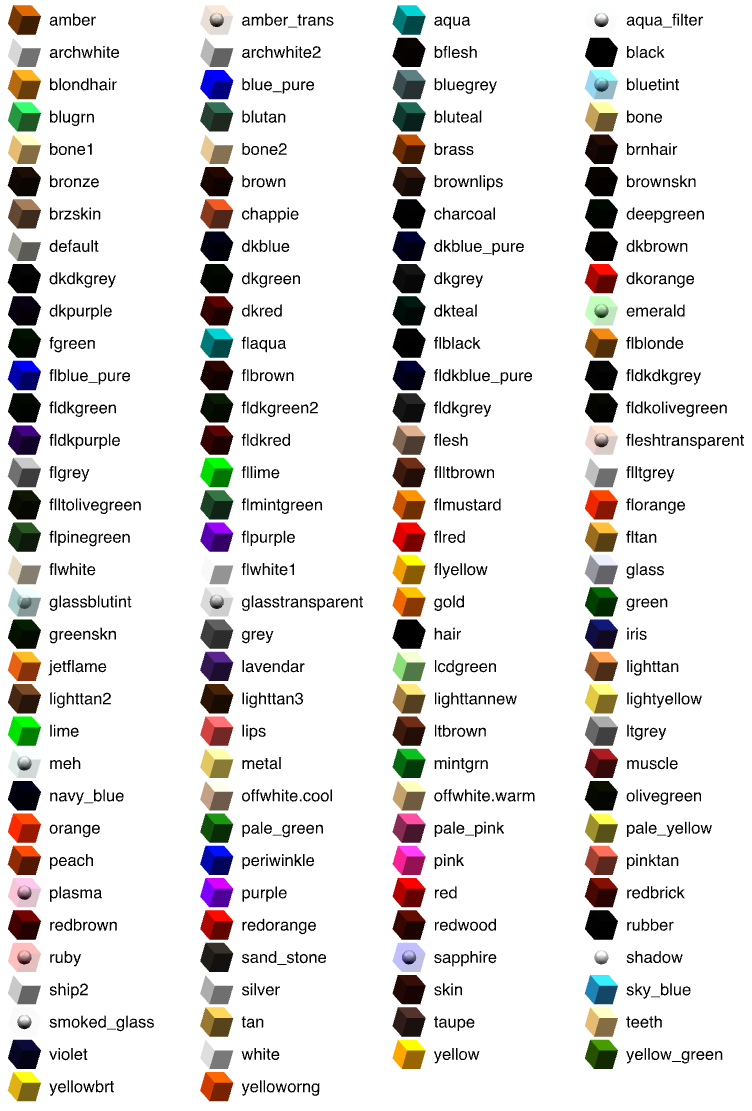
O formato de arquivo OBJ é um formato de arquivo de texto que é bastante simples. A partir da sua descrição no site Java 3D, desta discussão e desta outra disponíveis nos fóruns do Sweet Home 3D, podes alterar a cor das diferentes partes de um modelo OBJ adicionando linhas usemtl nomeCor
no arquivo, onde nomeCor
é uma das cores descritas neste documento. A partir da versão 1.6, também podes descrever a cor e texturas do modelo num arquivo MTL referenciado pelo arquivo OBJ com uma declaraçãomtllib mtlfile. - Como posso criar uma nova categoria de móveis?
Durante o assistente Importar móveis, podes escolher a categoria de um modelo 3D importado com uma lista suspensa editável. Assim, se quiseres adicionar um modelo importado a uma nova categoria, digita um novo nome de categoria no campo de texto desta lista suspensa. Se não existir, será criada. - Que programa posso usar para criar arquivos de modelos 3D?
Podes usar qualquer programa capaz de criar ou exportar modelos 3D em formato OBJ, DAE/Collada ou 3DS. Entre os programas gratuitos, começa com o Art of Illusion se nunca usaste nenhum programa de modelação 3D, porque é bastante fácil de aprender e usar. O Blender também é um programa muito popular suportado por uma grande comunidade, mas é muito mais difícil de aprender. Ambos os programas são capazes de exportar para formato OBJ e funcionam no Windows, macOS e Linux. - Como posso transferir os móveis que importei para outro computador?
Quer venham do catálogo padrão ou tenham sido importados, todas as peças de Móveis que usas numa casa são guardadas no arquivo SH3D correspondente. Assim, podes transferir e abrir um arquivo SH3D em qualquer outro computador mesmo que funcione noutro sistema operativo.
Por outro lado, as peças importadas no catálogo do Sweet Home 3D são guardadas em pastas privadas separadas da do programa para evitar perdê-las durante uma atualização do programa. Se quiseres transferir estas peças para o catálogo Sweet Home 3D de outro computador, podes usar o plug-in ExportToSH3F-1.0.sh3p. Uma vez que instalares este plug-in, escolhe o novo item de menu Móveis > Exportar móveis importados para SH3F… para criar um arquivo SH3F e importá-lo no outro computador com o item de menu Móveis > Importar biblioteca de móveis… (cuidado, este plug-in não funciona com a versão Java Web Start do Sweet Home 3D).
Se necessário, podes editar um arquivo SH3F com o Furniture Library Editor descarregável. - Escolhi o item de menu Móveis > Importar móveis… para importar modelos 3D, mas durante o assistente, recebi a mensagem O Sweet Home 3D deve sair agora devido a um erro fatal no sistema de renderização 3D. O que posso fazer?
Este é um problema devido à configuração da tua placa gráfica. Por favor, lê a resposta à mesma pergunta na secção Instalação. Se não resolver o teu problema, também podes tentar importar bibliotecas de modelos 3D adicionais.
Outras funcionalidades
- Como posso criar um telhado no topo de uma casa?
O Sweet Home 3D suporta a criação de tetos vistos de baixo, mas ainda não propõe uma forma simples de criar telhados. No entanto, podes usar vários truques para cobrir uma casa: se o telhado for plano, podes desenhar quartos num nível correspondente a esse telhado.
Se quiseres adicionar um telhado inclinado, podes montar modelos 3D de telhado de ardósia azul, telhado de ardósia vermelha ou telhado poligonal disponíveis na página importação de modelos 3D, bem como os disponíveis no Sistema de Rastreamento 3D Models Contributions como os modelos do Krams036 e os modelos do OK Hoff. A partir da versão 5.5, também podes montar caixas e triângulos da categoria Diversos que achatarás e rotacionarás em torno do seu eixo horizontal, como nas demonstrações de casas disponíveis na caixa de diálogo mostrada pelo item de menu Arquivo > Novo a partir de demonstração. Finalmente, o plug-in Roof Generator desenvolvido por Dorin Vatavu com a ajuda de Daniele Lombardi é útil para criar telhados com vários ângulos de inclinação. - Como posso criar diferentes andares ou níveis numa casa?
A partir da versão 3.4, usa o item de menu Planta > Níveis > Adicionar nível para criar Novos níveis, depois escolhe Planta > Níveis > Modificar nível para ajustar a sua elevação, altura e outros atributos. - Como posso criar paredes redondas?
Podes criar paredes redondas tanto com a ferramenta Criação de paredes, como depois com o painel de modificação de paredes ou com um arrastar e largar do indicador exibido a meio de uma parede. Se quiseres desenhar uma parede redonda durante a sua criação, mantém a tecla ctrl (tecla alt no macOS) pressionada quando clicas uma segunda vez no ponto final de uma nova parede; aparecerá um arco de círculo unindo as duas extremidades da nova parede, e podes modificar a extensão do arco da parede redonda movendo o ponteiro do rato, até clicares uma terceira vez. O ângulo desta extensão do arco também pode ser inserido com o teclado, uma vez que tenhas pressionado a tecla Enter, ou as teclas ctrl + Enter (alt + Enter no macOS) se já estivesses a usar o modo teclado para inserir o comprimento da parede. Para modificar a extensão do arco de uma parede depois, faz duplo clique na parede e modifica o valor do campo Extensão do arco no seu painel de modificação de paredes. - Como posso alterar o lado de abertura de uma porta ou janela?
Quando o magnetismo está ativo, o lado de abertura de uma porta ou janela para o interior ou exterior depende do lado da parede onde a arrastas e largas. A localização do eixo de rotação de uma porta ou janela para a esquerda ou direita pode ser invertida fazendo duplo clique nela na planta ou na lista de móveis, depois selecionando a opção Forma espelhada no painel de modificação de móveis. - É possível definir manualmente o centro de rotação da vista 3D no modo Vista aérea?
No modo Vista aérea, o observador pode girar em torno da sua casa na vista 3D para vê-la de vários ângulos. Por padrão, esta rotação está centrada no meio da caixa delimitadora que contém todas as paredes, quartos e móveis adicionados à casa, e este centro é automaticamente atualizado a cada modificação. Este comportamento garante que o utilizador sempre vê a sua casa inteiramente sem forma de se perder na vista 3D. Se quiseres mover este centro de rotação, ativa a opção Vista aérea centrada na seleção no painel de preferências e seleciona o(s) objeto(s) na planta em torno dos quais a vista aérea girará, ou usa o modo Visita virtual que te permite escolher qualquer ponto de vista. Se quiseres ver alguns quartos escondidos por paredes no modo Vista aérea, também podes definir a transparência das paredes no painel de modificação da vista 3D. - Importar uma Imagem de fundo pareceu correr corretamente mas nenhuma imagem aparece na planta. O que se passa?
Verifica o tamanho que escolheste durante o segundo passo do assistente Importar imagem de fundo. O valor inserido deve corresponder ao tamanho da linha desenhada abaixo na vida real, não ao seu tamanho no ecrã ou no papel que digitalizaste. Se a unidade atual for centímetro ou polegada, este valor será provavelmente muito maior que 100. - Sweet Home 3D se recusa a salvar um arquivo que criei. Como posso resolver esse problema?
Verifique se você tem permissões para escrever na pasta onde deseja salvar o arquivo. Se este for o caso e seu sistema for Windows, verifique também se as configurações de segurança não te proíbem de salvar alguns arquivos do aplicativo Sweet Home 3D, seguindo estas instruções. No MacOS, certifique-se de que o Acesso Total ao Disco seja concedido ao Sweet Home 3D na aba Privacidade do painel Segurança e Privacidade nas Preferências do Sistema. - Sweet Home 3D se recusa a abrir um arquivo SH3D que criei, ou o abre incorretamente. Existe uma maneira de repará-lo?
Quando o Sweet Home 3D salva uma casa, ele tenta criar primeiro um arquivo temporário que substitui o arquivo salvo anteriormente apenas quando o arquivo temporário é criado com sucesso e se houver espaço suficiente no disco. Isso garante que haja muito pouca chance de seu arquivo SH3D anterior ser corrompido, mesmo se a última operação de salvamento falhar. No entanto, alguns usuários ainda relatam que não conseguem abrir seu arquivo SH3D. Se este for o seu caso, tente abrir seu arquivo SH3D com o Sweet Home 3D 4.4 ou superior, para verificar se o programa pode repará-lo. Se ainda assim não conseguir abrir seu arquivo, tente descrever ao desenvolvedor do Sweet Home 3D as circunstâncias da última operação de salvamento (foi bem-sucedida?), se o arquivo SH3D foi transferido ou não por e-mail, ftp ou com uma chave USB, o que acontece quando você tenta abrir o arquivo que causa problemas, e anexe uma versão compactada do seu arquivo SH3D, se possível.
Finalmente, tente na próxima vez fazer backup regularmente de seus arquivos SH3D, como você deveria fazer com qualquer documento no qual você gasta horas. - Posso importar um arquivo SH3D na versão Online?
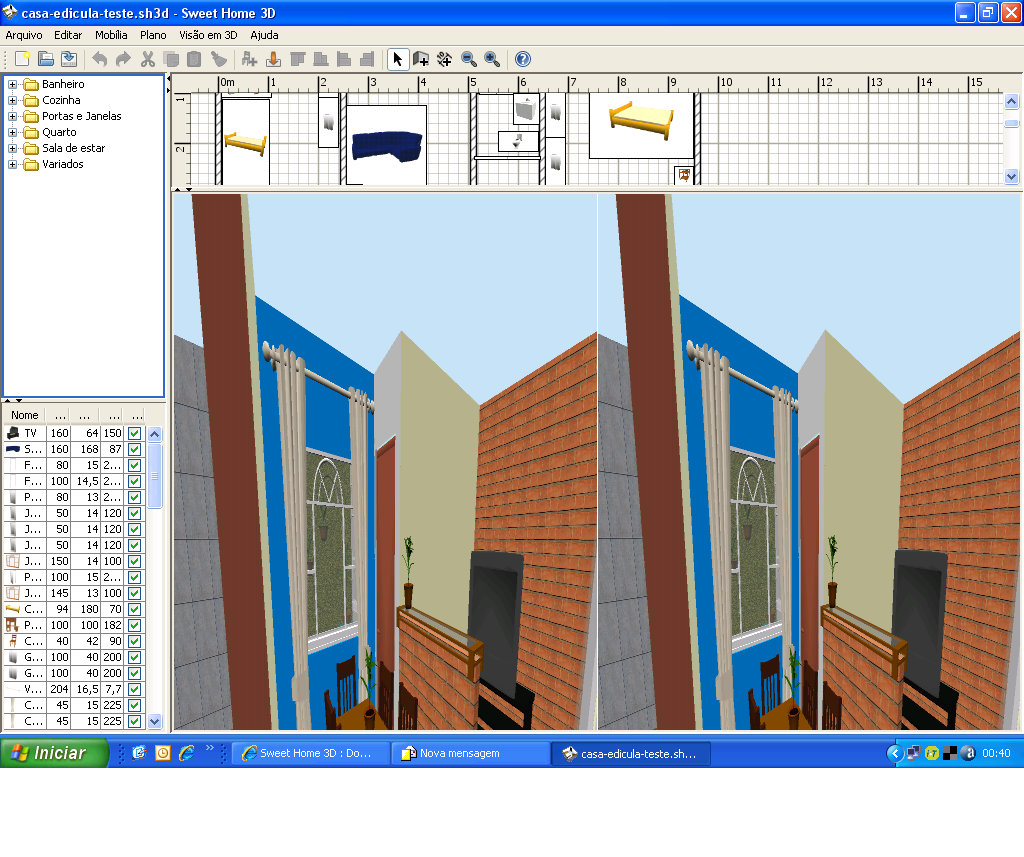
A partir da versão 4.4, você pode importar um arquivo SH3D na versão Online ou exportar uma casa da versão Online para um arquivo SH3D para editá-lo com a versão instalada do Sweet Home 3D. Os serviços de importação e exportação estão disponíveis apenas para os usuários que estão registrados e logados. - A visualização 3D do Sweet Home 3D está sempre preta ou mostra duas vezes a mesma imagem. O que posso fazer?
No Windows, instalar o Java e executar o Sweet Home 3D com DirectX geralmente resolve esse problema. Leia também a resposta a esta pergunta na seção de Instalação. - O Sweet Home 3D se recusa a imprimir a visualização 3D. O que posso fazer?
Este é um problema devido à configuração da sua placa gráfica que não pode criar imagens 3D fora da tela. Por favor, leia a resposta a esta pergunta na seção de Instalação. - Como posso melhorar a iluminação da visualização 3D?
Dependendo da sua placa gráfica, a visualização 3D pode parecer muito clara ou muito escura. Você pode ajustar o Brilho da Luz no painel exibido ao escolher Visualização 3D Modificar…. Se você quiser uma renderização mais fotorrealista da visualização 3D, escolha Visualização 3D > Criar foto… no menu e selecione a melhor qualidade disponível no painel exibido, depois de verificar se você está usando pelo menos a versão 3.0 do Sweet Home 3D. - How can I speed up the rendering process in photo and Video creation panes?
In the photo creation pane, computing an image at the two best quality levels may take a few minutes, and in the video creation pane, computing the video may take many hours. To speed up the rendering process, try the following tips:- escolha o motor de renderização Yafaray na opção Renderizador,
- aumente a memória máxima alocada para o Sweet Home 3D,
- crie imagens ou vídeos menores e/ou calcule-os com uma qualidade inferior,
- desligue as luzes desnecessárias,
- use modelos 3D menos detalhados,
- use imagens de texturas com uma resolução mais baixa,
- use um computador com uma CPU mais potente (rodando em uma frequência mais alta e/ou com mais núcleos).
Note que a placa gráfica não é usada de forma alguma para calcular imagens nos dois melhores níveis de qualidade, então usar uma melhor não ajudará.
- Onde estão listados os recursos ausentes?
Você encontrará os recursos solicitados nesta página e em algumas discussões dos fóruns do Sweet Home 3D.
Contribuições
- Como posso contribuir para o Sweet Home 3D?
Pode contribuir para o Sweet Home 3D de várias maneiras:- Escreva um artigo sobre o programa no seu blog, num fórum ou noutros meios disponíveis na Internet, por exemplo para fazer uma análise ou para descrever como o utiliza.
- Crie novos modelos 3D e publique-os no sistema 3D Models Contributions, para que possam ser adicionados à página de Modelos 3D Gratuitos.
- Se tiver competências em programação Java, desenvolva um plug-in para o Sweet Home 3D, depois de ler o guia para desenvolvedores de plug-ins.
- Escreva um tutorial sobre o Sweet Home 3D na língua da sua escolha ou até crie um tutorial em vídeo, como os descritos na página de documentação. Se não tiver forma de alojar o seu documento na Web, ele pode ser hospedado no site do Sweet Home 3D.
- Traduza o Sweet Home 3D para outra língua.
- Responda a perguntas dos utilizadores no fórum do Sweet Home 3D.
- Reporte um erro, proponha uma funcionalidade em falta ou escreva uma avaliação no SourceForge.net.
- Faça uma doação ao projeto Sweet Home 3D.
- Como posso contribuir para a tradução do Sweet Home 3D para outra língua?
A localização do Sweet Home 3D numa língua consiste na tradução de:- textos nos menus e caixas de diálogo (estes textos estão reunidos num grande ficheiro .properties semelhante a este),páginas de ajuda em formato HTML (um bom software deve incluir um sistema de ajuda adequado),as seguintes seis páginas Web: página inicial, download, galeria, documentação, importação de modelos 3D e comentários da versão online.
Esta tarefa pode ser realizada por uma ou mais pessoas e deve levar pelo menos quatro dias de trabalho.
Por favor, leia o guia de tradução e/ou escreva para o desenvolvedor do Sweet Home 3D para receber mais instruções sobre este processo.
- textos nos menus e caixas de diálogo (estes textos estão reunidos num grande ficheiro .properties semelhante a este),páginas de ajuda em formato HTML (um bom software deve incluir um sistema de ajuda adequado),as seguintes seis páginas Web: página inicial, download, galeria, documentação, importação de modelos 3D e comentários da versão online.
Agradecimentos a Pencilart por sua contribuição na tradução desta página.