






Руководство пользователя Sweet Home 3D
- Введение
- Установка
- Пользовательский интерфейс
- Начало нового дома
- Импорт чертежа дома
- Рисование стен
- Редактирование стен
- Добавление дверей, окон и мебели
- Рисование комнат
- Добавление уровней
- Редактирование 3D-вида
- Создание фотографий 3D-вида
- Создание 3D-видео
- Экспорт в формат OBJ
- Импорт 3D-моделей
- Рисование размеров
- Добавление текстов
- Печать
- Добавление плагинов
Перед началом
 Введение
Sweet Home 3D — это бесплатное приложение для дизайна интерьера, которое помогает размещать мебель на двухмерном плане дома с 3D-предпросмотром.
Доступное по адресу https://www.sweethome3d.com/, это приложение предназначено для людей, которые хотят быстро спроектировать свой интерьер — будь то переезд в новый дом или обновление существующего. Многочисленные визуальные подсказки помогают вам начертить план дома и разместить мебель. Вы можете нарисовать стены своих комнат на основе изображения существующего плана, а затем перетаскивать мебель на план из каталога, организованного по категориям. Каждое изменение в 2D-плане одновременно обновляется в 3D-виде, показывая реалистичный результат планировки.
Это руководство пользователя показывает, как создать проект дома с помощью Sweet Home 3D версии 7.5. После описания интерфейса вы узнаете, как нарисовать стены вашего дома и как разместить мебель. Пример, используемый в этом учебнике, доступен по адресу https://www.sweethome3d.com/examples/userGuideExample.sh3d (3.2 MB).

Для получения дополнительной информации вы можете посмотреть видео-уроки Sweet Home 3D, воспользоваться справкой Sweet Home 3D, доступной через кнопку Help на панели инструментов, и изучить дополнительные советы.
Установка
(версия 7.5.17 — 291 МБ)
Sweet Home 3D работает на Windows, macOS, Linux, iOS и Android и переведён на 29 различных языков.
В зависимости от вашей системы следуйте инструкциям ниже, чтобы скачать Sweet Home 3D и установить его:
| Windows: | Скачайте https://sourceforge.net/projects/sweethome3d/files/SweetHome3D/SweetHome3D-7.5/SweetHome3D-7.5-windows.exe/download (84,9 MB), запустите загруженный установщик и следуйте инструкциям мастера установки. |
| macOS: | Скачайте https://sourceforge.net/projects/sweethome3d/files/SweetHome3D/SweetHome3D-7.5/SweetHome3D-7.5-macosx.dmg/download (83,6 MB), дважды щёлкните по загруженному файлу и запустите приложение Sweet Home 3D из открытой папки. Чтобы установить Sweet Home 3D, перетащите приложение в выбранную вами папку. |
| Linux: | Скачайте https://sourceforge.net/projects/sweethome3d/files/SweetHome3D/SweetHome3D-7.5/SweetHome3D-7.5-linux-x64.tgz/download (71,7 MB), распакуйте файл и запустите приложение SweetHome3D из распакованной директории. Чтобы установить Sweet Home 3D, переместите распакованную папку в любое удобное место. |
| iOS / Android: | Скачайте Sweet Home 3D Mobile из App Store или Google Play. |
Вы также можете редактировать свои проекты в Sweet Home 3D Online на любом устройстве, поддерживающем WebGL. Возможности этой версии похожи на возможности скачиваемой версии, за исключением того, что ваши проекты будут автоматически сохраняться на сервере этого сайта после регистрации. Онлайн-версия не имеет строки меню, но все пункты меню из скачиваемой версии доступны через контекстное меню или панель инструментов, за исключением импорта 3D-моделей, а также создания фотографий и видео.
Пользовательский интерфейс
Each Sweet Home 3D window edits the interior design of a home and is divided in four resizable panes, with a tool bar at its top, as shown in figure 2 (for the Mobile version, see also this page).
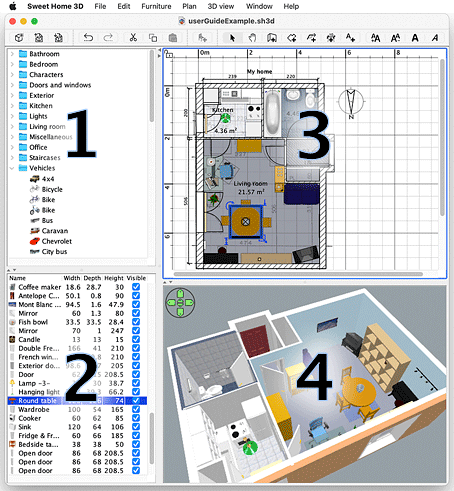
1
The furniture catalog
This catalog, organized by categories, contains all the furniture and objects you may add to your home design. You can display the furniture of a category by clicking on the triangle beside its name.
2
Список домашней мебели
Этот список содержит мебель вашего дома, где могут отображаться ее название, размер и другие характеристики. Его можно отсортировать, щелкнув заголовок каждого столбца.
3
План дома
На этой панели отображается ваш дом, вид сверху, на сетке и в окружении правил. Вы рисуете стены своего дома мышью на этой панели и размещаете на ней свою мебель.
4
3D-вид дома
На этой панели отображается ваш дом в 3-х измерениях. Вы можете увидеть свой дом на этой панели либо сверху, либо с точки зрения виртуального посетителя.

Каждая панель может иметь фокус (т. е. получать ввод с клавиатуры), и некоторые операции зависят от панели, находящейся в фокусе, которую можно узнать по цветному прямоугольнику, который ее окружает; например, план дома находится в фокусе на рисунке 2. Чтобы передать фокус другой панели, используйте клавиши Tab и Shift + Tab или щелкните панель, которая должна получить фокус.

Все изменения, внесенные в план дома, можно отменить/вернуть, нажав кнопки Отменить и Вернуть на панели инструментов. Не стесняйтесь пробовать различные операции, предлагаемые программой.
Рисуйте стены и создавайте точные планы этажей
 Начало нового дома
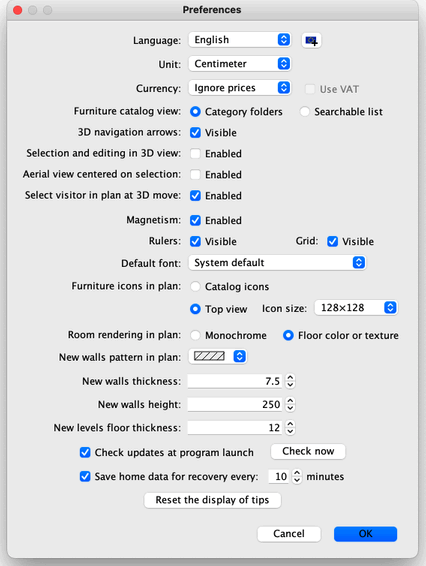
Прежде чем продолжить, отобразите диалоговое окно настроек, как показано на рисунке 3, с пунктом меню Sweet Home 3D > Настройки… в macOS или пунктом меню Файл > Настройки… в других системах. Проверьте единицу измерения по умолчанию, используемую в программе, толщину и высоту стен по умолчанию, а также другие настройки.

To create a home, simply use the default home created at Sweet Home 3D launch or click on the New home button in the tool bar.
The suggested steps of a home design in Sweet Home 3D are:
- Импортируйте отсканированный чертеж вашего дома в качестве фонового изображения плана дома,
- Нарисуйте стены на этом фоновом изображении,
- Отредактируйте толщину, цвета и текстуры стен,
- Добавьте двери и окна в план вашего дома и отрегулируйте их размер, чтобы получить реалистичный вид вашего пустого дома,
- Добавьте мебель в план вашего дома, отрегулируйте ее размер и местоположение, при необходимости используя импортированные 3D-модели,
- Нарисуйте комнаты и измените цвет или текстуру их пола и потолка,
- Если в вашем доме больше одного этажа, добавьте уровни и лестницы, соединяющие их, и перезапустите первые шесть шагов для каждого уровня,
- Нарисуйте размеры и добавьте текст в план вашего дома, чтобы задокументировать его перед печатью.
Во время этих шагов вы, вероятно, будете часто перемещаться в 3D-виде, чтобы изменить точку зрения на свою планировку.

By the way, don’t forget to regularly save your project by clicking on the Save home button (except with the Online version where the edited home is automatically saved). A Sweet Home 3D file may be exchanged with other users and may contain imported 3D models not present in the default catalog.
You may also create images of the 3D view at PNG format, compute 3D videos from a virtual path in your home and export the 3D view of your home at OBJ + MTL format.
Импорт чертежа дома
This first step is not mandatory but it speeds up the drawing of the walls of an existing home. So try to find the blueprint of your home and scan it if you didn’t do it yet, ensuring the image is correctly rotated. Don’t import a large file in Sweet Home 3D, this image is supposed to be a helper, not some art!
Выберите меню План > Импортировать фоновое изображение…, чтобы отобразить мастер, который поможет вам выбрать и масштабировать файл изображения, как показано на рисунке 4.
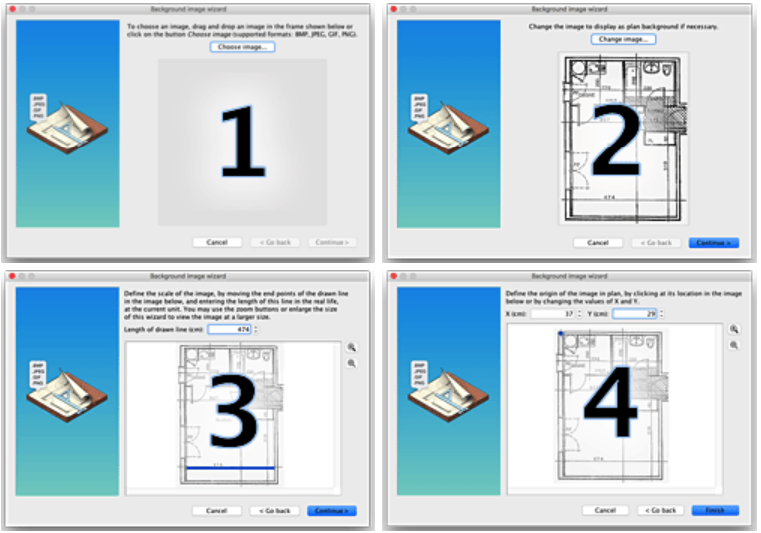
- Click on Choose image and choose your image in the file dialog box. Sweet Home 3D supports BMP, JPEG, GIF or PNG formats. The scanned image used in this tutorial is available at https://www.sweethome3d.com/examples/userGuideBluePrint.jpg
- После загрузки изображения нажмите Продолжить.
- Определите масштаб изображения, перемещая конечные точки цветной линии, нарисованной на изображении, таким образом, чтобы эта линия соответствовала известной длине. Затем введите реальную длину этой линии в поле Длина нарисованной линии и нажмите Продолжить.
- Определите начало координат изображения на плане, т. е. точку на изображении, соответствующую точке (0, 0) на плане дома. Затем нажмите Готово.
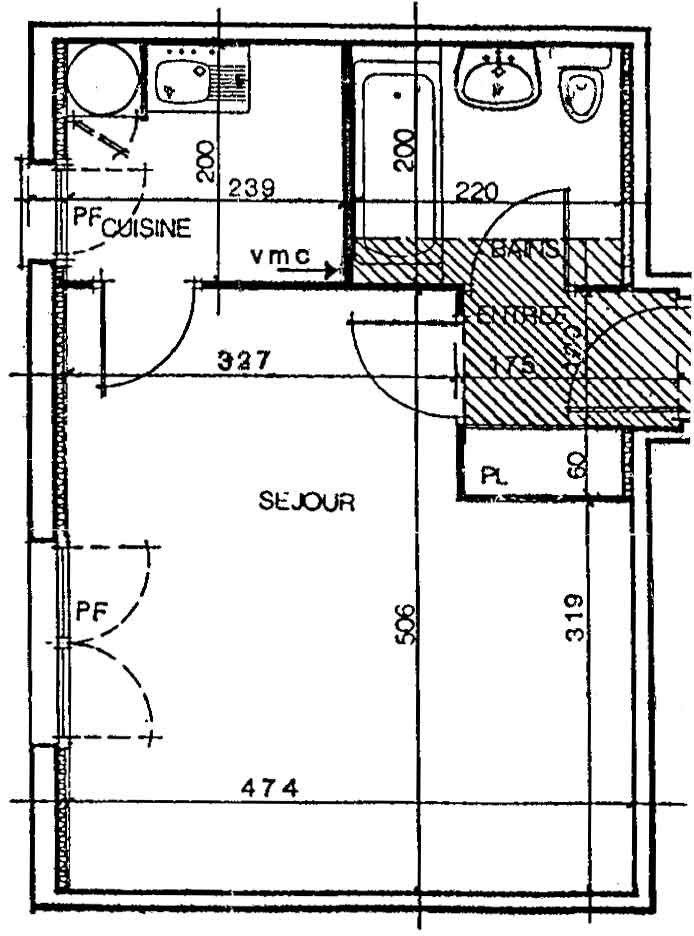
После закрытия мастера ваше изображение появится за сеткой плана дома в выбранном масштабе, как показано на рисунке 5. Если вы выбрали неправильный масштаб или местоположение, отредактируйте их, выбрав План > Изменить фоновое изображение… из меню.
Если у вас есть устройство iOS и у вас еще нет чертежа для импорта, приложение Tape Measure позволяет легко создать его за считанные минуты. Всего несколькими нажатиями вы можете создать точный план своего дома:
- Откройте приложение и наведите телефон на каждый угол комнаты.
- Нажмите, чтобы отметить углы по мере продвижения.
- После того, как все углы отмечены, приложение генерирует идеально масштабированный план этажа.
- Сохраните план этажа в виде изображения на свой телефон и импортируйте его в Sweet Home 3d. Если вы используете Sweet Home 3d со своего компьютера, отправьте изображение на свой компьютер и импортируйте его оттуда.
Обратите внимание, что Tape Measure в настоящее время доступен только на iOS, но версия для Android будет выпущена в ближайшее время.
Рисование стен

Чтобы нарисовать стены, сначала нажмите кнопку Создать стены на панели инструментов.
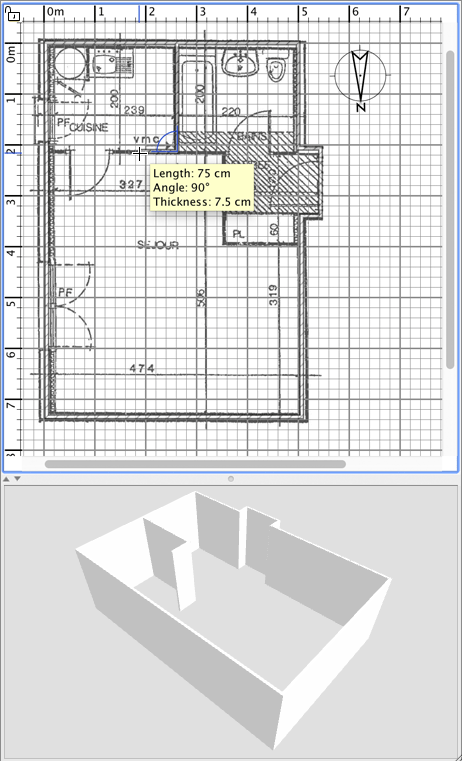
Щелкните на плане дома в начальной точке новой стены, затем щелкните или дважды щелкните на плане в ее конечной точке. Пока вы не дважды щелкнете или не нажмете клавишу Escape, каждое новое нажатие указывает противоположную точку текущей стены и начальную точку следующей стены.

Чтобы точно рисовать стены, используйте всплывающие подсказки стен, линии выравнивания и изменяйте масштаб плана с помощью кнопок Увеличение. Вы также можете ввести длину и угол создаваемой стены после нажатия клавиши Enter (функция недоступна в версиях Online и Mobile).
При рисовании стен не учитывайте двери и окна, так как Sweet Home 3D автоматически рассчитает проёмы в стенах, где будут размещены отверстия. Как показано на рисунке 6, стены одновременно отображаются на плане и в 3D-виде, и вы в любой момент можете изменить точку обзора в 3D-виде, перемещая мышь с зажатой левой кнопкой.
Чтобы помочь вам нарисовать параллельные стены, угол стен на полу по умолчанию кратен 15°. Вы можете отменить этот магнетизм, отключив магнетизм в диалоговом окне настроек или удерживая клавишу Alt во время рисования в Windows, клавишу cmd в macOS или клавиши Shift + Alt в Linux.
Редактирование стен

Нажмите кнопку Выбрать на панели инструментов, чтобы завершить рисование стен и использовать инструменты, отключенные во время рисования стен.
Когда выбран режим Выбрать, вы можете выбрать один объект на плане своего дома, щелкнув по нему. Вы также можете выбрать один или несколько объектов, нарисовав прямоугольник выделения вокруг них или щелкнув каждый из них, удерживая клавишу Shift.
Чтобы перемещать выбранные стены (и другие объекты) на плане дома, просто перетащите их мышью или используйте клавиши со стрелками. Когда на плане выбрана одна стена, вы также можете перемещать её начальную и конечную точку с помощью мыши или разделить её на две стены с помощью пункта меню План > Разделить стену.
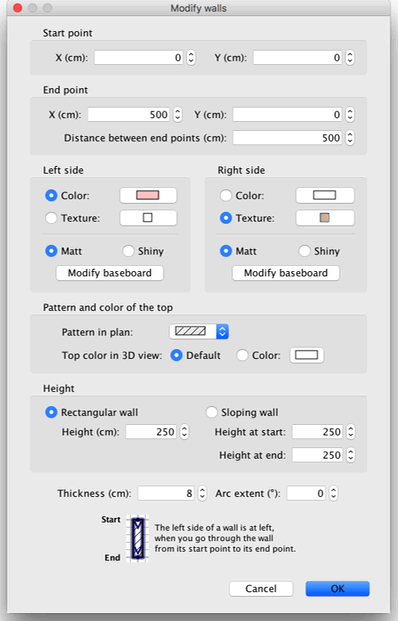
Дважды щёлкните по стене или выберите План > Изменить стены… в меню, чтобы изменить текущий набор выбранных стен с помощью диалогового окна стен.
Как показано на рисунке 7, это диалоговое окно помогает редактировать цвета или текстуры левой и правой стороны выбранных стен, а также их толщину и высоту. Если вы хотите использовать собственное изображение в качестве текстуры, нажмите кнопку Импортировать и воспользуйтесь мастером импорта текстур, который поможет вам.
Вставляйте двери, окна, мебель и настраивайте каждую комнату
Добавление дверей, окон и мебели

Чтобы добавить мебель в дом, перетащите мебель из каталога на план дома или в список мебели, как показано на рисунке 8, либо выберите объект в каталоге и нажмите кнопку Добавить мебель на панели инструментов.
Добавленные в дом элементы одновременно выделяются и отображаются в списке мебели, на плане дома и в 3D-виде.
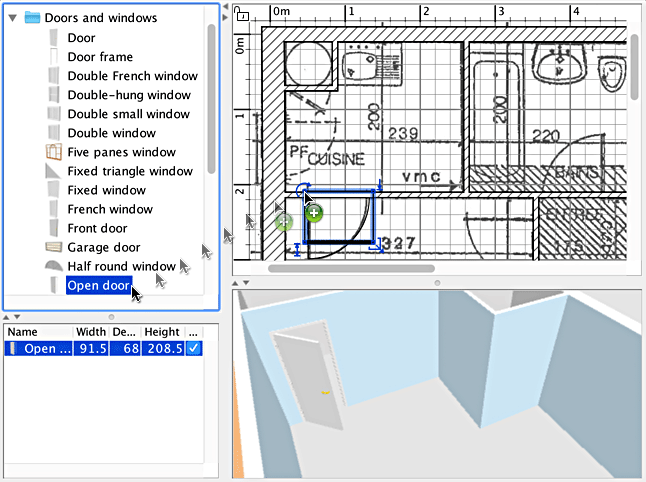
Сначала добавьте двери и окна на план дома, чтобы получить реалистичный вид пустого дома. Когда магнитизм включён, дверь или окно, помещённые на стену, автоматически ориентируются и изменяют размер в зависимости от ориентации и толщины этой стены.
Затем добавьте мебель и настройте её положение, угол и размер. При активном магнитизме элемент мебели автоматически поворачивается так, что его задняя сторона прилегает к стене, на которой был отпущен курсор мыши, а элемент, помещённый на более крупный, будет приподнят и отображён сверху, если его стандартная высота находится на уровне пола.
Когда на плане выбрана одна деталь, вы можете изменить ее размер, высоту или угол с помощью одного из четырех индикаторов, которые появляются в каждом углу выбранной детали, как показано на рисунке 9.
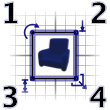
1
Индикатор поворота показывает угол, который можно перетащить, чтобы повернуть выбранную деталь. Удерживайте клавишу Alt, чтобы переключить магнетизм 15°, применяемый во время поворота.
2
Индикатор высоты показывает угол, который можно перетащить, чтобы изменить высоту от пола выбранной детали.
3
Индикатор высоты показывает угол, который можно перетащить, чтобы изменить высоту выбранной детали.
4
Индикатор размера показывает угол, который можно перетащить, чтобы изменить ширину и глубину выбранной детали.
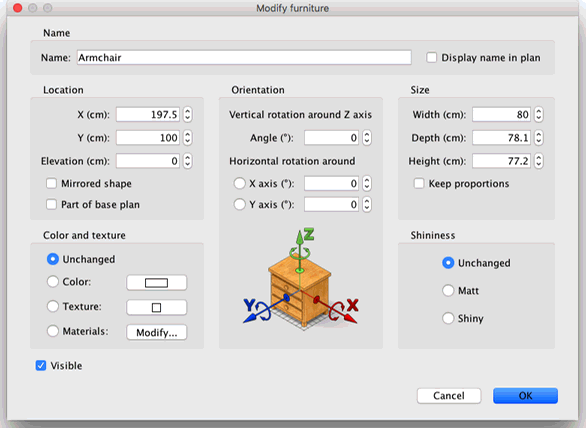
Вы также можете дважды щёлкнуть по предмету мебели или выбрать пункт меню Мебель > Изменить…, чтобы изменить текущий набор выбранных элементов с помощью диалогового окна мебели. Как показано на рисунке 10, это окно позволяет редактировать название выбранной мебели, угол её поворота, расположение, высоту над полом, размер, цвет или текстуру, видимость, а также необходимость зеркального отображения формы 3D-модели. Если выбранные объекты содержат один или несколько источников света, в этом окне также можно изменить их мощность, однако эффект будет заметен только на двух самых высоких уровнях качества в панели создания фотографий.
Невидимая мебель не отображается на плане дома и в 3D-виде, но она по-прежнему будет отображаться в списке мебели, чтобы вы могли снова сделать ее видимой позже.
Рисование комнат

Чтобы нарисовать комнаты, сначала нажмите кнопку Создать комнаты.
Создайте новую комнату или новую поверхность на плане дома одним из следующих способов:
- щелкните в каждом углу комнаты, затем дважды щелкните в ее последней точке или нажмите клавишу Escape после добавления последней точки,
- дважды щелкните в любом месте внутри существующей замкнутой поверхности (т. е. окруженной стенами), как показано на рисунке 12.
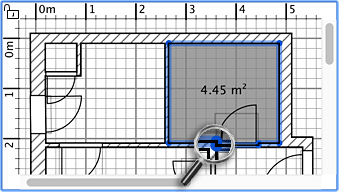
комнаты, включающей половину порога
Сначала нарисуйте стены и добавьте двери, прежде чем рисовать комнаты. Используя этот метод, вы сможете создавать комнаты намного быстрее, дважды щелкая в каждой поверхности, соответствующей комнате вашего дома. Обратите внимание также, что комната, созданная двойным щелчком, будет включать половину порога каждой двери, размещенной на ее стенах. Эта функция гарантирует правильное соединение комнат друг с другом в 3D-виде, когда двери между комнатами открыты.
После создания комнаты вы можете изменить ее название, цвет или текстуру ее пола и потолка, выбрав в меню План > Изменить комнаты…, как показано на рисунке 13.
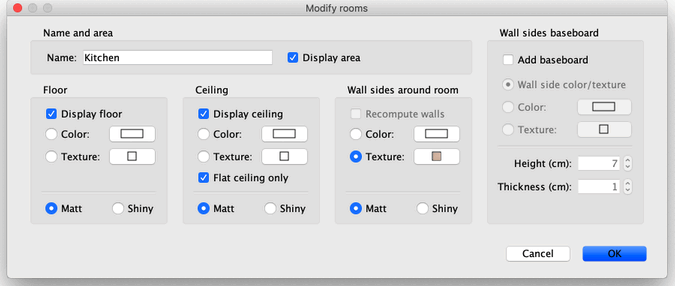
Когда выбрана одна комната, вы также можете перемещать каждую из ее точек мышью в режиме Выбор и изменять местоположение ее области и ее названия с помощью индикаторов, нарисованных под текстами.
Добавление уровней
Если в вашем доме больше одного уровня или этажа, вы можете создать дополнительные уровни, выбрав в меню План > Уровни > Добавить уровень или щёлкнув по вкладке +, которая появляется, когда в доме имеется более одного уровня. Каждый уровень представлен вкладкой, отображаемой в верхней части вида плана, и используется для выбора уровня, на который будут добавляться новые стены, мебель и другие объекты.
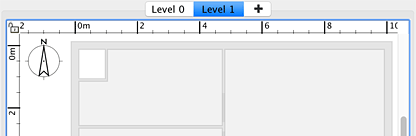
Как показано на рисунке 14, стены и потолки нижнего уровня отображаются светлым цветом на плане, чтобы вам было легче использовать инструменты рисования стен или комнат. При необходимости вы также можете скопировать / вставить некоторые объекты с другого уровня на выбранный уровень.
Высоту по умолчанию, высоту и толщину пола каждого уровня можно изменить, дважды щелкнув на его вкладке или выбрав в меню План > Уровни > Изменить уровень….
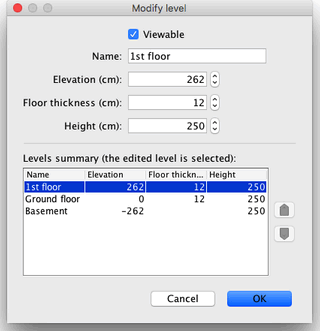
Как показано на рисунке 15, панель изменения уровня также показывает таблицу, описывающую все уровни дома, чтобы помочь вам выбрать правильные значения по сравнению с другими уровнями. Чтобы создать подземные уровни, введите отрицательную высоту. Высота уровня используется для вычисления высоты потолков редактируемого уровня.
Просматривайте проекты в 2D и 3D
Редактирование 3D-вида
В любое время во время рисования вашего дома вы можете изменить точку обзора, используемую в 3D-виде. Доступны два разных способа просмотра дома: выбранный по умолчанию режим, установленный с помощью меню 3D-вид > Вид сверху, и другой режим, установленный с помощью 3D-вид > Виртуальный визит. В обоих режимах вы можете использовать мышь или клавиши со стрелками на клавиатуре, чтобы изменить текущую точку обзора, как показано на рисунках 16 и 17.
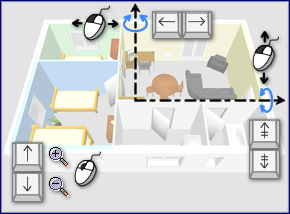
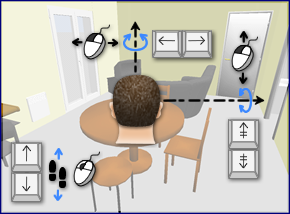
Когда выбран режим Виртуальный визит, на плане дома также рисуется виртуальный посетитель, видимый сверху. Его местоположение и угол обновляются одновременно на плане и в 3D-виде при каждом перемещении посетителя. Этот виртуальный посетитель окружен четырьмя индикаторами, как показано на рисунке 18.

- Индикатор угла наклона головы показывает угол, который вы можете изменить, чтобы переместить голову посетителя вверх или вниз.
- Индикатор поля зрения показывает угол, который в настоящее время просматривается в 3D-виде.
- Индикатор угла наклона тела показывает угол, который вы можете изменить, чтобы переместить тело посетителя влево или вправо.
- Индикатор высоты глаз показывает точку, которую вы можете перетащить, чтобы переместить точку обзора посетителя вверх или вниз.
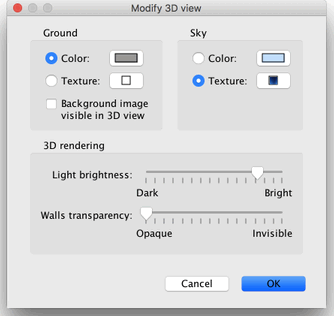
Вы также можете выбрать в меню 3D-вид > Изменить 3D-вид…, чтобы изменить цвет или текстуру земли и неба, яркость света и прозрачность стен, как показано на рисунке 19.
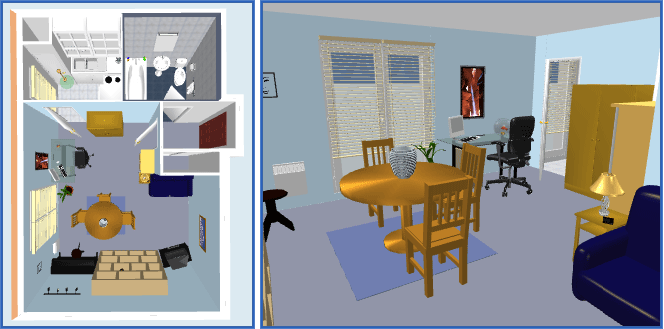
После изменения цветов земли и неба на рисунке 20 показаны два снимка экрана 3D-вида дома, спроектированного в этом руководстве.
Создание фотографий 3D-вида

Нажмите инструмент Создать фотографию…, чтобы создать изображение 3D-вида с выбранными вами размером и пропорциями и сохранить его в файл в формате PNG (функция недоступна в версиях Online и Mobile).
Как показано на рисунке 24, панель, используемая для создания фотографий, позволяет вам также выбрать уровень качества создаваемого изображения. При быстром уровне качества созданное изображение будет выглядеть как в 3D-виде, тогда как при наилучшем уровне качества изображение будет более фотореалистичным. На двух лучших уровнях качества вы можете управлять освещением изображения, добавляя источники света на разных уровнях мощности или изменяя час. Вы также можете выбрать механизм рендеринга, используемый для вычисления изображения, зная, что рендерер YafaRay обычно работает быстрее, чем рендерер по умолчанию SunFlow.
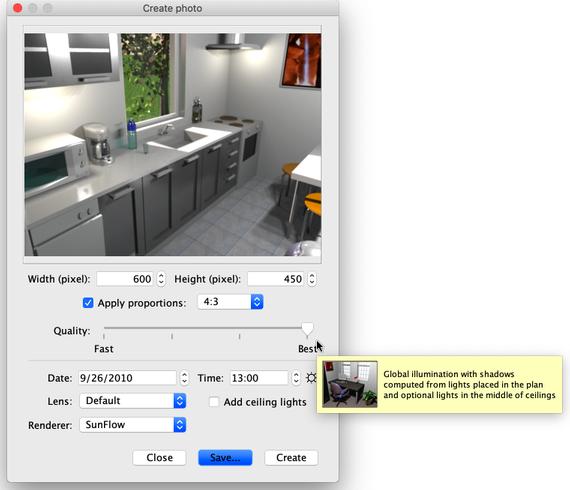
Вычисление изображения на лучшем уровне качества может занять очень много времени в зависимости от вашего дома и мощности вашего компьютера. Тем не менее, обратите внимание, что вы все еще можете изменить свой дом во время этого вычисления. По техническим причинам одновременно можно открыть только одну панель «Создать фото».
Создание 3D-видео

Нажмите на инструмент Создать видео…, чтобы отобразить панель, используемую для создания видео на основе виртуального маршрута в 3D-виде (функция недоступна в версиях Online и Mobile). Как показано на рисунке 25, эта панель позволяет выбрать формат и качество видео аналогично панели создания фотографий.
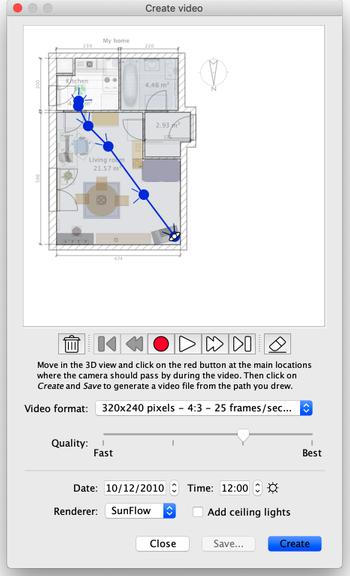
Чтобы создать видео, выберите в 3D-виде начальное местоположение видеокамеры и нажмите красную кнопку на панели создания видео. Затем переместитесь в 3D-виде к следующему местоположению видеокамеры и снова нажмите красную кнопку. Повторите эти шаги для каждого местоположения, где камера должна пройти во время видео.
Каждый раз, когда вы нажимаете красную кнопку, на панели создания видео добавляется новая точка, показывающая вам путь камеры. Поскольку Sweet Home 3D также принимает во внимание вертикальную высоту камеры, 2 угла ее поворота и ее поле зрения, вы можете создавать все виды анимации.
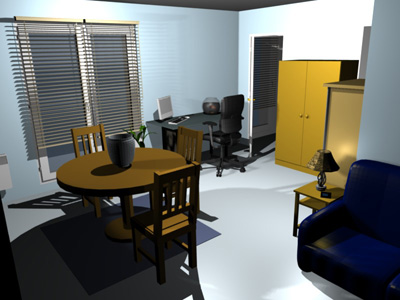
Как только созданный вами путь будет удовлетворять, нажмите кнопку Создать, чтобы начать вычисление видеокадров, затем, как только это вычисление будет завершено, нажмите кнопку Сохранить…, чтобы сохранить видео в файл Quicktime. Вы можете просмотреть это видео с помощью различных инструментов, таких как VLC, или перекодировать его в другой формат. На рисунках 26 и 27 показаны два видео, вычисленные из пути, показанного на рисунке 25, и перекодированные в формат MPEG-4:
Используйте кнопки воспроизведения, чтобы примерно проверить путь камеры в 3D-виде, потому что вычисление видео может занять от нескольких минут до нескольких часов в зависимости от вашего дома, выбранного вами качества и мощности вашего компьютера.
Импорт и экспорт
Экспорт в формат OBJ
Если вы хотите повторно использовать свой дом в 3D-программах, таких как Blender или Art of Illusion, например для улучшения рендеринга, выберите в меню 3D-вид > Экспорт в формат OBJ… и импортируйте созданный OBJ-файл в эти программы (функция недоступна в версиях Online и Mobile). Этот пункт меню запишет в выбранный OBJ-файл описание всех объектов, отображаемых в 3D-виде, создаст файл MTL с описанием их цветов и, наконец, сохранит изображения использованных текстур. На рисунке 28 показан рендер, выполненный в Blender после добавления нескольких источников света в сцену.
Импорт 3D-моделей
Если какого-то предмета мебели или объекта нет в каталоге Sweet Home 3D, вы можете импортировать файл 3D-модели и использовать его в своём проекте (функция недоступна в онлайн-версии). Более 1600 бесплатных моделей, созданных участниками проекта, можно скачать с https://www.sweethome3d.com/free-3d-models. Вы также можете скачивать модели с других сайтов или создавать собственные в программах, таких как Blender или Art of Illusion. Sweet Home 3D поддерживает форматы OBJ, DAE, 3DS, ZIP-архивы с такими файлами, а также KMZ.
Вы также можете скачать полную версию, содержащую более 1600 3D-моделей и 400 текстур.
Выберите пункт меню Мебель > Импорт мебели…, чтобы запустить мастер, который поможет вам выбрать и масштабировать файл 3D-модели, как показано на рисунке 11. В Windows и macOS вы также можете перетащить файл 3D-модели в окно Sweet Home 3D, чтобы запустить мастер.
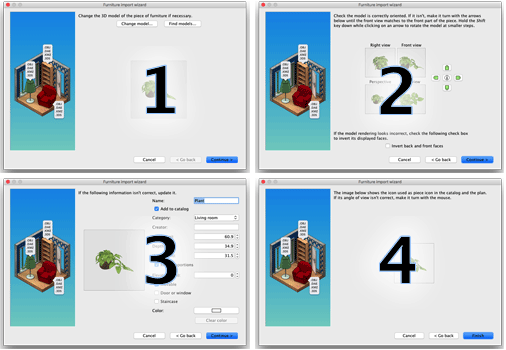
- Нажмите Выбрать модель и выберите файл 3D-модели в диалоговом окне выбора файлов. Если вы перетащили файл 3D-модели, который хотите импортировать, в окно программы, он будет выбран автоматически. После загрузки модели нажмите Далее.
- С помощью кнопок со стрелками сориентируйте модель так, чтобы в режиме спереди отображалась передняя сторона 3D-модели, затем нажмите Далее.
- При необходимости измените название, размер, высоту, цвет импортированной модели и то, является ли эта модель подвижной, дверью, окном или лестницей. Затем нажмите Продолжить.
- Turn the 3D model with the mouse to get the best point of view on the model for the model icon displayed in the furniture catalog, furniture list and home plan. Then click on Finish.
После закрытия мастера импорта мебели импортированная модель появится в каталоге мебели и/или на плане дома и в списке мебели — в зависимости от выбранных параметров. Вы можете использовать её так же, как любой 3D-модель из стандартного каталога.
Модели, представленные на странице бесплатных 3D-моделей, также можно импортировать группами, сохранёнными в файле SH3F, доступном в разделе SweetHome3D-models на https://downloads.sourceforge.net/sweethome3d/ (функция недоступна в Online и Mobile версиях).
Чтобы установить файл SH3F, просто дважды щёлкните по нему или выберите его после пункта меню Мебель > Импортировать библиотеку мебели.
Чтобы удалить файл SH3F, удалите его из папки плагинов мебели в Sweet Home 3D и перезапустите приложение. Эта папка отображается при нажатии на любой SH3F-файл в разделе Библиотеки мебели панели Используемые библиотеки, которая открывается кнопкой Библиотеки… внизу окна О программе.
При необходимости вы можете создавать собственные SH3F-файлы с помощью редактора Furniture Library Editor, доступного для загрузки по адресу https://sourceforge.net/projects/sweethome3d/files/FurnitureLibraryEditor/FurnitureLibraryEditor-2.2.jar/download (14,4 МБ).
Другие функции
Рисование размеров

Чтобы нарисовать размеры, сначала нажмите кнопку Создать размеры.
Вы можете создать новый размер на плане одним из следующих способов:
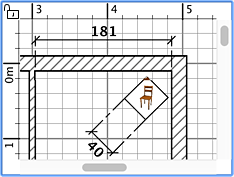
- Щелкните начальную точку нового размера, щелкните его конечную точку, затем щелкните в третий раз, переместив указатель мыши, чтобы выбрать размер выносных линий, нарисованных на каждом конце размерной линии.
- Переместите указатель мыши на границу предмета мебели, сторону стены или сторону комнаты, которую вы хотите измерить, дважды щелкните, чтобы принять временный размер, нарисованный на плане, затем щелкните в третий раз, выбрав размер его выносных линий.
В обоих случаях новый размер не будет иметь выносных линий, если вы не переместите мышь между вторым и третьим щелчком.
Добавление текстов

Чтобы добавить свободные тексты на план, сначала нажмите кнопку Добавить тексты.
Щелкните в том месте, где вы хотите добавить текст на план дома, и введите его текст в появившемся диалоговом окне.
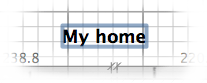

В любое время вы можете изменить размер и стиль выбранных текстов с помощью кнопок стиля текста.
Печать
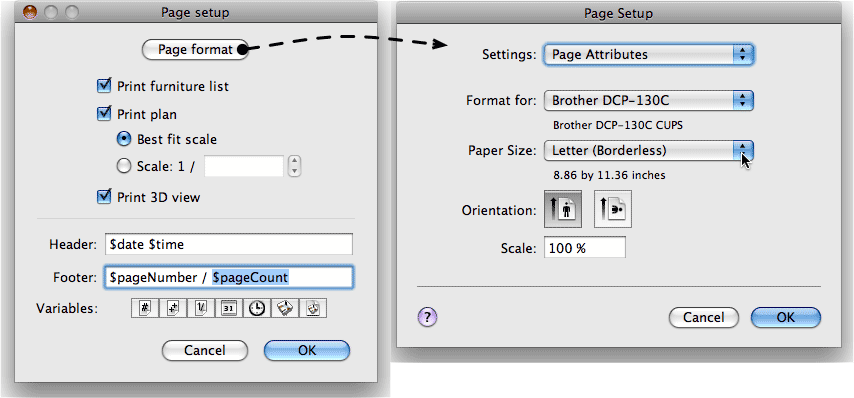
Once you designed your home, you can print it with File > Print… or File > Print to PDF… menus, and preview the result with File > Print preview… menu. By default, Sweet Home 3D prints the furniture list, the plan and the current 3D view of home, using default paper size, margins and orientation.
Choose File > Page setup… from the menu to modify this default choice (feature not available in Online and Mobile versions), as well as the scale of the printed plan, the header and the footer, as shown in figure 23.
Добавление плагинов
Функциите на Sweet Home 3D могат да бъдат разширени чрез плъгини, които дори можете сами да разработвате, ако умеете да програмирате на Java (функцията не е налична във версиите Online и Mobile).
Плъгинът представлява SH3P файл, съхраняван в папката с плъгини на Sweet Home 3D. За да инсталирате SH3P файл, просто щракнете двукратно върху него в Windows и macOS. В Linux ще трябва да копирате SH3P файла в подпапката .eteks/sweethome3d/plugins на вашата потребителска папка, ако двойното щракване не работи.
След като плъгинът бъде инсталиран, рестартирайте Sweet Home 3D, за да се появят новите елементи от менюто и/или новите бутони. Например плъгинът Home rotator добавя два елемента към менюто План, които позволяват завъртане на всички елементи в плана по часовниковата стрелка или обратно.