Установка
Sweet Home 3D можно запускать под Windows 98 — Windows 11, Mac OS X 10.4 (Tiger) — macOS 14 (Sonoma), различными системами Linux и Solaris. Ваш компьютер должен иметь процессор с частотой не менее 400 МГц, 256 МБ и графическую карту с обновленным драйвером (на iMac DV она работает медленно, но успешно).
Обратите внимание, что программа оффлайн-установки Sweet Home 3D не работает под Windows 98 (SP1 или SP2). В этой системе Вы можете установить Sweet Home 3D только с помощью Java Web Start, то есть Вы должны сначала установить Java, а затем нажать на ссылку Запустить Sweet Home 3D с помощью Java Web Start.
Благодаря услугам, предоставляемым sourceforge.net и Space Mushrooms, Вы можете использовать Sweet Home 3D бесплатно, в личных или коммерческих целях, на условиях GNU General Public License, независимо от того, используете ли Вы его установочную версию или Online-версию. Тем не менее, если Вы хотите финансово поддержать проект Sweet Home 3D, Вы можете пожертвовать любую сумму по Вашему выбору. Вы также можете купить и скачать Sweet Home 3D в Microsoft Store для Windows, в Mac App Store для macOS, в Google Play для Android и в Apple’s App Store для iOS.
Загрузка версии из магазина Sweet Home 3D предлагает несколько существенных преимуществ.
По сравнению с версией SourceForge, версия из магазина включает в себя более 1600 3D-моделей и 400 текстур, уже интегрированных, что дает вам немедленный доступ к обширной библиотеке дизайнерских ресурсов.
Кроме того, по сравнению с онлайн-версией, версия из магазина не только предоставляет ту же обширную коллекцию 3D-моделей и текстур, но и позволяет импортировать плагины для добавления функциональности.
Если Вы использовали бесплатную версию, загрузите ее со страницы загрузки. Если Вы приобрели Sweet Home 3D на Amazon, перейдите на страницу Your digital games and software, где Вы сможете загрузить версию 7.0.3, как только войдете в систему. Если Вы приобрели ее в Microsoft Store, щелкните на этой ссылке, чтобы открыть страницу Sweet Home 3D в приложении Microsoft Store, подключитесь, щелкнув на значке профиля в правом верхнем углу, затем щелкните на кнопке «Установить». В macOS, если Вы приобрели его в Mac App Store, запустите приложение App Store, подключитесь к пункту меню Store > Sign in и выберите пункт меню Store > Purchased или View My Account, чтобы установить Sweet Home 3D.
В macOS щелкните значок SweetHome3D.jnlp файла, удерживая нажатой клавишу ctrl, и выберите Открыть в появившемся контекстном меню (по умолчанию вы должны найти его в папке Download вашей домашней папки). В Windows и Linux это, вероятно, потому, что Java установлена неправильно или вообще не установлена в вашей системе. Если вы не против загрузить файл большего размера (от 40 до 50 МБ вместо 20 МБ), самый простой способ решить эту проблему — загрузить Sweet Home 3Dавтономный установщик в комплекте с Java и следовать инструкциям по установке.
В противном случае, в Windows, вы должны установить или переустановить Java, доступную по адресу https://java.com, а затем снова щелкнуть ссылку Запустить Sweet Home 3D с помощью Java Web Start. В Linux вы также должны указать своему браузеру, что он должен открывать файл JNLP с помощью команды javaws, которую вы найдете в подкаталоге bin каталога, где установлена Java (ищите что-то с именем jre...).
Это проблема, связанная с конфигурацией вашей видеокарты. Пожалуйста, прочитайте ответ на следующий вопрос.
Это проблема, связанная с конфигурацией вашей видеокарты.
- В Windows:
- Во-первых, если вы используете Windows 7 или более раннюю версию Windows, откройте панель Свойства экрана, щелкнув правой кнопкой мыши на экране рабочего стола и выбрав пункт Свойства в меню. В этой панели отобразите вкладку Параметры и нажмите кнопку Дополнительно. Затем на вкладке Устранение неполадок открывшейся панели убедитесь, что курсор Аппаратное ускорение находится на максимуме на Полный, подтвердите свой выбор и попробуйте снова запустить Sweet Home 3D.
- Если предыдущая операция не решила вашу проблему, обновите драйверы OpenGL и DirectX вашей видеокарты до последних доступных и попробуйте снова запустить Sweet Home 3D.
- Если это обновление по-прежнему не решает вашу проблему, и вы используете 64-разрядную систему, перезапустите программу установки Sweet Home 3D и выберите параметр архитектуры 32-разрядная на экране, используемом для выбора папки установки (32-разрядные драйверы иногда более стабильны, чем их 64-разрядные аналоги).
- Если запуск Sweet Home 3D в 32-битной версии все еще не работает, скачайте файл
SweetHome3D.l4j.ini, скопируйте его в папку установки Sweet Home 3D (по умолчаниюC:\Program Files\Sweet Home 3DилиC:\Program Files (x86)\Sweet Home 3D) и заново запустите Sweet Home 3D. ФайлSweetHome3D.l4j.iniуказывает Sweet Home 3D использовать DirectX-версию библиотеки Java 3D, а не OpenGL-версию, но эта опция доступна только в 32-битной версии (если Вы установили JRE 32 bit, Вы также можете нажать на эту ссылку, чтобы запустить Sweet Home 3D с Java Web Start и DirectX-версией библиотеки Java 3D). - Наконец, если это последнее решение не работает, вы все равно можете использовать Sweet Home 3D без 3D-функций, прочитав ответ на следующий вопрос.
- В Linux:
- Обновите драйверы вашей видеокарты до последних доступных и попробуйте снова запустить Sweet Home 3D.
- Попробуйте запустить скрипт
SweetHome3D-Java3D-1_5_2, который доступен в установщике Linux и работает с более старой версией Java 3D. - Если это решение не работает, вы все равно можете использовать Sweet Home 3D без 3D-функций, прочитав ответ на следующий вопрос.
Начиная с версии 3.2, Вы можете отключить при запуске Sweet Home 3D те функции, которые нуждаются в 3D-возможностях Вашего компьютера. Таким образом, Вы получаете приложение Sweet Home 2D, которое работает без 3D-вида, без меню 3D-вида, без возможности визуализации фотографий, создания видео и импорта отдельных предметов мебели; но Вы все равно можете без проблем рисовать и расставлять мебель в 2D-плане, файлы SH3D, созданные с помощью этой версии, совместимы с файлами Sweet Home 3D, и Вы можете импортировать библиотеки мебели.
Чтобы установить и запустить Sweet Home 2D с помощью Java Web Start, установите Java и нажмите на эту ссылку (при необходимости Sweet Home 3D и Sweet Home 2D могут быть установлены на одном компьютере). Вы также можете запустить Sweet Home 2D, загрузив Jar-исполняемую версию Sweet Home 3D и выполнив команду java -Dcom.eteks.sweethome3d.no3D=true -jar path/to/SweetHome3D-7.5.jar.
Эта проблема возникает в основном на нескольких компьютерах с Linux, когда Sweet Home 3D проверяет, поддерживается ли вычисление 3D-изображений за пределами экрана в Java 3D на Вашем компьютере. Эта функция необходима для расчета верхнего вида мебели на плане, для печати 3D вида и для управления двумя самыми низкими уровнями качества фото и видео. Если Sweet Home 3D обнаруживает, что внеэкранные 3D-изображения не поддерживаются Вашей системой, он автоматически отключает соответствующие функции, но иногда тест на обнаружение сам по себе приводит к сбою в работе Sweet Home 3D! Чтобы запустить версию Sweet Home 3D, которая обходит этот тест и отключает функции, зависящие от внеэкранных 3D-изображений, добавьте опцию Java -Dcom.eteks.sweethome3d.j3d.checkOffScreenSupport=false к команде java в сценарии Linux SweetHome3D, или щелкните по этой ссылке Java Web Start.
Вероятно, вы используете современный компьютер с экраном HiDPI или экраном с высоким разрешением под Windows или Linux. Если вы запускаете Sweet Home 3D с помощью Java Web Start, использование версии HiDPI Java Web Start должно решить эту проблему. Если вы используете версию установщика под Windows, обновитесь до версии 6.0, которая исправляет эту проблему. Для более старых версий создайте текстовый файл с именем SweetHome3D.l4j.ini в той же папке, что и SweetHome3D.exe, скопируйте/вставьте следующие параметры Java в этот файл и перезапустите Sweet Home 3D (вы также можете загрузить файл SweetHome3D.l4j.ini и переместить его в папку SweetHome3D.exe). В Linux отредактируйте скрипт SweetHome3D и добавьте предыдущие параметры перед параметром Java -classpath без возвратов строк.
-Dcom.eteks.sweethome3d.resolutionScale=2.5
-Dswing.defaultlaf=javax.swing.plaf.metal.MetalLookAndFeel
-Dswing.plaf.metal.controlFont=Dialog-11
-Dswing.plaf.metal.userFont=SansSerif-11
-Dswing.plaf.metal.systemFont=SansSerif-11Sweet Home 3D не может использовать столько памяти, сколько Ваш компьютер может предложить сам по себе, но Вы все же можете изменить максимальный объем памяти, используемый программой, если это необходимо. Это может потребоваться, например, если при фоторендеринге дома с множеством различных и детальных 3D-моделей появляется красный крест с ошибкой. По умолчанию версия Java Web Start использует 640 МБ или 2 ГБ максимум в зависимости от Вашей системы, а версия программы установки использует 1 ГБ или 2 ГБ максимум, за исключением 32-битной Windows, где это все еще 640 МБ (этот максимум отображается в диалоговом окне » О программе»). Для версии программы установки Вы можете изменить это число, изменив значение опции -Xmx Java, как показано ниже:
- Под Windows создайте текстовый файл с именем
SweetHome3D.l4j.iniв той же папке, что иSweetHome3D.exe, запишите в этот файл максимальный параметр памяти Java, например,-Xmx700mдля 700 МБ, затем снова запустите Sweet Home 3D. Если значение превышает 700 МБ, проверенное как максимальное значение, при котором Sweet Home 3D может безопасно работать на компьютере с 32-битной Windows и небольшим объемом оперативной памяти, Вам следует использовать компьютер под управлением 64-битной Windows и установить Sweet Home 3D 4.3 или более позднюю версию. - Если бесплатная версия работает с Apple Java 1.6 под macOS (см. диалоговое окно About в Sweet Home 3D), щелкните на значке приложения Sweet Home 3D, удерживая нажатой клавишу ctrl, чтобы вызвать его контекстное меню, выберите пункт Show Package Contents, откройте папку Contents, отредактируйте файл Info.plist, перетащив его значок на приложение TextEdit, и обновите максимальное значение памяти в тексте
<string>-Xmx1024m</string>, написав, например,<string>-Xmx2g</string>для 2 ГБ вместо 1024 МБ. Наконец, сохраните файл и снова запустите Sweet Home 3D. Если Info.plist защищен, Вы можете выполнить команду типаsudo nano /Applications/Sweet\ Home\ 3D.app/Contents/Info.plistв окне Терминала, чтобы отредактировать его (эта команда требует ввода пароля администратора Mac). - В версии Mac App Store или бесплатной версии, работающей с Java 1.8 под macOS, отредактируйте файл SweetHome3D.cfg, находящийся в подпапке Contents/Java приложения Sweet Home 3D, и обновите максимальный объем памяти, добавив параметр
-Xmxпосле строки[JVMUserOptions], написав, например,-Xmx6gдля 6 ГБ. Сохраните файл и перезапустите Sweet Home 3D. Чтобы отредактировать защищенный файл SweetHome3D.cfg, вы можете выполнить команду, напримерsudo nano /Applications/Sweet\ Home\ 3D.app/Contents/Java/SweetHome3D.cfg, в окне Терминал (для этой команды требуется ввести пароль администратора Mac). - В версии Mac App Store или бесплатной версии, работающей с Java 15 под macOS, отредактируйте файл SweetHome3D.cfg, находящийся в подпапке Contents/app приложения Sweet Home 3D, и обновите максимальный объем памяти, добавив или изменив параметр
-Xmxпосле строки[JavaOptions], написав, например,java-options=-Xmx6gдля 6 ГБ. Сохраните файл и перезапустите Sweet Home 3D. Чтобы отредактировать защищенный файл SweetHome3D.cfg, вы можете выполнить команду, напримерsudo nano /Applications/Sweet\ Home\ 3D.app/Contents/app/SweetHome3D.cfg, в окне Терминал (для этой команды требуется ввести пароль администратора Mac). - В Linux отредактируйте скрипт
SweetHome3D, обновите максимальный объем памяти в параметре-Xmx1024m(используя, например,-Xmx2gдля 2 ГБ), сохраните скрипт, затем перезапустите Sweet Home 3D.
Вы можете использовать изображение SweetHome3DIcon.png, предложенное в установщике, или изображения, предложенные в этой статье.
Выберите свой язык в выпадающем списке Language (Язык ) на панелиPreferences (Параметры). В macOS эта панель отображается при выборе пункта Preferences в меню Sweet Home 3D. В других системах его можно увидеть, выбрав пункт Preferences в меню File.
Установщики старых версий Sweet Home 3D доступны в разделе Files проекта на SourceForge.net.
Если вы хотите запустить старые версии Sweet Home 3D с помощью Java Web Start, нажмите на эту ссылку, чтобы запустить версию 1.8, или на эту ссылку, чтобы запустить версию 0.10 (версия Sweet Home 3D 0.10 является примером из французской книги Les cahiers du programmeur Swing, написанной Эммануэлем Пюбаре и опубликованной Editions Eyrolles в декабре 2006 года).
- To uninstall Sweet Home 3D, follow these steps depending on your system:
- В Windows Vista / 7 / 8 / 10 выберите Программы и компоненты в панели управления Windows, выберите Sweet Home 3D в списке программ и нажмите кнопку Удалить.
- В Windows XP и предыдущих версиях Windows выберите Установка и удаление программ в панели управления Windows, выберите Sweet Home 3D в списке программ и нажмите кнопку Удалить.
- В macOS перетащите значок приложения Sweet Home 3D в корзину. Если вы установили Sweet Home 3D с помощью Java Web Start, вы также можете очистить кеш Java, используемый программой, выполнив команду javaws -viewer в окне Терминала, а затем удалив Sweet Home 3D из списка приложений Java Web Start.
- В Linux, если вы установили Sweet Home 3D с помощью программы установки, переместите папку приложения в корзину. Если вы установили Sweet Home 3D с помощью Java Web Start, выполните команду javaws -viewer в окне Терминала, а затем удалите Sweet Home 3D из списка приложений Java Web Start.
- Sweet Home 3D saves also some data in files and folders separated from the program ones, to avoid losing them when you update the software. For your information, here are the places where you can find this data when it exists:
- В Windows Vista / 7 / 8 / 10 импортированная мебель, текстуры, плагины и пользовательские настройки сохраняются в папке
C:\Users\user\AppData\Roaming\eTeks\Sweet Home 3Dи ее подпапках; пользовательские настройки, обрабатываемые версией 2.6 и предыдущими версиями, сохраняются в папкеHKEY_CURRENT_USER\Software\JavaSoft\Prefs\com\eteks\sweethome3dреестра Windows. - В Windows XP и предыдущих версиях Windows импортированная мебель, текстуры, плагины и пользовательские настройки сохраняются в папке
C:\Documents and Settings\user\Application Data\eTeks\Sweet Home 3Dи ее подпапках; пользовательские настройки, обрабатываемые версией 2.6 и предыдущими версиями, сохраняются в папкеHKEY_CURRENT_USER\Software\JavaSoft\Prefs\com\eteks\sweethome3dреестра Windows. - В macOS импортированная мебель, текстуры, плагины и пользовательские настройки сохраняются в подпапке
Library/Application Support/eTeks/Sweet Home 3Dвашей пользовательской папки; некоторые пользовательские настройки также могут быть сохранены в файлахcom.eteks.sweethome3d.plistиcom.eteks.sweethome3d.SweetHome3D.plist, находящихся в подпапкеLibrary/Preferencesвашей пользовательской папки. - В Linux импортированная мебель, текстуры, плагины и пользовательские настройки сохраняются в подпапке
.eteks/sweethome3dвашей пользовательской папки; пользовательские настройки, обрабатываемые версией 2.6 и предыдущими версиями, сохраняются в подпапке.java/.userPrefs/com/eteks/sweethome3dвашей пользовательской папки.
- В Windows Vista / 7 / 8 / 10 импортированная мебель, текстуры, плагины и пользовательские настройки сохраняются в папке
Импорт 3D-моделей
Во-первых, убедитесь, что Вы используете хотя бы версию 4.5 Sweet Home 3D, в которой улучшена поддержка формата 3DS. Но все еще возможно, что некоторые модели импортируются неправильно с этой версией. Попробуйте преобразовать файлы 3DS, которые не работают, в файлы OBJ с помощью FBX Converter, сначала преобразуя файлы 3DS в файлы FBX, а затем преобразуя созданные файлы FBX в файлы OBJ.
По соображениям безопасности, требуемым Apple, импортировать 3D-модель в версии из Mac App Store можно только в том случае, если она хранится в ZIP-архиве или является файлом в формате KMZ. Если вы создаете или загружаете 3D-модель в формате OBJ, DAE или 3DS, вам сначала нужно сохранить файлы этой модели в ZIP-архив, который вы сможете импортировать в Sweet Home 3D впоследствии. Для этого выберите файлы 3D-модели в Finder (OBJ-файл + MTL-файл + возможно, изображения, DAE-файл + изображения или 3DS-файл + изображения) и выберите пункт меню Файл > Сжать, чтобы создать ZIP-архив, содержащий выбранные файлы.
Если вы используете Safari для загрузки 3D-моделей, доступных в виде ZIP-архивов (например, на странице бесплатных моделей), вам также следует знать, что в настройках этого браузера есть опция Открывать безопасные файлы после загрузки, которая выбрана по умолчанию; поэтому все загруженные ZIP-архивы будут автоматически распакованы. Если это так, вместо того, чтобы снова создавать ZIP-архив из файлов, распакованных Safari, удобнее снять флажок Открывать безопасные файлы после загрузки, чтобы загружать модели непосредственно в формате ZIP.
Да, начиная с версии 1.6. Вы можете импортировать файл 3D-модели напрямую или ZIP-файл, содержащий файл 3D-модели и файлы текстур. Обратите внимание, что после импорта файл 3D-модели и зависящие от него файлы (MTL-файл, файлы изображений текстур…) копируются в личные каталоги Sweet Home 3D, чтобы вы могли перемещать эти файлы в другое место или даже удалять их.
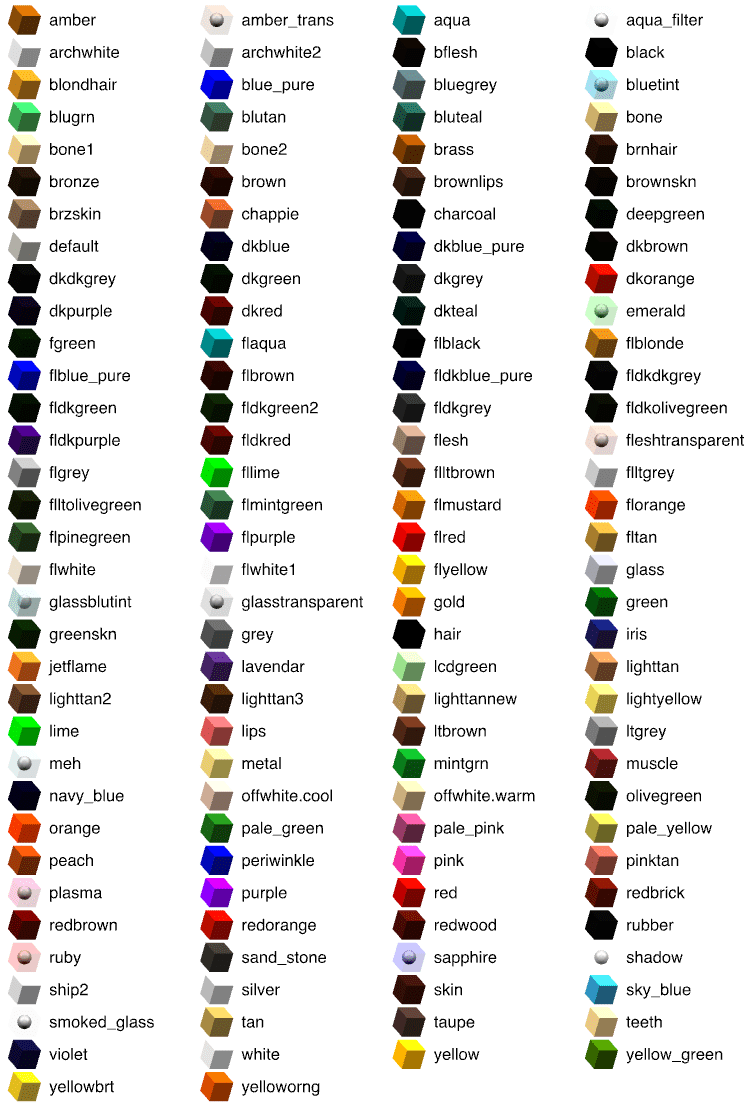
Формат файла OBJ — это текстовый формат файла, который довольно прост. Из его описания на веб-сайте Java 3D, этой дискуссии и этой, доступных на форумах Sweet Home 3D, вы можете изменить цвет различных частей OBJ-модели, добавив usemtl colorName
строки в файл, где colorName
— один из цветов, описанных в этом документе. Начиная с версии 1.6, вы также можете описать цвет и текстуры модели в MTL-файле, на который ссылается OBJ-файл с помощью оператора mtllib mtlfile.
Во время работы мастераИмпорт мебели Вы можете выбрать категорию импортируемой 3D-модели с помощью редактируемого выпадающего списка. Таким образом, если Вы хотите добавить импортированную модель в новую категорию, введите новое название категории в текстовое поле этого выпадающего списка. Если его не существует, он будет создан.
Вы можете использовать любую программу, способную создавать или экспортировать 3D-модели в формате OBJ, DAE/Collada или 3DS. Среди бесплатных программ начните с Art of Illusion, если вы никогда не использовали программу 3D-моделирования, потому что ее довольно легко изучить и использовать. Blender также является очень популярной программой, поддерживаемой большим сообществом, но ее гораздо сложнее изучить. Обе программы могут экспортировать в формат OBJ и работать под Windows, macOS и Linux.
Независимо от того, взяты ли они из каталога по умолчанию или были импортированы, все предметы мебели, которые Вы используете в доме, сохраняются в соответствующем файле SH3D. Таким образом, Вы можете перенести и открыть файл SH3D на любом другом компьютере, даже если он работает под управлением другой операционной системы.
С другой стороны, детали, импортированные в каталог Sweet Home 3D, сохраняются в личных папках, отдельных от программных, чтобы избежать их потери при обновлении программы. Если Вы хотите перенести эти фрагменты в каталог Sweet Home 3D на другом компьютере, Вы можете воспользоваться плагином ExportToSH3F-1.0.sh3p. После установки этого плагина выберите новый пункт меню Мебель > Экспорт импортированной мебели в SH3F…, чтобы создать файл SH3F и импортировать его на другой компьютер с помощью пункта меню Мебель > Импорт библиотеки мебели… (внимание, этот плагин не работает с версией Java Web Start в Sweet Home 3D).
При необходимости Вы можете отредактировать файл SH3F с помощью загружаемого редактора библиотеки мебели.
Это проблема, связанная с конфигурацией вашей видеокарты. Пожалуйста, прочитайте ответ на тот же вопрос в разделе Установка. Если это не решит вашу проблему, вы также можете попробовать импортировать библиотеки дополнительных 3D-моделей.
Другие функции
Sweet Home 3D поддерживает создание потолков, видимых снизу, но пока не предлагает какого-то простого способа создания крыш. Тем не менее, Вы можете использовать различные трюки для покрытия дома: если крыша плоская, Вы можете нарисовать комнаты на уровне, соответствующем этой крыше.
Если Вы хотите добавить наклонную крышу, Вы можете использовать синюю шиферную крышу, красную шиферную крышу или многоугольные 3D модели крыш, доступные на странице импорта 3D моделей, а также модели, доступные в системе отслеживания вкладов 3D моделей, например, модели Krams036 и OK Hoff. Начиная с версии 5.5, Вы также можете собирать коробки и треугольники категории Miscellaneous, которые Вы будете сплющивать и вращать вокруг горизонтальной оси, как в демонстрационных образцах домов, доступных в диалоговом окне, отображаемом пунктом меню File > New from demo. Наконец, плагин Roof Generator, разработанный Дорином Ватаву с помощью Даниэле Ломбарди, полезен для создания крыш с различными углами наклона.
Начиная с версии 3.4, используйте пункт меню План > Уровни > Добавить уровень, чтобы создать Новые уровни, затем выберите План > Уровни > Изменить уровень, чтобы настроить его высоту, высоту и другие атрибуты.
Вы можете создавать круглые стены либо с помощью инструмента«Создание стен», либо после этого с помощью панели модификации стен, либо перетаскиванием индикатора, отображаемого на половине стены. Если Вы хотите нарисовать круглую стену во время ее создания, удерживайте клавишу ctrl( клавишаalt в macOS) нажатой, когда Вы второй раз щелкните мышью в конечной точке новой стены; появится дуга окружности, соединяющая два конца новой стены, и Вы сможете изменять длину дуги круглой стены, перемещая указатель мыши, пока не щелкнете в третий раз. Угол этой дуги можно ввести и с клавиатуры, нажав клавишу Enter или клавиши ctrl + Enter(alt + Enter в macOS), если Вы уже использовали режим клавиатуры для ввода длины стены. Чтобы изменить протяженность дуги стены впоследствии, дважды щелкните по стене и измените значение поля Arc extent в панели модификации стены.
Когда магнетизм активен, сторона открытия двери или окна в сторону интерьера или экстерьера зависит от того, с какой стороны стены Вы его перетаскиваете. Расположение оси вращения двери или окна слева или справа можно изменить, дважды щелкнув по нему на плане или в списке мебели, а затем выбрав опцию «Зеркальная форма» на панели модификации мебели.
В режиме аэрофотосъемки наблюдатель может поворачиваться вокруг своего дома в 3D-виде, чтобы рассмотреть его с разных сторон. По умолчанию это вращение центрируется на середине ограничительной рамки, которая содержит все стены, комнаты и мебель, добавленные в дом, и этот центр автоматически обновляется при каждом изменении. Такое поведение гарантирует, что пользователь всегда будет видеть свой дом целиком и не сможет заблудиться в 3D-виде. Если Вы хотите переместить этот центр вращения, включите опцию Aerial view centered on selection в панели настроек и выберите объект(ы) на плане, вокруг которого будет вращаться воздушный вид, или используйте режим виртуального посещения, который позволяет Вам выбрать любую точку обзора. Если Вы хотите видеть некоторые комнаты, скрытые стенами, в режиме аэрофотосъемки, Вы также можете установить прозрачность стен в панели модификаций 3D-вида.
Проверьте размер, который Вы выбрали во втором шаге мастераИмпорт фонового изображения. Введенное значение должно соответствовать размеру линии, нарисованной ниже, в реальной жизни, а не ее размеру на экране или на бумаге, которую Вы отсканировали. Если текущая единица измерения — сантиметр или дюйм, это значение, вероятно, будет намного больше, чем 100.
Убедитесь, что у вас есть разрешения на запись в папку, в которую вы хотите сохранить этот файл. Если это так, и ваша система — Windows, проверьте также, не запрещают ли настройки безопасности вашей системы сохранять некоторые файлы из приложения Sweet Home 3D, следуя этим инструкциям. В macOS убедитесь, что Полный доступ к диску предоставлен Sweet Home 3D на вкладке Конфиденциальность панели Защита и безопасность в Системных настройках.
Когда Sweet Home 3D сохраняет дом, он пытается сначала создать временный файл, который заменит ранее сохраненный файл только после того, как временный файл будет успешно создан и если на диске будет достаточно места. Это гарантирует, что вероятность того, что Ваш предыдущий файл SH3D будет поврежден, очень мала, даже если последняя операция сохранения была неудачной. Тем не менее, некоторые пользователи по-прежнему сообщают, что не могут открыть свой файл SH3D. Если это Ваш случай, попробуйте открыть файл SH3D с помощью Sweet Home 3D 4.4 и выше, чтобы проверить, сможет ли программа восстановить его. Если он по-прежнему не может открыть Ваш файл, попробуйте описать разработчику Sweet Home 3D обстоятельства последней операции сохранения (была ли она успешной?), был ли файл SH3D передан по электронной почте, ftp или с помощью USB-носителя, что происходит, когда Вы пытаетесь открыть файл, вызывающий проблемы, и, если возможно, присоедините сжатую версию Вашего файла SH3D.
Наконец, постарайтесь в следующий раз регулярно создавать резервные копии Ваших файлов SH3D, как Вы должны делать для любого документа, на который Вы тратите часы.
Начиная с версии 4.4, Вы можете импортировать файл SH3D в Online-версию или экспортировать дом из Online-версии в файл SH3D, чтобы редактировать его в установленной версии Sweet Home 3D. Услуги импорта и экспорта доступны только тем пользователям, которые зарегистрированы и вошли в систему.
В Windows установка Java и запуск Sweet Home 3D с DirectX обычно решает эту проблему. Читайте также ответ на этот вопрос в разделе Установка.
Эта проблема связана с конфигурацией Вашей графической карты, которая не может создавать внеэкранные 3D-изображения. Пожалуйста, прочитайте ответ на этот вопрос в разделе Установка.
В зависимости от вашей видеокарты, 3D-вид может выглядеть слишком ярким или слишком темным. Вы можете настроить Яркость света на панели, отображаемой при выборе 3D вид > Изменить…. Если вы хотите получить более фотореалистичный рендеринг 3D-вида, выберите 3D вид > Создать фото… в меню и выберите наилучшее доступное качество на отображаемой панели, предварительно убедившись, что вы используете как минимум версию 3.0 Sweet Home 3D.
В панели создания фотографий создание изображения с двумя наилучшими уровнями качества может занять несколько минут, а в панели создания видео создание видео может занять много часов. Чтобы ускорить процесс рендеринга, воспользуйтесь следующими советами:
- увеличьте максимальный объем памяти, выделенный для Sweet Home 3D,
- создавайте изображения или видео меньшего размера и/или вычисляйте их с более низким качеством,
- выключите бесполезные источники света,
- используйте менее детализированные 3D-модели,
- используйте текстуры изображений с более низким разрешением,
- используйте компьютер с более мощным процессором (работающим на более высокой частоте и/или с большим количеством ядер).
Обратите внимание, что видеокарта вообще не используется для вычисления изображений на двух лучших уровнях качества, поэтому использование более качественной видеокарты не поможет. - выберите механизм рендеринга Yafaray в опции Рендерер,
Запрошенные функции вы найдете на этой странице, а также в некоторых обсуждениях на форумах Sweet Home 3D.
Вклад
Вы можете внести свой вклад в Sweet Home 3D разными способами:
- Напишите о нем статью в своем блоге, на форуме или другим доступным в Интернете способом, например, сделайте обзор или опишите, как Вы его использовали.
- Создайте несколько новых 3D моделей и разместите их в системе отслеживания вкладов в 3D модели, чтобы их можно было добавить на страницу Бесплатные 3D модели.
- Если у Вас есть некоторые навыки программирования на Java, разработайте плагин для Sweet Home 3D, прочитав руководство разработчика плагинов.
- Напишите учебник о Sweet Home 3D на выбранном Вами языке или даже создайте видеоурок, подобный тому, что описан на странице документации. Если у Вас нет возможности разместить документ в Сети, его можно разместить на сайте Sweet Home 3D.
- Переведите Sweet Home 3D на другой язык.
- Отвечайте на вопросы пользователей на форуме Sweet Home 3D.
- Сообщите об ошибке, предложите недостающую функцию или напишите отзыв на SourceForge.net.
- Пожертвуйте на проект Sweet Home 3D.
Локализация Sweet Home 3D на языке состоит из перевода:
- тексты в меню и диалогах (эти тексты собраны в большом файле .properties, который выглядит как этот),
- страниц справки в формате HTML (хорошее программное обеспечение должно поставляться с приличной системой справки),
- шесть следующих веб-страниц: главная страница, загрузка, галерея, документация, импорт 3D-моделей и комментарии к онлайн-версии. Это может быть сделано одним или несколькими людьми и должно занять не менее четырех дней работы.
Пожалуйста, прочитайте руководство по переводу и/или напишите разработчику Sweet Home 3D, чтобы получить дополнительные инструкции по этому процессу.