






Pogosta vprašanja
Preberi to stran s pogostimi vprašanji, da dobiš odgovore na pogosto zastavljena vprašanja o Sweet Home 3D.
Namestitev
- Kakšne so minimalne sistemske zahteve za zagon Sweet Home 3D?
Sweet Home 3D lahko uporabljaš na Windows 98 do Windows 11, Mac OS X 10.4 (Tiger) do macOS 14 (Sonoma), različnih Linux sistemih in Solaris. Tvoj računalnik mora imeti vsaj procesor s 400 MHz, 256 MB in grafično kartico s posodobljenim gonilnikom (deluje počasi, a uspešno na iMac DV).
Upoštevaj, da Sweet Home 3D namestitveni program brez povezave ne deluje na Windows 98 (SP1 ali SP2). Na tem sistemu lahko namestiš Sweet Home 3D samo z Java Web Start, kar pomeni, da moraš najprej namestiti Javo , nato pa klikniti na povezavo Zaženi Sweet Home 3D z Java Web Start. - Ali je Sweet Home 3D brezplačen?
Zahvaljujoč storitvam sourceforge.net in Space Mushrooms, lahko Sweet Home 3D uporabljaš brezplačno, za osebno ali komercialno rabo, pod pogoji GNU splošne javne licence, ne glede na to, ali uporabljaš namestitveno različico ali spletno različico. Če želiš finančno podpreti projekt Sweet Home 3D, lahko doniraš poljuben znesek. Lahko tudi kupiš in preneseš Sweet Home 3D v Microsoft Store za Windows, v Mac App Store za macOS, na Google Play za Android in v Applovem App Store za iOS. - Kakšne so prednosti prenosa različice iz trgovine?
Prenos različice iz trgovine Sweet Home 3D ponuja več pomembnih prednosti.
V primerjavi z različico SourceForge ima različica iz trgovine že vključenih več kot 1.600 3D modelov in 400 tekstur, kar ti omogoča takojšen dostop do obsežne knjižnice oblikovalskih virov.
Poleg tega v primerjavi s spletno različico različica iz trgovine ne ponuja le enake obsežne zbirke 3D modelov in tekstur, ampak omogoča tudi uvoz vtičnikov za dodajanje funkcionalnosti. - Ravno sem zamenjal računalnik in želim ponovno namestiti Sweet Home 3D. Kako lahko pridobim različico, ki sem jo kupil?
Če si uporabljal brezplačno različico, jo prenesi s strani za prenos. Če si Sweet Home 3D kupil na Amazonu, pojdi na stran Tvoje digitalne igre in programska oprema, kjer boš lahko prenesel različico 7.0.3, ko se prijaviš. Če si ga kupil v Microsoft Store, klikni na to povezavo za prikaz strani Sweet Home 3D v aplikaciji Microsoft Store, se prijavi s klikom na ikono Profil zgoraj desno in nato klikni gumb Namesti. Na macOS, če si ga kupil v Mac App Store, zaženi aplikacijo App Store, se prijavi z menijem Store > Prijava in izberi meni Store > Kupljeno ali Prikaži moj račun za namestitev Sweet Home 3D. - Ko kliknem na povezavo Zaženi Sweet Home 3D z Java Web Start, moj brskalnik ne ve, kaj naj naredi z
SweetHome3D.jnlppreneseno datoteko. Kaj naj naredim?
Na macOS klikni na ikono datotekeSweetHome3D.jnlpmedtem ko držiš tipko ctrl in izberi Odpri v kontekstnem meniju, ki se bo pojavil (privzeto jo najdeš v mapiDownloadsvoje domače mape). Na Windows in Linux je to verjetno zato, ker Java ni pravilno nameščena ali sploh ni nameščena na tvojem sistemu. Če ti ne predstavlja težave prenesti večjo datoteko (40 do 50 MB namesto 20 MB), je najlažji način za odpravo te težave prenos Sweet Home 3D namestitvenega programa brez povezave z vključeno Javo in sledenje navodilom za namestitev.
Drugače na Windows namesti ali ponovno namesti Javo, ki je na voljo na https://java.com, nato ponovno klikni na povezavo Zaženi Sweet Home 3D z Java Web Start. Na Linux moraš tudi nastaviti svoj brskalnik, da odpre JNLP datoteko z ukazom javaws, ki ga najdeš v bin podmapi mape, kjer je nameščena Java (poišči nekaj imenovanegajre...). - Ko zaženem Sweet Home 3D, se za nekaj sekund prikaže samo pozdravni zaslon. Kaj se je zgodilo?
To je težava zaradi nastavitev tvoje grafične kartice. Prosim, preberi odgovor na naslednje vprašanje. - I got the message Sweet Home 3D will exit now because of a fatal error in 3D rendering system. What can I do?
This is a problem due to the configuration of your graphic card.- Under Windows:
- Najprej, če uporabljaš Windows 7 ali starejšo različico Windows, odpri ploščo Lastnosti zaslona z desnim klikom na namizje in izbiro možnosti Lastnosti v meniju. V tej plošči prikaži zavihek Nastavitve in klikni gumb Napredno. Nato v zavihku Odpravljanje težav odprtega okna preveri, ali je drsnik Strojno pospeševanje nastavljen na maksimum Polno, potrdi izbiro in poskusi ponovno zagnati Sweet Home 3D.
- Če prejšnji postopek ni rešil tvoje težave, posodobi OpenGL in DirectX gonilnike svoje grafične kartice na najnovejšo različico in poskusi ponovno zagnati Sweet Home 3D.
- Če ta posodobitev še vedno ne reši tvoje težave in uporabljaš 64-bitni sistem, ponovno zaženi namestitveni program Sweet Home 3D in izberi možnost 32-bitne arhitekture na zaslonu za izbiro namestitvene mape (32-bitni gonilniki so včasih bolj stabilni kot njihove 64-bitne različice).
- Če zagon Sweet Home 3D v 32-bitnem načinu še vedno ne deluje, prenesi datoteko
SweetHome3D.l4j.ini, jo kopiraj v namestitveno mapo Sweet Home 3D (privzetoC:\Program Files\Sweet Home 3DaliC:\Program Files (x86)\Sweet Home 3D) in ponovno zaženi Sweet Home 3D. DatotekaSweetHome3D.l4j.inipove Sweet Home 3D, naj uporablja DirectX različico knjižnice Java 3D namesto OpenGL različice, vendar je ta možnost na voljo samo v 32-bitnem načinu (če si namestil 32-bitni JRE, lahko tudi klikneš na to povezavo za zagon Sweet Home 3D z Java Web Start in DirectX različico knjižnice Java 3D). - Če tudi ta zadnja rešitev ne deluje, lahko še vedno uporabljaš Sweet Home 3D brez 3D funkcij, tako da prebereš odgovor na naslednje vprašanje.
- Under Linux:
- Posodobi gonilnike svoje grafične kartice na najnovejšo različico in poskusi ponovno zagnati Sweet Home 3D.
- Poskusi zagnati skripto
SweetHome3D-Java3D-1_5_2, ki je na voljo v Linux namestitvenem programu in deluje s starejšo različico Java 3D. - Če ta rešitev ne deluje, lahko še vedno uporabljaš Sweet Home 3D brez 3D funkcij, tako da prebereš odgovor na naslednje vprašanje.
- Under Windows:
- Kako lahko onemogočim 3D funkcije v Sweet Home 3D?
Od različice 3.2 lahko ob zagonu Sweet Home 3D onemogočiš funkcije, ki potrebujejo 3D zmogljivosti tvojega računalnika. Tako dobiš Sweet Home 2D aplikacijo, ki deluje brez 3D pogleda, brez menija 3D pogled, brez možnosti upodabljanja fotografij, ustvarjanja videoposnetkov in uvoza posameznih kosov pohištva; vendar lahko še vedno brez težav rišeš in razporejaš pohištvo v 2D načrtu, SH3D datoteke, ustvarjene s to različico, so združljive z Sweet Home 3D in lahko uvajaš knjižnice pohištva.
Za namestitev in zagon Sweet Home 2D z Java Web Start namesti Javo in klikni na to povezavo (Sweet Home 3D in Sweet Home 2D lahko po potrebi namestite na isti računalnik). Sweet Home 2D lahko zaženeš tudi s prenosom Jar izvršljive različice Sweet Home 3D in izvedbo ukazajava -Dcom.eteks.sweethome3d.no3D=true -jar path/to/SweetHome3D-7.5.jar. - Sweet Home 3D se zruši, ko želim urejati nastavitve, tiskati, ustvariti fotografijo ali video. Kaj lahko naredim?
Ta težava se najpogosteje pojavi na nekaterih Linux računalnikih, ko Sweet Home 3D preverja, ali Java 3D na tvojem računalniku podpira izračunavanje 3D slik izven zaslona. Ta funkcija je potrebna za izračun tlorisnega pogleda pohištva v načrtu, tiskanje 3D pogleda in upravljanje dveh najnižjih ravni kakovosti fotografij in videoposnetkov. Če Sweet Home 3D zazna, da tvoj sistem ne podpira 3D slik izven zaslona, samodejno onemogoči funkcije, ki temeljijo na tem, vendar včasih sam test zaznavanja povzroči zrušitev Sweet Home 3D! Za zagon različice Sweet Home 3D, ki se izogne temu testu in onemogoči funkcije, odvisne od 3D slik izven zaslona, dodaj Java možnost-Dcom.eteks.sweethome3d.j3d.checkOffScreenSupport=falseukazujavav Linux skripti SweetHome3D, ali klikni na to Java Web Start povezavo. - Besedila v katalogu pohištva niso pravilno prikazana ali ikone v orodni vrstici so zelo majhne na mojem računalniku. Kako lahko to popravim?
Verjetno uporabljaš novejši računalnik z zaslonom HiDPI ali visoke ločljivosti, na Windows ali Linux. Če uporabljaš Sweet Home 3D z Java Web Start, bi uporaba HiDPI Java Web Start različice morala rešiti to težavo. Če uporabljaš namestitveno različico na Windows, posodobi na različico 6.0, ki odpravlja to težavo. Za starejše različice ustvari tekstovno datoteko z imenomSweetHome3D.l4j.iniv isti mapi kotSweetHome3D.exe, kopiraj/prilepi naslednje Java možnosti v to datoteko in ponovno zaženi Sweet Home 3D (lahko tudi preneseš datotekoSweetHome3D.l4j.iniin jo premakneš v mapoSweetHome3D.exe). Na Linux uredi skriptoSweetHome3Din dodaj prejšnje možnosti pred Java možnost-classpathbrez prelomov vrstic.
-Dcom.eteks.sweethome3d.resolutionScale=2.5
-Dswing.defaultlaf=javax.swing.plaf.metal.MetalLookAndFeel
-Dswing.plaf.metal.controlFont=Dialog-11
-Dswing.plaf.metal.userFont=SansSerif-11
-Dswing.plaf.metal.systemFont=SansSerif-11- How can I adjust the memory used by Sweet Home 3D?
Sweet Home 3D can’t use as much as memory as your computer can offer by itself, but you can still change the maximum memory used by the program if needed. This may be required for example if an error red cross appears during the photo rendering of a home with many different and detailled 3D models. By default, the Java Web Start version uses 640 MB or 2 GB at maximum according to your system, and the installer version uses 1 GB or 2 GB at maximum, except under 32-bit Windows where it’s still 640 MB (this maximum is displayed in the About dialog box). For the installer version, you can change this number by udpating the value of the-XmxJava option, as follows:- Na Windows ustvari tekstovno datoteko z imenom
SweetHome3D.l4j.iniv isti mapi kotSweetHome3D.exe, zapiši največjo vrednost pomnilnika Java možnosti v to datoteko, na primer-Xmx700mza 700 MB, nato ponovno zaženi Sweet Home 3D. Za vrednost višjo od 700 MB, ki je bila testirana kot najvišja vrednost, pod katero lahko Sweet Home 3D varno deluje na 32-bitnem Windows računalniku z malo RAM-a, moraš uporabljati računalnik s 64-bitnim Windows in namestiti Sweet Home 3D 4.3 ali novejši. - Pri brezplačni različici, ki deluje z Apple Java 1.6 na macOS (glej pogovorno okno O programu v Sweet Home 3D), klikni na ikono aplikacije Sweet Home 3D medtem ko držiš tipko ctrl za prikaz kontekstnega menija, izberi element Pokaži vsebino paketa, odpri mapo Contents, uredi datoteko Info.plist tako, da povlečeš njeno ikono na aplikacijo TextEdit in posodobi največji pomnilnik v besedilu
<string>-Xmx1024m</string>, na primer zapiši<string>-Xmx2g</string>za 2 GB namesto 1024 MB. Na koncu shrani datoteko in ponovno zaženi Sweet Home 3D. Če je Info.plist zaščitena, lahko v oknu Terminal izvedeš ukaz kot jesudo nano /Applications/Sweet\ Home\ 3D.app/Contents/Info.plist(ta ukaz zahteva vnos gesla skrbnika Maca). - Pri različici iz Mac App Store ali brezplačni različici, ki deluje z Java 1.8 na macOS, uredi datoteko SweetHome3D.cfg, ki jo najdeš v podmapi Contents/Java aplikacije Sweet Home 3D in posodobi največji pomnilnik z dodajanjem možnosti
-Xmxza vrstico[JVMUserOptions], na primer zapiši-Xmx6gza 6 GB. Shrani datoteko in ponovno zaženi Sweet Home 3D. Za urejanje zaščitene datoteke SweetHome3D.cfg lahko v oknu Terminal izvedeš ukaz kot jesudo nano /Applications/Sweet\ Home\ 3D.app/Contents/Java/SweetHome3D.cfg(ta ukaz zahteva vnos gesla skrbnika Maca). - Pri različici iz Mac App Store ali brezplačni različici, ki deluje z Java 15 na macOS, uredi datoteko SweetHome3D.cfg, ki jo najdeš v podmapi Contents/app aplikacije Sweet Home 3D in posodobi največji pomnilnik z dodajanjem ali spreminjanjem možnosti
-Xmxza vrstico[JavaOptions], na primer zapišijava-options=-Xmx6gza 6 GB. Shrani datoteko in ponovno zaženi Sweet Home 3D. Za urejanje zaščitene datoteke SweetHome3D.cfg lahko v oknu Terminal izvedeš ukaz kot jesudo nano /Applications/Sweet\ Home\ 3D.app/Contents/app/SweetHome3D.cfg(ta ukaz zahteva vnos gesla skrbnika Maca). - Na Linux uredi skripto
SweetHome3D, posodobi največji pomnilnik v možnosti-Xmx1024m(na primer uporabi-Xmx2gza 2 GB), shrani skripto, nato ponovno zaženi Sweet Home 3D.
- Na Windows ustvari tekstovno datoteko z imenom
- Kje lahko najdem ikono za Sweet Home 3D na Linux?
Lahko uporabiš slikoSweetHome3DIcon.png, ki je predlagana v namestitvenem programu, ali tiste, ki so predlagane v tem članku. - Na voljo je nova različica programa Sweet Home 3D v mojem jeziku, vendar so vsi besedili še vedno v angleščini. Kako lahko zamenjam besedila s tistimi v mojem jeziku?
Izberi svoj jezik v spustnem seznamu Jezik v podoknu Nastavitve. V macOS se to podokno prikaže z izbiro možnosti Nastavitve v meniju Sweet Home 3D. V drugih sistemih se prikaže z izbiro možnosti Nastavitve v meniju Datoteka. - Kje lahko najdem starejše različice programa Sweet Home 3D?
Namestitveni programi starejših različic programa Sweet Home 3D so na voljo v razdelku Datoteke projekta na SourceForge.net.
Če želiš zagnati starejše različice programa Sweet Home 3D z Java Web Start, klikni na to povezavo za zagon različice 1.8 ali na to povezavo za zagon različice 0.10 (Sweet Home 3D različica 0.10 je študijski primer francoske knjige Les cahiers du programmeur Swing, ki jo je napisal Emmanuel Puybaret in jo je izdala založba Editions Eyrolles decembra 2006). - How can I uninstall Sweet Home 3D?
- To uninstall Sweet Home 3D, follow these steps depending on your system:
- V Windows Vista / 7 / 8 / 10 izberi Programi in funkcije v nadzorni plošči Windows, izberi Sweet Home 3D na seznamu programov in nato klikni gumb Odstrani.
- V Windows XP in prejšnjih različicah Windows izberi Dodaj ali odstrani programe v nadzorni plošči Windows, izberi Sweet Home 3D na seznamu programov in nato klikni gumb Odstrani.
- V macOS premakni ikono aplikacije Sweet Home 3D v smeti. Če si namestil Sweet Home 3D z Java Web Start, lahko tudi izprazniš predpomnilnik Java, ki ga uporablja program, z zagonom ukaza javaws -viewer v oknu Terminal, nato pa odstraniš Sweet Home 3D s seznama aplikacij Java Web Start.
- V Linuxu, če si namestil Sweet Home 3D z namestitvenim programom, premakni mapo aplikacije v smeti. Če si namestil Sweet Home 3D z Java Web Start, zaženi ukaz javaws -viewer v oknu Terminal, nato pa odstrani Sweet Home 3D s seznama aplikacij Java Web Start.
- Sweet Home 3D saves also some data in files and folders separated from the program ones, to avoid losing them when you update the software. For your information, here are the places where you can find this data when it exists:
- V Windows Vista / 7 / 8 / 10 so uvoženo pohištvo, teksture, vtičniki in uporabniške nastavitve shranjeni v mapi
C:\Users\user\AppData\Roaming\eTeks\Sweet Home 3Din njenih podmapah; uporabniške nastavitve, obravnavane z različico 2.6 in prejšnjimi različicami, so shranjene v mapiHKEY_CURRENT_USER\Software\JavaSoft\Prefs\com\eteks\sweethome3dregistra Windows. - V Windows XP in prejšnjih različicah Windows so uvoženo pohištvo, teksture, vtičniki in uporabniške nastavitve shranjeni v mapi
C:\Documents and Settings\user\Application Data\eTeks\Sweet Home 3Din njenih podmapah; uporabniške nastavitve, obravnavane z različico 2.6 in prejšnjimi različicami, so shranjene v mapiHKEY_CURRENT_USER\Software\JavaSoft\Prefs\com\eteks\sweethome3dregistra Windows. - V macOS so uvoženo pohištvo, teksture, vtičniki in uporabniške nastavitve shranjeni v podmapi
Library/Application Support/eTeks/Sweet Home 3Dtvoje uporabniške mape; nekatere uporabniške nastavitve so lahko shranjene tudi v datotekahcom.eteks.sweethome3d.plistincom.eteks.sweethome3d.SweetHome3D.plist, ki se nahajajo v podmapiLibrary/Preferencestvoje uporabniške mape. - V Linuxu so uvoženo pohištvo, teksture, vtičniki in uporabniške nastavitve shranjeni v podmapi
.eteks/sweethome3dtvoje uporabniške mape; uporabniške nastavitve, obravnavane z različico 2.6 in prejšnjimi različicami, so shranjene v podmapi.java/.userPrefs/com/eteks/sweethome3dtvoje uporabniške mape.
- V Windows Vista / 7 / 8 / 10 so uvoženo pohištvo, teksture, vtičniki in uporabniške nastavitve shranjeni v mapi
- To uninstall Sweet Home 3D, follow these steps depending on your system:
Uvoz 3D modelov
- Prenesel sem 3DS model s spleta, vendar ga Sweet Home 3D ne uvozi pravilno in nekateri deli modela so razpršeni. Kaj lahko naredim?
Najprej se prepričaj, da uporabljaš vsaj različico 4.5 programa Sweet Home 3D, ki je izboljšala podporo za format 3DS. Vendar je še vedno možno, da se nekateri modeli z to različico uvozijo nepravilno. Poskusi pretvoriti 3DS datoteke, ki ne delujejo, v OBJ datoteke s programom FBX Converter, najprej pretvori 3DS datoteke v FBX datoteke, nato pa generirane FBX datoteke v OBJ datoteke. - Kako lahko uvozim 3D modele v formatu OBJ, DAE ali 3DS z različico programa Sweet Home 3D iz Mac App Store?
Iz varnostnih razlogov, ki jih zahteva Apple, je mogoče uvoziti 3D model v različici Mac App Store le, če je shranjen v ZIP arhivu ali če je datoteka v formatu KMZ. Če ustvariš ali preneseš 3D model v formatu OBJ, DAE ali 3DS, boš moral najprej shraniti datoteko(e) tega modela v ZIP arhiv, ki ga boš nato lahko uvozil v Sweet Home 3D. Za to izberi datoteke 3D modela v Finderju (OBJ datoteka + MTL datoteka + morebitne slike, DAE datoteka + slike ali 3DS datoteka + slike) in izberi možnost menija Datoteka > Stisni, da ustvariš ZIP arhiv z izbranimi datotekami.
Če uporabljaš Safari za prenašanje 3D modelov, ki so na voljo kot ZIP arhivi (kot tisti na strani brezplačni modeli), moraš tudi vedeti, da nastavitve tega brskalnika predlagajo možnost Odpri varne datoteke po prenosu, ki je privzeto izbrana; zato se bodo vsi preneseni ZIP arhivi samodejno razpakirali. Če je tako, namesto da bi znova ustvaril ZIP arhiv iz datotek, ki jih je razpakiral Safari, je priročneje odznačiti možnost Odpri varne datoteke po prenosu, da preneseš modele neposredno v formatu ZIP. - Ali Sweet Home 3D podpira 3D modele, ki uporabljajo teksture?
Da, od različice 1.6. Lahko uvozišdatoteko 3D modela neposredno ali ZIP datoteko, ki vsebuje datoteko 3D modela in njene datoteke tekstur. Upoštevaj, da se po uvozu datoteka 3D modela in od nje odvisne datoteke (MTL datoteka, datoteke slik tekstur…) kopirajo v zasebne mape programa Sweet Home 3D, da lahko te datoteke premakneš drugam ali jih celo izbrišeš. - Kako lahko spremenim barvo različnih delov modela v formatu OBJ?
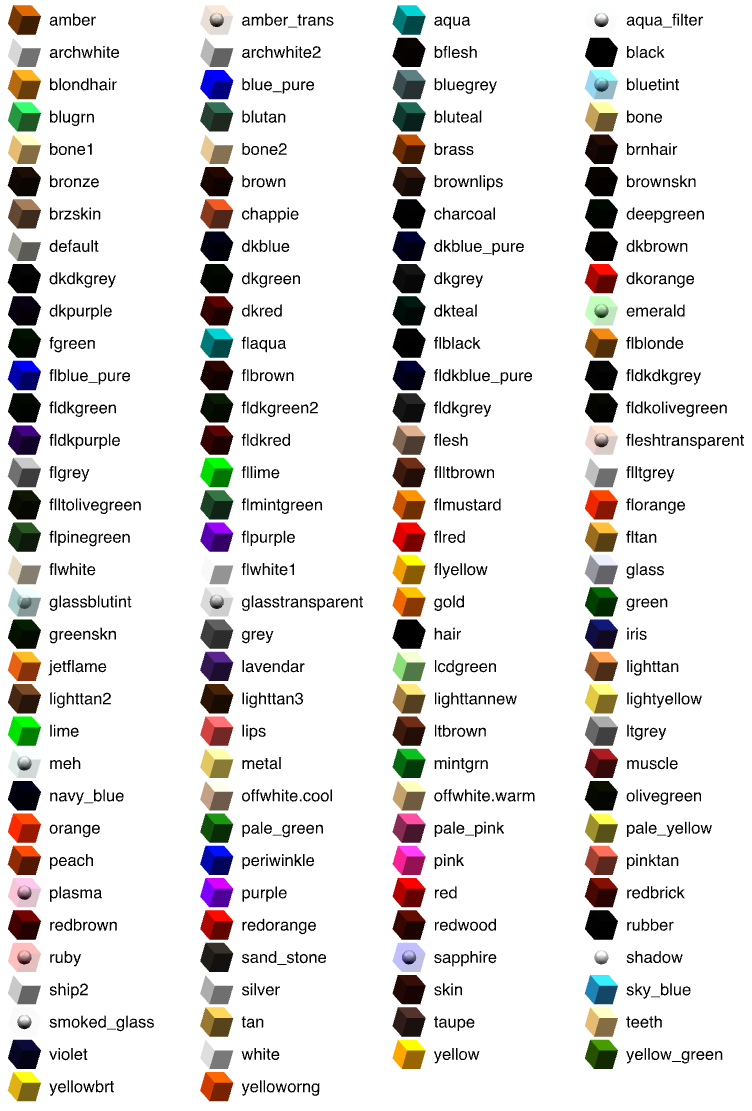
Format datoteke OBJ je besedilni format datoteke, ki je precej preprost. Iz njegovega opisa na spletni strani Java 3D, te razprave in te, ki sta na voljo na forumih Sweet Home 3D, lahko spremeniš barvo različnih delov OBJ modela z dodajanjem vrstic usemtl imeBrave
v datoteko, kjer je imeBrave
ena od barv, opisanih v tem dokumentu. Od različice 1.6 lahko tudi opišeš barvo in teksture modela v MTL datoteki, na katero se sklicuje OBJ datoteka z izjavomtllib mtlfile. - Kako lahko ustvarim novo kategorijo pohištva?
Med čarovnikom za uvoz pohištva lahko izbereš kategorijo uvoženega 3D modela z uredljivim spustnim seznamom. Torej, če želiš dodati uvoženi model v novo kategorijo, vtipkaj novo ime kategorije v besedilno polje tega spustnega seznama. Če ne obstaja, bo ustvarjena. - Kateri program lahko uporabim za ustvarjanje datotek 3D modelov?
Lahko uporabiš kateri koli program, ki lahko ustvari ali izvozi 3D modele v formatu OBJ, DAE/Collada ali 3DS. Med brezplačnimi programi začni z Art of Illusion, če še nikoli nisi uporabljal nobenega programa za 3D modeliranje, ker se ga je precej lahko naučiti in uporabljati. Blender je tudi zelo priljubljen program, ki ga podpira velika skupnost, vendar se ga je veliko težje naučiti. Oba programa lahko izvozita v format OBJ in delujeta v Windows, macOS in Linuxu. - Kako lahko prenesem pohištvo, ki sem ga uvozil, na drug računalnik?
Ne glede na to, ali prihajajo iz privzetega kataloga ali so bili uvoženi, so vsi kosi pohištva, ki jih uporabljaš v domu, shranjeni v ustrezni SH3D datoteki. Tako lahko preneseš in odpreš SH3D datoteko na katerem koli drugem računalniku, tudi če deluje v drugem operacijskem sistemu.
Po drugi strani so kosi, uvoženi v katalog programa Sweet Home 3D, shranjeni v zasebnih mapah, ločenih od programske, da se izogneš njihovi izgubi med nadgradnjo programa. Če želiš prenesti te kose v katalog Sweet Home 3D drugega računalnika, lahko uporabiš vtičnik ExportToSH3F-1.0.sh3p. Ko namestiš ta vtičnik, izberi novo možnost menija Pohištvo > Izvozi uvoženo pohištvo v SH3F…, da ustvariš SH3F datoteko in jo uvozišna drugem računalniku z možnostjo menija Pohištvo > Uvozi knjižnico pohištva… (pozor, ta vtičnik ne deluje z različico Java Web Start programa Sweet Home 3D).
Če je potrebno, lahko uredišSH3F datoteko z urejevalnikom knjižnice pohištva, ki ga lahko preneseš. - Izbral sem možnost menija Pohištvo > Uvozi pohištvo… za uvoz 3D modelov, vendar sem med čarovnikom dobil sporočilo Sweet Home 3D se mora zdaj zapreti zaradi usodne napake v sistemu 3D upodabljanja. Kaj lahko naredim?
To je težava zaradi konfiguracije tvoje grafične kartice. Preberi odgovor na isto vprašanje v razdelku Namestitev. Če to ne reši tvoje težave, lahko tudi poskusiš uvoziti knjižnice dodatnih 3D modelov.
Druge funkcije
- Kako lahko ustvarim streho na vrhu hiše?
Sweet Home 3D podpira ustvarjanje stropov, vidnih od spodaj, vendar še ne predlaga preprostega načina za ustvarjanje streh. Kljub temu lahko uporabiš različne trike za pokritje hiše: če je streha ravna, lahko narišeš sobe v nivoju, ki ustreza tej strehi.
Če želiš dodati poševno streho, lahko sestaviš 3D modele modre skrilavčeve strehe, rdeče skrilavčeve strehe ali večkotne strehe, ki so na voljo na strani uvoz 3D modelov, kot tudi tiste, ki so na voljo v sledilnem sistemu prispevkov 3D modelov, kot so Krams036-jevi modeli in OK Hoff-ovi modeli. Od različice 5.5 lahko tudi sestaviš škatle in trikotnike iz kategorije Razno, ki jih boš sploščil in zavrtel okoli njihove vodoravne osi, kot v demonstracijah hiš, ki so na voljo v pogovornem oknu, prikazanem z možnostjo menija Datoteka > Novo iz demonstracije. Končno je vtičnik Generator streh, ki ga je razvil Dorin Vatavu s pomočjo Daniele Lombardi, uporaben za ustvarjanje streh z različnimi koti naklona. - Kako lahko ustvarim različne nadstropja ali nivoje v domu?
Od različice 3.4 uporabi možnost menija Načrt > Nivoji > Dodaj nivo za ustvarjanje novih nivojev, nato izberi Načrt > Nivoji > Spremeni nivo za prilagoditev njegove višine, visokosti in drugih atributov. - Kako lahko ustvarim okrogle stene?
Okrogle stene lahko ustvariš bodisi z orodjem za ustvarjanje sten ali naknadno s podoknom za spreminjanje sten ali z vlečenjem in spuščanjem kazalca, prikazanega na polovici stene. Če želiš narisati okroglo steno med njenim ustvarjanjem, drži pritisnjeno tipko ctrl (tipko alt v macOS), ko drugič klikneš na končno točko nove stene; prikazal se bo lok kroga, ki povezuje oba konca nove stene, in lahko spremeniš obseg loka okrogle stene z premikanjem kazalca miške, dokler ne klikneš tretjič. Kot tega obsega loka lahko vneseš tudi s tipkovnico, ko pritisneš tipko Enter ali tipki ctrl + Enter (tipki alt + Enter v macOS), če si že uporabljal način tipkovnice za vnos dolžine stene. Za naknadno spreminjanje obsega loka stene dvoklikni na steno in spremeni vrednost polja Obseg loka v njenem podoknu za spreminjanje sten. - Kako lahko spremenim stran odpiranja vrat ali okna?
Ko je magnetizem aktiven, stran odpiranja vrat ali okna proti notranjosti ali zunanjosti zavisi od strani stene, kamor jih vlečeš in spustiš. Lokacijo osi vrtenja vrat ali okna proti levi ali desni lahko obrneš z dvoklikom nanje v načrtu ali seznamu pohištva, nato pa izbereš možnost Zrcaljena oblika v podoknu za spreminjanje pohištva. - Ali je mogoče ročno nastaviti središče vrtenja 3D pogleda v načinu Zračni pogled?
V načinu Zračni pogled se lahko opazovalec obrača okoli svojega doma v 3D pogledu, da ga vidi iz različnih kotov. Privzeto je to vrtenje osredotočeno na sredino omejitvene škatle, ki vsebuje vse stene, sobe in pohištvo, dodano v dom, in se to središče samodejno posodobi ob vsaki spremembi. To vedenje zagotavlja, da uporabnik vedno vidi svoj dom v celoti, brez možnosti, da se izgubi v 3D pogledu. Če želiš premakniti to središče vrtenja, omogoči možnost Zračni pogled osredotočen na izbor v podoknu nastavitev in izberi objekt(e) v načrtu, okoli katerih se bo zračni pogled vrtel, ali uporabi način Navidezni obisk, ki ti omogoča izbiro katerekoli točke pogleda. Če želiš videti nekatere sobe, skrite za stenami v načinu Zračni pogled, lahko tudi nastaviš prosojnost sten v podoknu za spreminjanje 3D pogleda. - Uvoz ozadne slike se je zdel uspešen, vendar se v načrtu ne prikaže nobena slika. Kaj se dogaja?
Preveri velikost, ki si jo izbral med drugim korakom čarovnika za uvoz ozadne slike. Vnesena vrednost se mora ujemati z velikostjo črte, narisane spodaj v resničnem življenju, ne z njeno velikostjo na zaslonu ali na papirju, ki si ga skeniral. Če je trenutna enota centimeter ali palec, bo ta vrednost verjetno veliko večja od 100. - Sweet Home 3D ne želi shraniti datoteke, ki sem jo ustvaril/a. Kako lahko to popravim?
Preveri, ali imaš dovoljenja za pisanje v mapo, kamor želiš shraniti to datoteko. Če je temu tako in je tvoj sistem Windows, preveri tudi, ali ti njegove varnostne nastavitve ne prepovedujejo shranjevanja nekaterih datotek iz aplikacije Sweet Home 3D, po teh navodilih. V sistemu MacOS se prepričaj, da je aplikaciji Sweet Home 3D dodeljen polni dostop do diska (Full Disk Access) v zavihku Zasebnost (Privacy) v plošči Varnost in zasebnost (Security & Privacy) v Sistemskih nastavitvah (System Preferences). - Sweet Home 3D ne želi odpreti datoteke SH3D, ki sem jo ustvaril/a, ali pa jo odpre nepravilno. Ali jo je mogoče popraviti?
Ko Sweet Home 3D shrani dom, poskuša najprej ustvariti začasno datoteko, ki nadomesti predhodno shranjeno datoteko šele, ko je začasna datoteka uspešno ustvarjena in če je dovolj prostora na disku. To zagotavlja, da je zelo majhna verjetnost, da bi se tvoja prejšnja datoteka SH3D poškodovala, tudi če zadnje shranjevanje ni uspelo. Kljub temu nekateri uporabniki še vedno poročajo, da ne morejo odpreti svoje datoteke SH3D. Če je to tvoj primer, poskusi odpreti svojo datoteko SH3D s Sweet Home 3D 4.4 ali novejšo različico, da preveriš, ali jo program lahko popravi. Če še vedno ne more odpreti tvoje datoteke, poskusi razvijalcu Sweet Home 3D opisati okoliščine zadnjega shranjevanja (ali je bilo uspešno?), ali je bila datoteka SH3D prenesena po e-pošti, FTP-ju ali z USB ključem, kaj se zgodi, ko poskušaš odpreti datoteko, ki povzroča težave, in priloži stisnjeno različico svoje datoteke SH3D, če je mogoče.
Nazadnje, poskusi naslednjič redno varnostno kopirati svoje datoteke SH3D, kot bi moral/a storiti za vsak dokument, ki mu posvetiš ure. - Ali lahko uvozim datoteko SH3D v spletno različico?
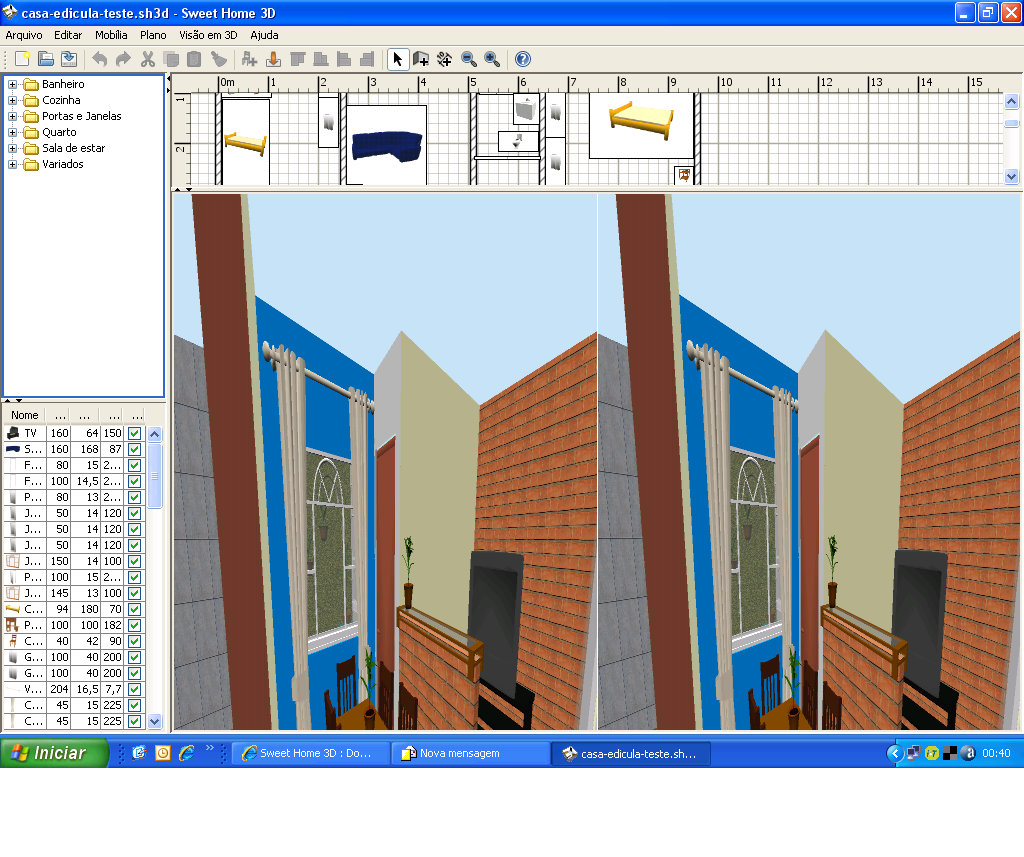
Od različice 4.4 lahko uvoziš datoteko SH3D v spletno različico ali izvoziš dom iz spletne različice v datoteko SH3D, da jo urediš z nameščeno različico Sweet Home 3D. Storitve uvoza in izvoza so na voljo samo uporabnikom, ki so registrirani in prijavljeni. - 3D pogled Sweet Home 3D je vedno črn ali prikazuje dvakrat isto sliko. Kaj lahko storim?
V sistemu Windows namestitev Jave in zagon Sweet Home 3D z DirectX običajno reši to težavo. Preberi tudi odgovor na to vprašanje v razdelku Namestitev. - Sweet Home 3D ne želi natisniti 3D pogleda. Kaj lahko storim?
To je težava zaradi konfiguracije tvoje grafične kartice, ki ne more ustvariti 3D slik zunaj zaslona. Preberi odgovor na to vprašanje v razdelku Namestitev. - Kako lahko izboljšam osvetlitev 3D pogleda?
Odvisno od tvoje grafične kartice, je lahko 3D pogled preveč svetel ali preveč temen. Nastaviš lahko svetlost svetlobe (Light brightness) v oknu, ki se prikaže, če izbereš 3D pogled > Spremeni… (3D view > Modify…). Če želiš bolj fotorealistično upodobitev 3D pogleda, izberi 3D pogled > Ustvari fotografijo… (3D view > Create photo…) iz menija in izberi najboljšo kakovost, ki je na voljo v prikazanem oknu, potem ko preveriš, da uporabljaš vsaj različico 3.0 Sweet Home 3D. - How can I speed up the rendering process in photo and Video creation panes?
In the photo creation pane, computing an image at the two best quality levels may take a few minutes, and in the video creation pane, computing the video may take many hours. To speed up the rendering process, try the following tips:- izberi pogon za upodabljanje Yafaray v možnosti Upodabljalnik (Renderer),
- povečaj največji pomnilnik, dodeljen Sweet Home 3D,
- ustvari manjše slike ali videoposnetke in/ali jih izračunaj z nižjo kakovostjo,
- izklopi nepotrebne luči,
- uporabi manj podrobne 3D modele,
- uporabi slike tekstur z nižjo ločljivostjo,
- uporabi računalnik z zmogljivejšim procesorjem (ki deluje na višji frekvenci in/ali z več jedri).
Upoštevaj, da grafična kartica sploh ni uporabljena za izračun slik na dveh najboljših ravneh kakovosti, zato uporaba boljše ne bo pomagala.
- Kje so navedene manjkajoče funkcije?
Zahtevane funkcije boš našel/našla na tej strani in v nekaterih razpravah na forumih Sweet Home 3D.
Prispevki
- How can I contribute to Sweet Home 3D?
You may contribute to Sweet Home 3D in many ways:- Napiši članek o tem na svojem blogu, forumu ali drugih sredstvih, ki so na voljo na internetu, na primer, da ga oceniš ali opišeš, kako si ga uporabil/a.
- Ustvari nove 3D modele in jih objavi v sistemu za sledenje prispevkov 3D modelov (3D Models Contributions Tracking System), da jih bo mogoče dodati na stran brezplačnih 3D modelov.
- Če imaš nekaj znanja programiranja v Javi, razvij vtičnik za Sweet Home 3D, potem ko prebereš njegov vodnik za razvijalce vtičnikov.
- Napiši vadnico o Sweet Home 3D v jeziku po tvoji izbiri ali celo ustvari video vadnico, kot so tiste, opisane na strani z dokumentacijo. Če nimaš možnosti gostiti svojega dokumenta na spletu, ga lahko gosti spletno mesto Sweet Home 3D.
- Prevedi Sweet Home 3D v drug jezik.
- Odgovori na vprašanja uporabnikov na forumu Sweet Home 3D.
- Prijavi napako, predlagaj manjkajočo funkcijo ali napiši oceno na SourceForge.net.
- Doniraj projektu Sweet Home 3D.
- How can I contribute to the translation of Sweet Home 3D in an other language?
This may be achieved by one or more persons and should take at least four days of work.
Please, read the translation guide and/or write to the developer of Sweet Home 3D to receive more instructions about this process.
Localizing Sweet Home 3D in a language consists of the translation of:- besedil v menijih in pogovornih oknih (ta besedila so zbrana v veliki datoteki .properties, ki izgleda takole),
- strani pomoči v formatu HTML (dobra programska oprema naj bi imela spodoben sistem pomoči),
- naslednjih šest spletnih strani: domača stran, prenos, galerija, dokumentacija, uvoz 3D modelov in komentarji spletne različice.
Hvala Pencilart za njen prispevek k prevodu te strani.