Preden začneš
Uvod
Sweet Home 3D je brezplačna aplikacija za notranje oblikovanje, ki ti pomaga postaviti pohištvo na 2D načrt hiše, s 3D predogledom.
Ta program, ki je na voljo na spletnem naslovu https://test.sweethome3d.eu/, je namenjen ljudem, ki želijo hitro oblikovati svojo notranjost, ne glede na to, ali se selijo ali pa želijo le preurediti svoj obstoječi dom. Številni vizualni vodniki vam pomagajo narisati načrt vašega doma in razporediti pohištvo. Na sliko obstoječega načrta lahko narišete stene svojih sob, nato pa na načrt povlečete in spustite pohištvo iz kataloga, urejenega po kategorijah. Vsaka sprememba v načrtu 2D se hkrati posodobi v pogledu 3D, tako da se prikaže realističen prikaz vaše postavitve.
Ta uporabniški priročnik prikazuje, kako ustvariti dom z različico 7.5 programa Sweet Home 3D. Po opisu uporabniškega vmesnika se boste naučili, kako narisati stene svojega doma in kako razporediti pohištvo. Primer, ustvarjen v tem učbeniku, je na voljo na spletnem mestu sweethome3d.com (3,2 MB).
Za več informacij si lahko ogledate tudi videoposnetke Sweet Home 3D, uporabite pomoč Sweet Home 3D, ki je na voljo z gumbom Pomoč v orodni vrstici oken Sweet Home 3D, in se seznanite z naprednejšimi nasveti.
Namestitev
Sweet Home 3D se lahko zažene na sistemih Windows, macOS, Linux, iOS in Android ter je preveden v 29 različnih jezikov.
Odvisno od tvojega sistema, uporabi naslednja navodila za prenos Sweet Home 3D in njegovo namestitev:
| Windows: | Prenesi https://sourceforge.net/projects/sweethome3d/files/SweetHome3D/SweetHome3D-7.5/SweetHome3D-7.5-windows.exe/download (84.9 MB), zaženi preneseni namestitveni program in sledi navodilom čarovnika za namestitev. |
| macOS: | Prenesi https://sourceforge.net/projects/sweethome3d/files/SweetHome3D/SweetHome3D-7.5/SweetHome3D-7.5-macosx.dmg/download (83.6 MB), dvoklikni na preneseno datoteko in zaženi Sweet Home 3D aplikacijo, ki jo najdeš v odprti mapi. Za namestitev Sweet Home 3D povleci in spusti aplikacijo v mapo po tvoji izbiri. |
| Linux: | Prenesi https://sourceforge.net/projects/sweethome3d/files/SweetHome3D/SweetHome3D-7.5/SweetHome3D-7.5-linux-x64.tgz/download (71.7 MB), razpakiraj preneseno datoteko in zaženi SweetHome3D aplikacijo, ki jo najdeš v razpakiranem imeniku. Za namestitev Sweet Home 3D premakni razpakiran imenik v mapo po tvoji izbiri. |
| iOS / Android: | Prenesi Sweet Home 3D Mobile iz Apple Trgovine z aplikacijami in Google Play. |
Svoje domove lahko urejate tudi s programom Sweet Home 3D Online na kateri koli napravi, ki podpira WebGL. Funkcije te različice so podobne funkcijam različice za prenos, le da bodo vaši domovi samodejno shranjeni na strežniku tega spletnega mesta, ko se boste registrirali.
Spletna različica nima menijske vrstice, vendar so vsi menijski elementi prenosljive različice dosegljivi iz kontekstnih menijev ali orodne vrstice, razen uvoza 3D modelov ter ustvarjanja fotografij in videoposnetkov.
Uporabniški vmesnik
Vsako okno Sweet Home 3D ureja notranjo opremo doma in je razdeljeno na štiri spremenljive plošče, z orodno vrstico na vrhu, kot je prikazano na sliki 2 (za mobilno različico glej tudi to stran).
| 1. Katalog pohištva | Ta katalog, organiziran po kategorijah, vsebuje vse pohištvo in predmete, ki jih lahko dodaš v svoj načrt doma. Pohištvo določene kategorije lahko prikažeš s klikom na trikotnik poleg njenega imena. |
| 2. Seznam pohištva doma | Ta seznam vsebuje pohištvo tvojega doma, kjer se lahko prikažejo njihovo ime, velikost in druge značilnosti. Razvrsti se lahko s klikom na naslov vsakega stolpca. |
| 3. Načrt doma | Ta plošča prikazuje tvoj dom, gledano od zgoraj, na mreži in obdan z merili. V tej plošči z miško rišeš stene svojega doma in razporejaš pohištvo. |
| 4. 3D pogled doma | Ta plošča prikazuje tvoj dom v 3 dimenzijah. Svoj dom lahko v tej plošči vidiš bodisi od zgoraj bodisi iz perspektive virtualnega obiskovalca. |
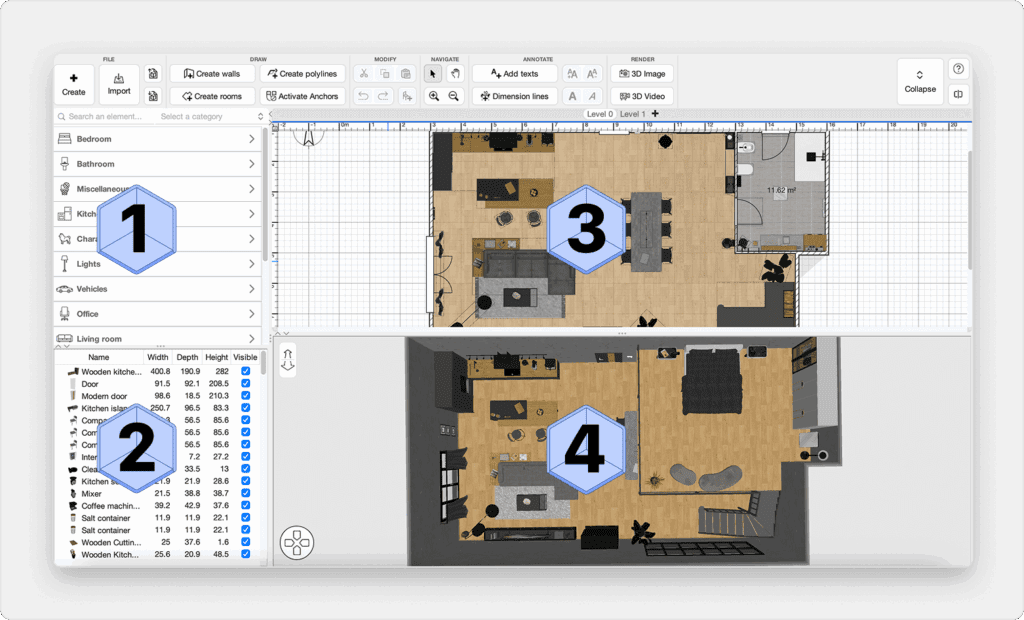

Vsaka plošča lahko ima fokus (tj. sprejema vnos s tipkovnice), nekateri postopki pa so odvisni od fokusirane plošče, prepoznavne po barvnem pravokotniku, ki jo obdaja; na primer, načrt doma ima fokus na sliki 2. Za prenos fokusa na drugo ploščo uporabi tipki Tab in Shift + Tab ali klikni na ploščo, ki naj pridobi fokus.
Vse spremembe, narejene v načrtu doma, so razveljavljive/ponovljive s klikom na gumba Razveljavi in Ponovi v orodni vrstici. Ne oklevaj in poskusi različne operacije, ki jih ponuja program.
Nariši stene in ustvari natančne tlorise
Začetek novega doma
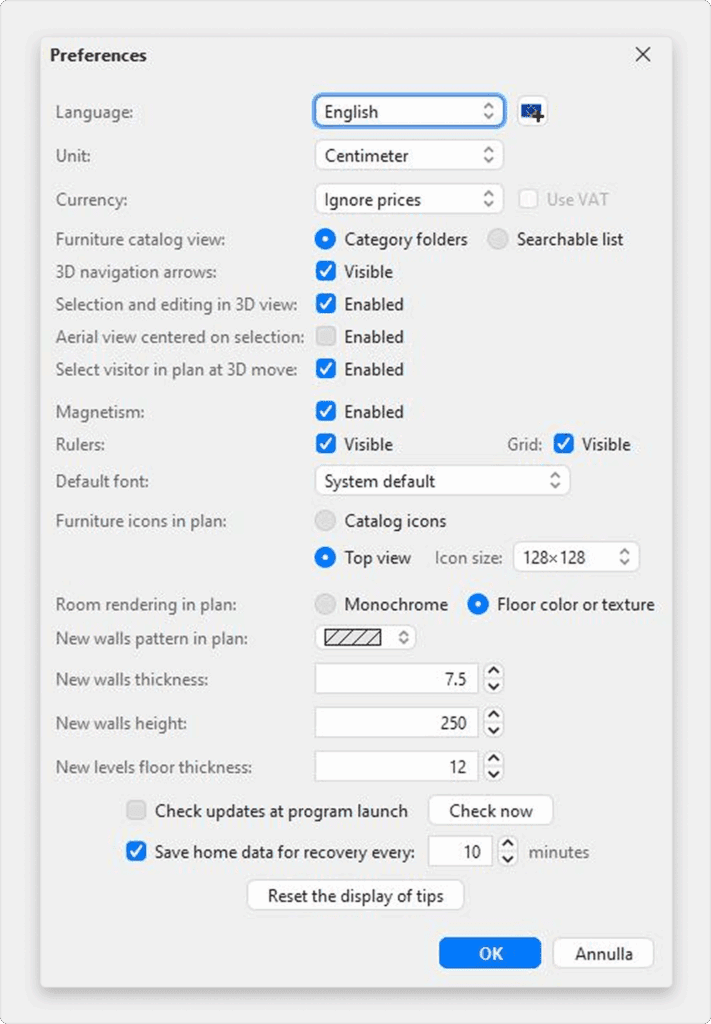
Preden nadaljuješ, prikaži pogovorno okno z nastavitvami, kot je prikazano na sliki 3, z menijskim elementom Sweet Home 3D > Nastavitve… pod macOS ali menijskim elementom Datoteka > Nastavitve… pod drugimi sistemi. Preveri privzeto enoto, uporabljeno v programu, privzeto debelino in višino sten ter druge nastavitve.
Za ustvarjanje doma preprosto uporabi privzeti dom, ustvarjen ob zagonu Sweet Home 3D, ali klikni na gumb Nov dom v orodni vrstici.
Predlagani koraki za načrtovanje doma v Sweet Home 3D so:
- Uvozi skeniran načrt svojega doma kot sliko ozadja načrta doma,
- Nariši stene na to sliko ozadja,
- Uredi debelino, barve in teksture sten,
- Dodaj vrata in okna v svoj načrt doma in prilagodi njihovo velikost, da dobiš realističen pogled na svoj prazen dom,
- Dodaj pohištvo v svoj načrt doma, prilagodi njegovo velikost in lokacijo, po možnosti z uporabo uvoženih 3D modelov,
- Nariši sobe in spremeni barvo ali teksturo njihovih tal in stropa,
- Če ima tvoj dom več kot eno nadstropje, dodaj nivoje in stopnišča, ki jih povezujejo, ter ponovi prvih šest korakov za vsak nivo,
- Nariši dimenzije in dodaj besedila v svoj načrt doma, da ga dokumentiraš, preden ga natisneš.
Med temi koraki boš verjetno pogosto navigiral v 3D pogledu, da spremeniš točko pogleda na svojo postavitev.
Mimogrede, ne pozabite redno shranjevati projekta s klikom na gumb Shrani dom (razen v spletni različici, kjer se urejeni dom samodejno shrani). Datoteko Sweet Home 3D lahko izmenjujete z drugimi uporabniki in lahko vsebuje uvožene 3D modele, ki niso prisotni v privzetem katalogu.
Lahko tudi ustvariš slike 3D pogleda v formatu PNG, izračunaš 3D videoposnetke iz virtualne poti v svojem domu in izvoziš 3D pogled svojega doma v formatu OBJ + MTL.
Uvoz načrta doma
Ta prvi korak ni obvezen, vendar pospeši risanje sten obstoječe hiše. Poiščite načrt svojega doma in ga poskusite skenirati, če tega še niste storili, pri tem pa poskrbite, da bo slika pravilno zasukana. V program Sweet Home 3D ne uvažajte velikih datotek, ta slika naj bi bila pomočnik in ne umetnina!
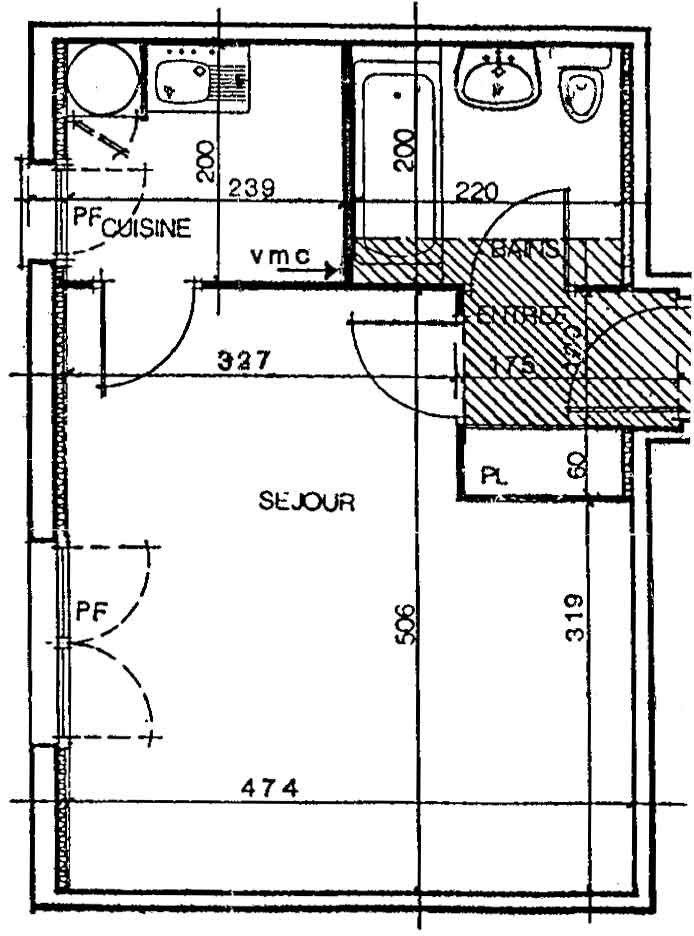
Izberi meni Načrt > Uvozi sliko ozadja… za prikaz čarovnika, ki ti pomaga izbrati in prilagoditi velikost slikovne datoteke, kot je prikazano na sliki 4.
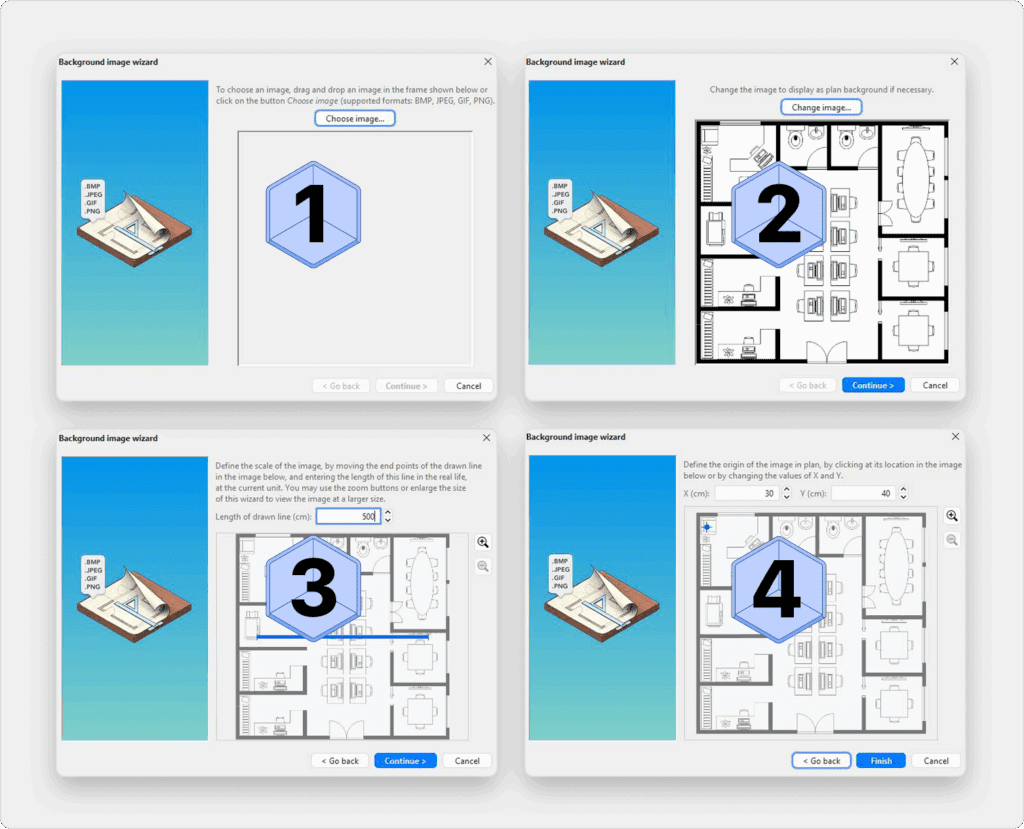
- Kliknite Izberi sliko in v pogovornem oknu datoteke izberite sliko. Sweet Home 3D podpira formate BMP, JPEG, GIF ali PNG. Skenirana slika, uporabljena v tem vodniku, je na voljo na spletni strani sweethome3d.com.
- Ko je slika naložena, klikni na Nadaljuj.
- Določi merilo slike s premikanjem končnih točk barvne črte, narisane na sliki, tako, da se ta črta ujema z znano dolžino. Nato vpiši dejansko dolžino te črte v polje Dolžina narisane črte in klikni na Nadaljuj.
- Določi izhodišče slike v načrtu, tj. točko na sliki, ki se ujema s točko (0, 0) v načrtu doma. Nato klikni na Dokončaj.
Ko je čarovnik zaprt, se bo tvoja slika pojavila za mrežo načrta doma v izbranem merilu, kot je prikazano na sliki 5. Če si izbral napačno merilo ali lokacijo, jih uredi z izbiro menija Načrt > Spremeni sliko ozadja….
Če imaš napravo iOS in še nimaš načrta za uvoz, aplikacija Tape Measure omogoča enostavno ustvarjanje le-tega v nekaj minutah. Z le nekaj dotiki lahko ustvariš natančen tloris svojega doma:
- Odpri aplikacijo in usmeri telefon na vsak vogal sobe.
- Tapni za označevanje vogalov med potekom.
- Ko so vsi vogali označeni, aplikacija ustvari tloris v pravilnem merilu.
- Shrani tloris kot sliko na svoj telefon in ga uvozi v Sweet Home 3D. Če uporabljaš Sweet Home 3D iz svojega računalnika, pošlji sliko na svoj računalnik in jo uvozi od tam.
Upoštevaj, da je Tape Measure trenutno na voljo samo za iOS, vendar bo različica za Android kmalu izdana.
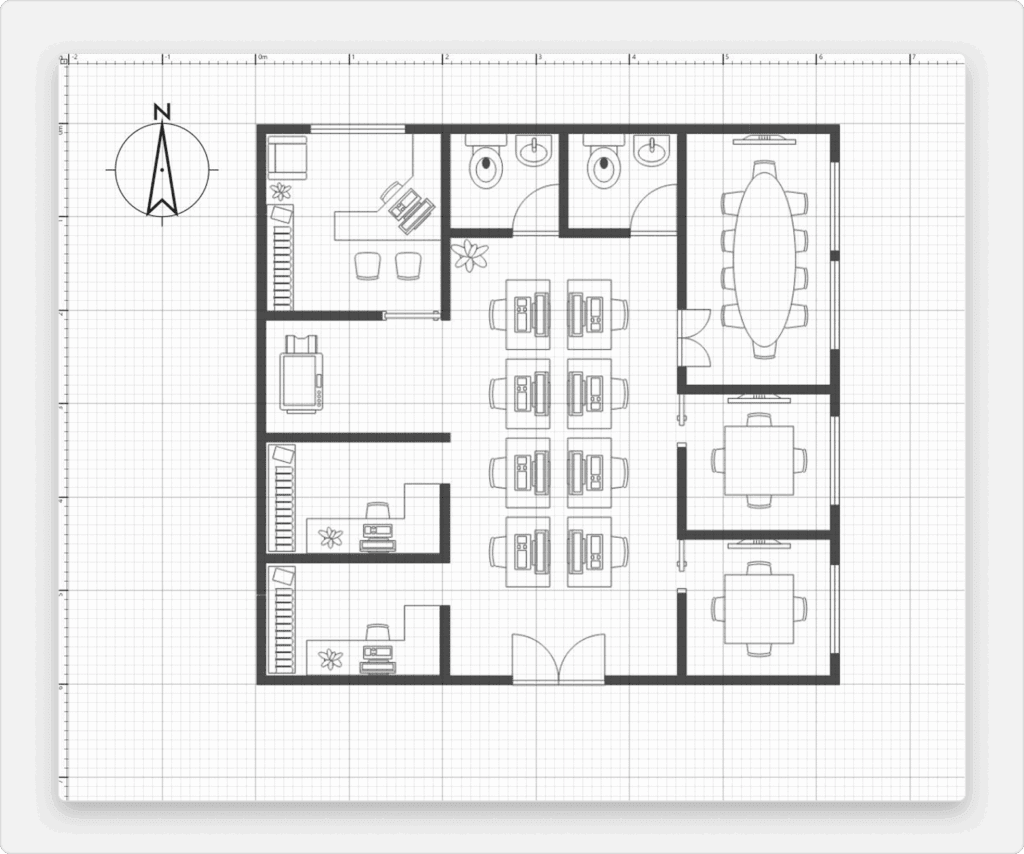
Risanje sten
Za risanje sten najprej klikni na gumb Ustvari stene v orodni vrstici.
Klikni v načrtu doma na začetno točko nove stene, nato klikni ali dvoklikni v načrtu na njeno končno točko. Dokler ne dvoklikneš ali pritisneš tipke Escape, vsak nov klik označuje nasprotno točko trenutne stene in začetno točko naslednje stene.
Da ti pomaga natančno risati stene, uporabi namig za stene, poravnalne črte in spremeni merilo načrta z gumbi Povečava. Lahko tudi vneseš dolžino in kot stene, ki jo ustvarjaš, po pritisku na tipko enter (funkcija ni na voljo v spletni in mobilni različici).
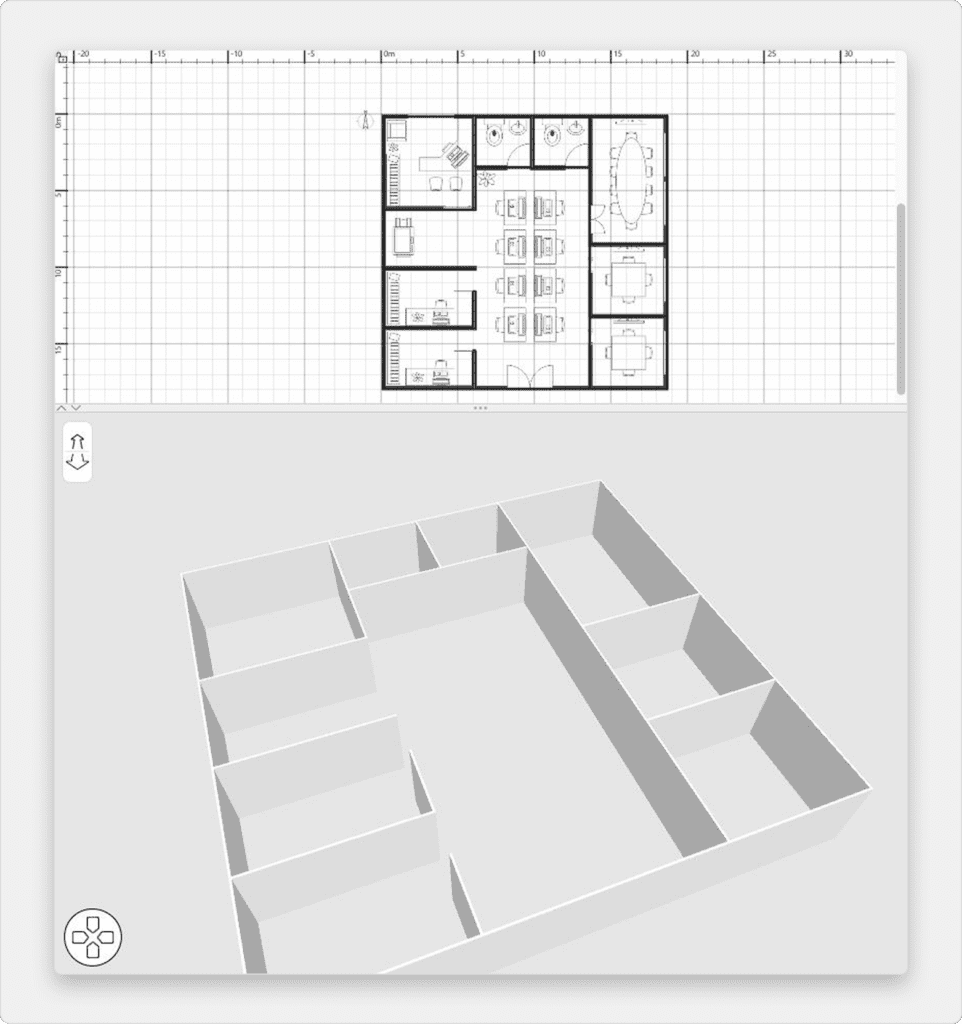
Pri risanju sten ne upoštevajte vrat in oken, saj bo program Sweet Home 3D samodejno izračunal odprtine v stenah, kamor boste namestili odprtine. Kot je prikazano na sliki 6, so stene hkrati narisane v načrtu in v 3D pogledu, pri čemer lahko točko pogleda v 3D pogledu kadar koli prilagodite tako, da premikate miško s pritisnjenim levim gumbom.
Da ti pomaga risati vzporedne stene, je kot sten na tleh privzeto večkratnik 15°. Ta magnetizem lahko prekličeš z onemogočanjem magnetizma v pogovornem oknu nastavitev ali z držanjem tipke Alt med risanjem v sistemu Windows, tipke cmd v sistemu macOS ali tipk Shift + Alt v sistemu Linux.
Urejanje sten

Če želite končati risanje sten in uporabiti orodja, ki so med risanjem sten onemogočena, kliknite gumb Izberi v orodni vrstici.
Ko je izbran način Izberi, lahko izberete en predmet v domačem načrtu tako, da kliknete nanj. Izberete lahko tudi enega ali več predmetov, tako da okoli njih narišete pravokotnik za izbor ali kliknete na vsakega od njih, pri tem pa pritisnete tipko Shift.
Za premikanje izbranih sten (in drugih predmetov) v načrtu doma jih preprosto povleci in spusti ali uporabi puščične tipke na tipkovnici. Ko je v načrtu izbrana ena stena, lahko premakneš tudi njeno začetno in končno točko z miško ali jo razdeliš na dve steni z menijskim elementom Načrt > Razdeli steno.
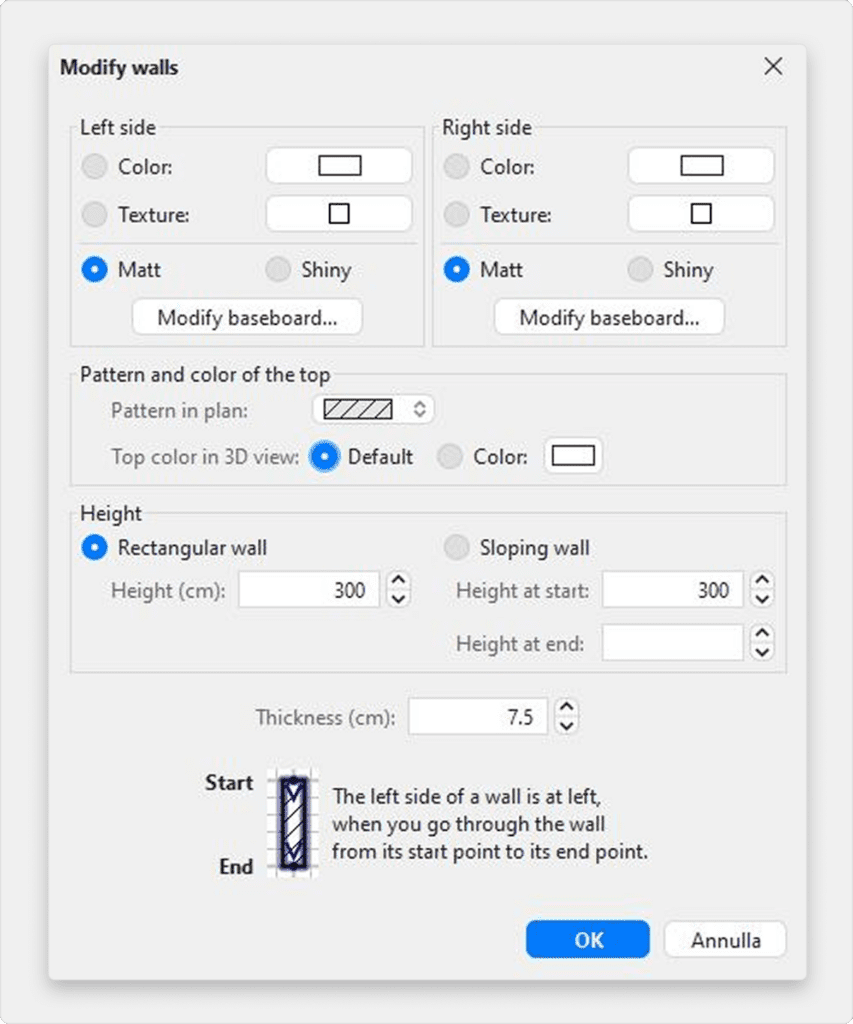
Dvoklikni na steno ali izberi Načrt > Spremeni stene… iz menija, da spremeniš trenutni nabor izbranih sten s pogovornim oknom za stene.
Kot je prikazano na sliki 7, ti to pogovorno okno pomaga urediti barve ali teksture leve in desne strani izbranih sten ter njihovo debelino in višino. Če želiš uporabiti svojo sliko kot teksturo, klikni na gumb Uvozi in uporabi čarovnika za uvoz teksture, ki te bo vodil.
Vstavi vrata, okna, pohištvo in prilagodi vsako sobo
Dodajanje vrat, oken in pohištva
Za dodajanje pohištva v svoj dom povleci in spusti pohištvo iz kataloga na načrt doma ali seznam pohištva, kot je prikazano na sliki 8, ali izberi kos v katalogu in klikni na gumb Dodaj pohištvo v orodni vrstici.
Kosi, dodani v dom, so izbrani in narisani hkrati na seznamu pohištva, v načrtu doma in v 3D pogledu.
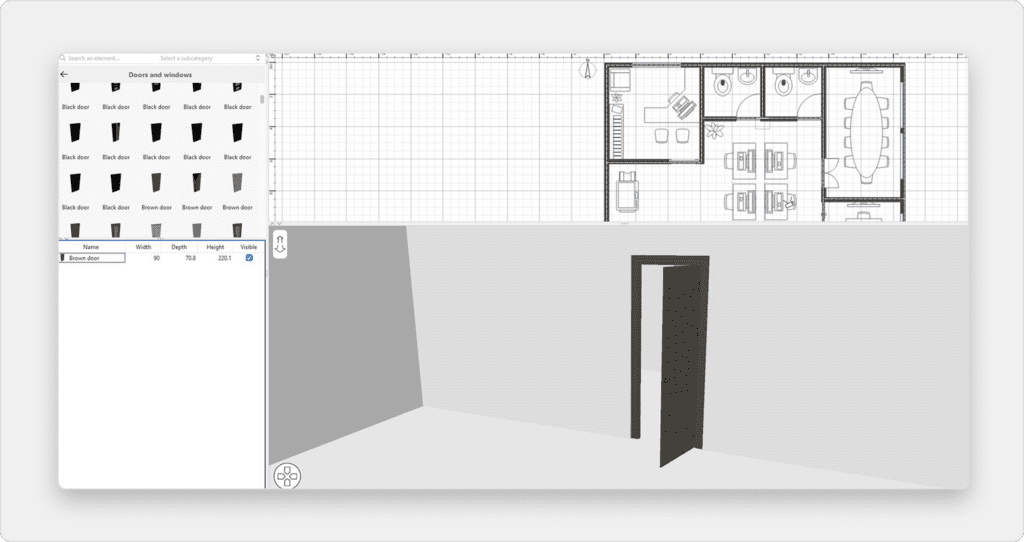
Najprej dodaj vrata in okna v svoj načrt doma, da dobiš realističen pogled na svoj prazen dom. Ko je magnetizem aktiven, se vrata ali okno, spuščeno na steno, samodejno orientirajo in spremenijo velikost glede na orientacijo in debelino te stene.
Nato dodaj pohištvo in prilagodi njegovo lokacijo, kot in velikost. Ko je magnetizem aktiven, se kos pohištva samodejno obrne, tako da njegova zadnja stran leži ob steni, na katero si spustil kazalec miške, in kos, spuščen na večjega, bo dvignjen, da se pojavi na vrhu slednjega, če je njegova privzeta višina na nivoju tal.
Ko je v načrtu izbran en kos, lahko spremeniš njegovo velikost, višino ali kot z enim od štirih indikatorjev, ki se pojavijo na vsakem vogalu izbranega kosa, kot je prikazano na sliki 9.
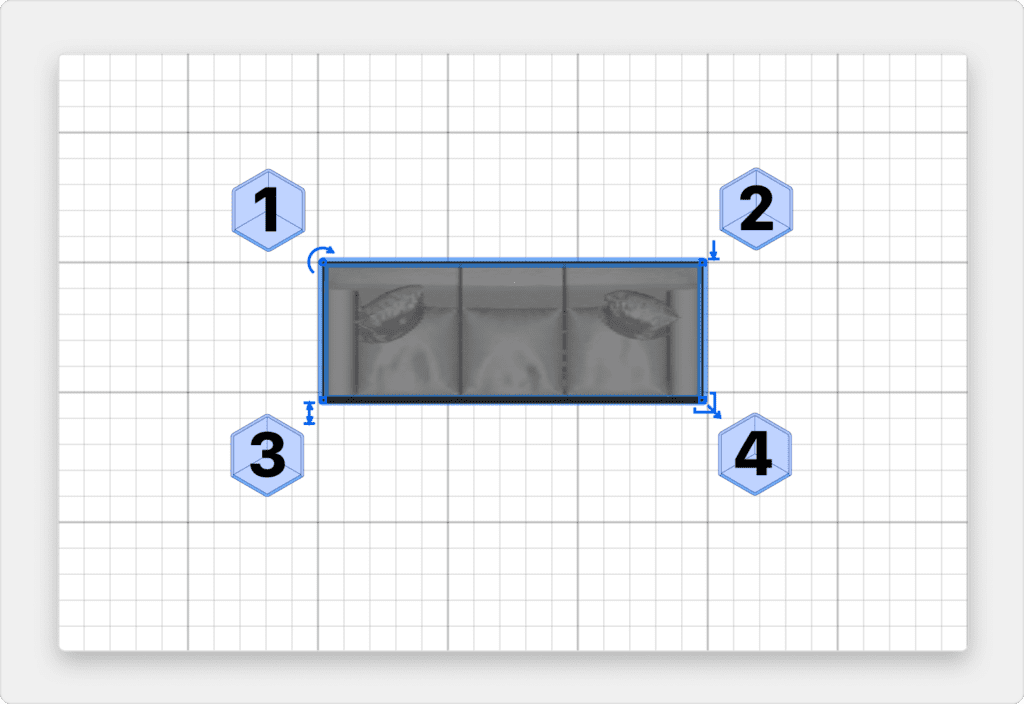
- Indikator rotacije prikazuje vogal, ki ga lahko povlečeš za vrtenje izbranega kosa. Drži tipko Alt, da preklopiš 15° magnetizem, uporabljen med vrtenjem.
- Indikator višine prikazuje vogal, ki ga lahko povlečeš za spremembo višine izbranega kosa od tal.
- Indikator višine prikazuje vogal, ki ga lahko povlečeš za spremembo višine izbranega kosa.
- Indikator velikosti prikazuje vogal, ki ga lahko povlečeš za spremembo širine in globine izbranega kosa.
Prav tako lahko dvoklikneš na kos pohištva ali izbereš Pohištvo > Spremeni… iz menija za spreminjanje trenutnega nabora izbranih kosov s pogovornim oknom za pohištvo. Kot je prikazano na sliki 10, ti to pogovorno okno pomaga urediti ime izbranega pohištva, njegov kot vrtenja, njegovo lokacijo, višino od tal, velikost, barvo ali njegovo teksturo, njegovo vidnost in ali naj bo oblika 3D modela zrcaljena. Če izbrani predmeti vsebujejo eno ali več luči, ti bo to pogovorno okno omogočilo tudi urejanje njihove moči, vendar bo to vplivalo le na dveh najboljših ravneh kakovosti v podoknu za ustvarjanje fotografij.
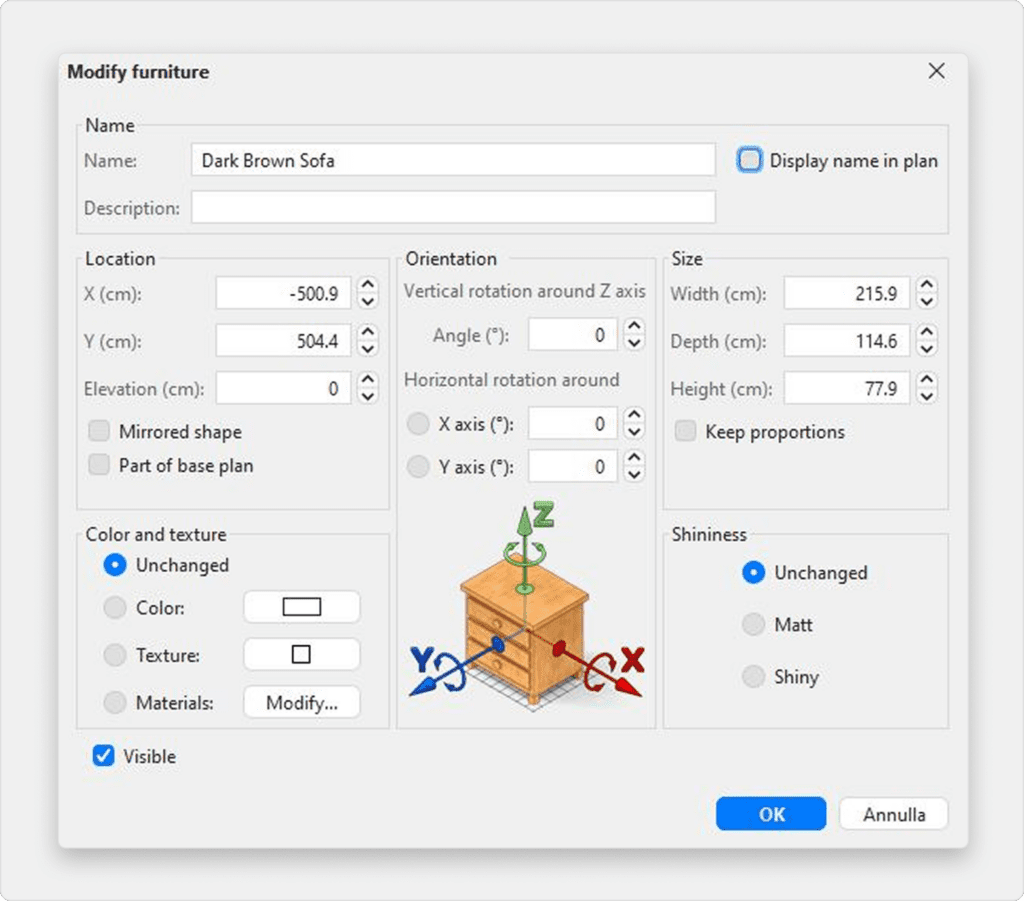
Nevidno pohištvo ni narisano v tlorisu in 3D pogledu, vendar se bo še vedno pojavilo na seznamu pohištva, da ga boš lahko pozneje ponovno prikazal.
Risanje sob
Za risanje sob najprej klikni na gumb Ustvari sobe.
Ustvari novo sobo ali novo površino v tlorisu na enega od naslednjih načinov:
- klikni na vsak vogal sobe, nato dvoklikni na njeno zadnjo točko ali pritisni tipko Escape, potem ko si dodal zadnjo točko,
- dvoklikni kjerkoli znotraj obstoječe zaprtih površine (tj. obdane z stenami), kot je prikazano na sliki 12.
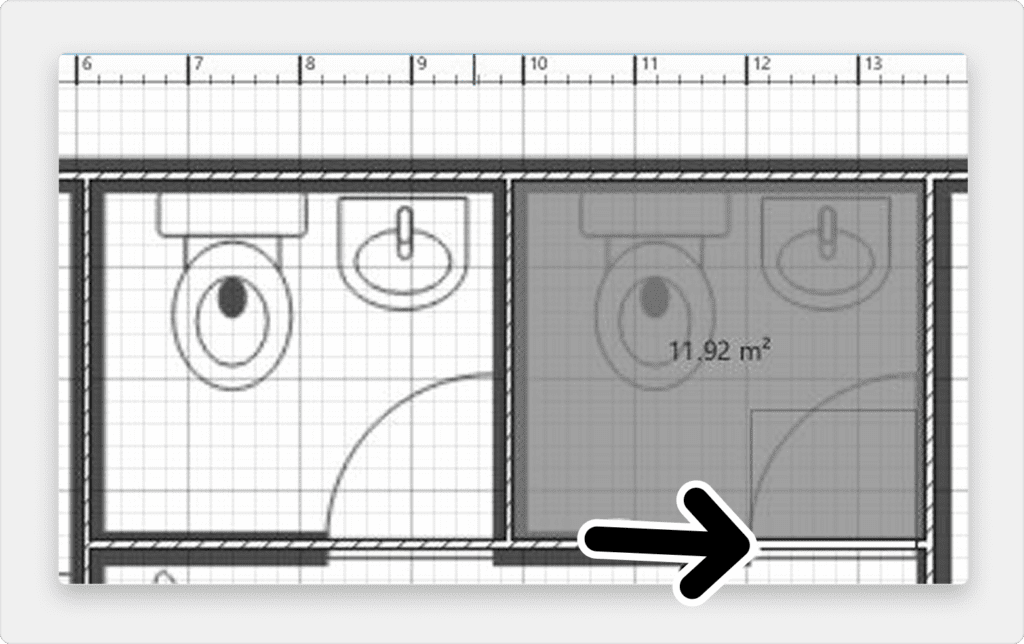
Najprej narišite stene in dodajte vrata, nato pa narišite sobe. S to metodo boste lahko veliko hitreje ustvarili sobe, tako da boste dvakrat kliknili vsako površino, ki ustreza sobi v vašem domu. Upoštevajte tudi, da bo soba, ustvarjena z dvojnim klikom, vključevala polovični prag vseh vrat, ki so nameščena na njenih stenah. Ta funkcija zagotavlja, da se sobe pravilno povežejo med seboj v pogledu 3D, ko se odprejo vrata med sobami.
Ko je soba ustvarjena, lahko spremeniš njeno ime, barvo ali teksturo tal in stropa, z izbiro Načrt > Spremeni sobe… iz menija, kot je prikazano na sliki 13.
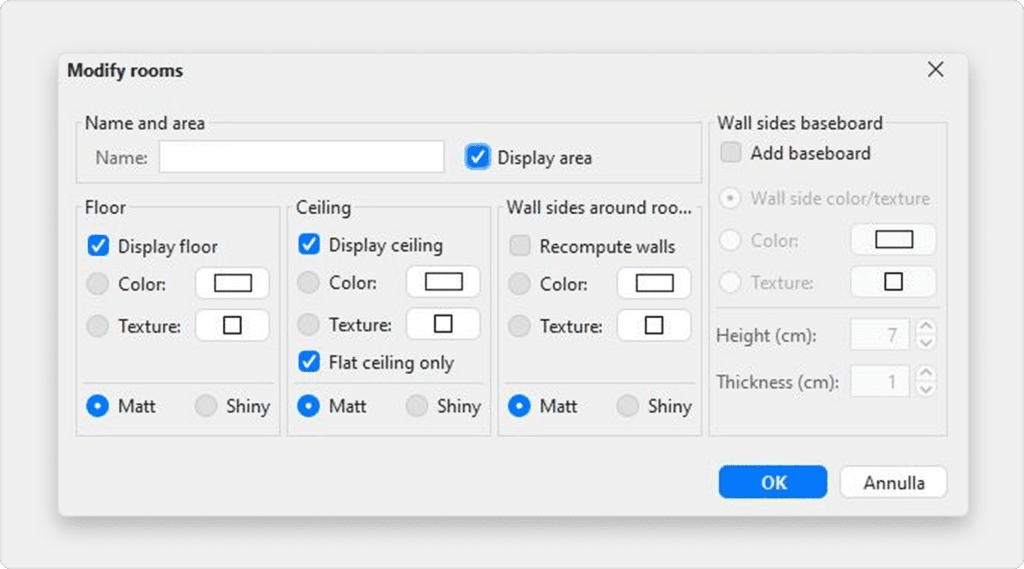
Ko je izbrana ena soba, lahko tudi premikaš vsako njeno točko z miško v načinu Izberi in spremeniš lokacijo njenega območja ter njenega imena z indikatorji, narisanimi pod besedili.
Dodajanje nivojev
Če ima vaša hiša več kot eno raven ali zgodbo, lahko dodatne ravni ustvarite tako, da v meniju izberete Načrt > Ravni > Dodaj raven ali kliknete na zavihek +, ki se prikaže, če ima hiša več kot eno raven. Vsaka raven je predstavljena z zavihkom, ki se prikaže na vrhu prikaza načrta in se uporablja za izbiro ravni, v katero bodo dodane nove stene, pohištvo in drugi predmeti.
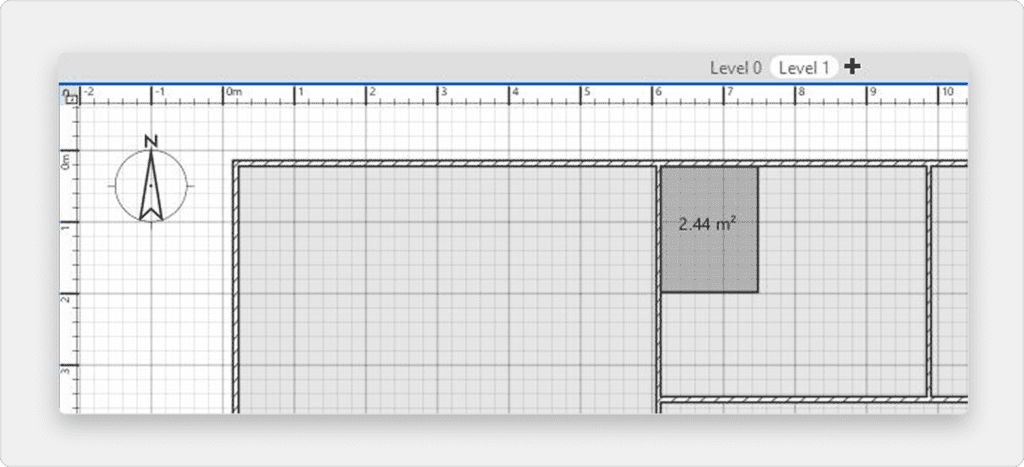
Kot je prikazano na sliki 14, so stene in stropi spodnjega nivoja prikazani v svetli barvi v pogledu načrta, da ti pomagajo lažje uporabljati orodja za risanje sten ali sob. Po potrebi lahko tudi kopiraš/prilepiš nekatere predmete z drugega nivoja na izbrani nivo.
Privzeto višino, debelino in debelino tal vsakega nivoja lahko spremeniš z dvoklikom na njegov zavihek ali z izbiro Načrt > Nivoji > Spremeni nivo… iz menija.
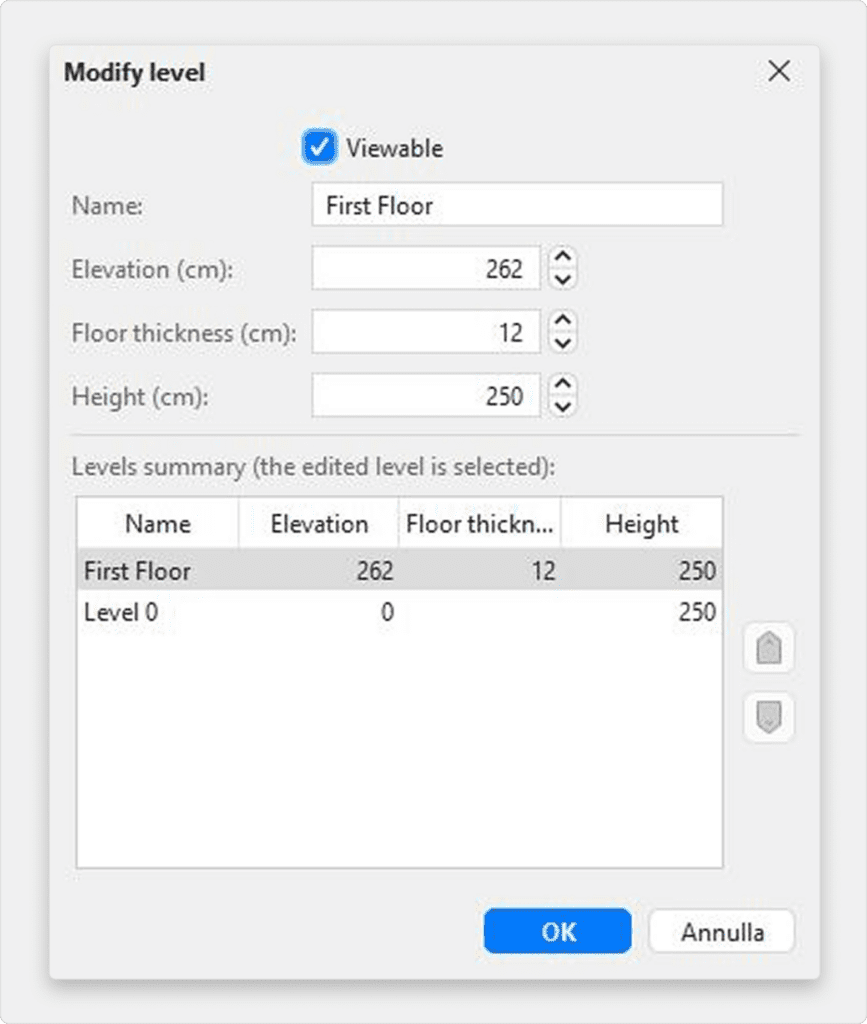
Kot je prikazano na sliki 15, podokno za spreminjanje nivoja prikazuje tudi tabelo, ki opisuje vse nivoje doma, da ti pomaga izbrati prave vrednosti v primerjavi z drugimi nivoji. Za ustvarjanje podzemnih nivojev vnesi negativno višino. Višina nivoja se uporablja za izračun višine stropov urejenega nivoja.
Ogled načrtov v 2D in 3D
Urejanje 3D pogleda
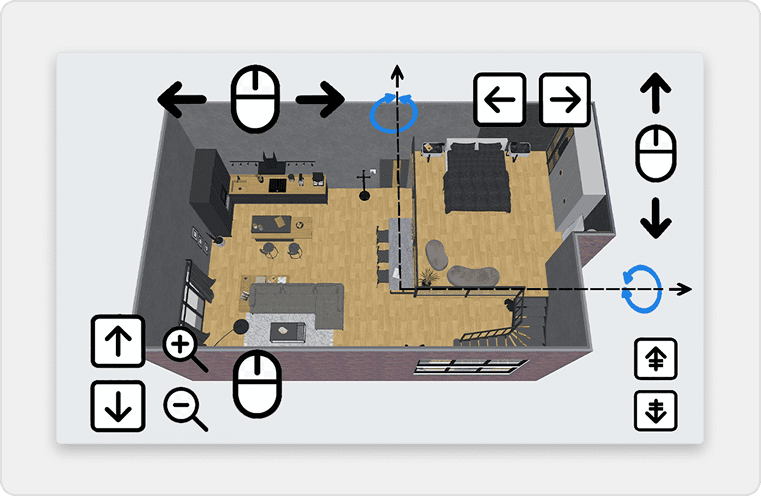
Kadarkoli med risanjem tvojega doma lahko spremeniš točko pogleda, uporabljeno v 3D pogledu. Na voljo sta dva različna načina ogleda doma, privzeti izbrani način, nastavljen z menijem 3D pogled > Zračni pogled in drugi način, nastavljen z 3D pogled > Virtualni obisk. V obeh načinih lahko uporabiš miško ali puščice na tipkovnici za spreminjanje trenutne točke pogleda, kot je prikazano na slikah 16 in 17.
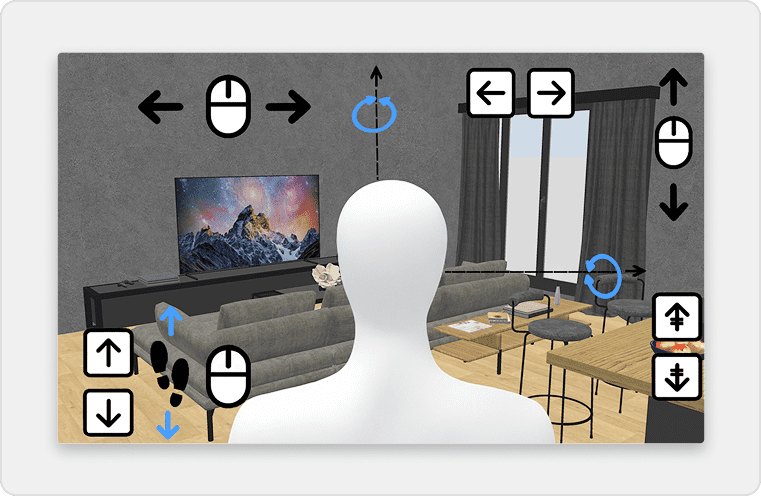
Ko je izbran način Virtualni obisk, je v tlorisu narisan tudi virtualni obiskovalec, viden od zgoraj. Njegova lokacija in kot se posodabljata sočasno v tlorisu in 3D pogledu z vsakim premikom obiskovalca. Tega virtualnega obiskovalca obkrožajo štirje indikatorji, kot je prikazano na sliki 18.
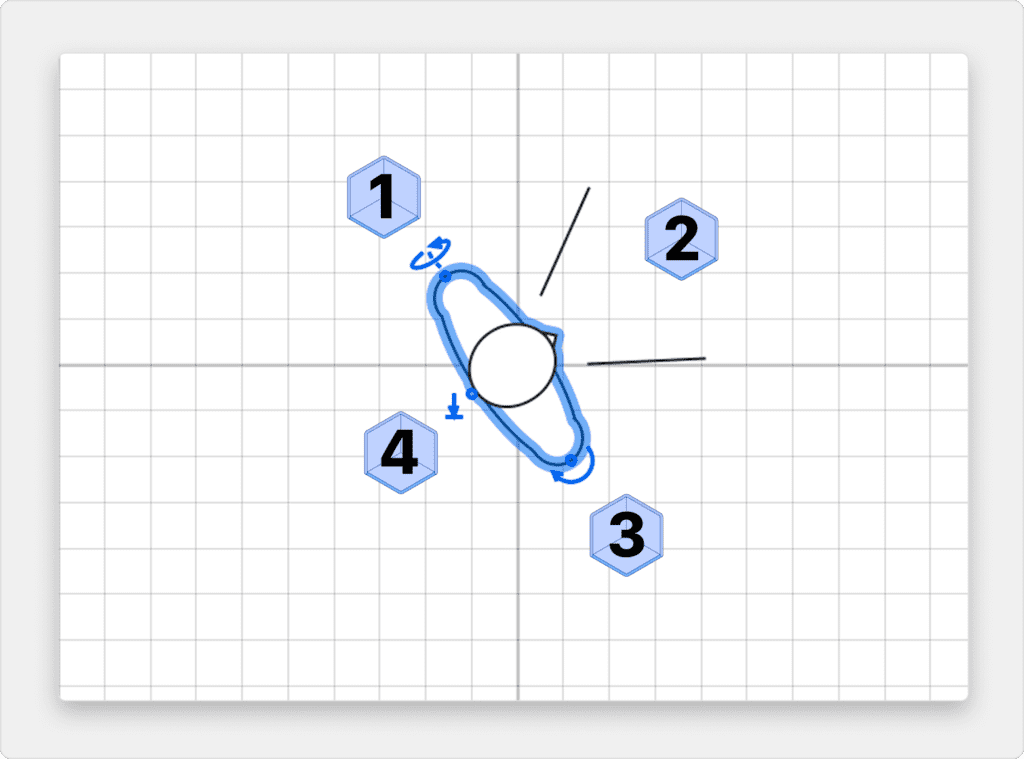
- Indikator kota glave prikazuje kot, ki ga lahko spremeniš za premikanje glave obiskovalca gor ali dol.
- Indikator vidnega polja prikazuje kot, ki je trenutno viden v 3D pogledu.
- Indikator kota telesa prikazuje kot, ki ga lahko spremeniš za premikanje telesa obiskovalca levo ali desno.
- Indikator višine oči prikazuje točko, ki jo lahko povlečeš za premikanje točke pogleda obiskovalca gor ali dol.
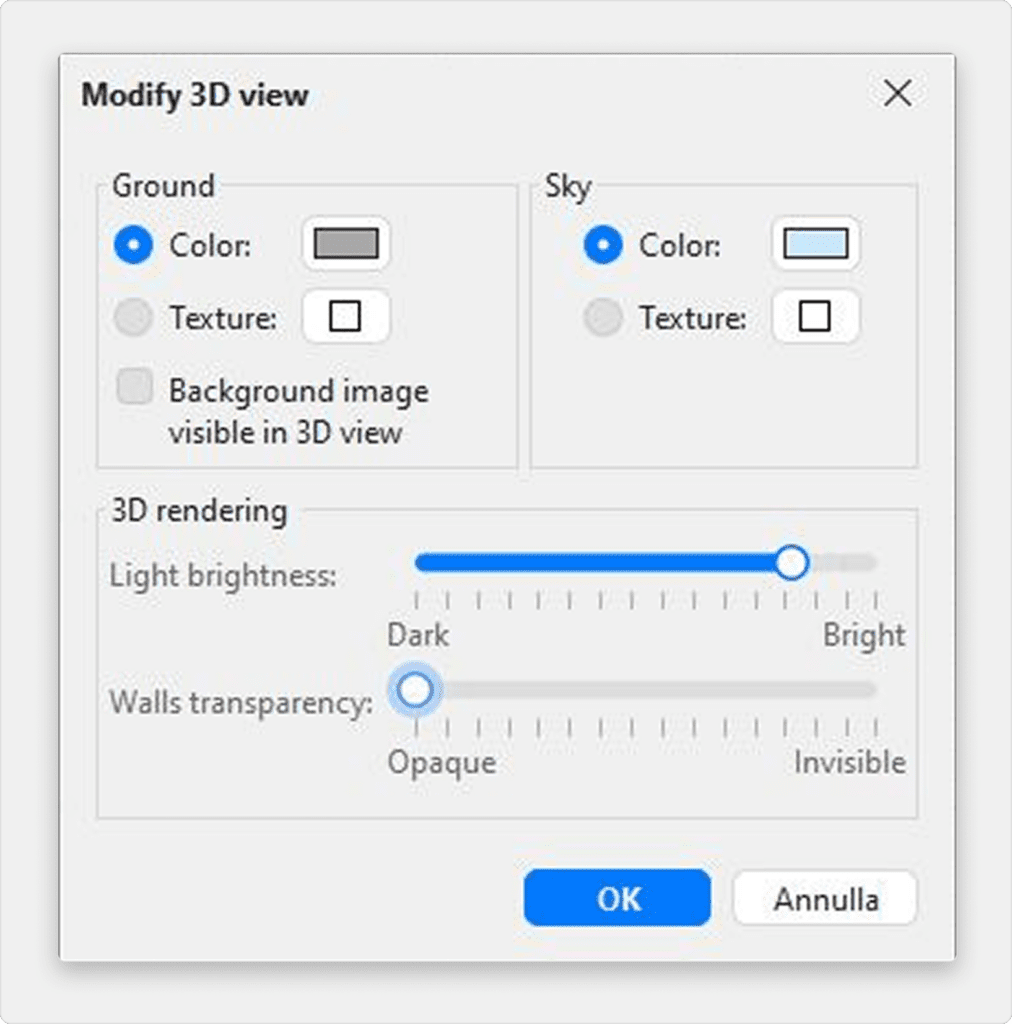
Izbereš lahko tudi 3D pogled > Spremeni 3D pogled… iz menija za spreminjanje barve ali teksture tal in neba, svetlosti luči in prosojnosti sten, kot je prikazano na sliki 19.
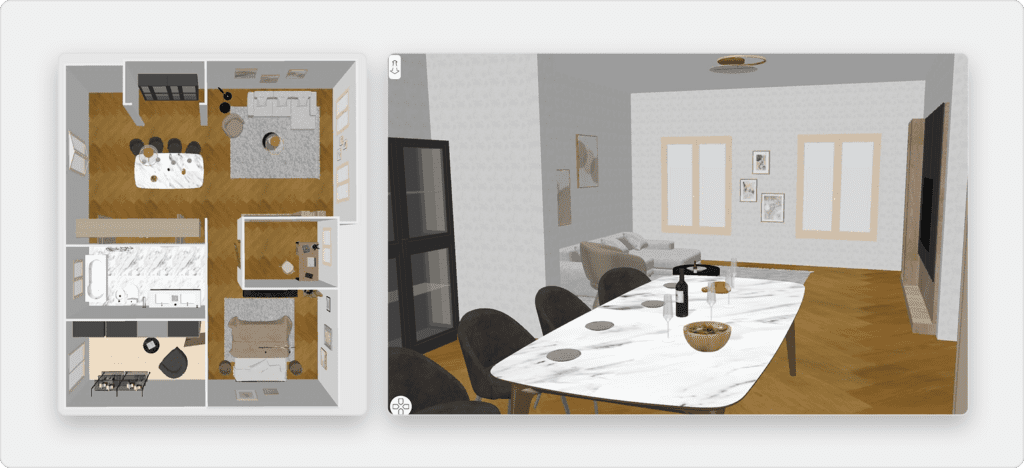
Po spremembi barv tal in neba, slika 20 prikazuje dva posnetka zaslona 3D pogleda doma, zasnovanega v tej vadnici.
Ustvarjanje fotografij 3D pogleda

Klikni na orodje Ustvari fotografijo… za ustvarjanje slike 3D pogleda z velikostjo in razmerji po tvoji izbiri in jo shrani v datoteko v formatu PNG (funkcija ni na voljo v spletnih in mobilnih različicah).
Kot je prikazano na sliki 24, ti podokno za ustvarjanje fotografij omogoča tudi izbiro ravni kakovosti ustvarjene slike. Pri hitri ravni kakovosti bo ustvarjena slika videti kot v 3D pogledu, medtem ko bo pri najboljši ravni kakovosti slika bolj fotorealistična. Na dveh najboljših ravneh kakovosti lahko upravljaš osvetlitev slike z dodajanjem luči z različno močjo ali s spreminjanjem ure. Izbereš lahko tudi mehanizem za upodabljanje, ki se uporablja za izračun slike, vedoč, da upodabljalnik YafaRay običajno deluje hitreje kot privzeti upodabljalnik SunFlow.
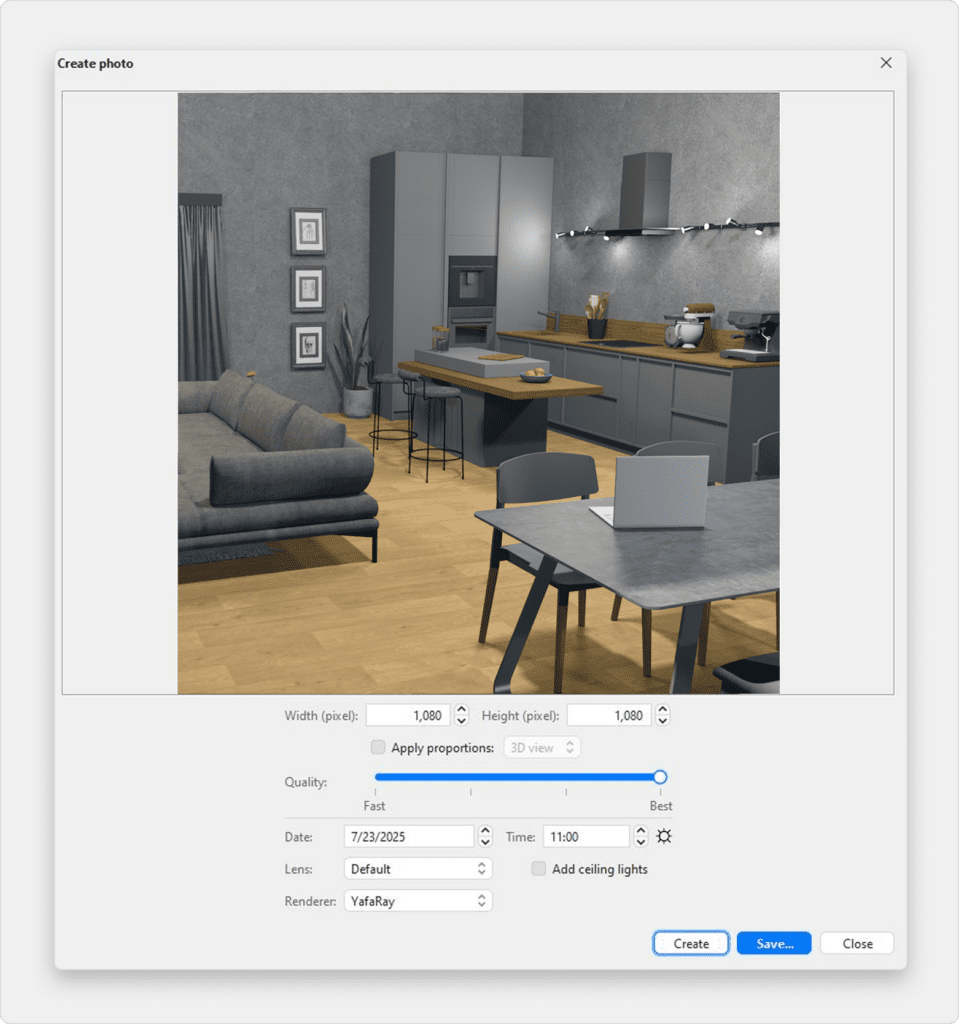
Izračun slike na najboljši ravni kakovosti lahko traja zelo dolgo, odvisno od tvojega doma in moči tvojega računalnika. Kljub temu upoštevaj, da lahko med tem izračunom še vedno spreminjaš svoj dom. Iz tehničnih razlogov je lahko hkrati odprto le eno podokno za ustvarjanje fotografij.
Ustvarjanje 3D videoposnetkov
Kliknite orodje Ustvari video…, da se prikaže podokno za ustvarjanje videoposnetka iz virtualne poti v pogledu 3D (funkcija ni na voljo v spletnih in mobilnih različicah). Kot je prikazano na sliki 25, lahko v tem podoknu izberete format videoposnetka in njegovo kakovost na podoben način kot v podoknu za ustvarjanje fotografij.
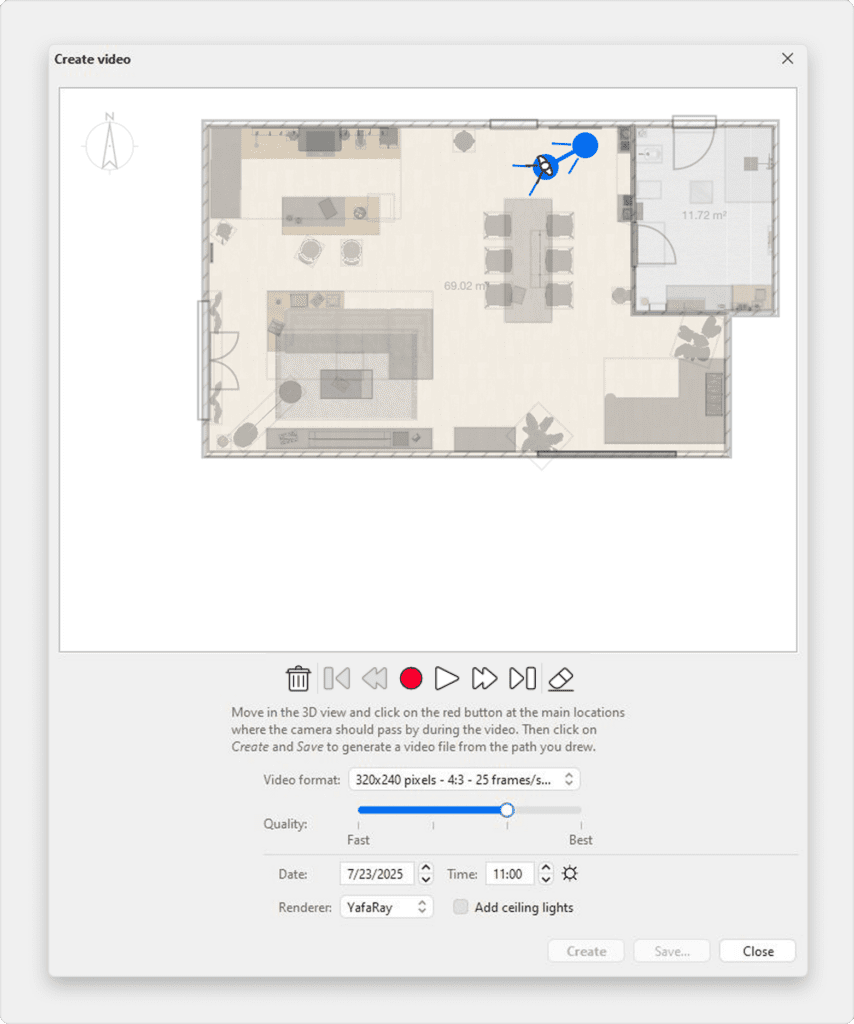
Za ustvarjanje videoposnetka izberi v 3D pogledu začetno lokacijo video kamere in klikni na rdeči gumb v podoknu za ustvarjanje videoposnetka. Nato se premakni v 3D pogledu na naslednjo lokacijo video kamere in ponovno klikni na rdeči gumb. Ponovi te korake za vsako lokacijo, mimo katere naj bi kamera šla med videoposnetkom.
Vsakič, ko klikneš na rdeči gumb, se v podoknu za ustvarjanje videoposnetka doda nova točka, ki ti pokaže pot kamere. Ker Sweet Home 3D upošteva tudi navpično višino kamere, njena 2 kota vrtenja in njeno vidno polje, lahko ustvariš vse vrste animacij.
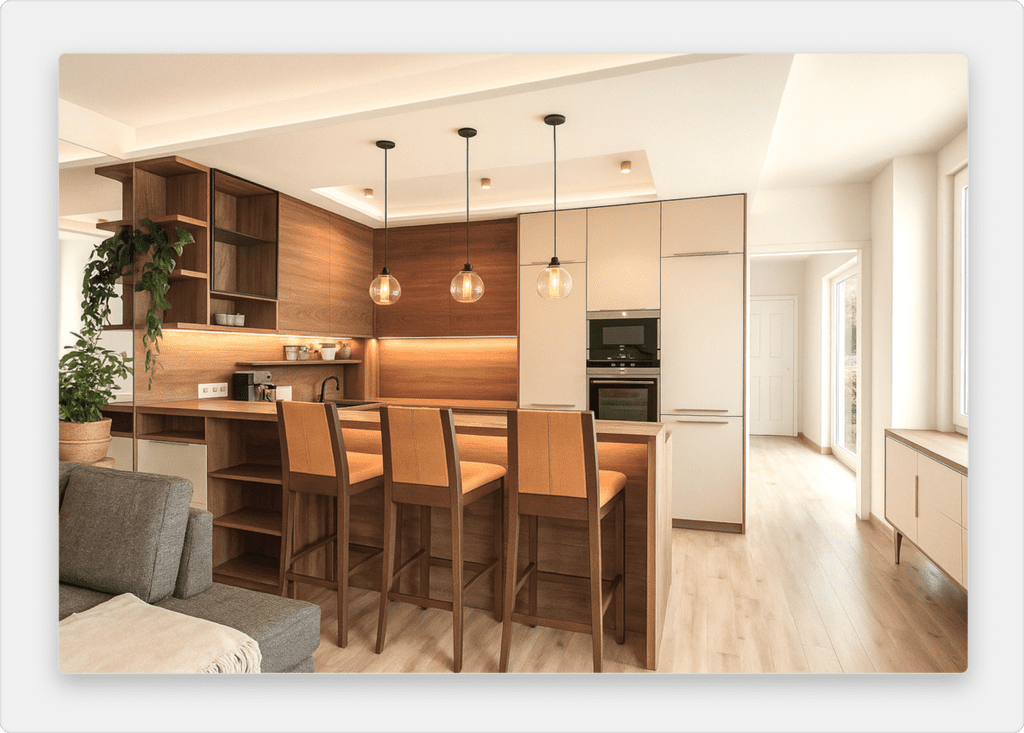
Ko je ustvarjena pot zadovoljiva, klikni na gumb Ustvari, da začneš izračun video sličic, nato, ko je ta izračun končan, klikni na gumb Shrani…, da shraniš videoposnetek v datoteko Quicktime. Ta videoposnetek si lahko ogledaš z različnimi orodji, kot je VLC, ali ga prekodiraš v drug format. Sliki 26 in 27 prikazujeta dva videoposnetka, izračunana iz poti, prikazane na sliki 25, in prekodirana v format MPEG-4:
Uporabi gumbe za predvajanje, da približno preveriš pot kamere v 3D pogledu, saj lahko izračun videoposnetka traja od nekaj minut do ur, odvisno od tvojega doma, izbrane kakovosti in moči tvojega računalnika.
Uvoz & izvoz
Izvozi v format OBJ
Če želite svoj dom ponovno uporabiti v programih 3D, kot sta Blender ali Art of Illusion, in izboljšati njegovo upodabljanje, v meniju izberite 3D pogled > Export to OBJ format… in uvozite ustvarjeno datoteko OBJ v te programe (funkcija ni na voljo v spletnih in mobilnih različicah). Ta element menija bo v izbrano datoteko OBJ zapisal opis vseh predmetov, prikazanih v 3D pogledu, ustvaril datoteko MTL z opisom njihove barve in nazadnje shranil slike tekstur, ki ste jih morda uporabili. Slika 28 prikazuje upodobitev, ki je bila opravljena v programu Blender, ko je bilo v prizor dodanih nekaj luči.
Uvažanje 3D modelov
Če v katalogu Sweet Home 3D ni kosa pohištva ali predmeta, lahko uvozite datoteko 3D modela in ga uporabite v svojem domu (funkcija ni na voljo v spletni različici). Več kot 1600 brezplačnih modelov, ki so jih zasnovali avtorji, lahko prenesete s spletne strani https://test.sweethome3d.eu/freeModels.jsp, lahko pa jih prenesete tudi z drugih spletnih strani ali ustvarite svoje modele s programsko opremo, kot sta Blender ali Art of Illusion. Sweet Home 3D podpira datoteke 3D modelov v formatih OBJ, DAE, 3DS, datoteke ZIP, ki vsebujejo datoteke te vrste, in datoteke KMZ.
Prenesete lahko tudi polno različico z več kot 10.000 3D modeli in 400 že vključenimi teksturami.
Izberite menijsko postavko Pohištvo > Uvozi pohištvo..., da zaženete čarovnika, ki vam bo pomagal izbrati in določiti velikost datoteke 3D modela, kot je prikazano na sliki 11. V operacijskih sistemih Windows in macOS lahko tega čarovnika zaženete tudi tako, da v okno Sweet Home 3D povlečete in spustite datoteko 3D modela.
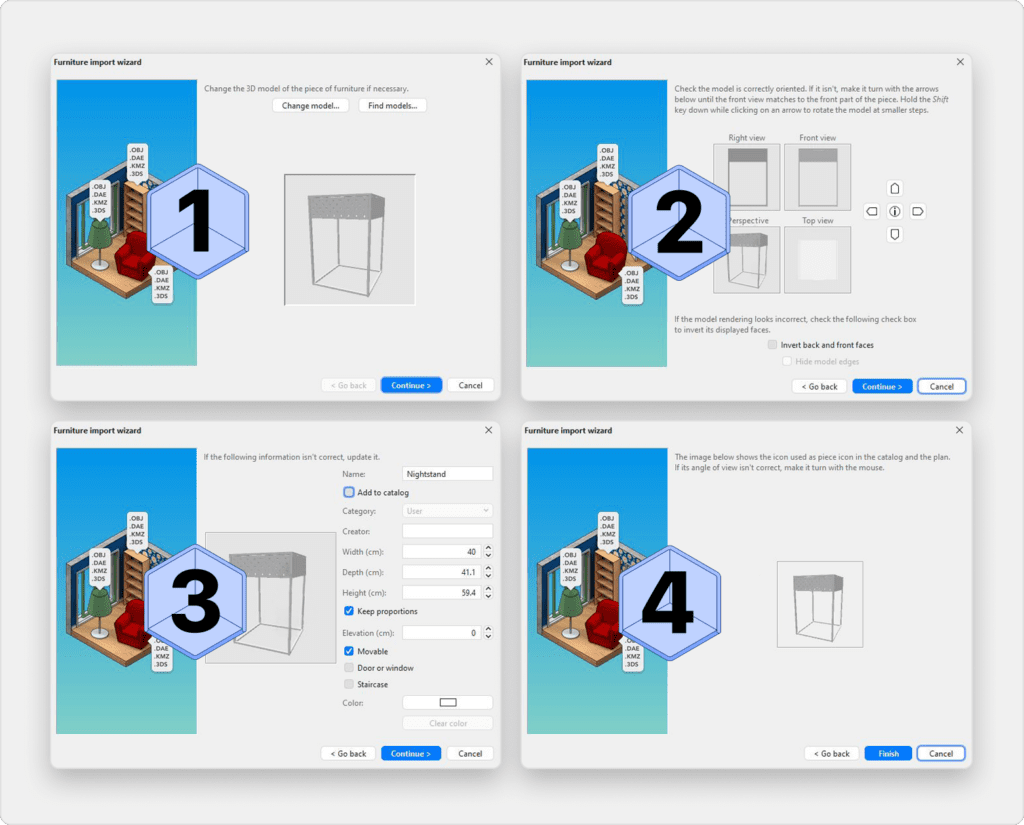
- Kliknite Choose model (Izberi model) in v pogovornem oknu datoteke izberite datoteko 3D modela. Če ste v okno povlekli in spustili datoteko modela 3D, ki jo želite uvoziti, je samodejno izbrana. Ko je model naložen, kliknite Nadaljuj.
- Orientiraj model s puščičnimi gumbi tako, da sprednji pogled prikazuje sprednjo stran 3D modela, in klikni na Nadaljuj.
- Po potrebi spremeni ime, velikost, višino, barvo uvoženega modela in ali je ta model premakljiv, ali je to vrata, okno ali stopnišče. Nato klikni na Nadaljuj.
- Z miško obračajte 3D model, da dobite najboljši pogled na model za ikono modela, prikazano v katalogu pohištva, seznamu pohištva in načrtu doma. Nato kliknite Končaj.
Ko je čarovnik za uvoz pohištva zaprt, se bo uvoženi model pojavil v katalogu pohištva in/ali tlorisu in seznamu pohištva, odvisno od izbranih možnosti. Uporabiš ga lahko kot kateri koli 3D model iz privzetega kataloga.
Modele, predlagane na strani z brezplačnimi modeli 3D, lahko uvozite tudi po skupinah modelov, shranjenih v datoteki SH3F, ki je na voljo v razdelku SweetHome3D-models na naslovu https://downloads.sourceforge.net/sweethome3d/ (funkcija ni na voljo v spletnih in mobilnih različicah).
Če želite namestiti datoteko SH3F, preprosto dvakrat kliknite nanjo ali jo izberite po izbiri elementa Furniture > Import furniture library (Pohištvo) v meniju.
Če želite odstraniti datoteko SH3F, jo odstranite iz mape pohištvenih vtičnikov programa Sweet Home 3D in znova zaženite program. Ta mapa se prikaže, ko kliknete katero koli datoteko SH3F, navedeno v razdelku Furniture libraries (Knjižnice pohištva) v podoknu Libraries in use (Knjižnice v uporabi). Slednje podokno se prikaže s klikom na gumb Libraries..., ki je prikazan na dnu pogovornega okna Sweet Home 3D About.
Po potrebi lahko ustvarite svoje datoteke SH3F z urejevalnikom knjižnic pohištva, ki je na voljo za prenos na sourceforge (14,4 MB).
Druge funkcije
Risanje dimenzij
Za risanje dimenzij najprej klikni na gumb Ustvari dimenzije.
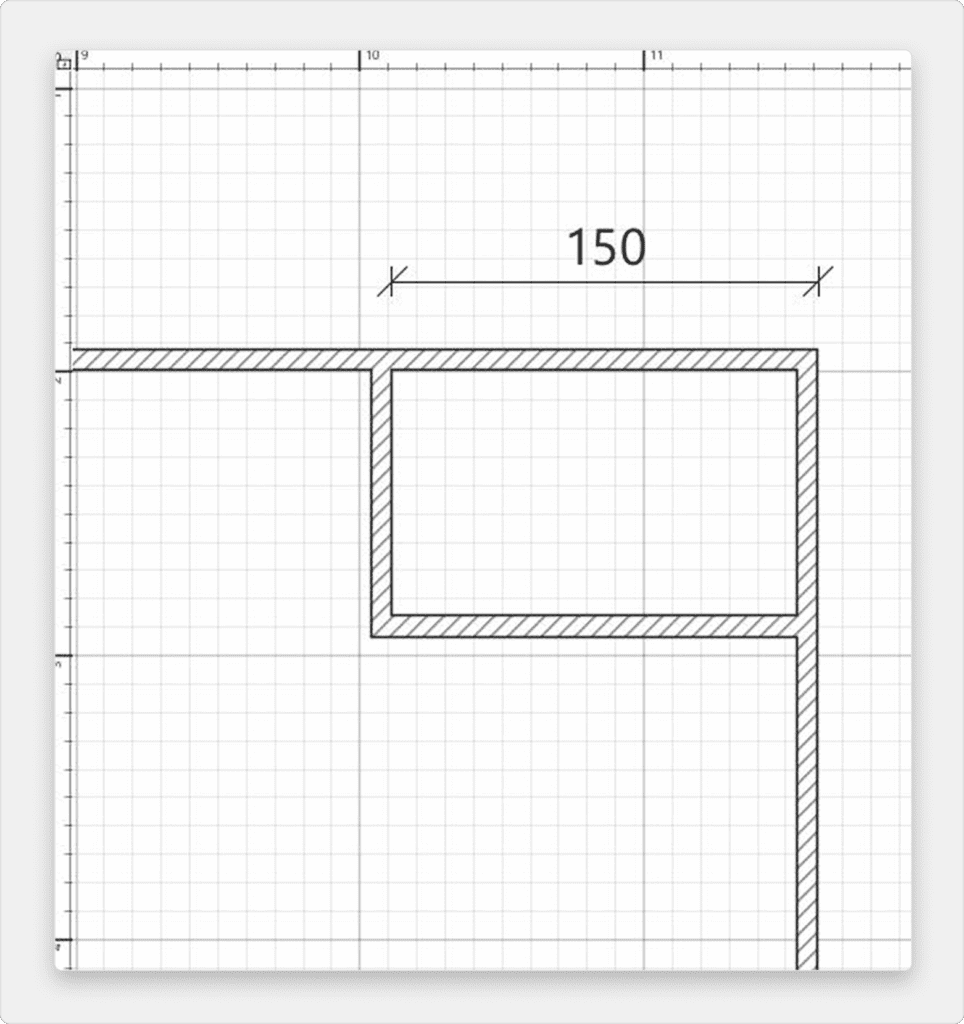
Novo dimenzijo v načrtu lahko ustvariš na enega od naslednjih načinov:
- Klikni na začetno točko nove dimenzije, klikni na njeno končno točko, nato klikni še tretjič, potem ko premakneš kazalec miške, da izbereš velikost podaljškov, narisanih na vsakem koncu dimenzijske črte.
- Premakni kazalec miške na rob kosa pohištva, stran stene ali stran sobe, ki jo želiš izmeriti, dvoklikni, da sprejmeš začasno dimenzijo, narisano v načrtu, nato klikni še tretjič, potem ko izbereš velikost njenih podaljškov.
V obeh primerih nova dimenzija ne bo imela podaljškov, če ne premakneš miške med drugim in tretjim klikom.

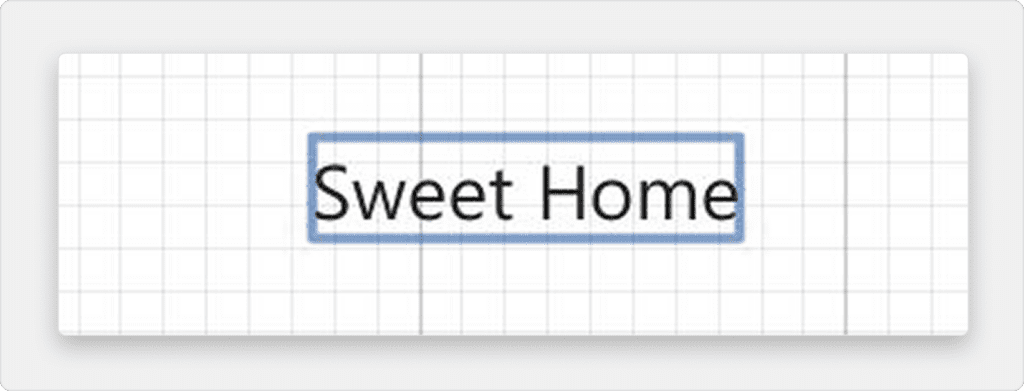
Za dodajanje prostih besedil v načrt najprej klikni na gumb Dodaj besedila.
Dodajanje besedil
Klikni na lokacijo, kamor želiš dodati besedilo v tlorisu, in vnesi besedilo v pogovorno okno, ki se bo prikazalo.
Kadarkoli lahko spremeniš velikost in slog izbranih besedil z gumbi za slog besedila.
Tiskanje
Ko si zasnoval svoj dom, ga lahko natisneš z meniji Datoteka > Natisni… ali Datoteka > Natisni v PDF… in predogledaš rezultat z menijem Datoteka > Predogled tiskanja…. Privzeto Sweet Home 3D natisne seznam pohištva, načrt in trenutni 3D pogled doma, z uporabo privzete velikosti papirja, robov in orientacije.
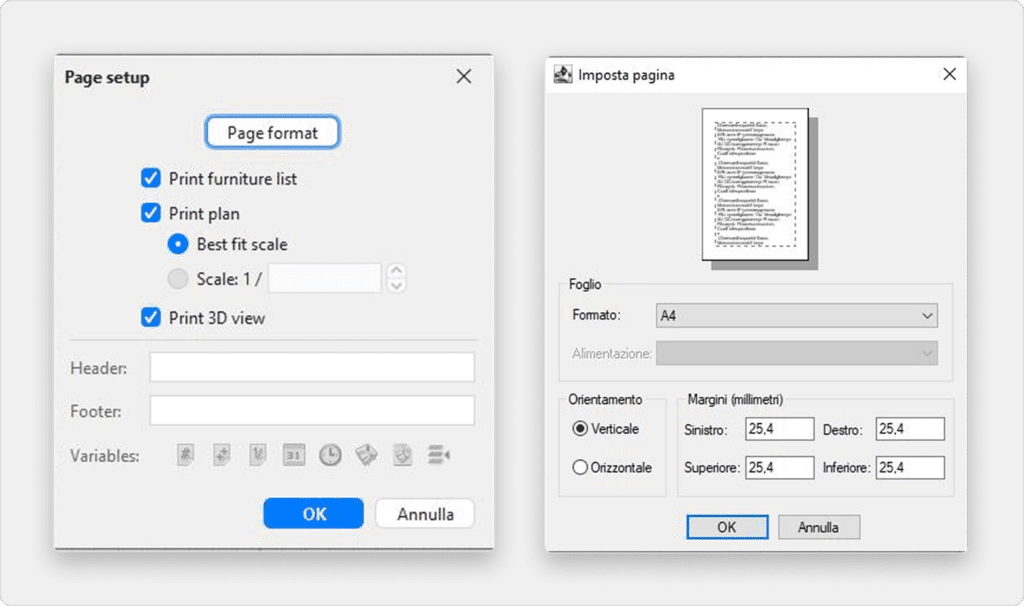
Izberi Datoteka > Nastavitev strani… iz menija za spreminjanje te privzete izbire (funkcija ni na voljo v spletnih in mobilnih različicah), kot tudi merilo natisnjenega načrta, glavo in nogo, kot je prikazano na sliki 23.
Dodajanje vtičnikov
Funkcije programa Sweet Home 3D lahko razširite s pomočjo vtičnikov, ki jih lahko razvijete tudi sami, če znate programirati v jeziku Java (funkcija ni na voljo v spletni in mobilni različici).
Vtičnik je datoteka SH3P, shranjena v mapi vtičnikov programa Sweet Home 3D. Če želite namestiti datoteko SH3P v tej mapi, preprosto dvakrat kliknite na to datoteko v operacijskih sistemih Windows in macOS. Pod operacijskim sistemom Linux boste morali datoteko SH3P kopirati v podmapo .eteks/sweethome3d/plugins svoje uporabniške mape, če dvojni klik ne deluje.
Ko je vtičnik nameščen, znova zaženite program Sweet Home 3D, da se pojavijo novi elementi menija in/ali novi gumbi, ki ustrezajo funkcijam vtičnika. Vtičnik Home rotator na primer v meni Načrt doda dva elementa, s katerima lahko vse elemente v načrtu doma zavrtite v smeri urinega kazalca ali v nasprotni smeri urinega kazalca.