






Sweet Home 3D användarguide
- Introduktion
- Installation
- Användargränssnitt
- Starta ett nytt hem
- Importera hemritning
- Rita väggar
- Redigera väggar
- Lägga till dörrar, fönster och möbler
- Rita rum
- Lägga till nivåer
- Redigera 3D-vy
- Skapa foton av 3D-vyn
- Skapa 3D-videor
- Exportera till OBJ-format
- Importera 3D-modeller
- Rita dimensioner
- Lägga till texter
- Skriv ut
- Lägga till plugin-program
Innan du börjar
 Introduktion
Sweet Home 3D är en gratis inredningsapplikation som hjälper dig att placera dina möbler på en 2D-plan av ett hus, med en 3D-förhandsvisning.
Tillgängligt på https://www.sweethome3d.com/, detta program riktar sig till personer som vill designa sin inredning snabbt, oavsett om de flyttar eller bara vill omdesigna sitt befintliga hem. Många visuella guider hjälper dig att rita planen för ditt hem och placera ut möbler. Du kan rita väggarna i dina rum ovanpå bilden av en befintlig plan, och sedan dra och släppa möbler på planen från en katalog organiserad efter kategorier. Varje förändring i 2D-planen uppdateras samtidigt i 3D-vyn, för att visa dig en realistisk rendering av din layout.
Denna användarguide visar dig hur du skapar ett hem med Sweet Home 3D version 7.5. Efter att ha beskrivit dess användargränssnitt kommer du att lära dig hur du ritar väggarna i ditt hem och hur du placerar ut möblerna. Exemplet som skapas i denna handledning finns tillgängligt på https://www.sweethome3d.com/examples/userGuideExample.sh3d (3,2 MB).

För mer information kan du också titta på Sweet Home 3D videohandledningar, använda Sweet Home 3D hjälp som är tillgänglig från Hjälp-knappen som finns i verktygsfältet i Sweet Home 3D-fönster, och lära dig mer avancerade tips.
Installation
(version 7.5.17 – 291 MB)
Sweet Home 3D kan köras på Windows, macOS, Linux, iOS och Android, och är översatt till 29 olika språk.
Beroende på ditt system, använd följande instruktioner för att ladda ner Sweet Home 3D och installera det:
| Windows: | Ladda ner https://sourceforge.net/projects/sweethome3d/files/SweetHome3D/SweetHome3D-7.5/SweetHome3D-7.5-windows.exe/download (84,9 MB), kör det nedladdade installationsprogrammet och följ instruktionerna från installationsguiden. |
| macOS: | Ladda ner https://sourceforge.net/projects/sweethome3d/files/SweetHome3D/SweetHome3D-7.5/SweetHome3D-7.5-macosx.dmg/download (83,6 MB), dubbelklicka på den nedladdade filen och kör Sweet Home 3D applikationen som finns i den öppnade mappen. För att installera Sweet Home 3D, dra och släpp applikationen i mappen du väljer. |
| Linux: | Ladda ner https://sourceforge.net/projects/sweethome3d/files/SweetHome3D/SweetHome3D-7.5/SweetHome3D-7.5-linux-x64.tgz/download (71,7 MB), packa upp den nedladdade filen och kör SweetHome3D applikationen som finns i den uppackade katalogen. För att installera Sweet Home 3D, flytta den uppackade katalogen till en du väljer. |
| iOS / Android: | Ladda ner Sweet Home 3D Mobile från Apples App Store och Google Play. |
Du kan också redigera dina hem med Sweet Home 3D Online på vilken enhet som helst som stöder WebGL. Funktionerna i denna version liknar de i den nedladdningsbara versionen förutom att dina hem automatiskt sparas på servern för denna webbplats när du har registrerat dig. Onlineversionen har ingen menyfält, men alla menyalternativ från den nedladdningsbara versionen är tillgängliga från dess kontextmenyer eller verktygsfältet, förutom import av 3D-modeller, samt skapande av foton och videor.
Användargränssnitt
Varje Sweet Home 3D-fönster redigerar inredningsdesignen för ett hem och är uppdelat i fyra storleksändringsbara paneler, med ett verktygsfält längst upp, som visas i figur 2 (för mobilversionen, se även denna sida).
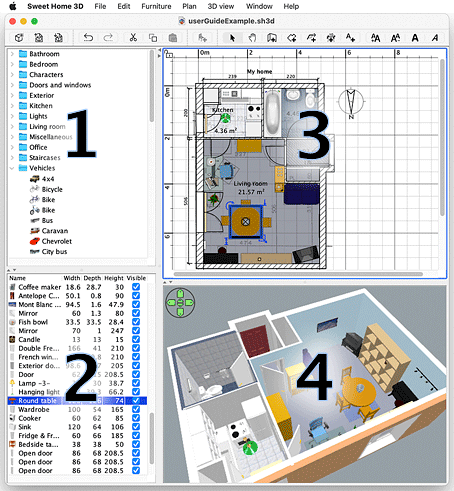
1
Möbelkatalogen
Denna katalog, organiserad efter kategorier, innehåller alla möbler och objekt du kan lägga till i din heminredning. Du kan visa möblerna i en kategori genom att klicka på triangeln bredvid dess namn.
2
Hemmets möbellista
Denna lista innehåller möblerna i ditt hem, där deras namn, storlek och andra egenskaper kan visas. Den kan sorteras genom att klicka på varje kolumntitel.
3
Hemplanen
Denna panel visar ditt hem sett ovanifrån, på ett rutnät och omgivet av linjaler. Du ritar väggarna i ditt hem med musen i denna panel och placerar ut dina möbler på den.
4
Hemmets 3D-vy
Denna panel visar ditt hem i 3 dimensioner. Du kan se ditt hem i denna panel antingen ovanifrån eller från en virtuell besökares synvinkel.

Varje panel kan ha fokus (dvs. ta emot tangentbordsinmatning), och vissa operationer beror på den fokuserade panelen, som känns igen av den färgade rektangeln som omger den; till exempel har hemplanen fokus i figur 2. För att överföra fokus till en annan panel, använd Tab och Shift + Tab-tangenterna, eller klicka i panelen som ska få fokus.

Alla ändringar som görs i hemplanen kan ångras/göras om genom att klicka på Ångra och Gör om-knapparna i verktygsfältet. Tveka inte att prova de olika operationer som programmet erbjuder.
Rita väggar och skapa exakta planlösningar
 Starta ett nytt hem
Innan du fortsätter, visa inställningsdialogen som visas i figur 3, med menyalternativet Sweet Home 3D > Inställningar… under macOS eller Arkiv > Inställningar… under andra system. Kontrollera standardenheten som används i programmet, standardtjockleken och höjden på väggar och andra inställningar.
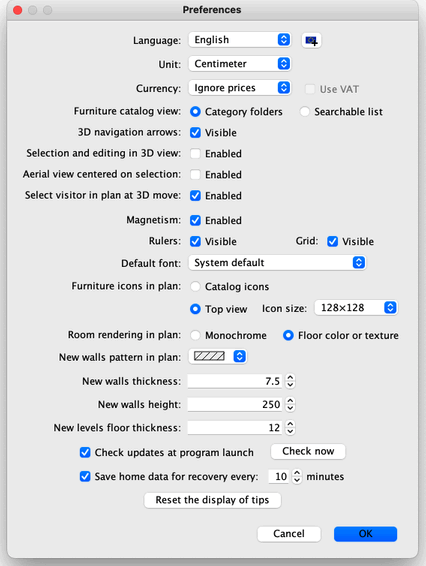

För att skapa ett hem, använd helt enkelt standardhemmet som skapas vid Sweet Home 3D-start eller klicka på Nytt hem-knappen i verktygsfältet.
De föreslagna stegen för en heminredning i Sweet Home 3D är:
- Importera den skannade ritningen av ditt hem som en bakgrundsbild för hemplanen,
- Rita väggar ovanpå denna bakgrundsbild,
- Redigera väggarnas tjocklek, färger och texturer,
- Lägg till dörrar och fönster till din hemplan och justera deras storlek, för att få en realistisk vy av ditt tomma hem,
- Lägg till möbler till din hemplan, justera deras storlek och placering, eventuellt med hjälp av importerade 3D-modeller,
- Rita rum och ändra färgen eller texturen på deras golv och tak,
- Om ditt hem har mer än en våning, lägg till nivåer och trappor som förbinder dem, och starta om de första sex stegen för varje nivå,
- Rita dimensioner och lägg till texter i din hemplan för att dokumentera den innan du skriver ut den.
Under dessa steg kommer du förmodligen att navigera i 3D-vyn ofta för att ändra synvinkeln på din layout.

Förresten, glöm inte att regelbundet spara ditt projekt genom att klicka på Spara hem-knappen (förutom med Onlineversionen där det redigerade hemmet sparas automatiskt). En Sweet Home 3D-fil kan utbytas med andra användare och kan innehålla importerade 3D-modeller som inte finns i standardkatalogen.
Du kan också skapa bilder av 3D-vyn i PNG-format, beräkna 3D-videor från en virtuell väg i ditt hem och exportera 3D-vyn av ditt hem i OBJ + MTL-format.
Importera hemritning
Detta första steg är inte obligatoriskt men det påskyndar ritandet av väggarna i ett befintligt hem. Så försök att hitta ritningen av ditt hem och skanna den om du inte redan gjort det, och se till att bilden är korrekt roterad. Importera inte en stor fil i Sweet Home 3D, denna bild är tänkt att vara en hjälp, inte konst!
Välj Plan > Importera bakgrundsbild… från menyn för att visa guiden som hjälper dig att välja och skala en bildfil, som visas i figur 4.
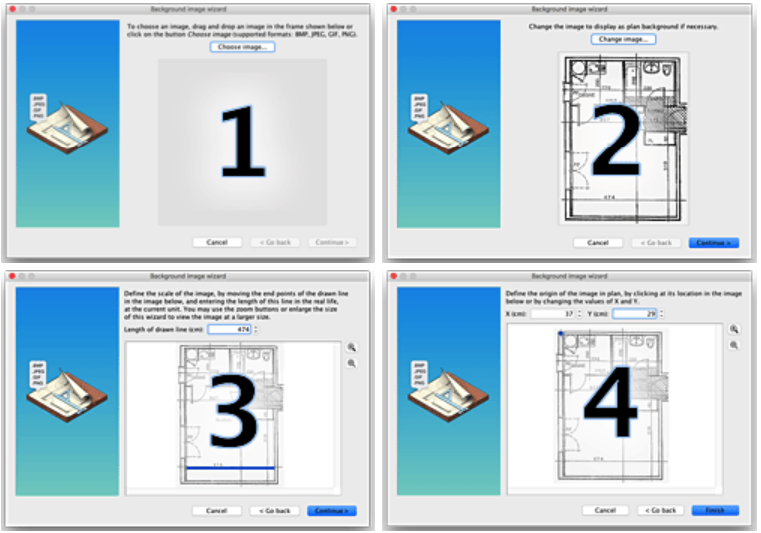
- Klicka på Välj bild och välj din bild i fildialogrutan. Sweet Home 3D stöder BMP-, JPEG-, GIF- eller PNG-format. Den skannade bilden som används i denna handledning finns tillgänglig på https://www.sweethome3d.com/examples/userGuideBluePrint.jpg
- När bilden är laddad, klicka på Fortsätt.
- Definiera skalan för bilden genom att flytta ändpunkterna på den färgade linjen som ritas i bilden, så att denna linje matchar en känd längd. Skriv sedan den verkliga längden av denna linje i fältet Längd på den ritade linjen och klicka på Fortsätt.
- Definiera ursprunget för bilden i planen, dvs. punkten i bilden som matchar punkten (0, 0) i hemplanen. Klicka sedan på Slutför.
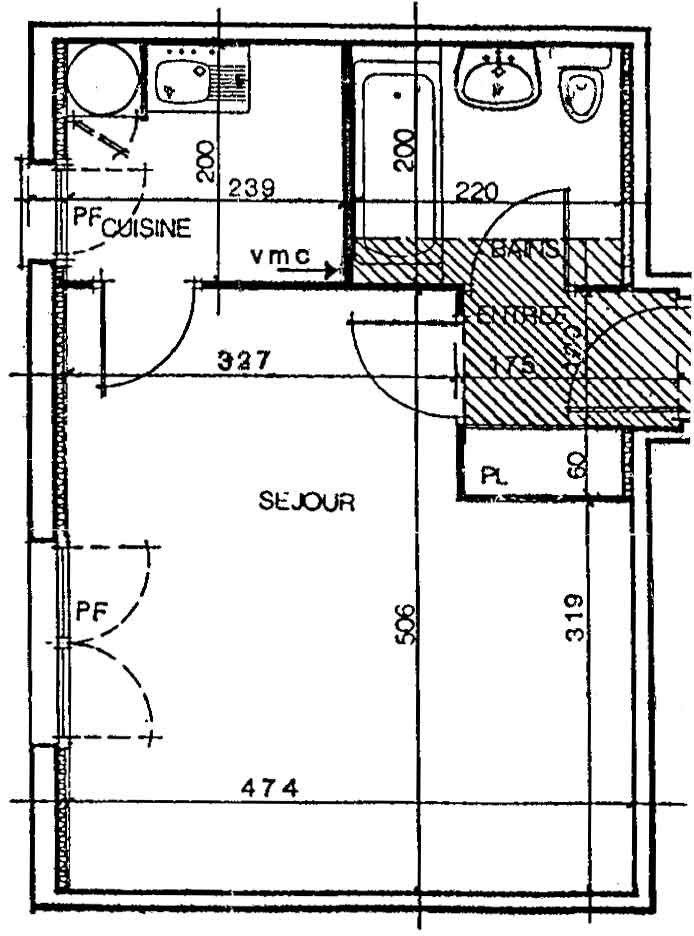
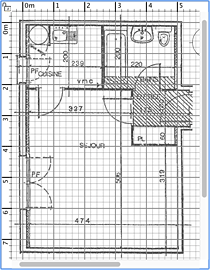
När guiden är stängd kommer din bild att visas bakom hemplanens rutnät i den valda skalan, som visas i figur 5. Om du valde fel skala eller plats, redigera dem genom att välja Plan > Ändra bakgrundsbild… från menyn.
Om du har en iOS-enhet och du inte redan har en ritning att importera, gör Tape Measure-appen det enkelt att skapa en på några minuter. Med bara några tryck kan du generera en exakt planlösning av ditt hem:
- Öppna appen och rikta din telefon mot varje hörn av rummet.
- Tryck för att markera hörnen medan du går.
- När alla hörn är markerade genererar appen en perfekt skalad planlösning.
- Spara planlösningen som en bild på din telefon och importera den i Sweet Home 3D. Om du använder Sweet Home 3D från din dator, skicka bilden till din dator och importera den därifrån.
Observera att Tape Measure för närvarande endast är tillgängligt på iOS, men Android-versionen kommer att släppas inom kort.
Rita väggar

För att rita väggar, klicka först på Skapa väggar-knappen i verktygsfältet.
Klicka i hemplanen vid startpunkten för den nya väggen, klicka sedan eller dubbelklicka i planen vid dess slutpunkt. Så länge du inte dubbelklickar eller trycker på Escape-tangenten, indikerar varje nytt klick den motsatta punkten av den aktuella väggen och startpunkten för nästa vägg.

För att hjälpa dig rita väggar exakt, använd väggars verktygstips, justeringslinjer och ändra planskalan med Zoom-knapparna. Du kan också ange längden och vinkeln på väggen som skapas efter att ha tryckt på enter-tangenten (funktion inte tillgänglig i Online– och mobilversioner).
Ta inte hänsyn till dörrar och fönster när du ritar väggar, eftersom Sweet Home 3D automatiskt beräknar hålen i väggarna där du kommer att placera öppningar. Som visas i figur 6 ritas väggar samtidigt i planen och i 3D-vyn, och du kan justera synvinkeln i 3D-vyn när som helst genom att flytta musen med vänster musknapp nedtryckt.
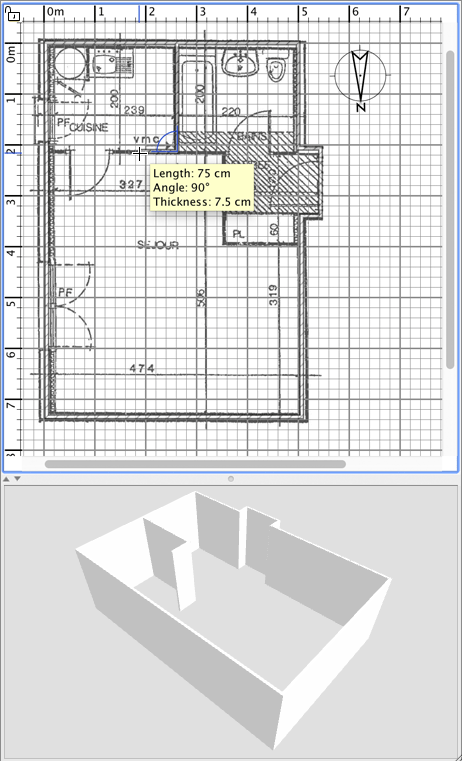
För att hjälpa dig rita parallella väggar är vinkeln på väggarna på golvet en multipel av 15° som standard. Du kan avbryta denna magnetism genom att inaktivera magnetism i inställningsdialogrutan eller genom att hålla Alt-tangenten nedtryckt under ritandet under Windows, cmd-tangenten under macOS eller Shift + Alt-tangenterna under Linux.
Redigera väggar

Klicka på Välj-knappen i verktygsfältet för att avsluta ritandet av väggar och använda verktyg som är inaktiverade under ritandet av väggar.
När Välj-läget är valt kan du välja ett objekt i din hemplan genom att klicka på det. Du kan också välja ett eller flera objekt genom att rita en markeringsrektangel runt dem, eller klicka på var och en av dem medan du håller Shift-tangenten nedtryckt.
För att flytta valda väggar (och andra objekt) i hemplanen, dra och släpp dem helt enkelt, eller använd tangentbordets piltangenter. När en vägg är vald i planen kan du också flytta dess start- och slutpunkt med musen eller dela den i två väggar med menyalternativet Plan > Dela vägg.
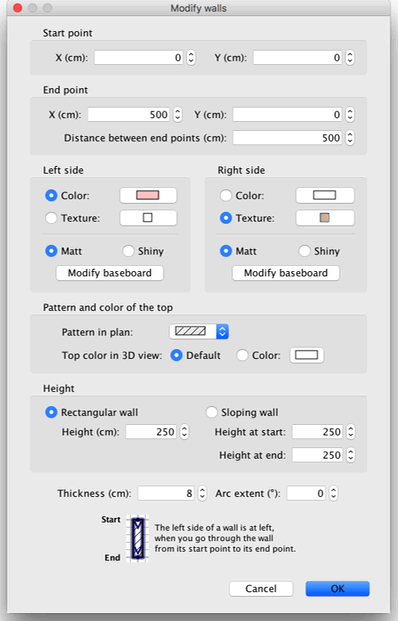
Dubbelklicka på en vägg eller välj Plan > Ändra väggar… från menyn för att ändra den aktuella uppsättningen valda väggar med väggdialogen.
Som visas i figur 7 hjälper denna dialog dig att redigera färgerna eller texturerna på vänster och höger sidor av de valda väggarna, och deras tjocklek och höjd. Om du vill använda en egen bild som textur, klicka på Importera-knappen och använd texturimportguiden som guidar dig.
Lägg till dörrar, fönster, möbler och anpassa varje rum
Lägga till dörrar, fönster och möbler

För att lägga till möbler i ditt hem, dra och släpp möbler från katalogen till hemplanen eller möbellistan, som visas i figur 8, eller välj en möbel i katalogen och klicka på Lägg till möbler-knappen i verktygsfältet.
Möblerna som läggs till i hemmet väljs och ritas samtidigt i möbellistan, i hemplanen och i 3D-vyn.
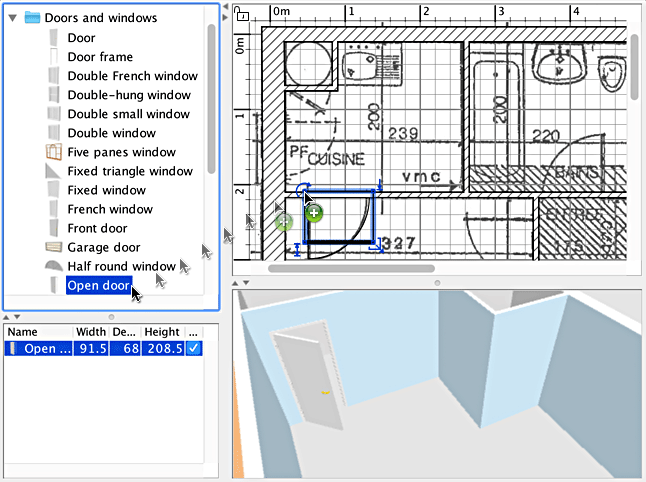
Lägg först till dörrar och fönster till din hemplan för att få en realistisk vy av ditt tomma hem. När magnetism är aktivt orienteras och storleksändras en dörr eller ett fönster som släpps på en vägg automatiskt beroende på orienteringen och tjockleken på den väggen.
Lägg sedan till möbler och justera deras placering, vinkel och storlek. När magnetism är aktivt roteras en möbel automatiskt så att dess baksida ligger längs väggen där du släppte muspekaren, och en möbel som släpps på en större kommer att höjas för att visas ovanpå den senare, om dess standardhöjd är på golvnivå.
När en möbel är vald i planen kan du ändra dess storlek, höjd eller vinkel med en av de fyra indikatorerna som visas vid varje hörn av den valda möbeln, som visas i figur 9.
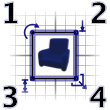
1
Rotationsindikatorn visar hörnet du kan dra för att rotera den valda möbeln. Håll Alt-tangenten för att växla 15°-magnetismen som tillämpas under rotation.
2
Höjdindikatorn visar hörnet du kan dra för att ändra höjden från golvet för den valda möbeln.
3
Höjdindikatorn visar hörnet du kan dra för att ändra höjden på den valda möbeln.
4
Storleksindikatorn visar hörnet du kan dra för att ändra bredden och djupet på den valda möbeln.
Du kan också dubbelklicka på en möbel eller välja Möbler > Ändra… från menyn för att ändra den aktuella uppsättningen valda objekt med möbeldialogrutan. Som visas i figur 10 hjälper den här dialogrutan dig att redigera namnet på den valda möbeln, dess rotationsvinkel, dess plats, dess höjd från golvet, dess storlek, dess färg eller dess textur, dess synlighet och om dess 3D-modellform ska speglas. Om de valda objekten innehåller en eller flera lampor, låter den här dialogrutan dig också redigera deras effekt, men detta kommer bara att ha effekt på de två bästa kvalitetsnivåerna i foto skapande rutan.
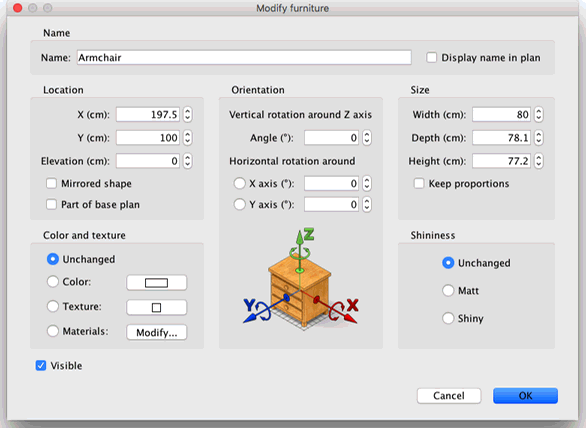
Osynliga möbler ritas inte i planritningen och 3D-vyn, men de kommer fortfarande att visas i möbellistan så att du kan göra dem synliga igen senare.
Rita rum

För att rita rum, klicka först på knappen Skapa rum.
Skapa ett nytt rum eller en ny yta i planritningen på något av följande sätt:
- klicka i varje hörn av rummet och dubbelklicka sedan på den sista punkten eller tryck på Escape-tangenten efter att du har lagt till den sista punkten,
- dubbelklicka var som helst inuti en befintlig stängd yta (dvs. omgiven av väggar), som visas i figur 12.
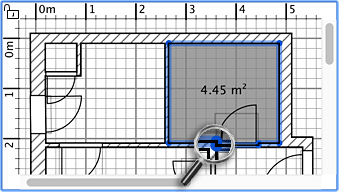
ett rum som inkluderar ett halvt dörrsteg
Först rita väggar och lägg till dörrar, innan du ritar rum. Med den här metoden kan du skapa rum mycket snabbare genom att dubbelklicka i varje yta som matchar ett rum i ditt hem. Observera också att ett rum som skapats med ett dubbelklick kommer att inkludera det halva dörrsteget för varje dörr som placeras på dess väggar. Den här funktionen säkerställer att rummen ansluter till varandra korrekt i 3D-vyn när dörrarna mellan rummen öppnas.
När du har skapat ett rum kan du ändra dess namn, färg eller textur på golvet och taket genom att välja Plan > Ändra rum… från menyn, som visas i figur 13.
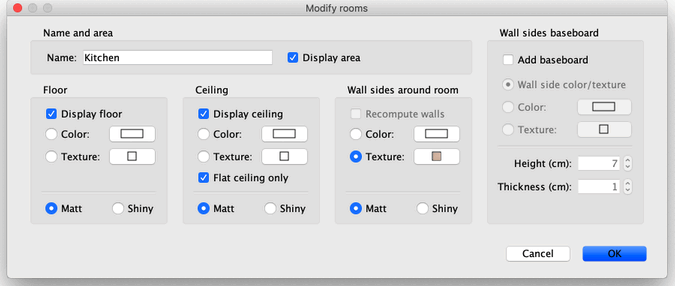
När ett rum är valt kan du också flytta var och en av dess punkter med musen i Välj läge och ändra platsen för dess område och dess namn med indikatorerna som ritas under texterna.
Lägga till nivåer
Om ditt hem har mer än en nivå eller våning kan du skapa de ytterligare nivåerna genom att välja Plan > Nivåer > Lägg till nivå från menyn eller genom att klicka på fliken + som visas när ett hem har mer än en nivå. Varje nivå representeras av en flik som visas högst upp i planvyn och används för att välja den nivå som nya väggar, möbler och andra objekt ska läggas till i.
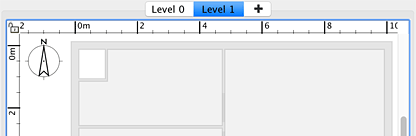
Som visas i figur 14 visas väggar och tak på den nedre nivån med en ljus färg i planvyn för att hjälpa dig att använda vägg- eller rumsritningsverktyg enklare. Om det behövs kan du också kopiera/klistra in vissa objekt från en annan nivå till den valda nivån.
Standardhöjden, höjden och golvtjockleken för varje nivå kan ändras genom att dubbelklicka på fliken eller genom att välja Plan > Nivåer > Ändra nivå… från menyn.
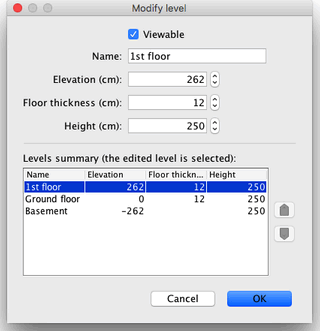
Som visas i figur 15 visar panelen för nivåändring också en tabell som beskriver alla nivåer i ett hem för att hjälpa dig att välja rätt värden jämfört med andra nivåer. För att skapa underjordiska nivåer, ange en negativ höjd. Nivåhöjden används för att beräkna höjden på taken på den redigerade nivån.
Visa designer i 2D och 3D
Redigera 3D-vy
När som helst under ritningen av ditt hem kan du ändra den synvinkel som används i 3D-vyn. Två olika sätt att visa hemmet är tillgängliga, det standardvalda läget som ställs in med menyn 3D-vy > Flygvy och det andra läget som ställs in med 3D-vy > Virtuellt besök. I båda lägena kan du använda musen eller tangentbordspilarna för att ändra den aktuella synvinkeln, som visas i figurerna 16 och 17.
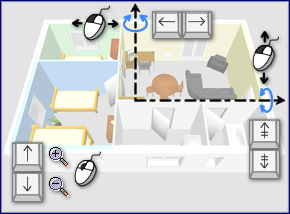
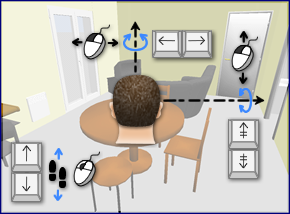
När Virtuellt besök-läget är valt ritas också en virtuell besökare sedd från ovan i planritningen. Dess plats och vinkel uppdateras samtidigt i plan- och 3D-vyn med varje rörelse av besökaren. Denna virtuella besökare är omgiven av fyra indikatorer, som visas i figur 18.

- Indikatorn för huvudvinkel visar den vinkel du kan ändra för att flytta besökarens huvud upp eller ner.
- Indikatorn för synfält visar den vinkel som för närvarande visas i 3D-vyn.
- Indikatorn för kroppsvinkel visar den vinkel du kan ändra för att flytta besökarens kropp till vänster eller höger.
- Indikatorn för ögonhöjd visar den punkt du kan dra för att flytta upp eller ner besökarens synvinkel.
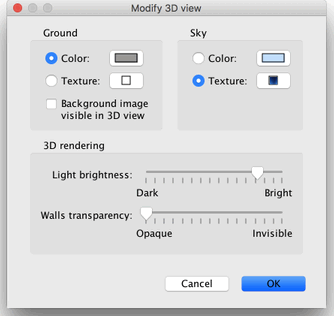
Du kan också välja 3D-vy > Ändra 3D-vy… från menyn för att ändra färg eller textur på marken och himlen, ljusstyrkan och väggtransparensen, som visas i figur 19.
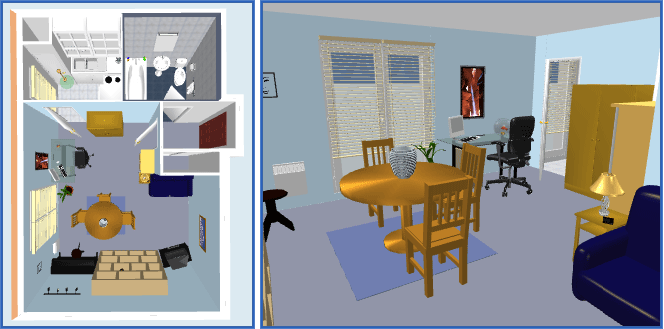
Efter att ha ändrat mark- och himmelsfärger visar figur 20 två skärmbilder av hemmet som designats i denna handledning.
Skapa foton av 3D-vyn

Klicka på verktyget Skapa foto… för att skapa en bild av 3D-vyn med den storlek och de proportioner du väljer och spara den i en fil i PNG-format (funktionen är inte tillgänglig i Online– och mobilversionerna).
Som visas i figur 24 låter panelen som används för att skapa foton dig också välja kvalitetsnivå för den skapade bilden. Med en snabb kvalitetsnivå kommer den skapade bilden att se ut som i 3D-vyn, medan bilden med den bästa kvalitetsnivån kommer att vara mer fotorealistisk. På de två bästa kvalitetsnivåerna kan du hantera belysningen av bilden genom att lägga till ljus på en annan effektnivå eller genom att ändra timmen. Du kan också välja den renderingsmotor som används för att beräkna bilden, med vetskapen om att YafaRay-renderaren i allmänhet körs snabbare än SunFlow-standardrenderaren.
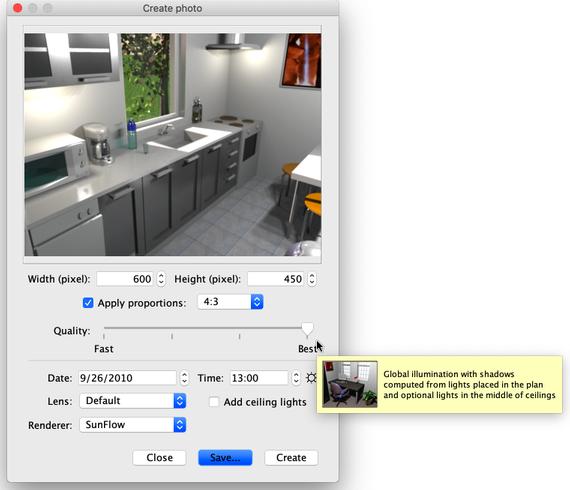
Att beräkna en bild på den bästa kvalitetsnivån kan ta mycket lång tid beroende på ditt hem och datorns kraft. Observera dock att du fortfarande kan ändra ditt hem under denna beräkning. Av tekniska skäl får endast en Skapa foto-panel vara öppen samtidigt.
Skapa 3D-videor

Klicka på verktyget Skapa video… för att visa panelen som används för att skapa en video från en virtuell sökväg i 3D-vyn (funktionen är inte tillgänglig i Online– och mobilversionerna). Som figur 25 visar låter den här panelen dig välja format för videon och dess kvalitet på ett sätt som liknar fotoskapande-panelen.
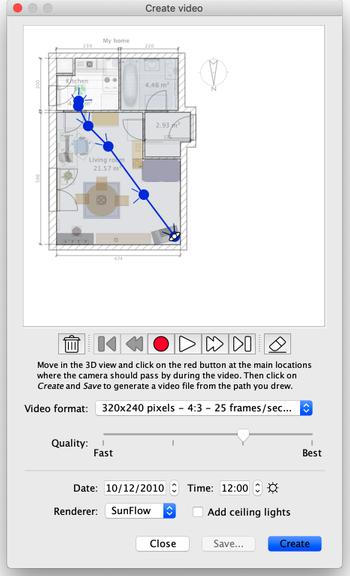
För att skapa en video, välj den initiala platsen för videokameran i 3D-vyn och klicka på den röda knappen i videoskapande-panelen. Flytta sedan i 3D-vyn till nästa plats för videokameran och klicka igen på den röda knappen. Upprepa dessa steg för varje plats där kameran ska passera under videon.
Varje gång du klickar på den röda knappen läggs en ny punkt till i videoskapande-panelen för att visa dig kamerans sökväg. Eftersom Sweet Home 3D också tar hänsyn till kamerans vertikala höjd, dess 2 rotationsvinklar och dess synfält, kan du skapa alla typer av animationer.
När sökvägen du skapade är tillfredsställande, klicka på knappen Skapa för att starta beräkningen av videobilderna, och när denna beräkning är klar, klicka på knappen Spara… för att spara videon i en Quicktime-fil. Du kan visa den här videon med olika verktyg som VLC eller transkoda den i ett annat format. Figurerna 26 och 27 visar två videor som beräknats från sökvägen som visas i figur 25 och transkodats till MPEG-4-format:
Använd uppspelningsknapparna för att kontrollera kamerans sökväg grovt i 3D-vyn, eftersom beräkning av en video kan ta minuter till timmar beroende på ditt hem, den kvalitet du valde och datorns kraft.
Import & export
Exportera till OBJ-format
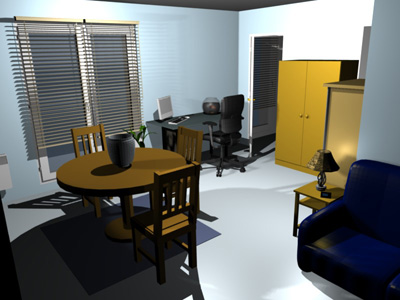
Om du vill återanvända ditt hem i 3D-programvara som Blender eller Art of Illusion för att förbättra dess rendering till exempel, välj 3D-vy > Exportera till OBJ-format… från menyn och importera den genererade OBJ-filen i dessa program (funktionen är inte tillgänglig i Online– och mobilversionerna). Detta menyalternativ skriver i den valda OBJ-filen beskrivningen av alla objekt som visas i 3D-vyn, det skapar en MTL-fil som beskriver deras färg och slutligen sparar det bilderna av texturerna du kan ha använt. Figur 28 visar en rendering som gjorts i Blender när några ljus lades till i scenen.
Importera 3D-modeller
Om en möbel eller ett objekt saknas i katalogen över Sweet Home 3D kan du importera en 3D-modell-fil och använda den i ditt hem (funktionen är inte tillgänglig i Online-versionen). Mer än 1600 gratismodeller designade av bidragsgivare kan laddas ner på https://www.sweethome3d.com/freeModels.jsp, men du kan också ladda ner modeller från andra webbplatser eller skapa dina egna modeller med programvara som Blender eller Art of Illusion. Sweet Home 3D stöder 3D-modellfiler i OBJ-, DAE-, 3DS-format, ZIP-filer som innehåller en fil av denna typ och KMZ-filer.
Du kan också ladda ner den fullständiga versionen med över 1 600 3D-modeller, 400 texturer redan inkluderade
Välj menyalternativet Möbler > Importera möbler… för att starta guiden som hjälper dig att välja och storleksanpassa 3D-modell-filen, som visas i figur 11. Under Windows och macOS kan du också dra och släppa en 3D-modellfil i ett Sweet Home 3D-fönster för att starta den här guiden.
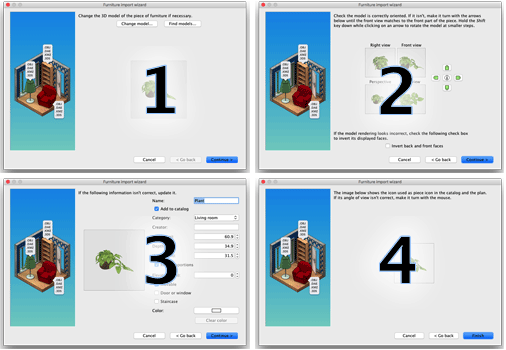
- Klicka på Välj modell och välj 3D-modell-filen i fildialogrutan. Om du drog och släppte 3D-modell-filen du vill importera i ett fönster, väljs den automatiskt. När modellen har lästs in, klicka på Fortsätt.
- Orientera modellen med piltangenterna så att framifrån visar framsidan av 3D-modellen och klicka på Fortsätt.
- Ändra om nödvändigt namn, storlek, höjd, färg på den importerade modellen och om den här modellen är flyttbar, är en dörr, ett fönster eller en trappa. Klicka sedan på Fortsätt.
- Vrid 3D-modellen med musen för att få den bästa synvinkeln på modellen för modellikonen som visas i möbelkatalogen, möbellistan och planritningen. Klicka sedan på Slutför.
När guiden för möbelimport har stängts visas den importerade modellen i möbelkatalogen och/eller planritningen och möbellistan, beroende på vilka alternativ du valde. Du kan använda den som vilken 3D-modell som helst i standardkatalogen.
Modellerna som föreslås på sidan med gratis 3D-modeller kan också importeras i grupper av modeller som lagras i en SH3F-fil, tillgänglig i avsnittet SweetHome3D-modeller på https://downloads.sourceforge.net/sweethome3d/ (funktionen är inte tillgänglig i Online- och mobilversionerna).
För att installera en SH3F-fil, dubbelklicka helt enkelt på den eller välj den efter att ha valt objektet Möbler > Importera möbelbibliotek från menyn.
För att avinstallera en SH3F-fil, ta bort den från möbel-plugin-mappen i Sweet Home 3D och starta om programmet. Den här mappen visas när du klickar på en SH3F-fil som listas i avsnittet Möbelbibliotek i panelen Bibliotek som används. Den senare panelen visas genom att klicka på knappen Bibliotek… som visas längst ner i Sweet Home 3D:s dialogruta Om.
Om det behövs kan du skapa dina egna SH3F-filer med Furniture Library Editor, som kan laddas ner på https://sourceforge.net/projects/sweethome3d/files/FurnitureLibraryEditor/FurnitureLibraryEditor-2.2.jar/download (14,4 MB).
Andra funktioner
Rita dimensioner

För att rita dimensioner, klicka först på knappen Skapa dimensioner.
Du kan skapa en ny dimension i planen på något av följande sätt:
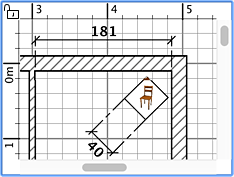
- Klicka på startpunkten för den nya dimensionen, klicka på dess slutpunkt och klicka sedan en tredje gång efter att ha flyttat muspekaren för att välja storlek på förlängningslinjerna som ritas i varje ände av dimensionslinjen.
- Flytta muspekaren på kanten av en möbel, väggsidan eller rumssidan du vill mäta, dubbelklicka för att acceptera den tillfälliga dimensionen som ritas i planen och klicka sedan en tredje gång efter att ha valt storlek på dess förlängningslinjer.
I båda fallen kommer den nya dimensionen inte att ha någon förlängningslinje om du inte flyttar musen mellan det andra och det tredje klicket.
Lägga till texter

För att lägga till fria texter i planen, klicka först på knappen Lägg till texter.
Klicka på den plats där du vill lägga till en text i planritningen och ange texten i dialogrutan som visas.
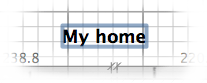

När som helst kan du ändra storlek och stil på de valda texterna med textstilsknapparna.
Skriv ut
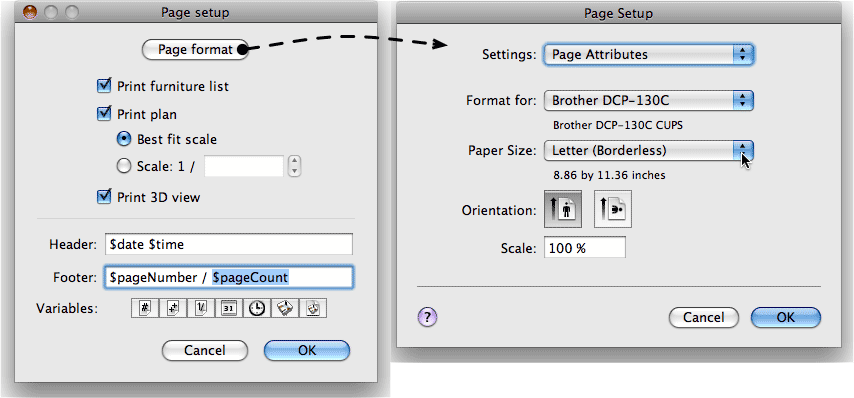
När du har designat ditt hem kan du skriva ut det med menyerna Fil > Skriv ut… eller Fil > Skriv ut till PDF… och förhandsgranska resultatet med menyn Fil > Förhandsgranska utskrift…. Som standard skriver Sweet Home 3D ut möbellistan, planen och den aktuella 3D-vyn av hemmet, med standardpappersstorlek, marginaler och orientering.
Välj Fil > Utskriftsformat… från menyn för att ändra detta standardval (funktionen är inte tillgänglig i Online– och mobilversionerna), samt skalan på den utskrivna planen, sidhuvudet och sidfoten, som visas i figur 23.
Lägga till plugin-program
Funktionerna i Sweet Home 3D kan utökas med hjälp av tillägg, som du till och med kan utveckla själv om du kan programmera i Java (funktionen är inte tillgänglig i Online– och mobilversionen).
Ett tillägg är en SH3P-fil som lagras i tillägg-mappen för Sweet Home 3D. För att installera en SH3P-fil i den här mappen dubbelklickar du bara på filen i Windows och macOS. I Linux måste du kopiera SH3P-filen till undermappen .eteks/sweethome3d/plugins i din användarmapp om dubbelklicket inte fungerar.
När tillägget är installerat startar du om Sweet Home 3D för att låta de nya menyalternativen och/eller de nya knapparna som matchar tilläggsfunktionerna visas. Till exempel lägger tillägget Home rotator till två alternativ i menyn Plan som kan rotera alla objekt i hemplanen medurs eller moturs.