Installation
Sweet Home 3D kan köras under Windows 98 till Windows 11, Mac OS X 10.4 (Tiger) till macOS 14 (Sonoma), olika Linux-system och Solaris. Din dator bör ha minst en processor på 400 MHz, 256 MB och ett grafikkort med uppdaterade drivrutiner (det går långsamt men bra på en iMac DV).
Observera att Sweet Home 3D offline-installationsprogrammet inte fungerar under Windows 98 (SP1 eller SP2). Under det systemet kan du bara installera Sweet Home 3D med Java Web Start, vilket innebär att du först måste installera Java och sedan klicka på länken Starta Sweet Home 3D med Java Web Start.
Tack vare de tjänster som tillhandahålls av sourceforge.net och Space Mushrooms kan du använda Sweet Home 3D gratis, för personligt eller kommersiellt syfte, enligt villkoren i GNU General Public License, medan du använder dess installationsversion eller onlineversionen. Om du ändå vill stödja Sweet Home 3D-projektet ekonomiskt kan du donera det belopp du vill. Du kan också köpa och ladda ner Sweet Home 3D på Microsoft Store för Windows, på Mac App Store för macOS, på Google Play för Android och på Apples App Store för iOS.
Att ladda ner butiksversionen av Sweet Home 3D erbjuder flera betydande fördelar.
Jämfört med SourceForge-versionen innehåller butiksversionen över 1 600 3D-modeller och 400 texturer som redan är integrerade, vilket ger dig omedelbar tillgång till ett stort bibliotek av designresurser.
Dessutom, jämfört med onlineversionen, erbjuder butiksversionen inte bara samma omfattande samling av 3D-modeller och texturer, utan låter dig också importera insticksmoduler för att lägga till funktioner.
Om du använde gratisversionen kan du ladda ner den från nedladdningssidan. Om du köpte Sweet Home 3D på Amazon, gå till sidan Your digital games and software, där du kommer att kunna ladda ner version 7.0.3 när du har loggat in. Om du förvärvade den på Microsoft Store, klicka på den här länken för att visa Sweet Home 3D-sidan i Microsoft Store-applikationen, anslut dig själv genom att klicka på profilikonen längst upp till höger och klicka sedan på Install-knappen. Under macOS, om du förvärvade det på Mac App Store, starta App Store-applikationen, anslut dig till Store > Logga in menyalternativ och välj menyalternativet Store > Köpt eller Visa mitt konto för att installera Sweet Home 3D.
På macOS, klicka på ikonen för SweetHome3D.jnlp-filen medan du håller ctrl-tangenten nedtryckt och välj Öppna i den kontextuella menyn som visas (som standard bör du hitta den i mappen Download i din hemmapp). På Windows och Linux beror det troligen på att Java inte är korrekt installerat eller inte alls installerat på ditt system. Om du inte har något emot att ladda ner en större fil (40 till 50 MB istället för 20 MB), är det enklaste sättet att lösa detta problem att ladda ner Sweet Home 3D offlineinstallation som inkluderar Java och följa installationsinstruktionerna.
Annars bör du på Windows installera eller ominstallera Java som finns tillgängligt på https://java.com, och sedan klicka igen på länken Starta Sweet Home 3D med Java Web Start. På Linux måste du också ange för din webbläsare att den ska öppna JNLP-filen med kommandot javaws som du hittar i bin-undermappen i mappen där Java är installerat (sök efter något som heter jre...).
Detta är ett problem som beror på konfigurationen av ditt grafikkort. Läs svaret på nästa fråga.
Detta är ett problem som beror på konfigurationen av ditt grafikkort.
- Under Windows:
- Först, om du använder Windows 7 eller en tidigare version av Windows, öppna Skärminställningar genom att högerklicka på skrivbordet och välja Egenskaper i menyn. I den panelen, visa fliken Inställningar och klicka på knappen Avancerat. Sedan, i fliken Felsökning i panelen som öppnades, kontrollera att Hårdvaruacceleration-markören är på sitt maximum på Full, bekräfta ditt val och försök att köra Sweet Home 3D igen.
- Om den föregående åtgärden inte löste ditt problem, uppdatera OpenGL- och DirectX-drivrutinerna för ditt grafikkort till de senaste tillgängliga versionerna och försök att köra Sweet Home 3D igen.
- Om denna uppdatering fortfarande inte löser ditt problem och du använder ett 64-bitarssystem, starta om installationsprogrammet för Sweet Home 3D och välj alternativet 32-bitars arkitektur i skärmen som används för att välja installationsmapp (32-bitars drivrutiner är ibland mer stabila än deras 64-bitars motsvarigheter).
- Om det fortfarande inte fungerar att köra Sweet Home 3D i 32 bit, ladda ner filen
SweetHome3D.l4j.ini, kopiera den till installationsmappen för Sweet Home 3D (som standardC:\Program Files\Sweet Home 3DellerC:\Program Files (x86)\Sweet Home 3D) och starta om Sweet Home 3D. FilenSweetHome3D.l4j.initalar om för Sweet Home 3D att använda DirectX-versionen av Java 3D-biblioteket i stället för OpenGL-versionen, men det här alternativet är endast tillgängligt i 32 bit (om du installerade en JRE 32 bit kan du också klicka på den här länken för att köra Sweet Home 3D med Java Web Start och DirectX-versionen av Java 3D-biblioteket). - Slutligen, om denna sista lösning inte fungerar, kanske du ändå vill använda Sweet Home 3D utan 3D-funktioner genom att läsa svaret på nästa fråga.
- Under Linux:
- Uppdatera drivrutinerna för ditt grafikkort till de senaste tillgängliga versionerna och försök att köra Sweet Home 3D igen.
- Försök att köra skriptet
SweetHome3D-Java3D-1_5_2som finns tillgängligt i Linux-installationen och kör med en äldre version av Java 3D. - Om denna lösning inte fungerar kanske du ändå vill använda Sweet Home 3D utan 3D-funktioner genom att läsa svaret på nästa fråga.
Sedan version 3.2 kan du vid Sweet Home 3D-start avaktivera de funktioner som kräver 3D-kapacitet i din dator. Du får alltså Sweet Home 2D-programmet som körs utan någon 3D-vy, utan en 3D-vymeny, utan möjlighet att rendera foton, skapa videor och importera enskilda möbler; men du kan fortfarande rita och layouta möbler i 2D-planen utan problem, SH3D-filer som skapats med den här versionen är kompatibla med Sweet Home 3D-filer och du kan importera möbelbibliotek.
För att installera och köra Sweet Home 2D med Java Web Start, installera Java och klicka på den här länken (Sweet Home 3D och Sweet Home 2D kan installeras på samma dator om det behövs). Du kan också köra Sweet Home 2D genom att ladda ner den körbara Jar-versionen av Sweet Home 3D och köra kommandot java -Dcom.eteks.sweethome3d.no3D=true -jar path/to/SweetHome3D-7.5.jar.
Detta problem uppstår främst på ett fåtal Linux-datorer när Sweet Home 3D kontrollerar om beräkning av 3D-bilder utanför skärmen stöds av Java 3D på din dator. Denna funktion krävs för att beräkna den övre vyn av möbler i planen, för att skriva ut 3D-vyn och för att hantera de två lägsta kvalitetsnivåerna för foto och video. Om Sweet Home 3D upptäcker att 3D-bilder utanför skärmen inte stöds av ditt system inaktiveras automatiskt de funktioner som baseras på detta, men ibland gör själva detekteringstestet att Sweet Home 3D kraschar! För att starta en version av Sweet Home 3D som undviker detta test och inaktiverar de funktioner som är beroende av 3D-bilder utanför skärmen, lägg till Java-alternativet -Dcom.eteks.sweethome3d.j3d.checkOffScreenSupport=false till kommandot java i Linux SweetHome3D-skriptet, eller klicka på denna Java Web Start-länk.
Du använder förmodligen en nyare dator med en HiDPI- eller högupplöst skärm, under Windows eller Linux. Om du kör Sweet Home 3D med Java Web Start bör användning av HiDPI Java Web Start-versionen lösa detta problem. Om du använder installeringsversionen under Windows, uppdatera till version 6.0 som åtgärdar detta problem. För äldre versioner, skapa en textfil med namnet SweetHome3D.l4j.ini i samma mapp som SweetHome3D.exe, kopiera/klistra in följande Java-alternativ i den filen och starta om Sweet Home 3D (du kan också ladda ner SweetHome3D.l4j.ini-filen och flytta den till SweetHome3D.exe-mappen). Under Linux, redigera SweetHome3D-skriptet och lägg till de tidigare alternativen före -classpath Java-alternativet utan radbrytningar.
-Dcom.eteks.sweethome3d.resolutionScale=2.5
-Dswing.defaultlaf=javax.swing.plaf.metal.MetalLookAndFeel
-Dswing.plaf.metal.controlFont=Dialog-11
-Dswing.plaf.metal.userFont=SansSerif-11
-Dswing.plaf.metal.systemFont=SansSerif-11Sweet Home 3D kan inte använda så mycket minne som din dator kan erbjuda av sig själv, men du kan fortfarande ändra det maximala minnet som används av programmet om det behövs. Det kan t.ex. behövas om ett felaktigt rött kors visas under fotorenderingen av ett hem med många olika och detaljerade 3D-modeller. Som standard använder Java Web Start-versionen 640 MB eller 2 GB maximalt beroende på ditt system, och installationsversionen använder 1 GB eller 2 GB maximalt, utom under 32-bitars Windows där det fortfarande är 640 MB (detta maximum visas i dialogrutan Om ). För installationsversionen kan du ändra detta nummer genom att udpata värdet på -Xmx Java-alternativet, enligt följande:
- Under Windows skapar du en textfil med namnet
SweetHome3D.l4j.inii samma mapp somSweetHome3D.exe, skriver in Java-alternativet för maximalt minne i den filen, till exempel-Xmx700mför 700 MB, och startar sedan Sweet Home 3D igen. Om du vill ha ett värde som är högre än 700 MB, vilket är det högsta värde som Sweet Home 3D kan köras säkert på en 32-bitars Windows-dator med lite RAM-minne, bör du använda en dator med 64-bitars Windows och installera Sweet Home 3D 4.3 eller senare. - Med gratisversionen som körs med Apple Java 1.6 under macOS (se dialogrutan Om i Sweet Home 3D), klicka på applikationsikonen för Sweet Home 3D medan du håller ctrl-tangenten nedtryckt för att visa dess snabbmeny, välj Visa paketinnehåll, öppna mappen Innehåll, redigera filen Info.plist genom att dra dess ikon till TextEdit-programmet och uppdatera det maximala minnet i texten
<string>-Xmx1024m</string>, skriv till exempel<string>-Xmx2g</string>för 2 GB istället för 1024 MB. Slutligen sparar du filen och startar Sweet Home 3D på nytt. Om Info.plist är skyddat kan du köra ett kommando somsudo nano /Applications/Sweet\ Home\ 3D.app/Contents/Info.plisti ett Terminal-fönster för att redigera det (det här kommandot kräver att du anger lösenordet för administratören av Mac-enheten). - Med Mac App Store-versionen eller gratisversionen som körs med Java 1.8 under macOS, redigera filen SweetHome3D.cfg som finns i undermappen Contents/Java i programmet Sweet Home 3D och uppdatera det maximala minnet genom att lägga till alternativet
-Xmxefter raden[JVMUserOptions], skriv till exempel-Xmx6gför 6 GB. Spara filen och starta om Sweet Home 3D. För att redigera den skyddade filen SweetHome3D.cfg kan du köra ett kommando somsudo nano /Applications/Sweet\ Home\ 3D.app/Contents/Java/SweetHome3D.cfgi ett Terminal-fönster (detta kommando kräver att du anger lösenordet för Mac-administratören). - Med Mac App Store-versionen eller gratisversionen som körs med Java 15 under macOS, redigera filen SweetHome3D.cfg som finns i undermappen Contents/app i programmet Sweet Home 3D och uppdatera det maximala minnet genom att lägga till eller modifiera alternativet
-Xmxefter raden[JavaOptions], skriv till exempeljava-options=-Xmx6gför 6 GB. Spara filen och starta om Sweet Home 3D. För att redigera den skyddade filen SweetHome3D.cfg kan du köra ett kommando somsudo nano /Applications/Sweet\ Home\ 3D.app/Contents/app/SweetHome3D.cfgi ett Terminal-fönster (detta kommando kräver att du anger lösenordet för Mac-administratören). - Under Linux, redigera skriptet
SweetHome3D, uppdatera det maximala minnet i alternativet-Xmx1024m(använd till exempel-Xmx2gför 2 GB), spara skriptet och starta sedan om Sweet Home 3D.
Du kan använda bilden SweetHome3DIcon.png som finns i installeraren eller de som föreslås i denna artikel.
Välj språk i rullgardinsmenyn Språk i fönstretInställningar. Under macOS visas denna ruta genom att välja alternativet Preferences i Sweet Home 3D-menyn. I andra system visas den genom att du väljer alternativet Preferences i menyn File.
Installationsprogrammen för äldre versioner av Sweet Home 3D finns i avsnittet Filer i projektet på SourceForge.net.
Om du vill köra äldre versioner av Sweet Home 3D med Java Web Start, klicka på den här länken för att köra version 1.8 eller den här länken för att köra version 0.10 (Sweet Home 3D version 0.10 är fallstudien i den franska boken Les cahiers du programmeur Swing, skriven av Emmanuel Puybaret och publicerad av Editions Eyrolles i december 2006).
- To uninstall Sweet Home 3D, follow these steps depending on your system:
- Under Windows Vista / 7 / 8 / 10, välj Program och funktioner i Windows Kontrollpanel, välj Sweet Home 3D i programlistan och klicka sedan på knappen Avinstallera.
- Under Windows XP och tidigare versioner av Windows, välj Lägg till eller ta bort program i Windows Kontrollpanel, välj Sweet Home 3D i programlistan och klicka sedan på knappen Ta bort.
- Under macOS, flytta ikonen för Sweet Home 3D-applikationen till papperskorgen. Om du installerade Sweet Home 3D med Java Web Start kan du också tömma Java-cachen som används av programmet genom att köra kommandot javaws -viewer i ett Terminal-fönster och sedan ta bort Sweet Home 3D från Java Web Starts applikationslista.
- Under Linux, om du installerade Sweet Home 3D med dess installationsprogram, flytta dess applikationsmapp till papperskorgen. Om du installerade Sweet Home 3D med Java Web Start, kör kommandot javaws -viewer i ett Terminal-fönster och ta sedan bort Sweet Home 3D från Java Web Starts applikationslista.
- Sweet Home 3D saves also some data in files and folders separated from the program ones, to avoid losing them when you update the software. For your information, here are the places where you can find this data when it exists:
- Under Windows Vista / 7 / 8 / 10 sparas importerade möbler, texturer, plugin-program och användarinställningar i
C:\Users\user\AppData\Roaming\eTeks\Sweet Home 3D-mappen och dess undermappar; användarinställningar som hanteras med version 2.6 och tidigare versioner sparas iHKEY_CURRENT_USER\Software\JavaSoft\Prefs\com\eteks\sweethome3d-mappen i Windows-registret. - Under Windows XP och tidigare versioner av Windows sparas importerade möbler, texturer, plugin-program och användarinställningar i
C:\Documents and Settings\user\Application Data\eTeks\Sweet Home 3D-mappen och dess undermappar; användarinställningar som hanteras med version 2.6 och tidigare versioner sparas iHKEY_CURRENT_USER\Software\JavaSoft\Prefs\com\eteks\sweethome3d-mappen i Windows-registret. - Under macOS sparas importerade möbler, texturer, plugin-program och användarinställningar i
Library/Application Support/eTeks/Sweet Home 3D-undermappen i din användarmapp; vissa användarinställningar kan också sparas i filernacom.eteks.sweethome3d.plistochcom.eteks.sweethome3d.SweetHome3D.plistsom finns iLibrary/Preferences-undermappen i din användarmapp. - Under Linux sparas importerade möbler, texturer, plugin-program och användarinställningar i
.eteks/sweethome3d-undermappen i din användarmapp; användarinställningar som hanteras med version 2.6 och tidigare versioner sparas i.java/.userPrefs/com/eteks/sweethome3d-undermappen i din användarmapp.
- Under Windows Vista / 7 / 8 / 10 sparas importerade möbler, texturer, plugin-program och användarinställningar i
Importera 3D-modeller
Först måste du se till att använda minst version 4.5 av Sweet Home 3D som förbättrade stödet för 3DS-format. Men det är fortfarande möjligt att ett fåtal modeller importeras felaktigt med den versionen. Försök att konvertera 3DS-filer som inte fungerar i OBJ-filer med FBX Converter, konvertera först 3DS-filer i FBX-filer och konvertera sedan genererade FBX-filer i OBJ-filer.
Av säkerhetsskäl som krävs av Apple är det bara möjligt att importera en 3D-modell i Mac App Store-versionen om den lagras i ett ZIP-arkiv eller om det är en fil i KMZ-format. Om du skapar eller laddar ner en 3D-modell i OBJ-, DAE- eller 3DS-format måste du först spara filerna för den här modellen i ett ZIP-arkiv som du sedan kan importera i Sweet Home 3D. För att göra detta, välj filerna för 3D-modellen i Finder (OBJ-fil + MTL-fil + eventuellt bilder, DAE-fil + bilder eller 3DS-fil + bilder) och välj menyalternativet Arkiv > Komprimera för att skapa ett ZIP-arkiv som innehåller de valda filerna.
Om du använder Safari för att ladda ner 3D-modeller som är tillgängliga som ZIP-arkiv (som de på sidan gratismodeller), bör du också veta att inställningarna för den här webbläsaren föreslår ett alternativ för Öppna säkra filer efter nedladdning som är valt som standard; därför kommer alla nedladdade ZIP-arkiv att packas upp automatiskt. Om så är fallet är det mer praktiskt att avmarkera alternativet Öppna säkra filer efter nedladdning för att ladda ner modeller direkt i ZIP-format istället för att skapa ett nytt ZIP-arkiv från filer som packats upp av Safari.
Ja, från och med version 1.6. Du kan importera 3D-modellfilen direkt eller en ZIP-fil som innehåller 3D-modellfilen och dess texturfiler. Observera att när en 3D-modellfil och filerna som är beroende av den (MTL-fil, texturbildfiler…) har importerats kopieras de till privata kataloger i Sweet Home 3D så att du kan flytta dessa filer någon annanstans eller till och med ta bort dem.
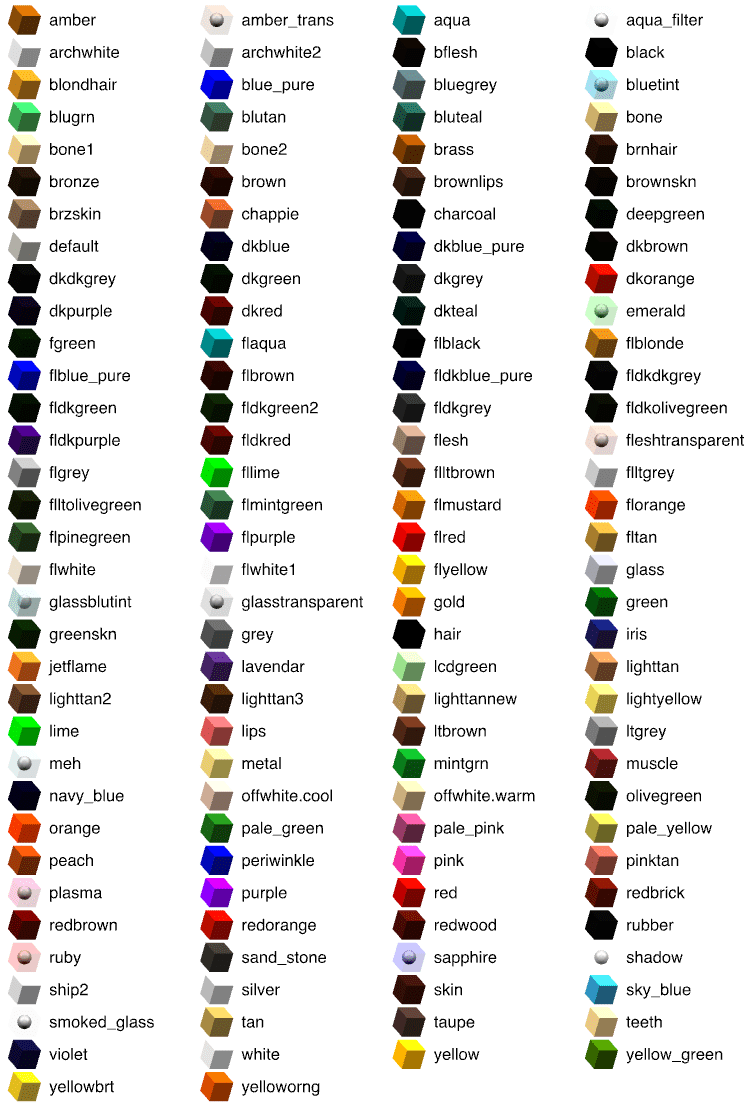
OBJ-filformatet är ett textfilformat som är ganska enkelt. Från dess beskrivning på Java 3D webbplats, den här diskussionen och den här som finns på Sweet Home 3D forum, kan du ändra färgen på de olika delarna av en OBJ-modell genom att lägga till usemtl colorName
rader i filen, där colorName
är en av färgerna som beskrivs i det här dokumentet. Från och med version 1.6 kan du också beskriva modellfärg och texturer i en MTL-fil som refereras av OBJ-filen med ett mtllib mtlfile-uttryck.
Under Import furniture wizard kan du välja kategori för en importerad 3D-modell med en redigerbar rullgardinslista. Om du vill lägga till en importerad modell i en ny kategori skriver du alltså ett nytt kategorinamn i textfältet i den här rullgardinsmenyn. Om den inte finns, kommer den att skapas.
Du kan använda vilket program som helst som kan skapa eller exportera 3D-modeller i OBJ-, DAE/Collada- eller 3DS-format. Bland de gratisprogrammen kan du börja med Art of Illusion om du aldrig har använt något 3D-modelleringsprogram, eftersom det är ganska lätt att lära sig och använda. Blender är också ett mycket populärt program som stöds av en stor community, men det är mycket svårare att lära sig. Båda programmen kan exportera till OBJ-format och köras under Windows, macOS och Linux.
Oavsett om de kommer från standardkatalogen eller har importerats, sparas alla möbler som du använder i ett hem i den matchande SH3D-filen. Således kan du överföra och öppna en SH3D-fil på vilken annan dator som helst, även om den körs under ett annat operativsystem.
Å andra sidan sparas de delar som importeras i Sweet Home 3D-katalogen i privata mappar som är skilda från program ett för att undvika att förlora dem under en uppgradering av programmet. Om du vill överföra dessa bitar till Sweet Home 3D-katalogen på en annan dator, kan du använda ExportToSH3F-1.0.sh3p plug-in. När du har installerat det här insticksprogrammet väljer du det nya menyalternativet Furniture > Export imported furniture to SH3F… för att skapa en SH3F-fil och importera den till den andra datorn med menyalternativet Furniture > Import furniture library… (OBS, det här insticksprogrammet fungerar inte med Java Web Start-versionen av Sweet Home 3D).
Om det behövs kan du redigera en SH3F-fil med den nedladdningsbara Furniture Library Editor.
Detta är ett problem som beror på konfigurationen av ditt grafikkort. Läs svaret på samma fråga i avsnittet Installation. Om det inte löser ditt problem kan du också försöka importera bibliotek med ytterligare 3D-modeller.
Andra funktioner
Sweet Home 3D stöder skapandet av tak som ses underifrån, men föreslår ännu inte något enkelt sätt att skapa tak. Ändå kan du använda olika knep för att täcka ett hus: om taket är platt kan du rita rum i en nivå som matchar det taket.
Om du vill lägga till ett sluttande tak kan du montera blått skiffertak, rött skiffertak eller polygonalt tak 3D-modeller som finns på 3D-modellernas importsida, samt de som finns i 3D-modellernas bidragsspårningssystem som Krams036s modeller och OK Hoffs modeller. Från version 5.5 kan du också montera lådor och trianglar i kategorin Diverse som du plattar ut och roterar runt sin horisontella axel, som i husdemonstrationerna som finns i dialogrutan som visas av File > New from demo menyalternativ. Slutligen är plug-in:et Roof Generator, som utvecklats av Dorin Vatavu med hjälp av Daniele Lombardi, användbart för att skapa tak med olika lutningsvinklar.
Från och med version 3.4 använder du menyalternativet Plan > Nivåer > Lägg till nivå för att skapa Nya nivåer och väljer sedan Plan > Nivåer > Ändra nivå för att justera dess höjd, höjd och andra attribut.
Du kan skapa runda väggar antingen med verktyget Wall creation tool eller i efterhand med Wall modification pane eller genom att dra och släppa indikatorn som visas på mitten av en vägg. Om du vill rita en rund vägg när den skapas håller du ctrl-tangenten(alt-tangenten under macOS) nedtryckt när du klickar en andra gång på slutpunkten för en ny vägg; en cirkelbåge som förbinder de två ändarna av den nya väggen visas, och du kan ändra den runda väggens bågutbredning genom att flytta muspekaren tills du klickar en tredje gång. Vinkeln på denna båge kan också anges med tangentbordet när du har tryckt på Enter-tangenten eller ctrl + Enter(alt + Enter under macOS) om du redan använde tangentbordsläget för att ange väggens längd. Om du vill ändra bågutbredningen för en vägg i efterhand dubbelklickar du på väggen och ändrar värdet i fältet Arc extent i väggmodifieringsfönstret.
När magnestism är aktivt beror öppningssidan av en dörr eller ett fönster mot insidan eller utsidan på vilken sida av väggen du drar och släpper den. Placeringen av rotationsaxeln för en dörr eller ett fönster mot vänster eller höger kan vändas genom att dubbelklicka på den i planen eller i möbellistan och sedan välja alternativet Spegelvänd form i möbelmodifieringsfönstret.
I läget Aerial view kan observatören vända sig om i 3D-vyn för att se bostaden från olika vinklar. Som standard är denna rotation centrerad på mitten av den avgränsande box som innehåller alla väggar, rum och möbler som lagts till i hemmet, och detta centrum uppdateras automatiskt vid varje ändring. Det här beteendet säkerställer att användaren alltid ser hela sitt hem och inte kan gå vilse i 3D-vyn. Om du vill flytta rotationscentrum aktiverar du alternativet Aerial view center ed on selection i inställningsfönstret och väljer det eller de objekt i planen som flygbilden ska vridas runt, eller så använder du läget Virtual visit där du kan välja vilken synvinkel som helst. Om du vill se vissa rum som är dolda av väggar i Aerial view-läget kan du också ställa in väggarnas transparens i modifieringsfönstret i 3D-vyn.
Kontrollera storleken som du valde i det andra steget i guidenImportera bakgrundsbild. Det inmatade värdet måste motsvara storleken på den linje som ritas nedan i verkligheten, inte storleken på skärmen eller på det papper du skannat. Om den aktuella enheten är centimeter eller tum kommer detta värde förmodligen att vara mycket större än 100.
Kontrollera att du har behörighet att skriva i mappen där du vill spara filen. Om så är fallet och ditt system är Windows, kontrollera också att dess säkerhetsinställningar inte förbjuder dig att spara vissa filer från Sweet Home 3D-applikationen, enligt dessa instruktioner. Under MacOS, se till att Fullständig diskåtkomst beviljas till Sweet Home 3D i fliken Integritet i panelen Säkerhet & Integritet i Systeminställningar.
När Sweet Home 3D sparar ett hem försöker den först skapa en tillfällig fil som ersätter den tidigare sparade filen endast när den tillfälliga filen har skapats och om det finns tillräckligt med diskutrymme. Detta säkerställer att det finns mycket liten risk för att din tidigare SH3D-fil skadas även om den senaste sparoperationen misslyckades. Ändå rapporterar vissa användare fortfarande att de inte kan öppna sin SH3D-fil. Om så är ditt fall kan du försöka öppna filen SH3D med Sweet Home 3D 4.4 och högre för att se om programmet kan reparera den. Om det fortfarande inte kan öppna din fil, försök att beskriva för utvecklaren av Sweet Home 3D omständigheterna kring den senaste sparoperationen (lyckades den?), Om SH3D-filen överfördes eller inte via e-post, ftp eller med ett USB-minne, vad som händer när du försöker öppna filen som orsakar problem och lägg till en komprimerad version av din SH3D-fil om möjligt.
Slutligen försök nästa gång att regelbundet säkerhetskopiera dina SH3D-filer, som du borde göra för alla dokument du spenderar timmar på.
Från version 4.4 kan du importera en SH3D-fil i Online-versionen eller exportera en bostad från Online-versionen till en SH3D-fil för att redigera den med Sweet Home 3D installerad version. Import- och exporttjänsterna är endast tillgängliga för de användare som är registrerade och inloggade.
Under Windows löser det här problemet i allmänhet genom att installera Java och köra Sweet Home 3D med DirectX. Läs även svaret på denna fråga i avsnittet Installation.
Detta är ett problem som beror på konfigurationen av ditt grafikkort som inte kan skapa 3D-bilder utanför skärmen. Läs svaret på denna fråga i avsnittet Installation.
Beroende på ditt grafikkort kan 3D-vyn se för ljus eller för mörk ut. Du kan justera Ljusstyrka i panelen som visas genom att välja 3D-vy > Ändra…. Om du vill ha en mer fotorealistisk rendering av 3D-vyn, välj 3D-vy > Skapa foto… från menyn och välj bästa tillgängliga kvalitet i den visade panelen, efter att ha kontrollerat att du använder minst version 3.0 av Sweet Home 3D.
I fönstret för att skapa foton kan det ta några minuter att beräkna en bild med de två bästa kvalitetsnivåerna, och i fönstret för att skapa video kan det ta många timmar att beräkna videon. För att påskynda renderingsprocessen kan du prova följande tips:
- öka det maximala minnet som tilldelats Sweet Home 3D,
- skapa mindre bilder eller videor, och/eller beräkna dem med lägre kvalitet,
- stäng av onödiga ljus,
- använd mindre detaljerade 3D-modeller,
- använd texturbilder med lägre upplösning,
- använd en dator med en kraftfullare CPU (som körs på en högre frekvens och/eller med fler kärnor).
Observera att grafikkortet inte används alls för att beräkna bilder på de två bästa kvalitetsnivåerna, så att använda ett bättre kort hjälper inte. - välj Yafaray renderingsmotor i Renderer-alternativet,
Du hittar efterfrågade funktioner på denna sida samt i vissa diskussioner på Sweet Home 3D-forumet.
Bidrag
Du kan bidra till Sweet Home 3D på många olika sätt:
- Skriv en artikel om den på din blogg, i ett forum eller på något annat sätt som finns tillgängligt på Internet, t.ex. för att recensera den eller beskriva hur du använde den.
- Skapa några nya 3D-modeller och lägg upp dem i 3D Models Contributions Tracking System, så att de kan läggas till på sidan Free 3D-modeller.
- Om du har lite kunskaper i Java-programmering kan du utveckla en plug-in för Sweet Home 3D efter att ha läst dess guide för plug-in-utvecklare.
- Skriv en handledning om Sweet Home 3D på det språk du väljer, eller skapa till och med en videohandledning, som de som beskrivs på dokumentationssidan. Om du inte har möjlighet att lägga upp ditt dokument på webben kan det läggas upp på Sweet Home 3D.
- Översätt Sweet Home 3D till ett annat språk.
- Svara på användarnas frågor i Sweet Home 3D-forumet.
- Rapportera en bugg, föreslå en saknad funktion eller skriv en recension på SourceForge.net.
- Donera till Sweet Home 3D-projektet.
Lokalisering av Sweet Home 3D på ett språk består av översättning av:
- texter i menyer och dialogrutor (dessa texter samlas i en stor .properties-fil som ser ut som den här),
- hjälpsidor i HTML-format (en bra programvara bör komma med ett anständigt hjälpsystem),
- de sex följande webbsidorna: startsida, nedladdning, galleri, dokumentation, import av 3D-modeller och kommentarer till onlineversionen. Detta kan utföras av en eller flera personer och bör ta minst fyra dagars arbete.
Vänligen läs översättningsguiden och/eller skriv till utvecklaren av Sweet Home 3D för att få mer instruktioner om denna process.