Cài đặt
Sweet Home 3D có thể chạy trên các hệ điều hành Windows 98 đến Windows 11, Mac OS X 10.4 (Tiger) đến macOS 14 (Sonoma), nhiều hệ thống Linux và Solaris. Máy tính của bạn cần có ít nhất bộ xử lý tốc độ 400 MHz, RAM 256 MB và card đồ họa với trình điều khiển được cập nhật (chạy chậm nhưng thành công trên iMac DV).
Lưu ý rằng trình cài đặt ngoại tuyến Sweet Home 3D không hoạt động trên Windows 98 (SP1 hoặc SP2). Theo hệ thống đó, bạn chỉ có thể cài đặt Sweet Home 3D bằng Java Web Start, nghĩa là bạn phải cài đặt Java trước , sau đó nhấp vào liên kết ” Khởi chạy Sweet Home 3D với Java Web Start” .
Nhờ các dịch vụ được cung cấp bởi sourceforge.net và Space Mushrooms , bạn có thể sử dụng Sweet Home 3D miễn phí, cho mục đích cá nhân hoặc thương mại, theo các điều khoản của Giấy phép Công cộng GNU , khi bạn sử dụng phiên bản cài đặt hoặc phiên bản trực tuyến của nó. Tuy nhiên, nếu bạn muốn hỗ trợ tài chính cho dự án Sweet Home 3D , bạn có thể quyên góp số tiền tùy ý. Bạn cũng có thể mua và tải xuống Sweet Home 3D trên Microsoft Store cho Windows, trên Mac App Store cho macOS, trên Google Play cho Android và trên App Store của Apple cho iOS.
Tải xuống phiên bản cửa hàng của Sweet Home 3D mang lại nhiều lợi ích đáng kể.
So với phiên bản SourceForge, phiên bản cửa hàng bao gồm hơn 1.600 mô hình 3D và 400 kết cấu đã được tích hợp sẵn, cho phép bạn truy cập ngay lập tức vào một thư viện tài nguyên thiết kế rộng lớn.
Ngoài ra, so với phiên bản trực tuyến, phiên bản cửa hàng không chỉ cung cấp bộ sưu tập mô hình 3D và kết cấu phong phú tương tự, mà còn cho phép bạn nhập plug-in để thêm các chức năng.
Nếu bạn đã sử dụng phiên bản miễn phí, hãy tải xuống từ trang tải xuống . Nếu bạn đã mua Sweet Home 3D trên Amazon, hãy vào trang Trò chơi và phần mềm kỹ thuật số của bạn , nơi bạn có thể tải xuống phiên bản 7.0.3 sau khi đăng nhập. Nếu bạn đã mua ứng dụng này trên Microsoft Store, hãy nhấp vào liên kết này để hiển thị trang Sweet Home 3D trong ứng dụng Microsoft Store , đăng nhập bằng cách nhấp vào biểu tượng Hồ sơ ở góc trên bên phải rồi nhấp vào nút Cài đặt . Trên macOS, nếu bạn đã tải ứng dụng từ Mac App Store, hãy mở ứng dụng App Store và đăng nhập vào Store.> Trong mục Đăng nhập, chọn Cửa hàng.> Chọn mục “Đã mua ” hoặc “Xem tài khoản của tôi” để cài đặt Sweet Home 3D .
Trên macOS, nhấp vào biểu tượng của tệp SweetHome3D.jnlp trong khi giữ phím ctrl, và chọn Mở trong menu ngữ cảnh xuất hiện (theo mặc định, bạn nên tìm thấy nó trong thư mục Download của thư mục chính của bạn). Trên Windows và Linux, điều này có thể là do Java không được cài đặt đúng cách hoặc không được cài đặt trên hệ thống của bạn. Nếu bạn không ngại tải xuống một tệp lớn hơn (40 đến 50 MB thay vì 20 MB), cách dễ nhất để khắc phục vấn đề này là tải xuống bộ cài đặt ngoại tuyến của Sweet Home 3D đi kèm với Java và làm theo hướng dẫn cài đặt.
Nếu không, trên Windows, bạn nên cài đặt hoặc cài đặt lại Java có sẵn tại https://java.com, sau đó nhấp lại vào liên kết Khởi chạy Sweet Home 3D với Java Web Start. Trên Linux, bạn cũng phải chỉ định cho trình duyệt của bạn rằng nó nên mở tệp JNLP bằng lệnh javaws mà bạn sẽ tìm thấy trong thư mục con bin của thư mục nơi Java được cài đặt (tìm kiếm thứ gì đó có tên jre...).
Đây là vấn đề do cấu hình của card đồ họa của bạn. Vui lòng đọc câu trả lời cho câu hỏi tiếp theo.
Đây là vấn đề do cấu hình của card đồ họa của bạn.
- Trên Windows:
- Đầu tiên, nếu bạn sử dụng Windows 7 hoặc phiên bản Windows trước đó, mở bảng Thuộc tính Hiển thị bằng cách nhấp chuột phải vào màn hình desktop và chọn mục Thuộc tính trong menu. Trong bảng đó, hiển thị tab Cài đặt, và nhấp vào nút Nâng cao. Sau đó trong tab Xử lý sự cố của bảng đã mở, kiểm tra con trỏ Tăng tốc phần cứng đang ở mức tối đa trên Đầy đủ, xác nhận lựa chọn của bạn và thử chạy lại Sweet Home 3D.
- Nếu thao tác trước đó không giải quyết được vấn đề của bạn, hãy cập nhật trình điều khiển OpenGL và DirectX của card đồ họa của bạn với phiên bản mới nhất có sẵn, và thử chạy lại Sweet Home 3D.
- Nếu việc cập nhật này vẫn không khắc phục được vấn đề của bạn và bạn đang sử dụng hệ thống 64 bit, hãy khởi chạy lại chương trình cài đặt của Sweet Home 3D và chọn tùy chọn kiến trúc 32 bit trong màn hình dùng để chọn thư mục cài đặt (trình điều khiển 32 bit đôi khi ổn định hơn so với phiên bản 64 bit tương ứng).
- Nếu chạy Sweet Home 3D ở chế độ 32 bit vẫn không hoạt động, hãy tải xuống tệp tin.
SweetHome3D.l4j.ini, sao chép nó vào thư mục cài đặt Sweet Home 3D (theo mặc định,C:\Program Files\Sweet Home 3DhoặcC:\Program Files (x86)\Sweet Home 3Dvà khởi động lại Sweet Home 3D . Tệp tinSweetHome3D.l4j.iniTùy chọn này cho phép Sweet Home 3D sử dụng phiên bản DirectX của thư viện Java 3D thay vì phiên bản OpenGL, nhưng tùy chọn này chỉ khả dụng ở chế độ 32 bit (nếu bạn đã cài đặt JRE 32 bit, bạn cũng có thể nhấp vào liên kết này để chạy Sweet Home 3D với Java Web Start và phiên bản DirectX của thư viện Java 3D). - Cuối cùng, nếu giải pháp cuối cùng này không hoạt động, bạn vẫn có thể muốn sử dụng Sweet Home 3D mà không có tính năng 3D, bằng cách đọc câu trả lời cho câu hỏi tiếp theo.
- Trên Linux:
- Hãy cập nhật driver card đồ họa của bạn lên phiên bản mới nhất, và thử chạy lại Sweet Home 3D.
- Hãy thử chạy script
SweetHome3D-Java3D-1_5_2có sẵn trong bộ cài đặt Linux và chạy với phiên bản Java 3D cũ hơn. - Nếu giải pháp này không hiệu quả, bạn vẫn có thể sử dụng Sweet Home 3D mà không cần tính năng 3D, bằng cách đọc câu trả lời cho câu hỏi tiếp theo.
Từ phiên bản 3.2 trở đi, bạn có thể tắt các tính năng cần đến khả năng xử lý 3D của máy tính khi khởi chạy Sweet Home 3D . Như vậy, bạn sẽ có ứng dụng Sweet Home 2D hoạt động mà không có chế độ xem 3D, không có menu xem 3D , không có khả năng kết xuất ảnh, tạo video và nhập các món đồ nội thất riêng lẻ; nhưng bạn vẫn có thể vẽ và bố trí nội thất trên bản vẽ 2D mà không gặp vấn đề gì, các tệp SH3D được tạo bằng phiên bản này tương thích với các tệp Sweet Home 3D và bạn có thể nhập thư viện nội thất .
Để cài đặt và chạy Sweet Home 2D với Java Web Start, hãy cài đặt Java và nhấp vào liên kết này (Sweet Home 3D và Sweet Home 2D có thể được cài đặt trên cùng một máy tính nếu cần). Bạn cũng có thể chạy Sweet Home 2D bằng cách tải xuống phiên bản tệp thực thi Jar của Sweet Home 3D và chạy tệp đó.java -Dcom.eteks.sweethome3d.no3D=true -jar path/to/SweetHome3D-7.5.jar yêu cầu.
Sự cố này chủ yếu xảy ra trên một số máy tính Linux khi Sweet Home 3D kiểm tra xem Java 3D trên máy tính của bạn có hỗ trợ tính toán hình ảnh 3D ngoại tuyến hay không. Tính năng này cần thiết để tính toán hình chiếu từ trên xuống của đồ nội thất trong bản vẽ, để in hình chiếu 3D và để quản lý hai mức chất lượng ảnh và video thấp nhất. Nếu Sweet Home 3D phát hiện hình ảnh 3D nằm ngoài màn hình không được hệ thống của bạn hỗ trợ, nó sẽ tự động vô hiệu hóa các tính năng tương ứng, nhưng đôi khi, chính quá trình kiểm tra phát hiện này lại khiến Sweet Home 3D bị lỗi! Để khởi chạy phiên bản Sweet Home 3D bỏ qua bước kiểm tra này và vô hiệu hóa các tính năng phụ thuộc vào hình ảnh 3D nằm ngoài màn hình, hãy thêm tùy chọn Java.-Dcom.eteks.sweethome3d.j3d.checkOffScreenSupport=false đếnjava Bạn có thể sử dụng lệnh trong tập lệnh SweetHome3D trên Linux hoặc nhấp vào liên kết Java Web Start này.
Có lẽ bạn đang sử dụng máy tính mới với màn hình HiDPI hoặc độ phân giải cao, trên Windows hoặc Linux. Nếu bạn chạy Sweet Home 3D với Java Web Start, sử dụng phiên bản HiDPI Java Web Start sẽ khắc phục được vấn đề này. Nếu bạn sử dụng phiên bản cài đặt trên Windows, hãy cập nhật lên phiên bản 6.0 để khắc phục vấn đề này. Đối với các phiên bản cũ hơn, hãy tạo một tệp văn bản có tên SweetHome3D.l4j.ini trong cùng thư mục với SweetHome3D.exe, sao chép/dán các tùy chọn Java sau vào tệp đó, và khởi động lại Sweet Home 3D (bạn cũng có thể tải xuống tệp SweetHome3D.l4j.ini và di chuyển nó vào thư mục SweetHome3D.exe). Trên Linux, chỉnh sửa script SweetHome3D và thêm các tùy chọn trước đó vào trước tùy chọn Java -classpath mà không xuống dòng.
-Dcom.eteks.sweethome3d.resolutionScale=2.5
-Dswing.defaultlaf=javax.swing.plaf.metal.MetalLookAndFeel
-Dswing.plaf.metal.controlFont=Dialog-11
-Dswing.plaf.metal.userFont=SansSerif-11
-Dswing.plaf.metal.systemFont=SansSerif-11Sweet Home 3D không thể sử dụng toàn bộ bộ nhớ mà máy tính của bạn cung cấp, nhưng bạn vẫn có thể thay đổi dung lượng bộ nhớ tối đa mà chương trình sử dụng nếu cần. Ví dụ, điều này có thể cần thiết nếu xuất hiện dấu thập đỏ báo lỗi trong quá trình dựng hình ảnh một ngôi nhà có nhiều mô hình 3D khác nhau và chi tiết. Theo mặc định, phiên bản Java Web Start sử dụng 640 MB hoặc tối đa 2 GB tùy thuộc vào hệ thống của bạn, còn phiên bản cài đặt sử dụng tối đa 1 GB hoặc 2 GB, ngoại trừ trên Windows 32-bit thì vẫn là 640 MB (mức tối đa này được hiển thị trong hộp thoại Giới thiệu ). Đối với phiên bản cài đặt, bạn có thể thay đổi con số này bằng cách cập nhật giá trị của-Xmx Tùy chọn Java như sau:
- Trên hệ điều hành Windows, hãy tạo một tệp văn bản có tên là
SweetHome3D.l4j.initrong cùng thư mục vớiSweetHome3D.exeHãy ghi tùy chọn bộ nhớ tối đa của Java vào tệp đó, ví dụ:-Xmx700mvới dung lượng 700 MB, sau đó khởi chạy lại Sweet Home 3D . Đối với giá trị cao hơn 700 MB, giá trị đã được kiểm tra là giá trị cao nhất mà Sweet Home 3D có thể chạy an toàn trên máy tính Windows 32-bit với ít RAM, bạn nên sử dụng máy tính chạy Windows 64-bit và cài đặt Sweet Home 3D phiên bản 4.3 trở lên. - Với phiên bản miễn phí chạy trên Apple Java 1.6 dưới macOS (xem hộp thoại Giới thiệu trong Sweet Home 3D ), hãy nhấp vào biểu tượng ứng dụng Sweet Home 3D trong khi giữ phím Ctrl để hiển thị menu ngữ cảnh, chọn mục Hiển thị nội dung gói , mở thư mục Nội dung , chỉnh sửa tệp Info.plist bằng cách kéo biểu tượng của nó vào ứng dụng TextEdit và cập nhật bộ nhớ tối đa trong văn bản.
<string>-Xmx1024m</string>ví dụ như viết<string>-Xmx2g</string>với dung lượng 2 GB thay vì 1024 MB. Cuối cùng, lưu tập tin và khởi động lại Sweet Home 3D . Nếu tệp Info.plist được bảo vệ, bạn có thể chạy một lệnh như sau:sudo nano /Applications/Sweet\ Home\ 3D.app/Contents/Info.plisttrong cửa sổ Terminal để chỉnh sửa nó (lệnh này yêu cầu nhập mật khẩu quản trị viên của máy Mac). - Với phiên bản Mac App Store hoặc phiên bản miễn phí chạy bằng Java 1.8 trên macOS, chỉnh sửa tệp SweetHome3D.cfg trong thư mục con Contents/Java của ứng dụng Sweet Home 3D và cập nhật bộ nhớ tối đa bằng cách thêm tùy chọn
-Xmxsau dòng[JVMUserOptions], ví dụ viết-Xmx6gcho 6 GB. Lưu tệp và khởi động lại Sweet Home 3D. Để chỉnh sửa tệp SweetHome3D.cfg được bảo vệ, bạn có thể chạy lệnh nhưsudo nano /Applications/Sweet\ Home\ 3D.app/Contents/Java/SweetHome3D.cfgtrong cửa sổ Terminal (lệnh này yêu cầu nhập mật khẩu của quản trị viên Mac). - Với phiên bản Mac App Store hoặc phiên bản miễn phí chạy bằng Java 15 trên macOS, chỉnh sửa tệp SweetHome3D.cfg trong thư mục con Contents/app của ứng dụng Sweet Home 3D và cập nhật bộ nhớ tối đa bằng cách thêm hoặc sửa đổi tùy chọn
-Xmxsau dòng[JavaOptions], ví dụ viếtjava-options=-Xmx6gcho 6 GB. Lưu tệp và khởi động lại Sweet Home 3D. Để chỉnh sửa tệp SweetHome3D.cfg được bảo vệ, bạn có thể chạy lệnh nhưsudo nano /Applications/Sweet\ Home\ 3D.app/Contents/app/SweetHome3D.cfgtrong cửa sổ Terminal (lệnh này yêu cầu nhập mật khẩu của quản trị viên Mac). - Trên Linux, chỉnh sửa tập lệnh
SweetHome3D, cập nhật bộ nhớ tối đa trong tùy chọn-Xmx1024m(ví dụ sử dụng-Xmx2gcho 2 GB), lưu tập lệnh, sau đó khởi động lại Sweet Home 3D.
Bạn có thể sử dụng hình ảnh SweetHome3DIcon.png được đề xuất trong trình cài đặt hoặc những hình ảnh được đề xuất trong bài viết này.
Chọn ngôn ngữ của bạn trong danh sách thả xuống Ngôn ngữ của ngăn Tùy chọn . Trên macOS, cửa sổ này được hiển thị bằng cách chọn mục Tùy chọn trong menu Sweet Home 3D . Trên các hệ thống khác, tùy chọn này được hiển thị bằng cách chọn mục Tùy chọn trong menu Tệp .
Các bộ cài đặt của các phiên bản cũ của Sweet Home 3D có sẵn trong phần Tệp của dự án trên SourceForge.net.
Nếu bạn muốn chạy các phiên bản cũ của Sweet Home 3D với Java Web Start, nhấp vào liên kết này để chạy phiên bản 1.8 hoặc liên kết này để chạy phiên bản 0.10 (Sweet Home 3D phiên bản 0.10 là trường hợp nghiên cứu của cuốn sách tiếng Pháp Les cahiers du programmeur Swing, được viết bởi Emmanuel Puybaret và xuất bản bởi Editions Eyrolles vào tháng 12 năm 2006).
- To uninstall Sweet Home 3D, follow these steps depending on your system:
- Trên Windows Vista / 7 / 8 / 10, chọn Chương trình và Tính năng trong Bảng điều khiển Windows, chọn Sweet Home 3D trong danh sách chương trình rồi nhấp vào nút Gỡ cài đặt.
- Trên Windows XP và các phiên bản Windows trước đó, chọn Thêm hoặc Xóa Chương trình trong Bảng điều khiển Windows, chọn Sweet Home 3D trong danh sách chương trình rồi nhấp vào nút Xóa.
- Trên macOS, di chuyển biểu tượng của ứng dụng Sweet Home 3D vào thùng rác. Nếu bạn đã cài đặt Sweet Home 3D với Java Web Start, bạn cũng có thể xóa bộ nhớ đệm Java được sử dụng bởi chương trình bằng cách chạy lệnh javaws -viewer trong cửa sổ Terminal, sau đó xóa Sweet Home 3D khỏi danh sách ứng dụng Java Web Start.
- Trên Linux, nếu bạn đã cài đặt Sweet Home 3D với chương trình cài đặt của nó, hãy di chuyển thư mục ứng dụng vào thùng rác. Nếu bạn đã cài đặt Sweet Home 3D với Java Web Start, hãy chạy lệnh javaws -viewer trong cửa sổ Terminal, sau đó xóa Sweet Home 3D khỏi danh sách ứng dụng Java Web Start.
- Sweet Home 3D saves also some data in files and folders separated from the program ones, to avoid losing them when you update the software. For your information, here are the places where you can find this data when it exists:
- Trên Windows Vista / 7 / 8 / 10, nội thất đã nhập, kết cấu, plug-in và tùy chọn người dùng được lưu trong thư mục
C:\Users\user\AppData\Roaming\eTeks\Sweet Home 3Dvà các thư mục con của nó; tùy chọn người dùng được xử lý với phiên bản 2.6 và các phiên bản trước được lưu trong thư mụcHKEY_CURRENT_USER\Software\JavaSoft\Prefs\com\eteks\sweethome3dcủa registry Windows. - Trên Windows XP và các phiên bản Windows trước đó, nội thất đã nhập, kết cấu, plug-in và tùy chọn người dùng được lưu trong thư mục
C:\Documents and Settings\user\Application Data\eTeks\Sweet Home 3Dvà các thư mục con của nó; tùy chọn người dùng được xử lý với phiên bản 2.6 và các phiên bản trước được lưu trong thư mụcHKEY_CURRENT_USER\Software\JavaSoft\Prefs\com\eteks\sweethome3dcủa registry Windows. - Trên macOS, nội thất đã nhập, kết cấu, plug-in và tùy chọn người dùng được lưu trong thư mục con
Library/Application Support/eTeks/Sweet Home 3Dcủa thư mục người dùng của bạn; một số tùy chọn người dùng cũng có thể được lưu trong các tệpcom.eteks.sweethome3d.plistvàcom.eteks.sweethome3d.SweetHome3D.plistđược tìm thấy trong thư mục conLibrary/Preferencescủa thư mục người dùng của bạn. - Trên Linux, nội thất đã nhập, kết cấu, plug-in và tùy chọn người dùng được lưu trong thư mục con
.eteks/sweethome3dcủa thư mục người dùng của bạn; tùy chọn người dùng được xử lý với phiên bản 2.6 và các phiên bản trước được lưu trong thư mục con.java/.userPrefs/com/eteks/sweethome3dcủa thư mục người dùng của bạn.
- Trên Windows Vista / 7 / 8 / 10, nội thất đã nhập, kết cấu, plug-in và tùy chọn người dùng được lưu trong thư mục
Nhập mô hình 3D
Trước tiên, hãy đảm bảo sử dụng ít nhất phiên bản 4.5 của Sweet Home 3D , phiên bản đã cải thiện khả năng hỗ trợ định dạng 3DS. Tuy nhiên, vẫn có khả năng một vài mô hình được nhập khẩu không chính xác với phiên bản đó. Hãy thử chuyển đổi các tệp 3DS không hoạt động sang tệp OBJ bằng FBX Converter , trước tiên chuyển đổi các tệp 3DS thành tệp FBX, sau đó chuyển đổi các tệp FBX đã tạo thành tệp OBJ.
Vì lý do bảo mật theo yêu cầu của Apple, chỉ có thể nhập mô hình 3D trong phiên bản Mac App Store nếu nó được lưu trữ trong tệp nén ZIP hoặc nếu nó là tệp ở định dạng KMZ. Nếu bạn tạo hoặc tải xuống mô hình 3D ở định dạng OBJ, DAE hoặc 3DS, bạn sẽ phải lưu trước tệp của mô hình này trong tệp nén ZIP mà sau đó bạn có thể nhập vào Sweet Home 3D. Để thực hiện điều này, chọn các tệp của mô hình 3D trong Finder (tệp OBJ + tệp MTL + có thể có hình ảnh, tệp DAE + hình ảnh hoặc tệp 3DS + hình ảnh), và chọn mục menu Tệp > Nén để tạo tệp nén ZIP chứa các tệp đã chọn.
Nếu bạn sử dụng Safari để tải xuống mô hình 3D có sẵn dưới dạng tệp nén ZIP (như những mô hình trong trang mô hình miễn phí), bạn nên biết rằng tùy chọn Mở tệp an toàn sau khi tải xuống trong tùy chọn của trình duyệt này được chọn mặc định; do đó, tất cả tệp nén ZIP tải xuống sẽ tự động được giải nén. Nếu là trường hợp này, thay vì tạo lại tệp nén ZIP từ các tệp đã được Safari giải nén, sẽ thuận tiện hơn nếu bỏ chọn tùy chọn Mở tệp an toàn sau khi tải xuống để tải xuống mô hình trực tiếp ở định dạng ZIP.
Có, từ phiên bản 1.6. Bạn có thể nhập trực tiếp tệp mô hình 3D hoặc tệp ZIP chứa tệp mô hình 3D và các tệp kết cấu của nó. Lưu ý rằng sau khi nhập, tệp mô hình 3D và các tệp phụ thuộc vào nó (tệp MTL, tệp hình ảnh kết cấu…) được sao chép vào thư mục riêng của Sweet Home 3D để cho phép bạn di chuyển các tệp này đến nơi khác hoặc thậm chí xóa chúng.
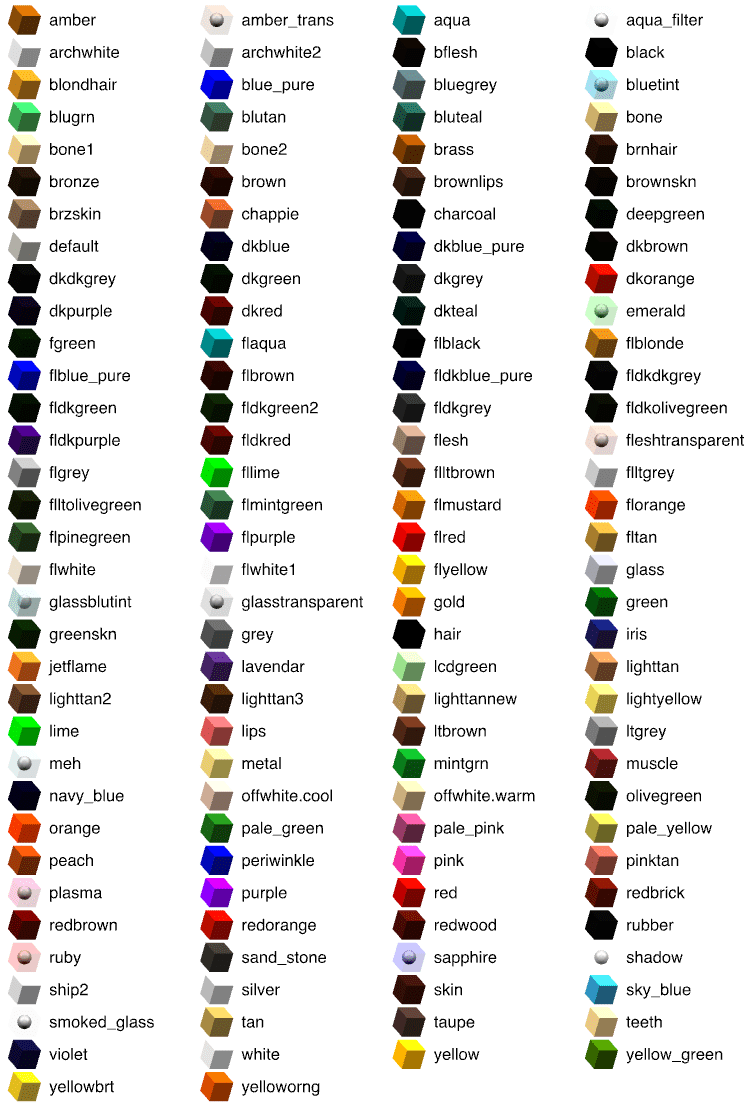
Định dạng tệp OBJ là một định dạng tệp văn bản khá đơn giản. Từ mô tả của nó tại trang web Java 3D, cuộc thảo luận này và cuộc thảo luận này có sẵn trên diễn đàn Sweet Home 3D, bạn có thể thay đổi màu sắc của các phần khác nhau của mô hình OBJ bằng cách thêm các dòng usemtl tênMàu
vào tệp, trong đó tênMàu
là một trong những màu được mô tả trong tài liệu này. Từ phiên bản 1.6, bạn cũng có thể mô tả màu sắc và kết cấu mô hình trong tệp MTL được tham chiếu bởi tệp OBJ với câu lệnh mtllib mtlfile.
Trong quá trình thiết lập nhập khẩu đồ nội thất , bạn có thể chọn danh mục của mô hình 3D đã nhập bằng danh sách thả xuống có thể chỉnh sửa . Do đó, nếu bạn muốn thêm một mô hình đã nhập vào một danh mục mới, hãy nhập tên danh mục mới vào trường văn bản của danh sách thả xuống này. Nếu nó chưa tồn tại, nó sẽ được tạo ra.
Bạn có thể sử dụng bất kỳ chương trình nào có khả năng tạo hoặc xuất mô hình 3D ở định dạng OBJ, DAE/Collada hoặc 3DS. Trong số các chương trình miễn phí, hãy bắt đầu với Art of Illusion nếu bạn chưa bao giờ sử dụng bất kỳ chương trình mô hình hóa 3D nào, vì nó khá dễ học và sử dụng. Blender cũng là một chương trình rất phổ biến được hỗ trợ bởi một cộng đồng lớn, nhưng nó khó học hơn nhiều. Cả hai chương trình đều có khả năng xuất sang định dạng OBJ và chạy trên Windows, macOS và Linux.
Đây là vấn đề do cấu hình card đồ họa của bạn. Vui lòng đọc câu trả lời cho câu hỏi tương tự trong phần Cài đặt. Nếu nó không giải quyết được vấn đề của bạn, bạn cũng có thể thử nhập thư viện các mô hình 3D bổ sung.
Các tính năng khác
Sweet Home 3D hỗ trợ tạo trần nhà nhìn từ dưới lên, nhưng hiện chưa cung cấp cách đơn giản nào để tạo mái nhà. Tuy nhiên, bạn có thể sử dụng nhiều thủ thuật khác nhau để che phủ một ngôi nhà: nếu mái nhà bằng phẳng, bạn có thể vẽ các phòng ở cùng độ cao với mái nhà đó.
Nếu bạn muốn thêm mái dốc, bạn có thể lắp ráp các mô hình 3D mái đá phiến xanh , mái đá phiến đỏ hoặc mái đa giác có sẵn trên trang nhập mô hình 3D , cũng như các mô hình có sẵn trong Hệ thống theo dõi đóng góp mô hình 3D như mô hình của Krams036 và mô hình của OK Hoff . Từ phiên bản 5.5 trở đi, bạn cũng có thể lắp ráp các hình hộp và hình tam giác thuộc danh mục Khác , sau đó làm phẳng và xoay chúng quanh trục ngang, giống như trong các bản demo nhà có sẵn trong hộp thoại hiển thị bên cạnh Tệp.> Mục mới từ menu demo . Cuối cùng, plugin Roof Generator do Dorin Vatavu phát triển với sự trợ giúp của Daniele Lombardi rất hữu ích để tạo ra các mái nhà với nhiều góc độ dốc khác nhau.
Từ phiên bản 3.4, sử dụng mục menu Sơ đồ > Tầng > Thêm tầng để tạo Tầng mới, sau đó chọn Sơ đồ > Tầng > Chỉnh sửa tầng để điều chỉnh độ cao, chiều cao và các thuộc tính khác của nó.
Bạn có thể tạo tường tròn bằng công cụ Tạo tường , hoặc sau đó bằng bảng chỉnh sửa tường hoặc bằng cách kéo và thả chỉ báo hiển thị ở giữa bức tường. Nếu bạn muốn vẽ một bức tường tròn trong quá trình tạo, hãy giữ phím Ctrl (phím Alt trên macOS) khi bạn nhấp chuột lần thứ hai vào điểm cuối của bức tường mới; một cung tròn nối hai đầu của bức tường mới sẽ xuất hiện, và bạn có thể điều chỉnh độ dài cung tròn bằng cách di chuyển con trỏ chuột, cho đến khi bạn nhấp chuột lần thứ ba. Bạn cũng có thể nhập góc của cung tròn này bằng bàn phím sau khi nhấn phím Enter , hoặc tổ hợp phím Ctrl + Enter ( Alt + Enter trên macOS) nếu bạn đang sử dụng chế độ bàn phím để nhập chiều dài của bức tường. Để chỉnh sửa phạm vi cung của một bức tường sau đó, hãy nhấp đúp vào bức tường và thay đổi giá trị của trường Phạm vi cung trong bảng chỉnh sửa tường.
Khi chế độ từ tính được kích hoạt, hướng mở của cửa hoặc cửa sổ vào bên trong hay bên ngoài phụ thuộc vào phía tường mà bạn kéo và thả nó. Bạn có thể đảo ngược vị trí trục xoay của cửa hoặc cửa sổ sang trái hoặc phải bằng cách nhấp đúp vào chúng trong bản vẽ hoặc danh sách đồ nội thất, sau đó chọn tùy chọn ” Hình dạng phản chiếu” trong bảng chỉnh sửa đồ nội thất.
Ở chế độ xem từ trên cao , người quan sát có thể xoay ngôi nhà của mình trong chế độ xem 3D để xem từ nhiều góc độ khác nhau. Theo mặc định, góc xoay này được đặt ở giữa khung bao quanh tất cả các bức tường, phòng và đồ nội thất được thêm vào ngôi nhà, và tâm này được tự động cập nhật mỗi khi có sự thay đổi. Hành vi này đảm bảo người dùng luôn nhìn thấy toàn bộ ngôi nhà của mình mà không bị lạc trong chế độ xem 3D . Nếu bạn muốn di chuyển tâm xoay này, hãy bật tùy chọn “Chế độ xem từ trên cao tập trung vào đối tượng được chọn” trong bảng tùy chọn và chọn (các) đối tượng trên bản đồ mà chế độ xem từ trên cao sẽ xoay quanh, hoặc sử dụng chế độ tham quan ảo cho phép bạn chọn bất kỳ góc nhìn nào. Nếu bạn muốn xem một số phòng bị che khuất bởi tường ở chế độ xem từ trên cao , bạn cũng có thể thiết lập độ trong suốt của tường trong bảng chỉnh sửa của chế độ xem 3D .
Hãy kiểm tra lại kích thước bạn đã chọn trong bước thứ hai của trình hướng dẫn Nhập ảnh nền . Giá trị bạn nhập phải khớp với kích thước của đường kẻ được vẽ bên dưới trong thực tế, chứ không phải kích thước của nó trên màn hình hoặc trên giấy mà bạn đã quét. Nếu đơn vị hiện tại là centimet hoặc inch, giá trị này có thể sẽ lớn hơn 100 rất nhiều.
Kiểm tra xem bạn có quyền ghi vào thư mục mà bạn muốn lưu tệp đó không. Nếu đúng như vậy và hệ thống của bạn là Windows, hãy kiểm tra thêm xem cài đặt bảo mật của nó có cấm bạn lưu một số tệp từ ứng dụng Sweet Home 3D không, theo hướng dẫn này. Trên MacOS, hãy đảm bảo rằng Quyền truy cập đầy đủ ổ đĩa được cấp cho Sweet Home 3D trong tab Quyền riêng tư của bảng Bảo mật & Quyền riêng tư trong Tùy chọn hệ thống.
Khi Sweet Home 3D lưu một ngôi nhà, nó sẽ cố gắng tạo một tệp tạm thời để thay thế tệp đã lưu trước đó. Chỉ khi tệp tạm thời được tạo thành công và có đủ dung lượng ổ đĩa thì tệp này mới được tạo. Điều này đảm bảo rằng khả năng tệp SH3D trước đó của bạn bị hỏng là rất thấp ngay cả khi thao tác lưu cuối cùng thất bại. Tuy nhiên, một số người dùng vẫn báo cáo rằng họ không thể mở tệp SH3D của mình. Nếu đây là trường hợp của bạn, hãy thử mở tệp SH3D bằng Sweet Home 3D phiên bản 4.4 trở lên để kiểm tra xem chương trình có thể sửa chữa được tệp đó hay không. Nếu vẫn không mở được tập tin, vui lòng mô tả cho nhà phát triển Sweet Home 3D về hoàn cảnh của lần lưu cuối cùng (có thành công không?), liệu tập tin SH3D được chuyển qua email, FTP hay USB, điều gì xảy ra khi bạn cố gắng mở tập tin gây ra sự cố, và nếu có thể, hãy đính kèm phiên bản nén của tập tin SH3D.
Cuối cùng, lần sau hãy cố gắng sao lưu các tệp SH3D của bạn thường xuyên, giống như bạn nên làm với bất kỳ tài liệu nào mà bạn dành hàng giờ để làm việc.
Từ phiên bản 4.4 trở đi, bạn có thể nhập tệp SH3D vào phiên bản Trực tuyến hoặc xuất một ngôi nhà từ phiên bản Trực tuyến sang tệp SH3D để chỉnh sửa bằng phiên bản Sweet Home 3D đã cài đặt. Dịch vụ nhập khẩu và xuất khẩu chỉ dành cho người dùng đã đăng ký và đăng nhập.
Trên hệ điều hành Windows, việc cài đặt Java và chạy Sweet Home 3D với DirectX thường giải quyết được vấn đề này. Vui lòng xem thêm câu trả lời cho câu hỏi này trong phần Cài đặt .
Tùy thuộc vào card đồ họa của bạn, chế độ xem 3D có thể trông quá sáng hoặc quá tối. Bạn có thể điều chỉnh Độ sáng ánh sáng trong bảng hiển thị bằng cách chọn Chế độ xem 3D > Chỉnh sửa…. Nếu bạn muốn kết xuất chân thực hơn của chế độ xem 3D, chọn Chế độ xem 3D > Tạo ảnh… từ menu và chọn chất lượng tốt nhất có sẵn trong bảng hiển thị, sau khi kiểm tra bạn sử dụng ít nhất phiên bản 3.0 của Sweet Home 3D.
Trong khung tạo ảnh , việc xử lý ảnh ở hai mức chất lượng tốt nhất có thể mất vài phút, còn trong khung tạo video , việc xử lý video có thể mất nhiều giờ. Để tăng tốc quá trình kết xuất, hãy thử các mẹo sau:
- tăng bộ nhớ tối đa được phân bổ cho Sweet Home 3D,
- tạo hình ảnh hoặc video nhỏ hơn, và/hoặc tính toán chúng với chất lượng thấp hơn,
- tắt các đèn không cần thiết,
- sử dụng mô hình 3D ít chi tiết hơn,
- sử dụng hình ảnh kết cấu với độ phân giải thấp hơn,
- sử dụng máy tính với CPU mạnh hơn (chạy ở tần số cao hơn và/hoặc có nhiều lõi hơn).
Lưu ý rằng card đồ họa hoàn toàn không được sử dụng để tính toán hình ảnh ở hai mức chất lượng tốt nhất, vì vậy việc sử dụng card tốt hơn sẽ không giúp ích. - chọn công cụ kết xuất Yafaray trong tùy chọn Trình kết xuất,
Bạn có thể tìm thấy các tính năng được yêu cầu tại trang này và trong một số cuộc thảo luận trên diễn đàn Sweet Home 3D.
Đóng góp
Bạn có thể đóng góp cho Sweet Home 3D theo nhiều cách:
- Hãy viết một bài báo về nó trên blog, diễn đàn hoặc các phương tiện khác có sẵn trên Internet, ví dụ như để đánh giá hoặc mô tả cách bạn đã sử dụng nó .
- Hãy tạo một số mô hình 3D mới và đăng tải chúng lên Hệ thống theo dõi đóng góp mô hình 3D để chúng có thể được thêm vào trang Mô hình 3D miễn phí .
- Nếu bạn có kỹ năng lập trình Java, hãy phát triển một plugin cho Sweet Home 3D sau khi đọc hướng dẫn dành cho nhà phát triển plugin của trò chơi .
- Hãy viết một bài hướng dẫn về Sweet Home 3D bằng ngôn ngữ bạn chọn, hoặc thậm chí tạo một video hướng dẫn, giống như những video được mô tả trong trang tài liệu . Nếu bạn không có phương tiện nào để lưu trữ tài liệu của mình trên Web, bạn có thể lưu trữ nó trên trang web Sweet Home 3D .
- Dịch trò chơi Sweet Home 3D sang ngôn ngữ khác.
- Trả lời các câu hỏi của người dùng trên diễn đàn Sweet Home 3D .
- Hãy báo cáo lỗi , đề xuất tính năng còn thiếu hoặc viết đánh giá trên SourceForge.net .
- Hãy quyên góp cho dự án Sweet Home 3D.
Việc bản địa hóa Sweet Home 3D sang một ngôn ngữ khác bao gồm việc dịch:
- Văn bản trong menu và hộp thoại (các văn bản này được tập hợp trong một tệp .properties lớn trông giống như tệp này ),
- các trang trợ giúp ở định dạng HTML (một phần mềm tốt nên đi kèm với hệ thống trợ giúp đầy đủ),
- Sáu trang web sau đây: trang chủ , tải xuống , thư viện ảnh , tài liệu , nhập mô hình 3D và bình luận phiên bản trực tuyến . Việc này có thể được thực hiện bởi một hoặc nhiều người và cần ít nhất bốn ngày làm việc.
Vui lòng đọc hướng dẫn dịch thuật và/hoặc liên hệ với nhà phát triển của Sweet Home 3D để nhận thêm hướng dẫn về quy trình này.