Trước khi bắt đầu
Giới thiệu
Sweet Home 3D là một ứng dụng thiết kế nội thất miễn phí giúp bạn đặt đồ nội thất trên bản vẽ 2D của ngôi nhà, với bản xem trước 3D.
Có sẵn tại https://test.sweethome3d.eu/ , chương trình này hướng đến những người muốn thiết kế nội thất nhanh chóng, cho dù họ đang chuyển nhà hay chỉ muốn thiết kế lại ngôi nhà hiện tại của mình. Có rất nhiều hướng dẫn trực quan giúp bạn vẽ sơ đồ nhà và bố trí nội thất. Bạn có thể vẽ các bức tường của phòng mình lên hình ảnh của một bản vẽ có sẵn , sau đó, kéo và thả đồ nội thất vào bản vẽ từ một danh mục được sắp xếp theo từng loại. Mỗi thay đổi trên bản vẽ 2D đều được cập nhật đồng thời trên bản vẽ 3D , giúp bạn hình dung bố cục một cách chân thực.
Hướng dẫn sử dụng này sẽ chỉ cho bạn cách tạo một ngôi nhà bằng phần mềm Sweet Home 3D phiên bản 7.5. Sau khi mô tả giao diện người dùng, bạn sẽ học cách vẽ các bức tường trong nhà và cách bố trí nội thất. Ví dụ được tạo trong hướng dẫn này có sẵn tại sweethome3d.com (3,2 MB).
Để biết thêm thông tin, bạn cũng có thể xem các video hướng dẫn về Sweet Home 3D , sử dụng trợ giúp của Sweet Home 3D thông qua nút Trợ giúp trên thanh công cụ của cửa sổ Sweet Home 3D và tìm hiểu thêm các mẹo nâng cao.
Cài đặt
Sweet Home 3D có thể chạy trên Windows, macOS, Linux, iOS và Android, và được dịch sang 29 ngôn ngữ khác nhau.
Tùy thuộc vào hệ thống của bạn, hãy sử dụng các hướng dẫn sau để tải xuống Sweet Home 3D và cài đặt nó:
| Windows: | Tải xuống https://sourceforge.net/projects/sweethome3d/files/SweetHome3D/SweetHome3D-7.5/SweetHome3D-7.5-windows.exe/download (84.9 MB), chạy chương trình cài đặt đã tải xuống và làm theo hướng dẫn từ trình hướng dẫn cài đặt. |
| macOS: | Tải xuống https://sourceforge.net/projects/sweethome3d/files/SweetHome3D/SweetHome3D-7.5/SweetHome3D-7.5-macosx.dmg/download (83.6 MB), nhấp đúp vào tệp đã tải xuống và chạy Sweet Home 3D ứng dụng tìm thấy trong thư mục đã mở. Để cài đặt Sweet Home 3D, kéo và thả ứng dụng vào thư mục bạn chọn. |
| Linux: | Tải xuống https://sourceforge.net/projects/sweethome3d/files/SweetHome3D/SweetHome3D-7.5/SweetHome3D-7.5-linux-x64.tgz/download (71.7 MB), giải nén tệp đã tải xuống và chạy SweetHome3D ứng dụng tìm thấy trong thư mục đã giải nén. Để cài đặt Sweet Home 3D, di chuyển thư mục đã giải nén đến một vị trí bạn chọn. |
| iOS / Android: | Tải xuống Sweet Home 3D Mobile từ App Store của Apple và Google Play. |
Bạn cũng có thể chỉnh sửa ngôi nhà của mình bằng Sweet Home 3D Online trên bất kỳ thiết bị nào hỗ trợ WebGL. Phiên bản này có các tính năng tương tự như phiên bản tải xuống , ngoại trừ việc các ngôi nhà của bạn sẽ được tự động lưu trên máy chủ của trang web này sau khi bạn đăng ký .
Phiên bản Online không có thanh menu, nhưng tất cả các mục menu của phiên bản có thể tải xuống đều có thể truy cập từ các menu ngữ cảnh hoặc thanh công cụ của nó, ngoại trừ việc nhập khẩu mô hình 3D, cũng như tạo ảnh và video.
Giao diện người dùng
Mỗi cửa sổ Sweet Home 3D chỉnh sửa thiết kế nội thất của một ngôi nhà và được chia thành bốn ô có thể thay đổi kích thước, với một thanh công cụ ở trên cùng, như được hiển thị trong hình 2 (đối với phiên bản Mobile, xem thêm trang này).
| 1. Danh mục đồ nội thất | Danh mục này, được tổ chức theo danh mục, chứa tất cả đồ nội thất và vật dụng bạn có thể thêm vào thiết kế ngôi nhà của mình. Bạn có thể hiển thị đồ nội thất của một danh mục bằng cách nhấp vào tam giác bên cạnh tên của nó. |
| 2. Danh sách đồ nội thất của ngôi nhà | Danh sách này chứa đồ nội thất của ngôi nhà bạn, nơi tên, kích thước và các đặc điểm khác của chúng có thể được hiển thị. Nó có thể được sắp xếp bằng cách nhấp vào tiêu đề của mỗi cột. |
| 3. Bản vẽ ngôi nhà | Ô này hiển thị ngôi nhà của bạn như nhìn từ trên xuống, trên một lưới và được bao quanh bởi các quy tắc. Bạn vẽ tường của ngôi nhà bằng chuột trong ô này và bố trí đồ nội thất của bạn lên đó. |
| 4. Chế độ xem 3D của ngôi nhà | Ô này hiển thị ngôi nhà của bạn trong 3 chiều. Bạn có thể xem ngôi nhà của mình trong ô này từ trên xuống, hoặc từ góc nhìn của một khách tham quan ảo. |
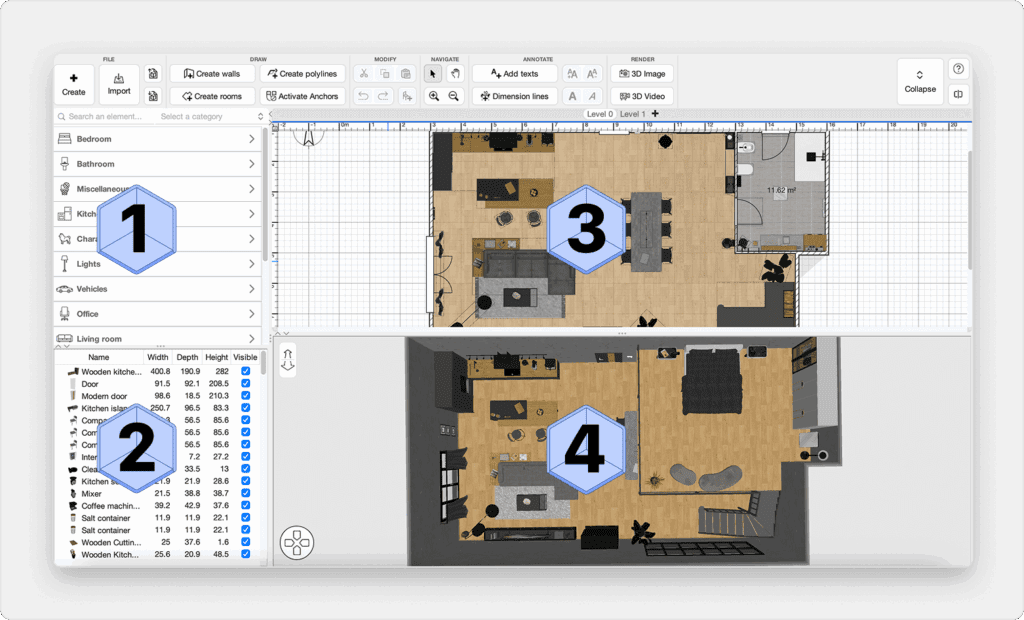

Mỗi ô có thể có tiêu điểm (tức là nhận đầu vào từ bàn phím), và một số thao tác phụ thuộc vào ô có tiêu điểm, nhận biết bằng hình chữ nhật có màu bao quanh nó; ví dụ, bản vẽ ngôi nhà có tiêu điểm trong hình 2. Để chuyển tiêu điểm sang ô khác, sử dụng phím Tab và Shift + Tab, hoặc nhấp vào ô cần lấy tiêu điểm.
Tất cả các thay đổi thực hiện trong bản vẽ ngôi nhà có thể hoàn tác/làm lại bằng cách nhấp vào các nút Hoàn tác và Làm lại trong thanh công cụ. Đừng ngần ngại thử các thao tác khác nhau do chương trình đề xuất.
Vẽ Tường và Tạo Bản Vẽ Sàn Chính Xác
Bắt đầu một ngôi nhà mới
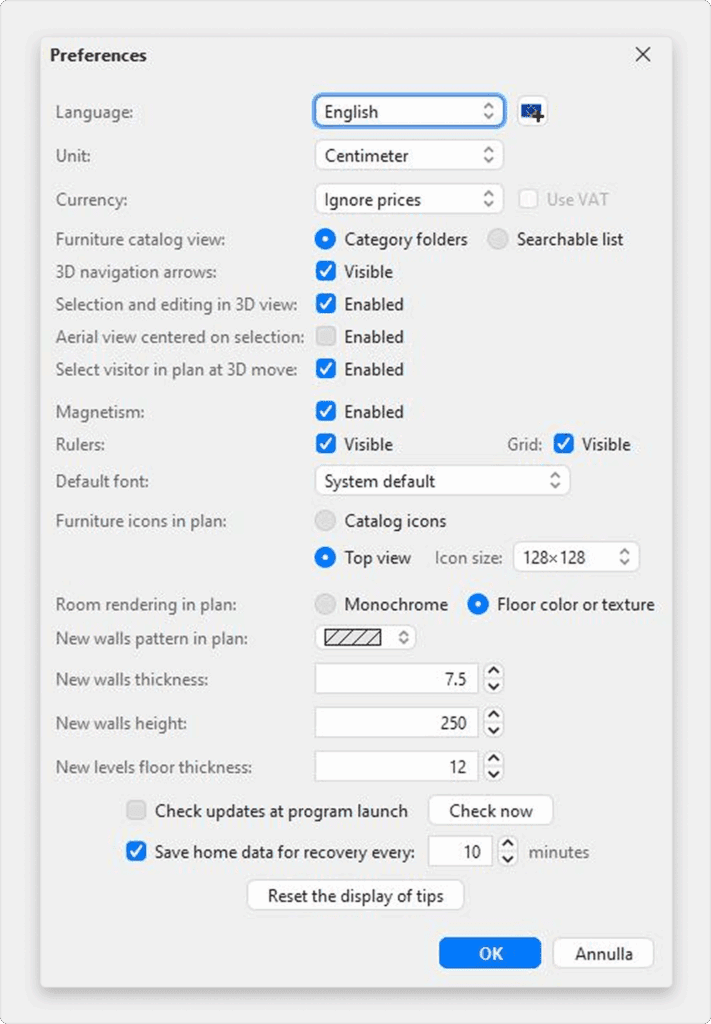
Trước khi tiến xa hơn, hiển thị hộp thoại tùy chọn như được hiển thị trong hình 3, với mục menu Sweet Home 3D > Tùy chọn… dưới macOS hoặc mục menu Tệp > Tùy chọn… dưới các hệ thống khác. Kiểm tra đơn vị mặc định được sử dụng trong chương trình, độ dày và chiều cao mặc định của tường, và các tùy chọn khác.

Để tạo một ngôi nhà, chỉ cần sử dụng ngôi nhà mặc định được tạo khi khởi động Sweet Home 3D hoặc nhấp vào nút Ngôi nhà mới trong thanh công cụ.
Các bước gợi ý của thiết kế ngôi nhà trong Sweet Home 3D là:
- Nhập bản vẽ quét của ngôi nhà của bạn làm hình nền của bản vẽ ngôi nhà,
- Vẽ tường trên hình nền này,
- Chỉnh sửa tường độ dày, màu sắc và kết cấu,
- Thêm cửa và cửa sổ vào bản vẽ ngôi nhà của bạn và điều chỉnh kích thước của chúng, để có được cái nhìn thực tế về ngôi nhà trống của bạn,
- Thêm đồ nội thất vào bản vẽ ngôi nhà của bạn, điều chỉnh kích thước và vị trí của chúng, cuối cùng sử dụng mô hình 3D nhập khẩu,
- Vẽ phòng và thay đổi màu sắc hoặc kết cấu của sàn và trần của chúng,
- Nếu ngôi nhà của bạn có nhiều tầng, thêm các tầng và cầu thang nối chúng, và bắt đầu lại sáu bước đầu tiên cho mỗi tầng,
- Vẽ kích thước và thêm văn bản vào bản vẽ ngôi nhà của bạn để ghi chú trước khi in nó.
Trong các bước này, bạn có thể thường xuyên điều hướng trong chế độ xem 3D để thay đổi góc nhìn trên bố cục của bạn.
Nhân tiện, đừng quên thường xuyên lưu dự án của bạn bằng cách nhấp vào nút Lưu trang chủ (trừ phiên bản Trực tuyến , trong đó trang chủ đã chỉnh sửa sẽ được tự động lưu). Tệp Sweet Home 3D có thể được trao đổi với người dùng khác và có thể chứa các mô hình 3D được nhập khẩu không có trong danh mục mặc định.
Bạn cũng có thể tạo hình ảnh của chế độ xem 3D ở định dạng PNG, tính toán video 3D từ một đường dẫn ảo trong ngôi nhà của bạn và xuất chế độ xem 3D của ngôi nhà của bạn ở định dạng OBJ + MTL.
Nhập bản vẽ ngôi nhà
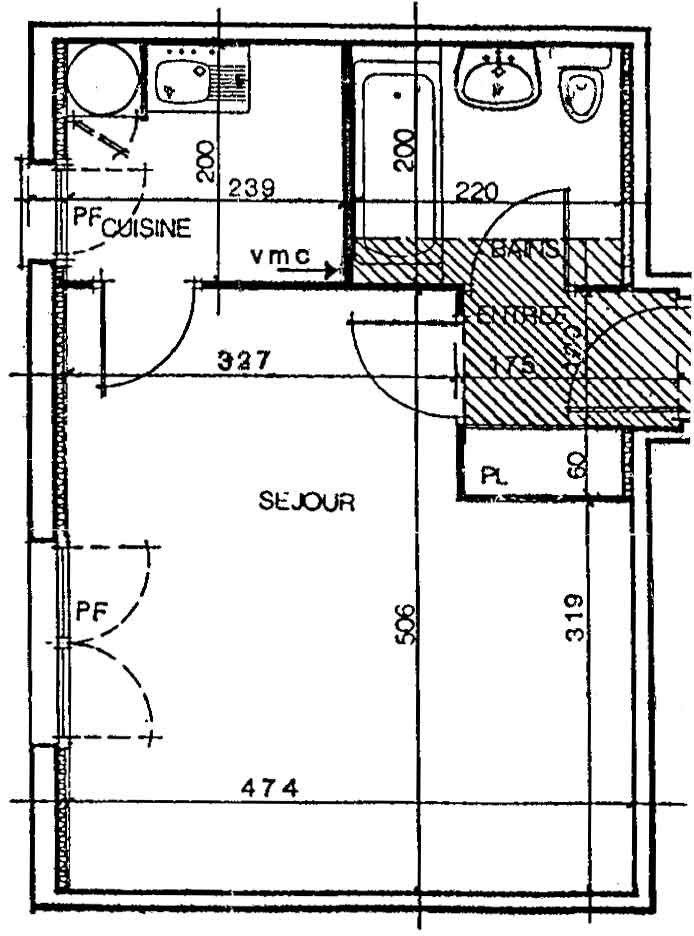
Bước đầu tiên này không bắt buộc nhưng nó giúp đẩy nhanh quá trình vẽ các bức tường của một ngôi nhà hiện có. Vì vậy, hãy cố gắng tìm bản vẽ thiết kế nhà của bạn và quét nó nếu bạn chưa làm, đảm bảo hình ảnh được xoay đúng hướng. Đừng nhập file quá lớn vào Sweet Home 3D , hình ảnh này chỉ mang tính chất hỗ trợ chứ không phải tác phẩm nghệ thuật!
Chọn menu Kế hoạch > Nhập hình nền… để hiển thị trình hướng dẫn giúp bạn chọn và điều chỉnh kích thước tệp hình ảnh, như được hiển thị trong hình 4.
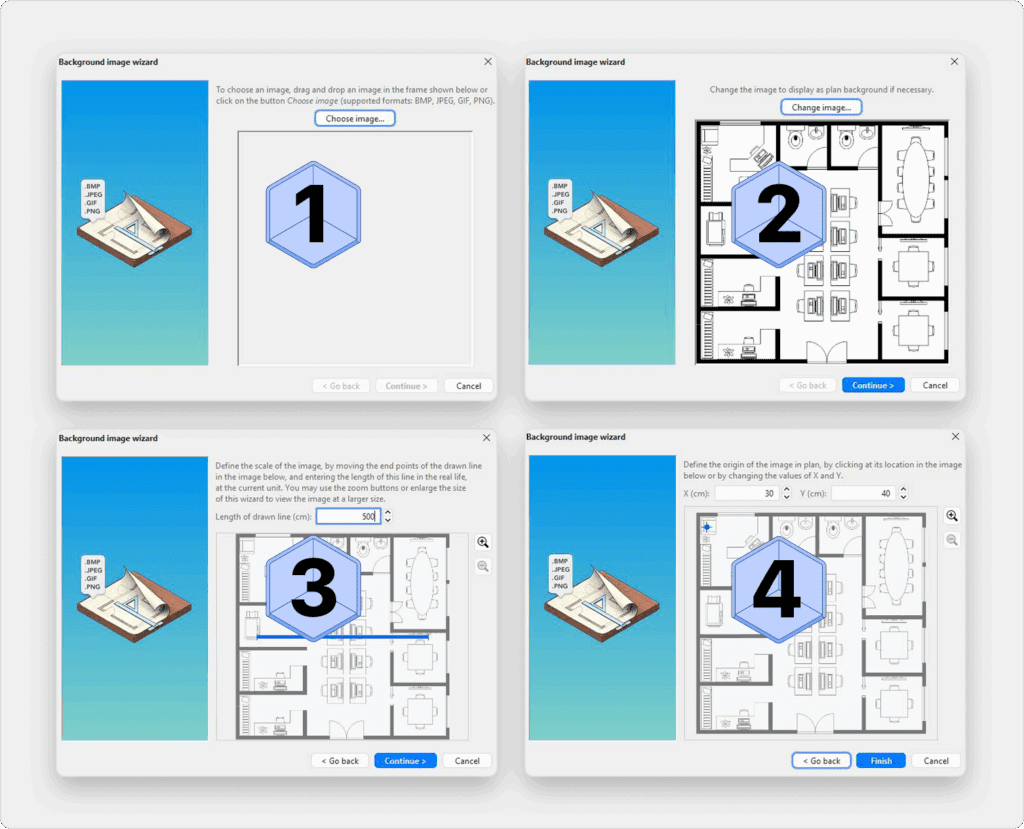
- Nhấp vào “Chọn hình ảnh” và chọn hình ảnh của bạn trong hộp thoại tệp. Sweet Home 3D hỗ trợ các định dạng BMP, JPEG, GIF hoặc PNG. Hình ảnh được quét dùng trong hướng dẫn này có sẵn tại sweethome3d.com
- Khi hình ảnh đã được tải, nhấp vào Tiếp tục.
- Xác định tỷ lệ của hình ảnh bằng cách di chuyển các điểm cuối của đường màu được vẽ trong hình ảnh, sao cho đường này khớp với một chiều dài đã biết. Sau đó nhập chiều dài thực của đường này vào trường Chiều dài của đường vẽ, và nhấp vào Tiếp tục.
- Xác định gốc của hình ảnh trong bản vẽ, tức là điểm trong hình ảnh khớp với điểm (0, 0) trong bản vẽ ngôi nhà. Sau đó nhấp vào Hoàn tất.
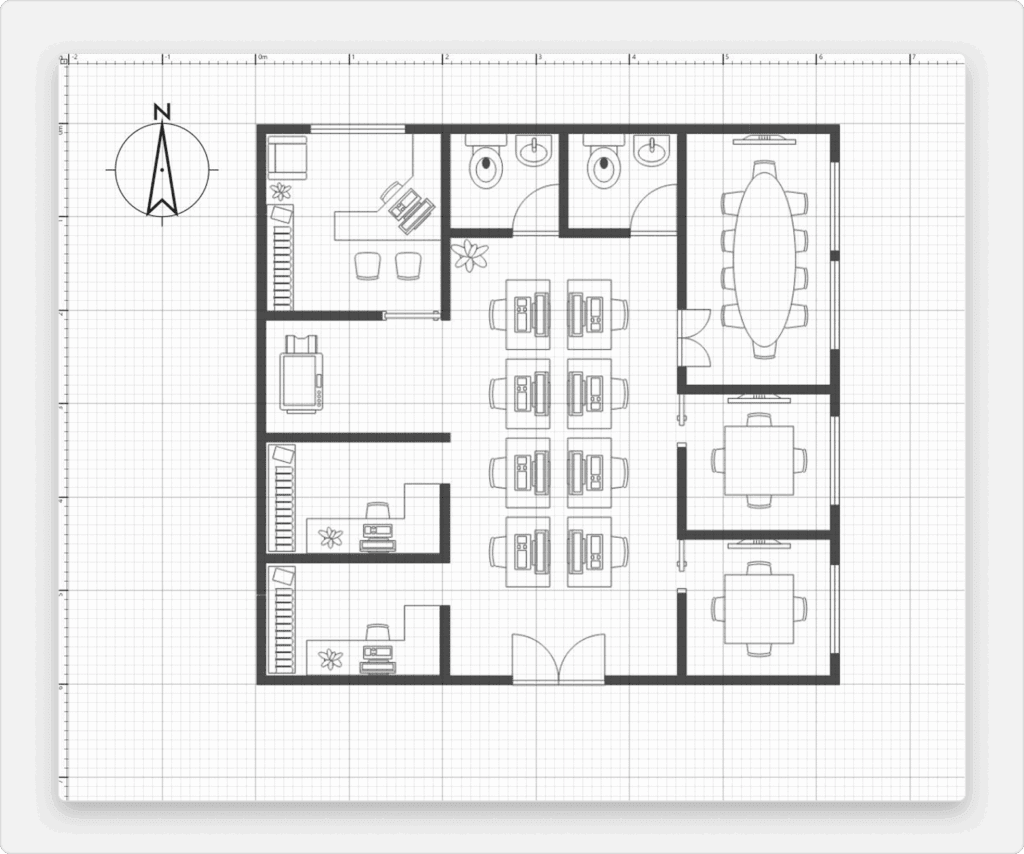
Khi trình hướng dẫn đã đóng, hình ảnh của bạn sẽ xuất hiện phía sau lưới bản vẽ ngôi nhà ở tỷ lệ đã chọn, như được hiển thị trong hình 5. Nếu bạn chọn sai tỷ lệ hoặc vị trí, hãy chỉnh sửa chúng bằng cách chọn Kế hoạch > Sửa đổi hình nền… từ menu.
Nếu bạn có thiết bị iOS và bạn chưa có bản vẽ để nhập, ứng dụng Thước đo giúp bạn dễ dàng tạo một bản vẽ trong vài phút. Chỉ cần vài lần chạm, bạn có thể tạo ra một bản vẽ sàn chính xác của ngôi nhà của mình:
- Mở ứng dụng và hướng điện thoại của bạn vào từng góc của phòng.
- Chạm để đánh dấu các góc khi bạn đi.
- Khi tất cả các góc đã được đánh dấu, ứng dụng sẽ tạo ra một bản vẽ sàn hoàn chỉnh.
- Lưu bản vẽ sàn dưới dạng hình ảnh trên điện thoại của bạn và nhập nó vào Sweet Home 3D. Nếu bạn sử dụng Sweet Home 3D từ máy tính của mình, hãy gửi hình ảnh đến máy tính của bạn và nhập nó từ đó.
Lưu ý rằng Thước đo hiện chỉ có trên iOS, nhưng phiên bản Android sẽ sớm được phát hành.
Vẽ tường
Để vẽ tường, trước tiên nhấp vào nút Tạo tường trong thanh công cụ.
Nhấp vào bản vẽ ngôi nhà tại điểm bắt đầu của tường mới, sau đó nhấp hoặc nhấp đúp vào bản vẽ tại điểm kết thúc của nó. Miễn là bạn không nhấp đúp hoặc nhấn phím Escape, mỗi lần nhấp mới chỉ định điểm đối diện của tường hiện tại và điểm bắt đầu của tường tiếp theo.

Để giúp bạn vẽ tường chính xác, sử dụng công cụ gợi ý tường, đường căn chỉnh và thay đổi tỷ lệ bản vẽ với các nút Zoom. Bạn cũng có thể nhập chiều dài và góc của tường đang được tạo sau khi nhấn phím enter (tính năng không có sẵn trong các phiên bản Online và Mobile).
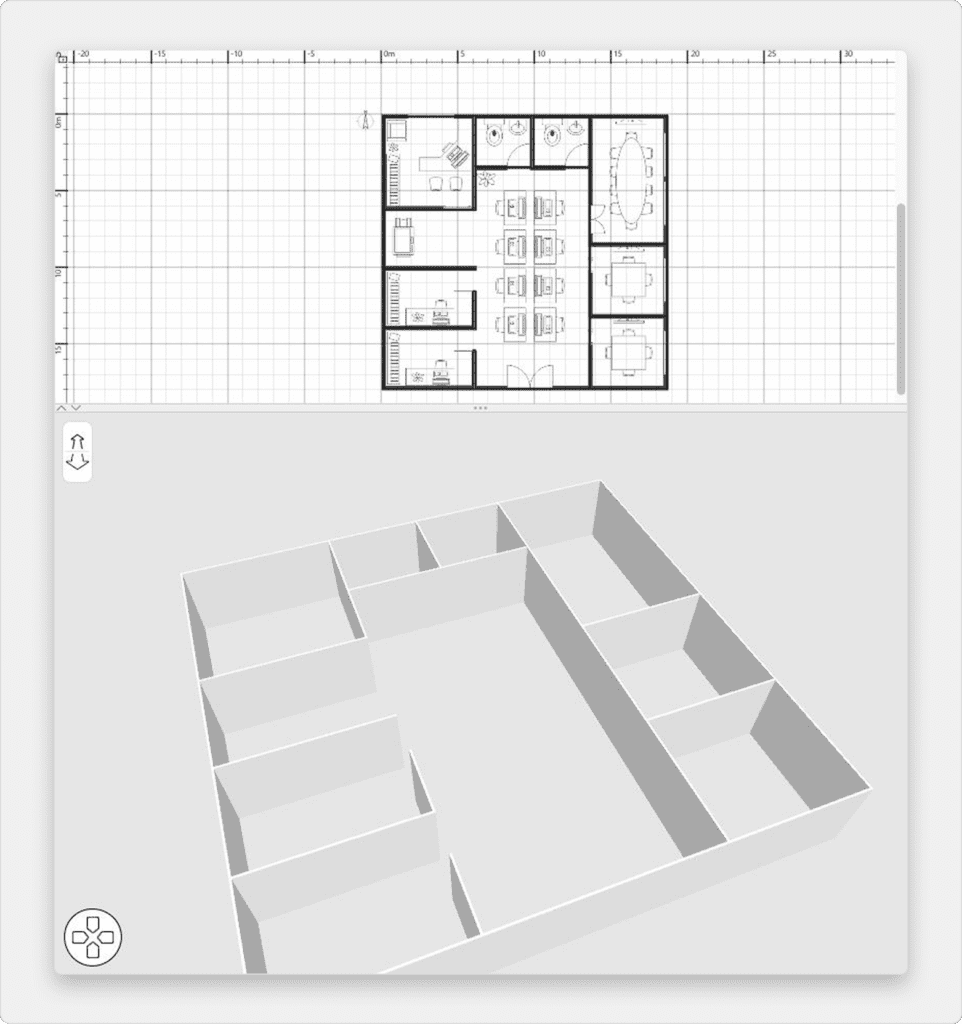
Không cần tính đến cửa ra vào và cửa sổ khi vẽ tường, vì Sweet Home 3D sẽ tự động tính toán các lỗ trên tường nơi bạn sẽ đặt các ô cửa. Như thể hiện trong hình 6, các bức tường được vẽ đồng thời trên mặt bằng và trong chế độ xem 3D, và bạn có thể điều chỉnh góc nhìn trong chế độ xem 3D bất cứ lúc nào bằng cách di chuyển chuột trong khi nhấn giữ nút chuột trái.
Để giúp bạn vẽ các tường song song, góc của các tường trên sàn là bội số của 15° theo mặc định. Bạn có thể hủy bỏ tính năng này bằng cách vô hiệu hóa tính năng này trong hộp thoại tùy chọn hoặc bằng cách giữ phím Alt trong khi vẽ dưới Windows, phím cmd dưới macOS hoặc phím Shift + Alt dưới Linux.
Chỉnh sửa tường

Nhấp vào nút Chọn trên thanh công cụ để kết thúc việc vẽ tường và sử dụng các công cụ bị vô hiệu hóa trong quá trình vẽ tường.
Khi chọn chế độ Chọn , bạn có thể chọn một đối tượng trong bản vẽ nhà của mình bằng cách nhấp chuột vào đối tượng đó. Bạn cũng có thể chọn một hoặc nhiều đối tượng bằng cách vẽ một hình chữ nhật bao quanh chúng, hoặc nhấp chuột vào từng đối tượng trong khi giữ phím Shift .
Để di chuyển các bức tường đã chọn (và các đối tượng khác) trong kế hoạch nhà, chỉ cần kéo và thả chúng hoặc sử dụng các phím mũi tên trên bàn phím. Khi một bức tường được chọn trong kế hoạch, bạn cũng có thể di chuyển điểm bắt đầu và kết thúc của nó bằng chuột hoặc chia nó thành hai bức tường với mục menu Kế hoạch > Chia tường.
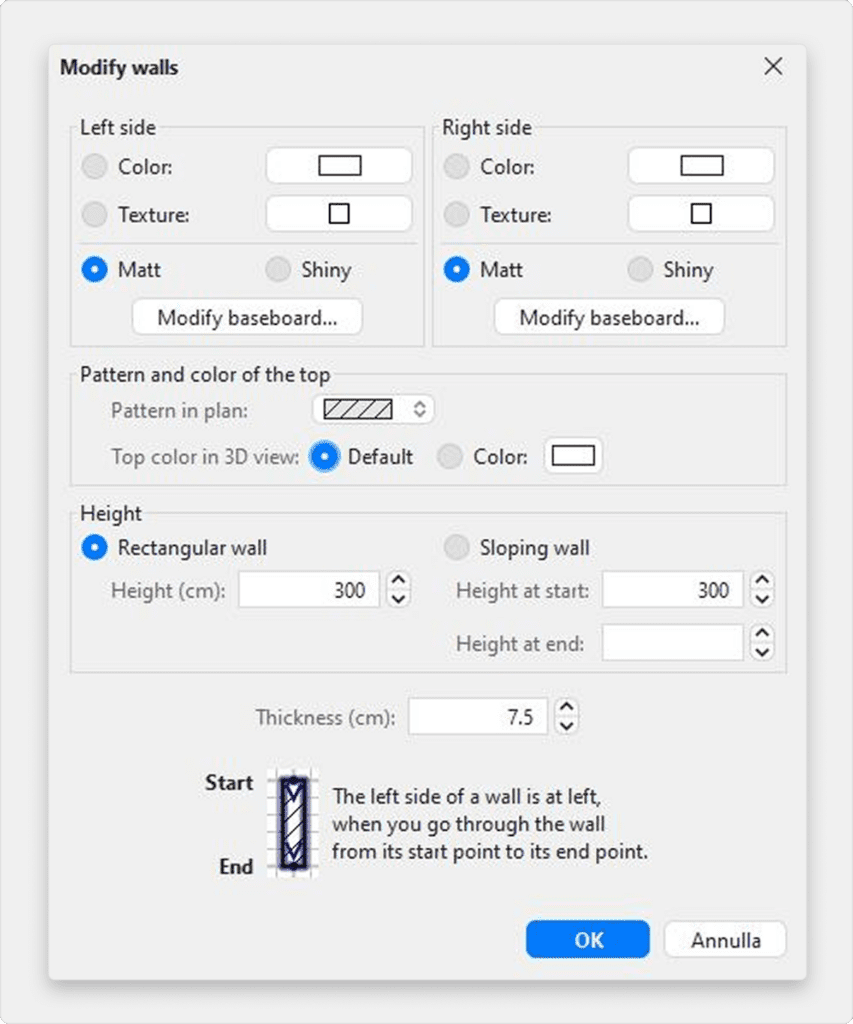
Nhấp đúp vào một bức tường hoặc chọn Kế hoạch > Sửa đổi tường… từ menu để sửa đổi tập hợp tường đã chọn hiện tại với hộp thoại tường.
Như được hiển thị trong hình 7, hộp thoại này giúp bạn chỉnh sửa màu sắc hoặc kết cấu của các mặt trái và phải của các bức tường đã chọn, độ dày và chiều cao của chúng. Nếu bạn muốn sử dụng hình ảnh của riêng mình làm kết cấu, hãy nhấp vào nút Nhập khẩu và sử dụng trình hướng dẫn nhập kết cấu sẽ hướng dẫn bạn.
Chèn Cửa, Cửa Sổ, Nội Thất và Tùy Chỉnh Mỗi Phòng
Thêm cửa, cửa sổ và nội thất
Để thêm nội thất vào ngôi nhà của bạn, kéo và thả nội thất từ danh mục vào kế hoạch nhà hoặc danh sách nội thất, như được hiển thị trong hình 8, hoặc chọn một món trong danh mục và nhấp vào nút Thêm nội thất trên thanh công cụ.
Các món được thêm vào ngôi nhà được chọn và vẽ đồng thời trong danh sách nội thất, trong kế hoạch nhà và trong chế độ xem 3D.
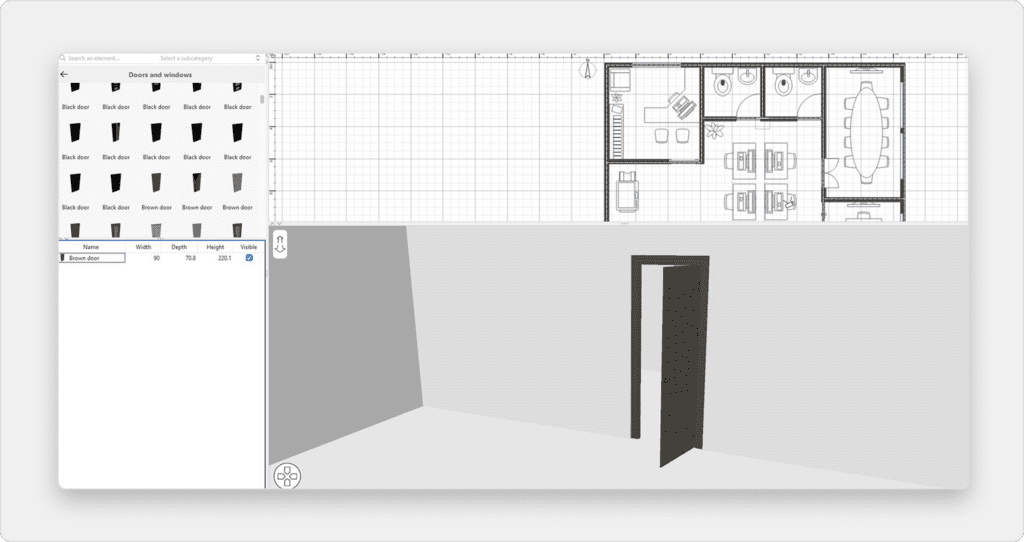
Đầu tiên thêm cửa và cửa sổ vào kế hoạch nhà của bạn để có cái nhìn thực tế về ngôi nhà trống của bạn. Khi tính năng từ tính hoạt động, một cửa hoặc cửa sổ được thả lên tường sẽ tự động được định hướng và thay đổi kích thước tùy thuộc vào hướng và độ dày của tường đó.
Sau đó thêm nội thất và điều chỉnh vị trí, góc và kích thước của chúng. Khi tính năng từ tính hoạt động, một món nội thất sẽ tự động xoay để mặt sau của nó nằm dọc theo tường mà bạn thả chuột, và một món được thả lên một món lớn hơn sẽ được nâng lên để xuất hiện trên đỉnh của món đó, nếu độ cao mặc định của nó ở mức sàn.
Khi một món được chọn trong kế hoạch, bạn có thể thay đổi kích thước, độ cao hoặc góc của nó với một trong bốn chỉ báo xuất hiện ở mỗi góc của món được chọn, như được hiển thị trong hình 9.
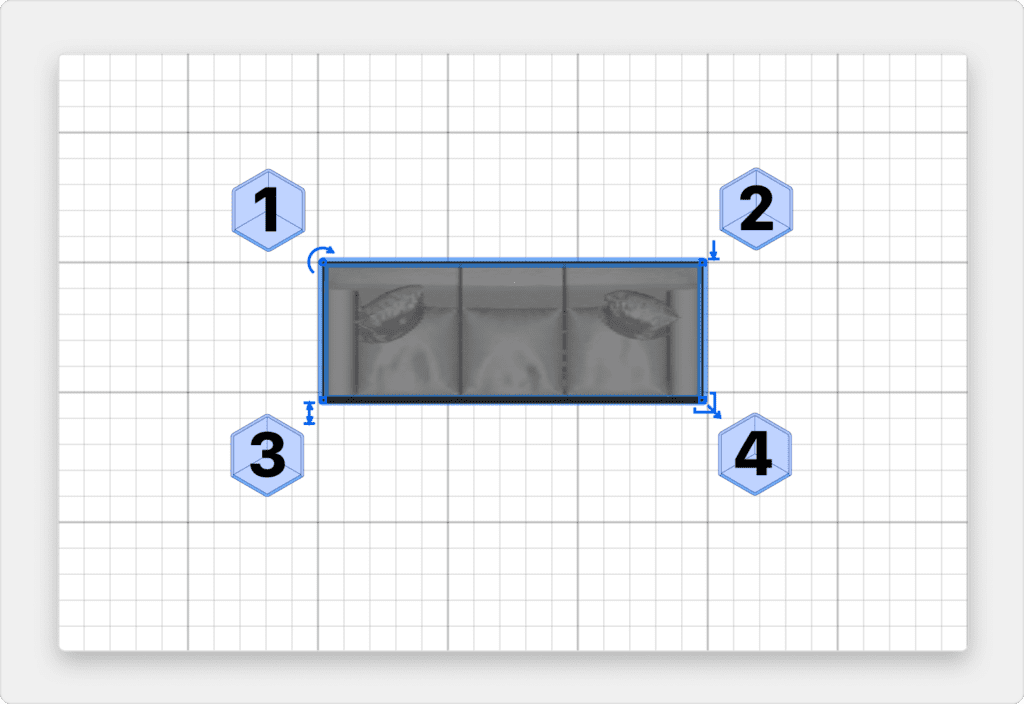
- Chỉ báo xoay cho thấy góc mà bạn có thể kéo để xoay món được chọn. Giữ phím Alt để chuyển đổi từ tính 15° được áp dụng trong quá trình xoay.
- Chỉ báo độ cao cho thấy góc mà bạn có thể kéo để thay đổi độ cao từ sàn của món được chọn.
- Chỉ báo chiều cao cho thấy góc mà bạn có thể kéo để thay đổi chiều cao của món được chọn.
- Chỉ báo kích thước cho thấy góc mà bạn có thể kéo để thay đổi chiều rộng và chiều sâu của món được chọn.
Bạn cũng có thể nhấp đúp vào một món nội thất hoặc chọn Nội thất > Sửa đổi… từ menu để sửa đổi tập hợp món được chọn hiện tại với hộp thoại nội thất. Như được hiển thị trong hình 10, hộp thoại này giúp bạn chỉnh sửa tên của nội thất được chọn, góc xoay của nó, vị trí của nó, độ cao từ sàn, kích thước của nó, màu sắc hoặc kết cấu của nó, khả năng hiển thị của nó và liệu hình dạng mô hình 3D của nó có nên được phản chiếu hay không. Nếu các đối tượng được chọn chứa một hoặc nhiều đèn, hộp thoại này cũng sẽ cho phép bạn chỉnh sửa công suất của chúng, nhưng điều này chỉ có hiệu lực ở hai mức chất lượng tốt nhất trong ngăn tạo ảnh.
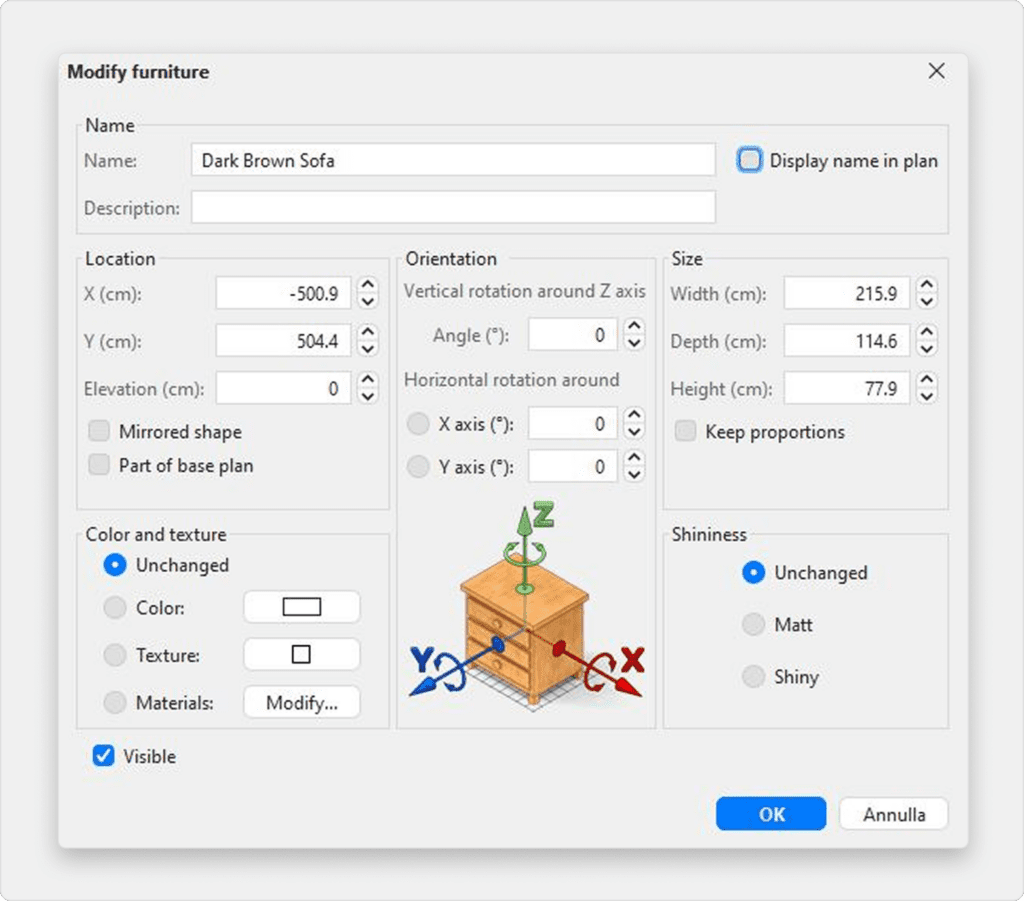
Nội thất vô hình không được vẽ trong kế hoạch nhà và chế độ xem 3D, nhưng nó vẫn sẽ xuất hiện trong danh sách nội thất để bạn có thể làm cho nó hiển thị lại sau này.
Vẽ phòng
Để vẽ phòng, trước tiên nhấp vào nút Tạo phòng.
Tạo một phòng mới hoặc một bề mặt mới trong kế hoạch nhà bằng một trong hai cách:
- nhấp vào mỗi góc của phòng, sau đó nhấp đúp vào điểm cuối cùng của nó hoặc nhấn phím Escape sau khi bạn đã thêm điểm cuối cùng,
- nhấp đúp vào bất kỳ đâu bên trong một bề mặt đóng hiện có (tức là được bao quanh bởi tường), như được hiển thị trong hình 12.
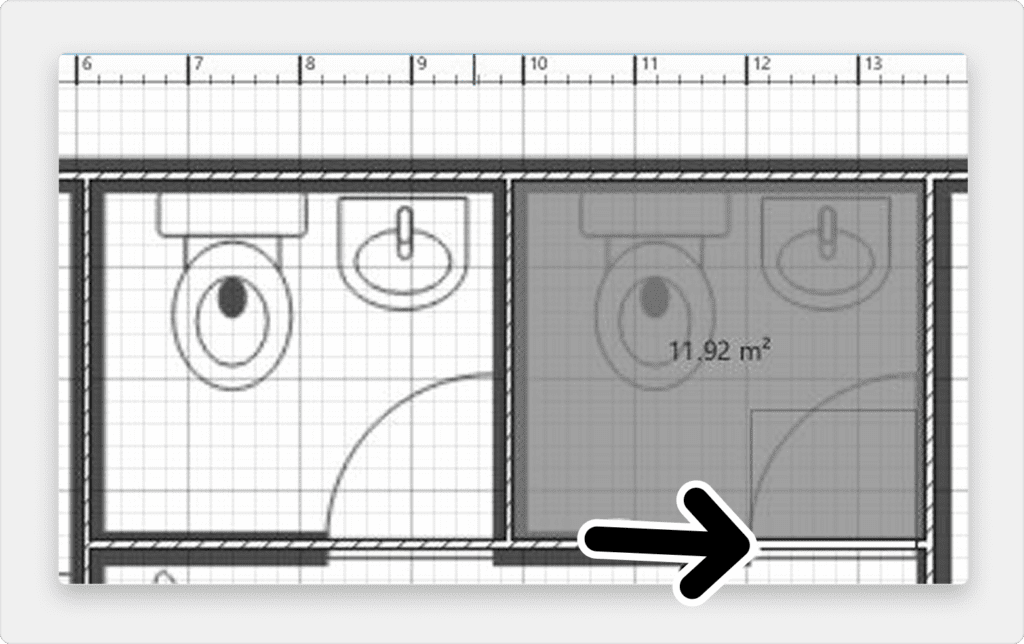
Trước tiên hãy vẽ các bức tường và thêm cửa , rồi mới vẽ các phòng. Với phương pháp này, bạn có thể tạo phòng nhanh hơn nhiều bằng cách nhấp đúp vào từng bề mặt phù hợp với một phòng trong nhà của bạn. Cũng cần lưu ý rằng một căn phòng được tạo bằng cách nhấp đúp chuột sẽ bao gồm một nửa bậc cửa của mỗi cánh cửa được đặt trên tường của căn phòng đó. Tính năng này đảm bảo các phòng được kết nối chính xác với nhau trong chế độ xem 3D khi cửa giữa các phòng được mở.
Khi một phòng được tạo, bạn có thể sửa đổi tên của nó, màu sắc hoặc kết cấu của sàn và trần của nó, bằng cách chọn Kế hoạch > Sửa đổi phòng… từ menu, như được hiển thị trong hình 13.
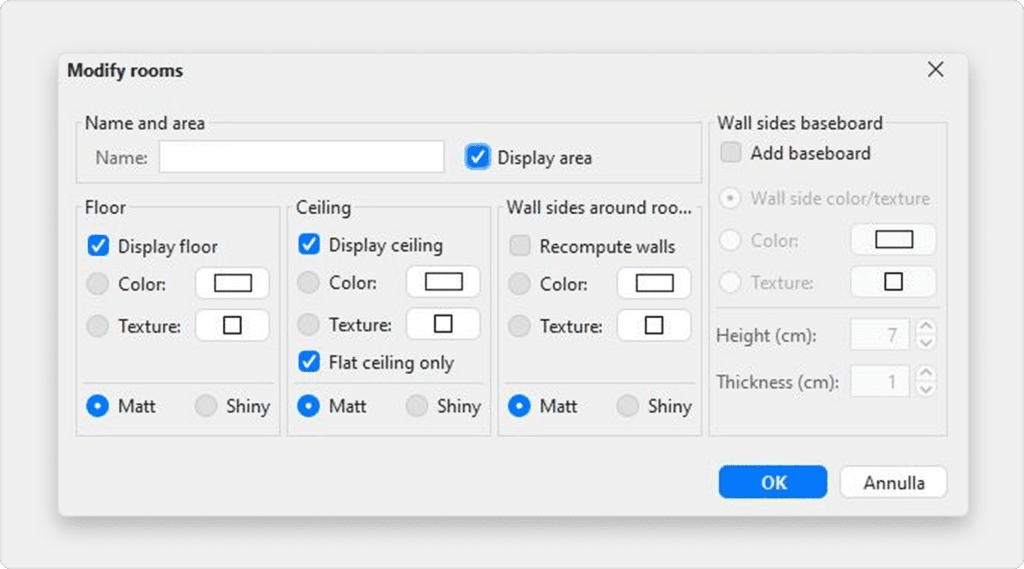
Khi một phòng được chọn, bạn cũng có thể di chuyển từng điểm của nó bằng chuột trong chế độ Chọn, và thay đổi vị trí của khu vực và tên của nó với các chỉ báo được vẽ dưới các văn bản.
Thêm tầng
Nếu nhà bạn có nhiều hơn một tầng, bạn có thể tạo thêm các tầng bằng cách chọn tùy chọn “Lập kế hoạch”.> Cấp độ> Bạn có thể thêm tầng từ menu hoặc bằng cách nhấp vào tab + xuất hiện khi một ngôi nhà có nhiều hơn một tầng. Mỗi tầng được biểu thị bằng một tab hiển thị ở phía trên cùng của bản vẽ mặt bằng và được sử dụng để chọn tầng mà bạn muốn thêm tường, đồ nội thất và các vật thể khác.
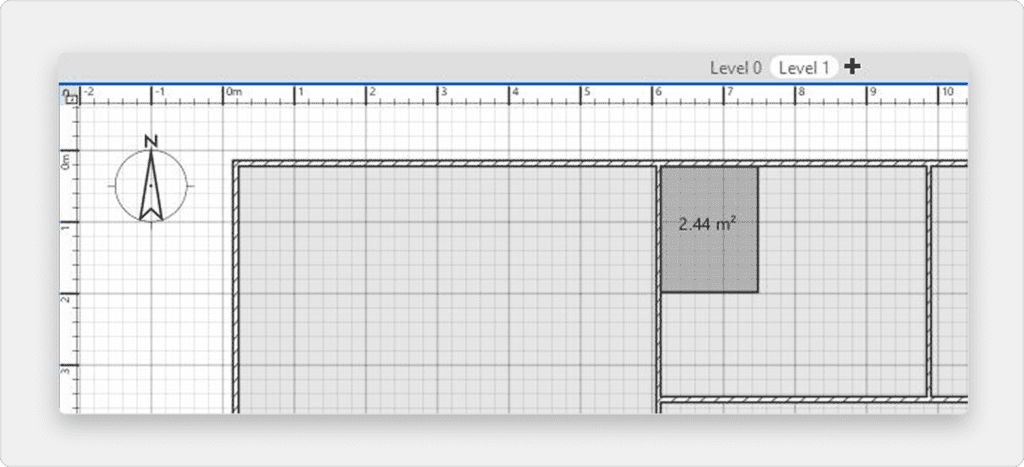
Như được hiển thị trong hình 14, các bức tường và trần của tầng dưới được hiển thị với màu sáng trong chế độ xem kế hoạch để giúp bạn sử dụng các công cụ vẽ tường hoặc phòng dễ dàng hơn. Nếu cần, bạn cũng có thể sao chép / dán một số đối tượng từ một tầng khác sang tầng đã chọn.
Độ cao mặc định, chiều cao và độ dày sàn của mỗi tầng có thể được sửa đổi bằng cách nhấp đúp vào tab của nó hoặc bằng cách chọn Kế hoạch > Tầng > Sửa đổi tầng… từ menu.
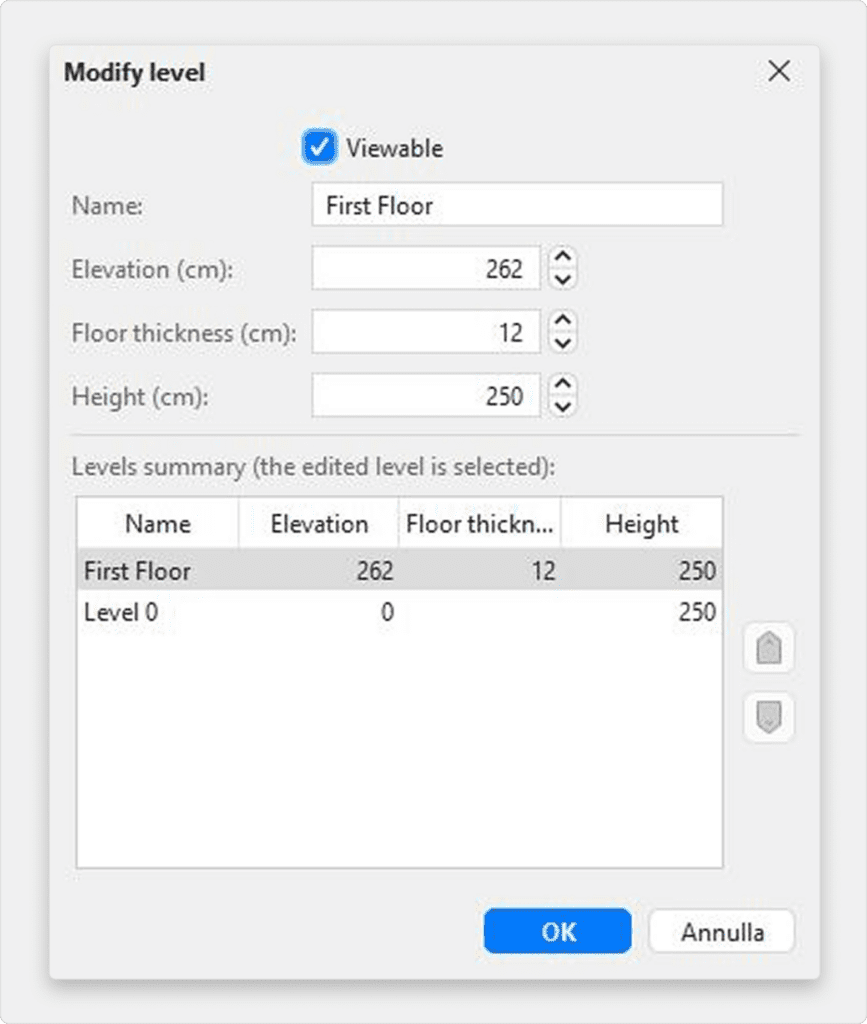
Như được hiển thị trong hình 15, ngăn sửa đổi tầng cũng hiển thị một bảng mô tả tất cả các tầng của một ngôi nhà để giúp bạn chọn các giá trị đúng so với các tầng khác. Để tạo các tầng ngầm, hãy nhập độ cao âm. Chiều cao tầng được sử dụng để tính toán độ cao của trần của tầng được chỉnh sửa.
Xem Thiết Kế ở 2D và 3D
Chỉnh sửa chế độ xem 3D
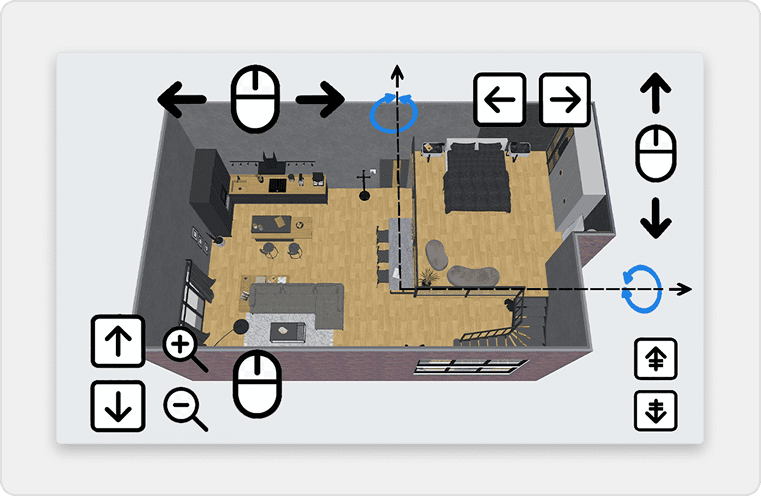
Bất kỳ lúc nào trong quá trình vẽ ngôi nhà của bạn, bạn có thể thay đổi điểm nhìn được sử dụng trong chế độ xem 3D. Hai cách khác nhau để xem ngôi nhà có sẵn, chế độ mặc định được chọn với menu Chế độ xem 3D > Chế độ xem trên không và chế độ khác được đặt với Chế độ xem 3D > Tham quan ảo. Trong cả hai chế độ, bạn có thể sử dụng chuột hoặc các phím mũi tên trên bàn phím để thay đổi điểm nhìn hiện tại, như được hiển thị trong hình 16 và 17.
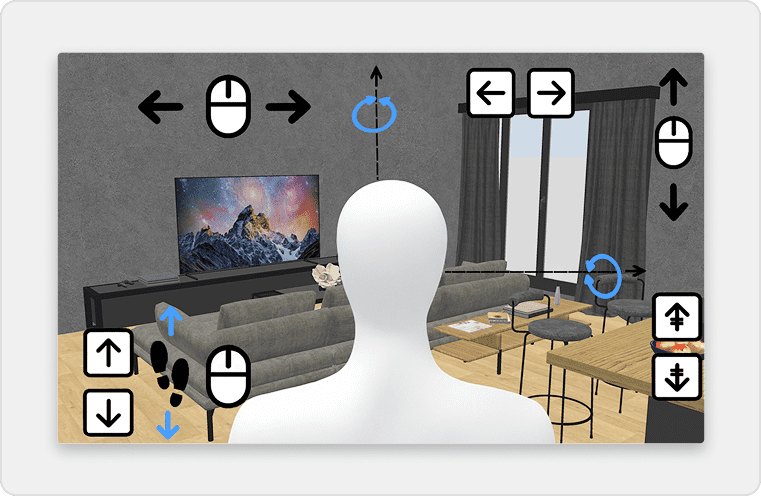
Khi chế độ Tham quan ảo được chọn, một khách tham quan ảo được nhìn từ trên cao cũng được vẽ trong kế hoạch nhà. Vị trí và góc của nó được cập nhật đồng thời trong kế hoạch và chế độ xem 3D với mỗi lần di chuyển của khách tham quan. Khách tham quan ảo này được bao quanh bởi bốn chỉ báo, như được hiển thị trong hình 18.
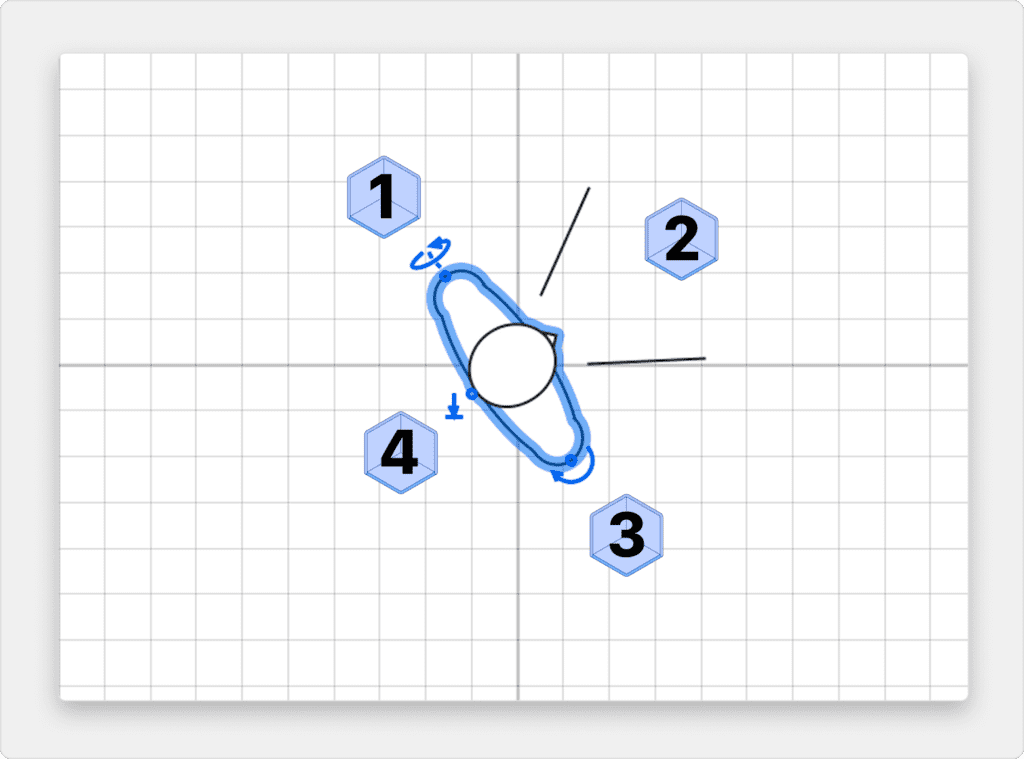
- Chỉ báo góc đầu cho thấy góc mà bạn có thể thay đổi để di chuyển đầu của khách tham quan lên hoặc xuống.
- Chỉ báo trường nhìn cho thấy góc hiện đang được xem trong chế độ xem 3D.
- Chỉ báo góc cơ thể cho thấy góc mà bạn có thể thay đổi để di chuyển cơ thể của khách tham quan sang trái hoặc phải.
- Chỉ báo độ cao mắt cho thấy điểm mà bạn có thể kéo để di chuyển lên hoặc xuống điểm nhìn của khách tham quan.
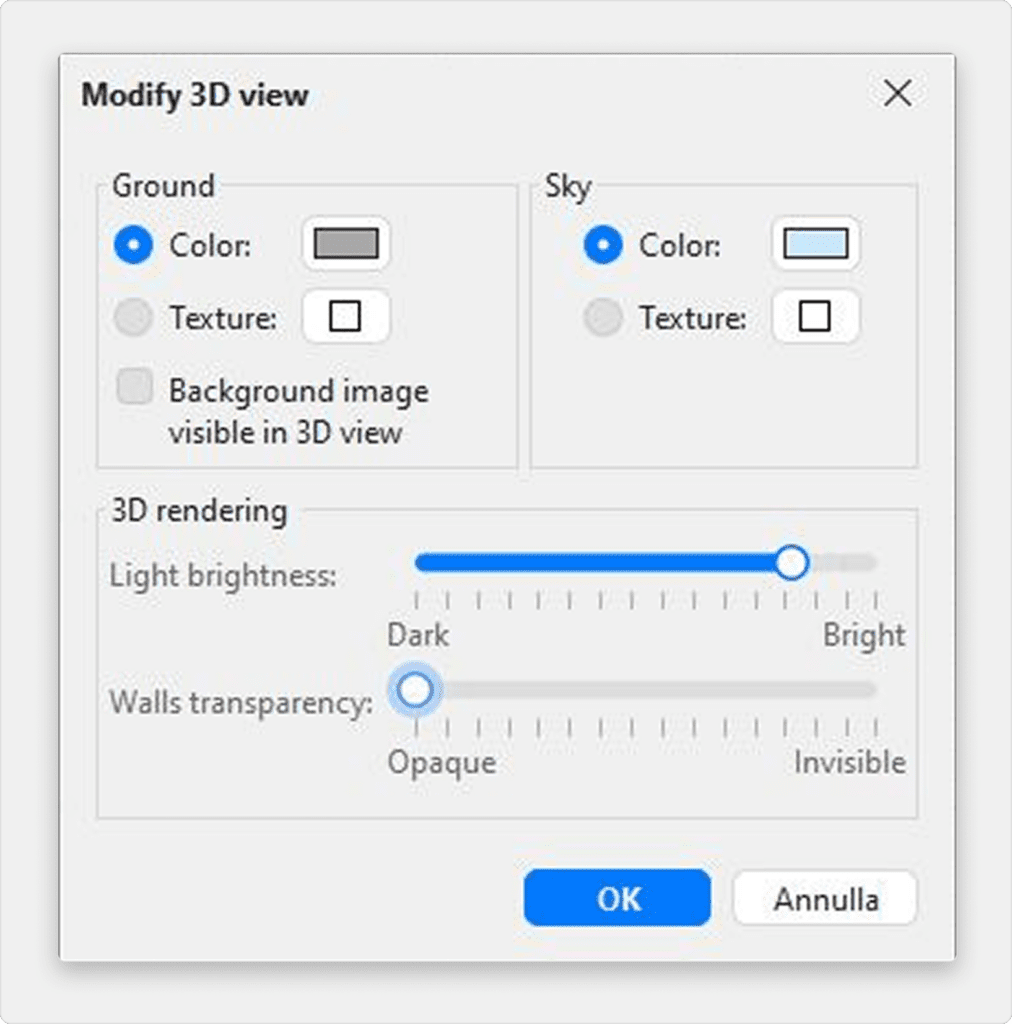
Bạn cũng có thể chọn Chế độ xem 3D > Sửa đổi chế độ xem 3D… từ menu để thay đổi màu sắc hoặc kết cấu của mặt đất và bầu trời, độ sáng ánh sáng và độ trong suốt của tường, như được hiển thị trong hình 19.
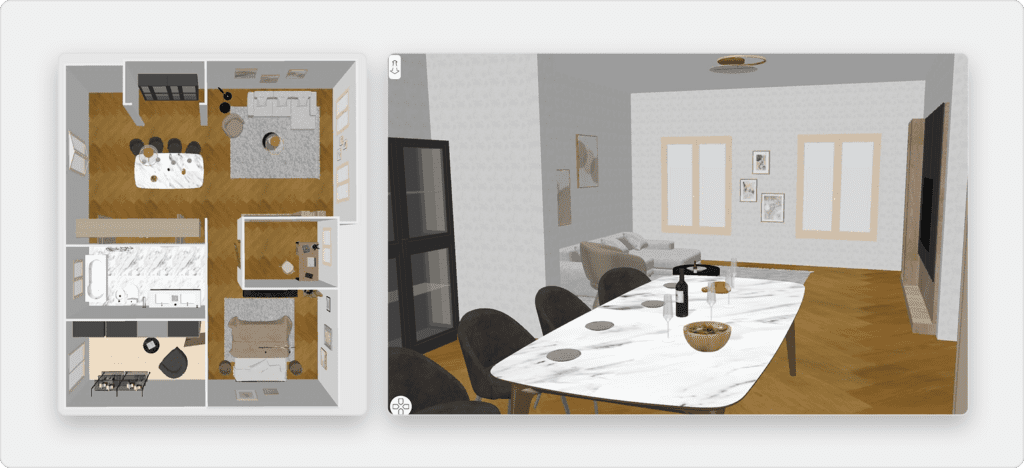
Sau khi thay đổi màu sắc mặt đất và bầu trời, hình 20 hiển thị hai ảnh chụp màn hình chế độ xem 3D của ngôi nhà được thiết kế trong hướng dẫn này.
Tạo ảnh của chế độ xem 3D

Nhấp vào công cụ Tạo ảnh… để tạo một hình ảnh của chế độ xem 3D với kích thước và tỷ lệ bạn chọn, và lưu nó trong một tệp ở định dạng PNG (tính năng không có sẵn trong các phiên bản Trực tuyến và Di động).
Như được hiển thị trong hình 24, ngăn được sử dụng để tạo ảnh cũng cho phép bạn chọn mức chất lượng của hình ảnh được tạo. Với mức chất lượng nhanh, hình ảnh được tạo sẽ trông giống như trong chế độ xem 3D, trong khi với mức chất lượng tốt nhất, hình ảnh sẽ chân thực hơn. Ở hai mức chất lượng tốt nhất, bạn có thể quản lý ánh sáng của hình ảnh bằng cách thêm đèn ở mức công suất khác nhau hoặc thay đổi giờ. Bạn cũng có thể chọn công cụ kết xuất được sử dụng để tính toán hình ảnh, biết rằng trình kết xuất YafaRay thường chạy nhanh hơn trình kết xuất mặc định SunFlow.
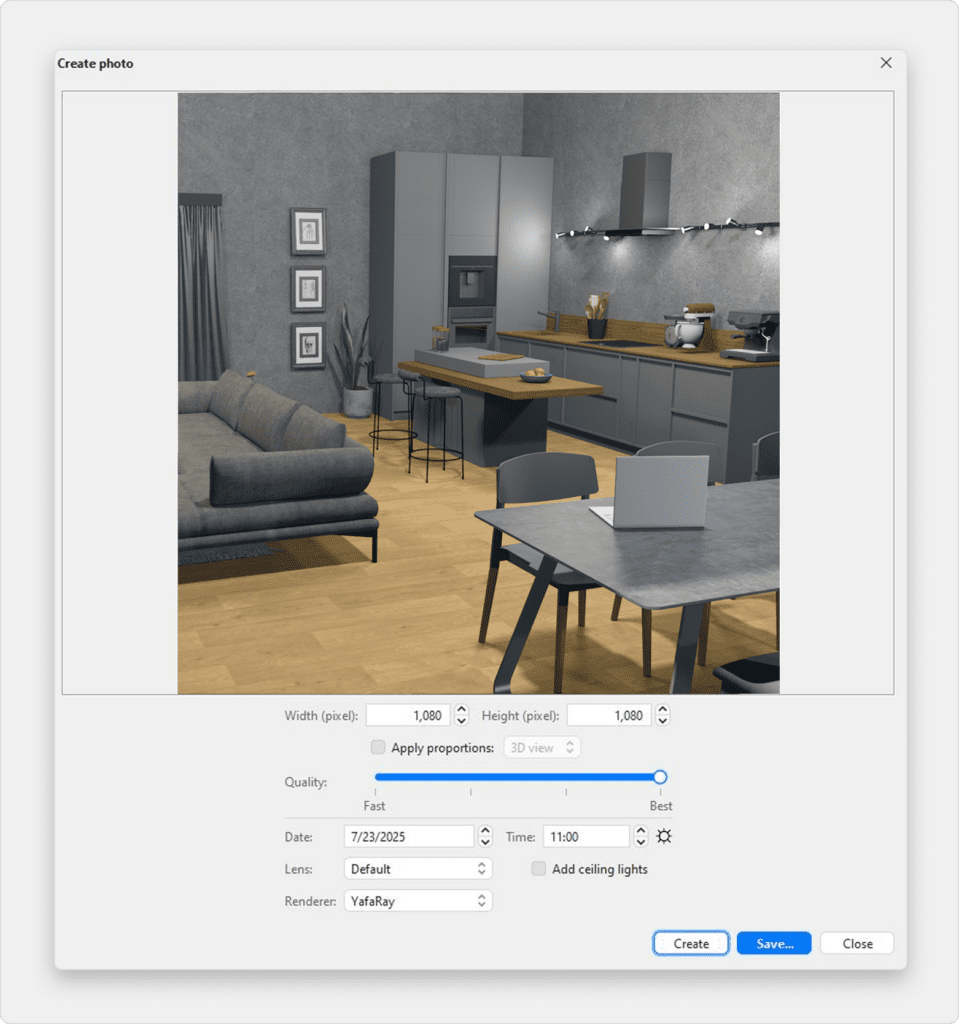
Tính toán một hình ảnh ở mức chất lượng tốt nhất có thể mất rất nhiều thời gian tùy thuộc vào ngôi nhà của bạn và sức mạnh của máy tính của bạn. Tuy nhiên, lưu ý rằng bạn vẫn có thể sửa đổi ngôi nhà của mình trong quá trình tính toán này. Vì lý do kỹ thuật, chỉ có thể mở một ngăn Tạo ảnh tại một thời điểm.
Tạo video 3D

Nhấp vào công cụ Tạo video… để hiển thị bảng điều khiển dùng để tạo video từ đường dẫn ảo trong chế độ xem 3D (tính năng này không khả dụng trong phiên bản Trực tuyến và Di động). Như hình 25 cho thấy, khung này cho phép bạn chọn định dạng video và chất lượng của video tương tự như khung tạo ảnh .
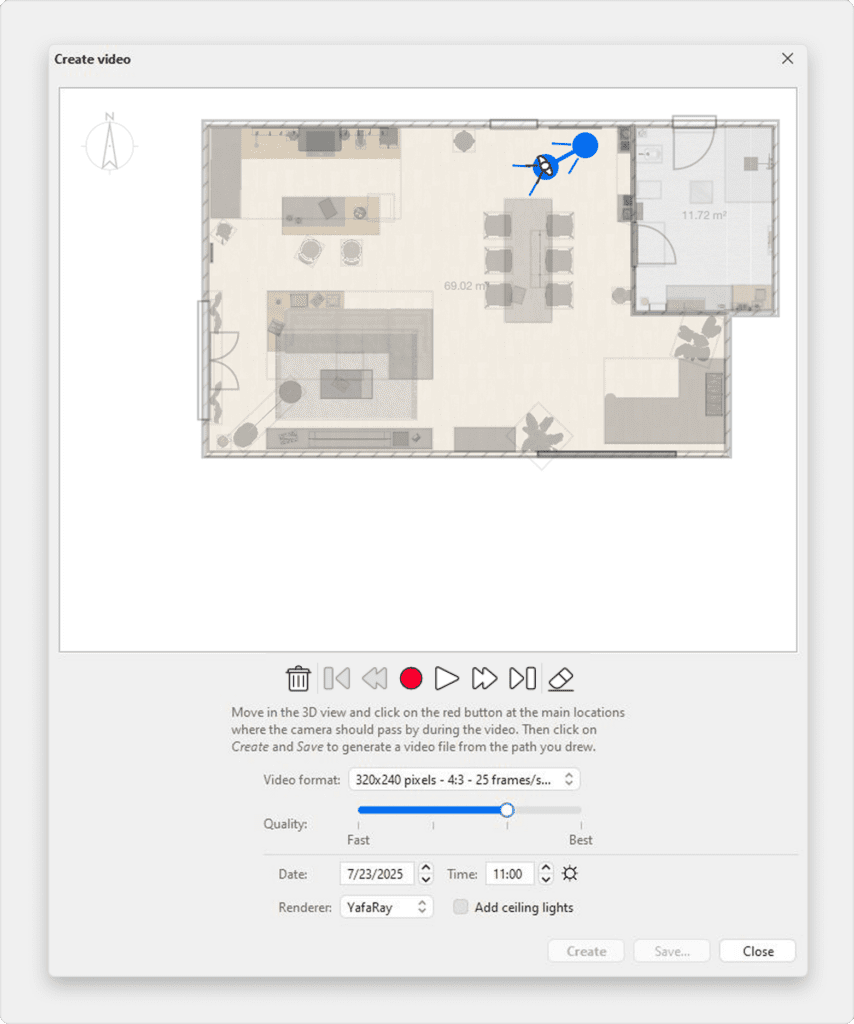
Để tạo video, chọn trong chế độ xem 3D vị trí ban đầu của máy quay video và nhấp vào nút đỏ trong ngăn tạo video. Sau đó di chuyển trong chế độ xem 3D đến vị trí tiếp theo của máy quay video và nhấp lại vào nút đỏ. Lặp lại các bước này cho mỗi vị trí mà máy quay nên đi qua trong video.
Mỗi lần bạn nhấp vào nút đỏ, một điểm mới được thêm vào trong ngăn tạo video để hiển thị cho bạn đường dẫn của máy quay. Vì Sweet Home 3D cũng tính đến độ cao dọc của máy quay, hai góc xoay của nó và trường nhìn của nó, bạn có thể tạo ra mọi loại hoạt hình.
Khi đường dẫn bạn tạo ra đã thỏa mãn, nhấp vào nút Tạo để bắt đầu tính toán các khung hình video, sau đó khi tính toán này hoàn thành, nhấp vào nút Lưu… để lưu video trong tệp Quicktime. Bạn có thể xem video này với các công cụ khác nhau như VLC hoặc chuyển đổi nó sang định dạng khác. Hình 26 và 27 hiển thị hai video được tính toán từ đường dẫn hiển thị trong hình 25 và được chuyển đổi sang định dạng MPEG-4:
Sử dụng các nút phát lại để kiểm tra sơ bộ đường đi của camera trong chế độ xem 3D, vì việc tính toán một video có thể mất từ vài phút đến vài giờ tùy thuộc vào ngôi nhà của bạn, chất lượng bạn chọn và sức mạnh của máy tính của bạn.
Nhập & Xuất
Xuất sang định dạng OBJ
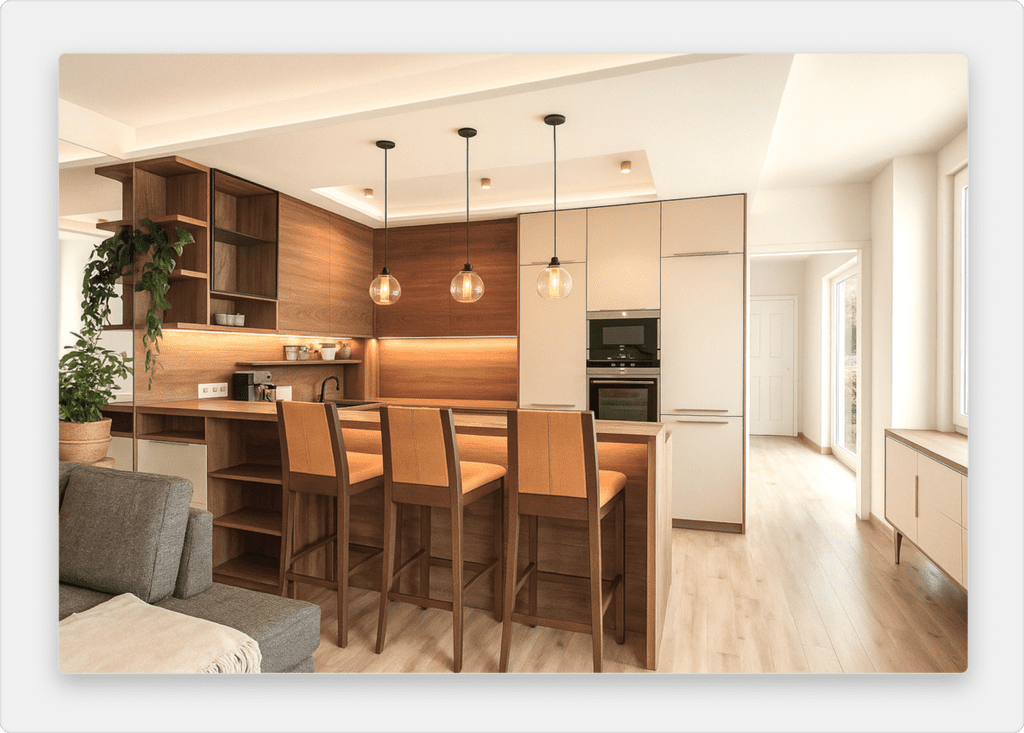
Nếu bạn muốn tái sử dụng ngôi nhà của mình trong phần mềm 3D như Blender hoặc Art of Illusion để cải thiện chất lượng hiển thị , ví dụ, hãy chọn chế độ xem 3D.> Chọn “Xuất sang định dạng OBJ…” từ menu và nhập tệp OBJ đã tạo vào các phần mềm này (tính năng này không có trong phiên bản Trực tuyến và Di động). Mục menu này sẽ ghi mô tả của tất cả các đối tượng được hiển thị trong chế độ xem 3D vào tệp OBJ đã chọn, tạo tệp MTL mô tả màu sắc của chúng và cuối cùng, lưu hình ảnh của các họa tiết mà bạn có thể đã sử dụng. Hình 28 thể hiện kết quả dựng hình được thực hiện trong Blender sau khi thêm một vài nguồn sáng vào cảnh.
Nhập mô hình 3D
Nếu một món đồ nội thất hoặc vật dụng nào đó không có trong danh mục của Sweet Home 3D , bạn có thể nhập tệp mô hình 3D và sử dụng nó trong nhà của mình (tính năng này không có trong phiên bản trực tuyến ). Hơn 1600 mô hình miễn phí do các cộng tác viên thiết kế có thể được tải xuống tại https://test.sweethome3d.eu/freeModels.jsp , nhưng bạn cũng có thể tải xuống các mô hình từ các trang web khác hoặc tự tạo mô hình của riêng mình bằng phần mềm như Blender hoặc Art of Illusion . Sweet Home 3D hỗ trợ các tệp mô hình 3D ở định dạng OBJ, DAE, 3DS, các tệp ZIP chứa tệp thuộc loại này và các tệp KMZ.
Bạn cũng có thể tải xuống phiên bản đầy đủ với hơn 10.000 mô hình 3D và 400 họa tiết đã được bao gồm sẵn.
Chọn đồ nội thất> Chọn mục menu “Nhập đồ nội thất…” để khởi chạy trình hướng dẫn giúp bạn chọn và điều chỉnh kích thước tệp mô hình 3D , như thể hiện trong hình 11. Trên Windows và macOS, bạn cũng có thể kéo và thả tệp mô hình 3D vào cửa sổ Sweet Home 3D để khởi chạy trình hướng dẫn này.
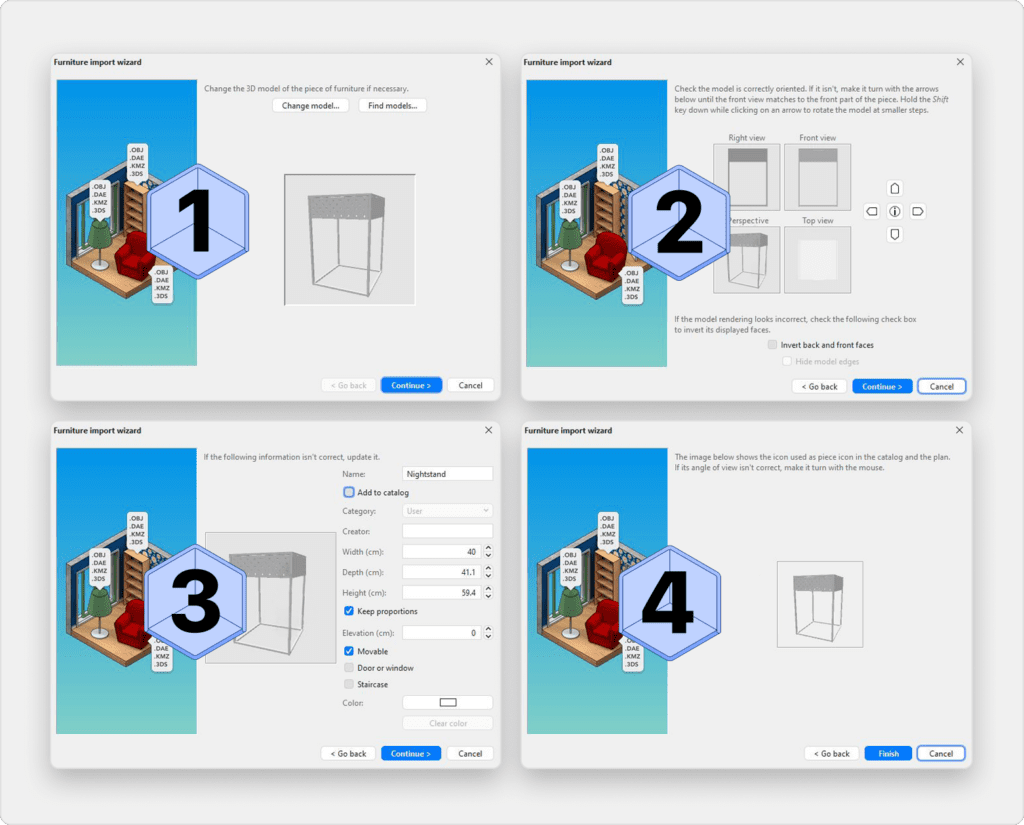
- Nhấp vào “Chọn mô hình” và chọn tệp mô hình 3D trong hộp thoại tệp. Nếu bạn kéo và thả tệp mô hình 3D muốn nhập vào một cửa sổ, tệp đó sẽ tự động được chọn. Sau khi mô hình được tải xong, hãy nhấp vào Tiếp tục .
- Định hướng mô hình với các nút mũi tên sao cho chế độ xem phía trước hiển thị mặt trước của mô hình 3D, và nhấp vào Tiếp tục.
- Thay đổi nếu cần thiết tên, kích thước, độ cao, màu sắc của mô hình đã nhập và liệu mô hình này có thể di chuyển, là cửa, cửa sổ hay cầu thang. Sau đó nhấp vào Tiếp tục.
- Xoay mô hình 3D bằng chuột để có góc nhìn tốt nhất về mô hình, giúp hiển thị biểu tượng mô hình trong danh mục nội thất, danh sách nội thất và sơ đồ nhà một cách chính xác nhất. Sau đó nhấp vào Hoàn tất .
Khi trình hướng dẫn nhập nội thất đã đóng, mô hình đã nhập sẽ xuất hiện trong danh mục nội thất và/hoặc kế hoạch nhà và danh sách nội thất, tùy thuộc vào các tùy chọn bạn đã chọn. Bạn có thể sử dụng nó như bất kỳ mô hình 3D nào trong danh mục mặc định.
Các mô hình được đề xuất trên trang mô hình 3D miễn phí cũng có thể được nhập theo nhóm mô hình được lưu trữ trong tệp SH3F, có sẵn trong phần SweetHome3D-models tại https://downloads.sourceforge.net/sweethome3d/ (tính năng này không khả dụng trong phiên bản Trực tuyến và Di động).
Để cài đặt tệp SH3F, chỉ cần nhấp đúp vào tệp đó hoặc chọn tệp đó sau khi đã chọn Nội thất.> Nhập vật phẩm thư viện nội thất từ menu.
Để gỡ cài đặt tệp SH3F, hãy xóa tệp đó khỏi thư mục plugin đồ nội thất của Sweet Home 3D và khởi động lại ứng dụng. Thư mục này sẽ hiển thị khi bạn nhấp vào bất kỳ tệp SH3F nào được liệt kê trong phần Thư viện đồ nội thất của ngăn Thư viện đang sử dụng . Ngăn thứ hai được hiển thị bằng cách nhấp vào nút Thư viện… ở cuối hộp thoại Giới thiệu của Sweet Home 3D.
Nếu cần, bạn có thể tự tạo các tệp SH3F của riêng mình bằng Trình chỉnh sửa Thư viện Nội thất, có sẵn để tải xuống tại sourceforge (14,4 MB).
Các tính năng khác
Vẽ kích thước
Để vẽ kích thước, trước tiên hãy nhấp vào nút Tạo kích thước.
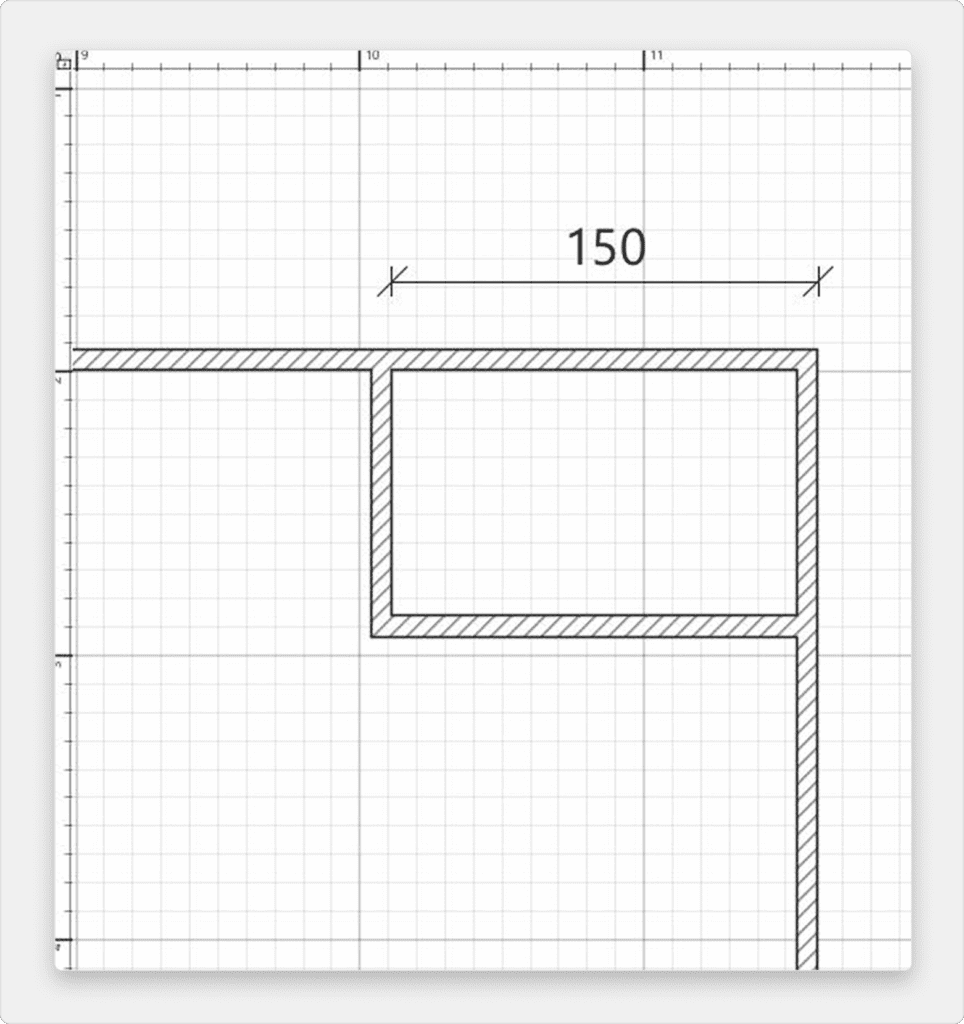
Bạn có thể tạo một kích thước mới trong kế hoạch bằng cách sử dụng một trong hai cách:
- Nhấp vào điểm bắt đầu của kích thước mới, nhấp vào điểm kết thúc của nó, sau đó nhấp lần thứ ba sau khi di chuyển con trỏ chuột để chọn kích thước của các đường mở rộng được vẽ ở mỗi đầu của đường kích thước.
- Di chuyển con trỏ chuột trên biên của một món đồ nội thất, mặt tường hoặc mặt phòng mà bạn muốn đo, nhấp đúp để chấp nhận bản vẽ kích thước tạm thời trong kế hoạch, sau đó nhấp lần thứ ba sau khi chọn kích thước của các đường mở rộng của nó.
Trong cả hai trường hợp, kích thước mới sẽ không có đường mở rộng nếu bạn không di chuyển chuột giữa lần nhấp thứ hai và thứ ba.

Để thêm văn bản tự do vào kế hoạch, trước tiên hãy nhấp vào nút Thêm văn bản.
Thêm văn bản
Nhấp vào vị trí bạn muốn thêm văn bản trong kế hoạch nhà, và nhập văn bản của nó trong hộp thoại sẽ xuất hiện.
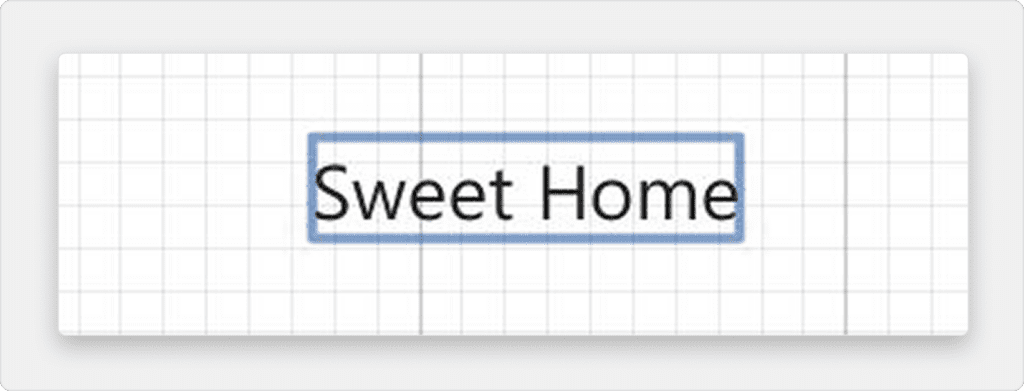

Bất cứ lúc nào, bạn có thể thay đổi kích thước và kiểu của văn bản đã chọn với các nút kiểu văn bản.
In
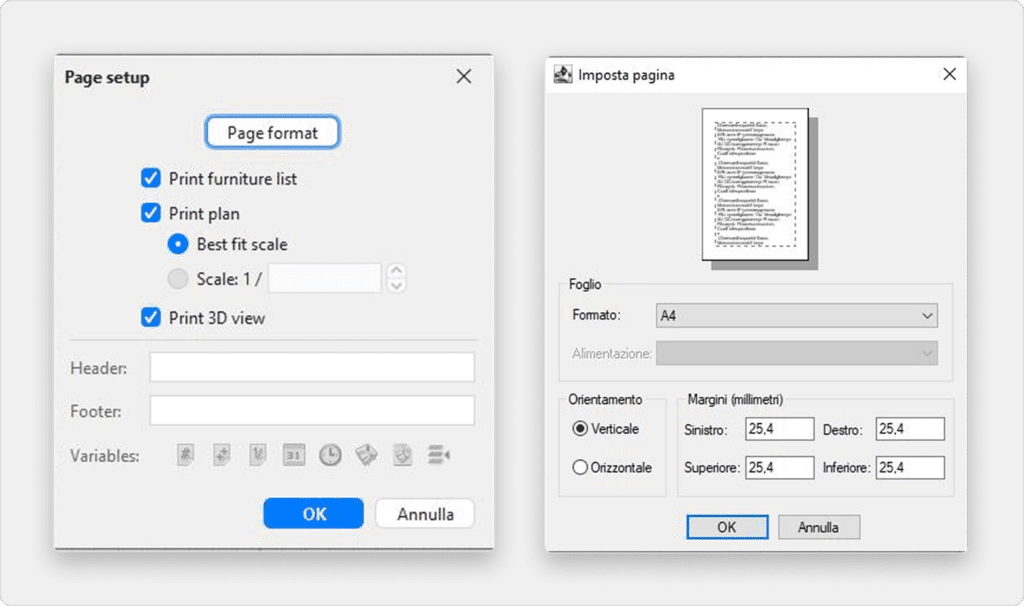
Khi bạn đã thiết kế ngôi nhà của mình, bạn có thể in nó với các menu Tệp > In… hoặc Tệp > In ra PDF…, và xem trước kết quả với menu Tệp > Xem trước khi in…. Theo mặc định, Sweet Home 3D in danh sách nội thất, kế hoạch và chế độ xem 3D hiện tại của ngôi nhà, sử dụng kích thước giấy, lề và hướng mặc định.
Chọn Tệp > Thiết lập trang… từ menu để thay đổi lựa chọn mặc định này (tính năng không có sẵn trong các phiên bản Trực tuyến và Di động), cũng như tỷ lệ của kế hoạch in, tiêu đề và chân trang, như được hiển thị trong hình 23.
Thêm plug-in
Các tính năng của Sweet Home 3D có thể được mở rộng nhờ các plugin , mà bạn thậm chí có thể tự phát triển nếu biết lập trình Java (tính năng này không có trong phiên bản Trực tuyến và Di động).
Plugin là một tệp SH3P được lưu trữ trong thư mục plug-ins của Sweet Home 3D . Để cài đặt tệp SH3P trong thư mục này, chỉ cần nhấp đúp vào tệp đó trên Windows và macOS. Trên Linux, bạn sẽ phải sao chép tệp SH3P vào thư mục con .eteks/sweethome3d/plugins trong thư mục người dùng của bạn nếu thao tác nhấp đúp không hoạt động.
Sau khi cài đặt các plugin , hãy khởi động lại Sweet Home 3D để các mục menu mới và/hoặc các nút mới tương ứng với tính năng của plugin xuất hiện. Ví dụ, tiện ích bổ sung Home rotator thêm hai mục vào menu Plan có khả năng xoay tất cả các mục trong sơ đồ nhà theo chiều kim đồng hồ hoặc ngược chiều kim đồng hồ.