Namestitev
Sweet Home 3D lahko zaženete v operacijskih sistemih Windows 98 do Windows 11, Mac OS X 10.4 (Tiger) do macOS 14 (Sonoma), različnih sistemih Linux in Solaris. Vaš računalnik mora imeti vsaj 400 MHz procesor, 256 MB in grafično kartico s posodobljenim gonilnikom (na računalniku iMac DV deluje počasi, vendar uspešno).
Upoštevajte, da namestitveni program Sweet Home 3D brez povezave ne deluje v operacijskem sistemu Windows 98 (SP1 ali SP2). V tem sistemu lahko program Sweet Home 3D namestite samo s programom Java Web Start, kar pomeni, da morate najprej namestiti program Java in nato klikniti povezavo Začni program Sweet Home 3D s programom Java Web Start.
Zahvaljujoč storitvam, ki jih zagotavljata sourceforge.net in Space Mushrooms, lahko Sweet Home 3D uporabljate brezplačno, v osebne ali komercialne namene, pod pogoji splošne javne licence GNU, če uporabljate namestitveno različico ali spletno različico. Če pa želite finančno nagraditi projekt Sweet Home 3D, lahko donirate znesek po lastni izbiri. Igro Sweet Home 3D lahko kupite in prenesete tudi v trgovini Microsoft Store za operacijski sistem Windows, v trgovini Mac App Store za macOS, v trgovini Google Play za Android in v Applovi trgovini App Store za iOS.
Prenos trgovinske različice Sweet Home 3D ponuja več pomembnih prednosti.
V primerjavi s SourceForge različico trgovinska različica vključuje več kot 1.600 3D modelov in 400 tekstur, ki so že integrirane, kar ti omogoča takojšen dostop do obsežne knjižnice oblikovalskih virov.
Dodatno, v primerjavi s spletno različico trgovinska različica ne le zagotavlja isto obsežno zbirko 3D modelov in tekstur, ampak ti omogoča tudi uvoz vtičnikov za dodajanje funkcionalnosti.
Če ste uporabili brezplačno različico, jo prenesite s strani za prenos. Če ste Sweet Home 3D kupili v Amazonu, obiščite stran Vaše digitalne igre in programska oprema, kjer boste lahko prenesli različico 7.0.3, ko se boste vpisali. Če ste ga pridobili v trgovini Microsoft Store, kliknite to povezavo, da se prikaže stran Sweet Home 3D v aplikaciji Microsoft Store, se povežite s klikom na ikono profila v zgornjem desnem kotu in nato kliknite na gumb Namesti. Če ste jo pridobili v trgovini Mac App Store, zaženite aplikacijo App Store, se povežite s programom Store > Prijavite se in izberite program Store > Purchased ali View My Account, da namestite Sweet Home 3D.
Pod macOS klikni na ikono datoteke SweetHome3D.jnlp, medtem ko držiš pritisnjen tipko ctrl, in izberi Open v kontekstnem meniju, ki se bo pojavil (privzeto jo najdeš v mapi Download v svoji domači mapi). Pod Windows in Linux se to verjetno dogaja, ker Java ni pravilno nameščena ali sploh ni nameščena v tvojem sistemu. Če ti ne smeta prenesti večje datoteke (40 do 50 MB namesto 20 MB), je najlažji način za rešitev te težave prenos Sweet Home 3D offline namestitvenega programa z vključeno Java in sledenje navodilom za namestitev.
Drugače, pod Windows, moraš namestiti ali ponovno namestiti Java, ki je na voljo na https://java.com, nato ponovno klikni na povezavo Zaženi Sweet Home 3D z Java Web Start. Pod Linux moraš svojemu brskalniku tudi povedati, da naj odpre JNLP datoteko z ukazom javaws, ki ga boš našel v poddirektoriju bin direktorija, kjer je nameščena Java (išči nekaj z imenom jre...).
To je težava, ki nastane zaradi konfiguracije tvoje grafične kartice. Preberi odgovor na naslednje vprašanje.
To je težava, ki nastane zaradi konfiguracije tvoje grafične kartice.
- V sistemu Windows:
- Najprej, če uporabljaš Windows 7 ali starejšo različico Windows, odpri podokno Display Properties, tako da z desnim klikom na namizje izbereš Properties v meniju. V tem podoknu prikaži zavihek Settings in klikni gumb Advanced. Nato v zavihku Troubleshoot odprtega podokna preveri, da je drsnik Hardware acceleration na najvišji nastavitvi Full, potrdi svojo izbiro in znova poskusi zagnati Sweet Home 3D.
- Če prejšnja operacija ni rešila tvoje težave, posodobi OpenGL in DirectX gonilnike svoje grafične kartice z najnovejšimi razpoložljivimi in znova poskusi zagnati Sweet Home 3D.
- Če ta posodobitev še vedno ne reši tvoje težave in uporabljaš 64-bitni sistem, ponovno zaženi namestitveni program Sweet Home 3D in v zaslonu za izbiro namestitvene mape izberi možnost arhitekture 32 bit (32-bitni gonilniki so včasih bolj stabilni od svojih 64-bitnih različic).
- Če zagon programa Sweet Home 3D v 32-bitni različici še vedno ne deluje, prenesite datoteko
SweetHome3D.l4j.ini, jo kopirajte v namestitveno mapo programa Sweet Home 3D (privzetoC:\Program Files\Sweet Home 3DaliC:\Program Files (x86)\Sweet Home 3D) in znova zaženite program Sweet Home 3D. V datotekiSweetHome3D.l4j.inije programu Sweet Home 3D naročeno, da uporabi različico DirectX knjižnice Java 3D namesto različice OpenGL, vendar je ta možnost na voljo samo v 32-bitni različici (če ste namestili 32-bitni JRE, lahko za zagon programa Sweet Home 3D z Java Web Start in različico DirectX knjižnice Java 3D kliknete tudi to povezavo ). - Nazadnje, če ta zadnja rešitev ne deluje, morda še vedno želiš uporabljati Sweet Home 3D brez 3D funkcij, tako da prebereš odgovor na naslednje vprašanje.
- V sistemu Linux:
- Posodobi gonilnike svoje grafične kartice z najnovejšimi razpoložljivimi in znova poskusi zagnati Sweet Home 3D.
- Poskusi zagnati skript
SweetHome3D-Java3D-1_5_2, ki je na voljo v Linux namestitvenem programu in deluje s starejšo različico Java 3D. - Če ta rešitev ne deluje, morda še vedno želiš uporabljati Sweet Home 3D brez 3D funkcij, tako da prebereš odgovor na naslednje vprašanje.
Od različice 3.2 lahko pri zagonu Sweet Home 3D onemogočite funkcije, ki potrebujejo 3D zmožnosti vašega računalnika. Tako dobite aplikacijo Sweet Home 2D, ki deluje brez 3D pogleda, brez menija 3D pogleda, brez možnosti upodabljanja fotografij, ustvarjanja videoposnetkov in uvoza posameznih kosov pohištva; vendar lahko še vedno brez težav rišete in postavljate pohištvo v 2D načrtu, datoteke SH3D, ustvarjene s to različico, so združljive z datotekami Sweet Home 3D in lahko uvozite knjižnice pohištva.
Za namestitev in zagon Sweet Home 2D z Java Web Start namestite program Java in kliknite to povezavo (Sweet Home 3D in Sweet Home 2D sta lahko po potrebi nameščena na isti računalnik). Program Sweet Home 2D lahko zaženete tudi tako, da prenesete izvedljivo različico programa Sweet Home 3D in izvedete ukaz java -Dcom.eteks.sweethome3d.no3D=true -jar path/to/SweetHome3D-7.5.jar.
Do te težave pride predvsem v nekaj računalnikih s sistemom Linux, ko program Sweet Home 3D preveri, ali program Java 3D v računalniku podpira računanje 3D slik zunaj zaslona. Ta funkcija je potrebna za izračun zgornjega pogleda pohištva v načrtu, tiskanje 3D pogleda ter upravljanje dveh najnižjih ravni kakovosti fotografij in videoposnetkov. Če program Sweet Home 3D ugotovi, da sistem ne podpira 3D slik zunaj zaslona, samodejno onemogoči funkcije, ki temeljijo na tem, včasih pa se program Sweet Home 3D zaradi samega testa zaznavanja zruši! Če želite zagnati različico programa Sweet Home 3D, ki se izogne temu preskusu in onemogoči funkcije, odvisne od 3D slik zunaj zaslona, dodajte možnost Java -Dcom.eteks.sweethome3d.j3d.checkOffScreenSupport=false ukazu java v skripti Linux SweetHome3D ali kliknite to povezavo Java Web Start.
Verjetno uporabljaš novejši računalnik z HiDPI ali visokoločljivostnim zaslonom, pod Windows ali Linux. Če zagnaš Sweet Home 3D z Java Web Start, bi uporaba HiDPI Java Web Start različice morala rešiti to težavo. Če uporabljaš namestitveno različico pod Windows, posodobi na različico 6.0, ki rešuje to težavo. Za starejše različice ustvari besedilno datoteko z imenom SweetHome3D.l4j.ini v isti mapi kot SweetHome3D.exe, skopiraj/prilepi naslednje Java možnosti v to datoteko in ponovno zaženi Sweet Home 3D (lahko tudi preneseš datoteko SweetHome3D.l4j.ini in jo premakneš v mapo SweetHome3D.exe). Pod Linux uredi skript SweetHome3D in dodaj prejšnje možnosti pred Java možnost -classpath brez prelomov vrstic.
-Dcom.eteks.sweethome3d.resolutionScale=2.5
-Dswing.defaultlaf=javax.swing.plaf.metal.MetalLookAndFeel
-Dswing.plaf.metal.controlFont=Dialog-11
-Dswing.plaf.metal.userFont=SansSerif-11
-Dswing.plaf.metal.systemFont=SansSerif-11Sweet Home 3D ne more porabiti toliko pomnilnika, kot ga lahko ponudi vaš računalnik, vendar lahko po potrebi še vedno spremenite največjo količino pomnilnika, ki ga uporablja program. To je lahko potrebno, če se na primer med fotografskim upodabljanjem hiše s številnimi različnimi in podrobnimi modeli 3D pojavi rdeči križec. Privzeto različica Java Web Start uporablja 640 MB ali največ 2 GB glede na vaš sistem, različica namestitvenega programa pa največ 1 GB ali največ 2 GB, razen v 32-bitnem sistemu Windows, kjer je to še vedno 640 MB (ta največja vrednost je prikazana v pogovornem oknu O sistemu). Pri različici namestitvenega programa lahko to število spremenite tako, da določite vrednost možnosti -Xmx Java, kot sledi:
- V operacijskem sistemu Windows ustvarite besedilno datoteko z imenom
SweetHome3D.l4j.iniv isti mapi kotSweetHome3D.exe, vanjo vpišite največjo pomnilniško možnost Java, na primer-Xmx700mza 700 MB, nato ponovno zaženite Sweet Home 3D. Za vrednost, večjo od 700 MB, ki je bila preizkušena kot najvišja vrednost, pri kateri lahko program Sweet Home 3D varno deluje v 32-bitnem računalniku Windows z malo pomnilnika, morate uporabiti računalnik s 64-bitnim sistemom Windows in namestiti program Sweet Home 3D 4.3 ali novejši. - Z brezplačno različico, ki deluje z Apple Java 1.6 v sistemu MacOS (glejte pogovorno okno O programu Sweet Home 3D), kliknite ikono programa Sweet Home 3D, pri čemer držite pritisnjeno tipko ctrl, da prikažete njegov kontekstualni meni, izberite element Prikaži vsebino paketa, odprite mapo Vsebina, uredite datoteko Info.plist, tako da povlečete njeno ikono na program TextEdit in posodobite največji pomnilnik v besedilu
<string>-Xmx1024m</string>, na primer<string>-Xmx2g</string>za 2 GB namesto za 1024 MB. Na koncu shranite datoteko in ponovno zaženite program Sweet Home 3D. Če je Info.plist zaščiten, lahko v oknu Terminal zaženete ukaz, kot jesudo nano /Applications/Sweet\ Home\ 3D.app/Contents/Info.plist, in ga uredite (ta ukaz zahteva vnos gesla skrbnika računalnika Mac). - Z Mac App Store različico ali brezplačno različico, ki deluje z Java 1.8 pod macOS, uredi datoteko SweetHome3D.cfg, ki se nahaja v podmapi Contents/Java aplikacije Sweet Home 3D, in posodobi najvišji pomnilnik z dodajanjem možnosti
-Xmxza vrstico[JVMUserOptions], napiši na primer-Xmx6gza 6 GB. Shrani datoteko in ponovno zaženi Sweet Home 3D. Za urejanje zaščitene datoteke SweetHome3D.cfg lahko v oknu Terminal zaganaš ukaz, kot jesudo nano /Applications/Sweet\ Home\ 3D.app/Contents/Java/SweetHome3D.cfg(ta ukaz zahteva vnos gesla skrbnika Mac-a). - Z Mac App Store različico ali brezplačno različico, ki deluje z Java 15 pod macOS, uredi datoteko SweetHome3D.cfg, ki se nahaja v podmapi Contents/app aplikacije Sweet Home 3D, in posodobi najvišji pomnilnik z dodajanjem ali spreminjanjem možnosti
-Xmxza vrstico[JavaOptions], napiši na primerjava-options=-Xmx6gza 6 GB. Shrani datoteko in ponovno zaženi Sweet Home 3D. Za urejanje zaščitene datoteke SweetHome3D.cfg lahko v oknu Terminal zaganaš ukaz, kot jesudo nano /Applications/Sweet\ Home\ 3D.app/Contents/app/SweetHome3D.cfg(ta ukaz zahteva vnos gesla skrbnika Mac-a). - Pod Linux uredi skript
SweetHome3D, posodobi najvišji pomnilnik v možnosti-Xmx1024m(uporabi na primer-Xmx2gza 2 GB), shrani skript, nato ponovno zaženi Sweet Home 3D.
Lahko uporabiš sliko SweetHome3DIcon.png, ki je predlagana v namestitvenem programu, ali tiste, predlagane v tem članku.
Izberite svoj jezik na spustnem seznamu Jezik v podoknu znastavitvami. V operacijskem sistemu macOS to podokno prikažete tako, da v meniju Sweet Home 3D izberete element Nastavitve. V drugih sistemih ga prikažete z izbiro elementa Nastavitve v meniju Datoteka.
Namestitveni programi starejših različic Sweet Home 3D so na voljo v razdelku Datoteke projekta na SourceForge.net.
Če želiš zagnati starejše različice Sweet Home 3D z Java Web Start, klikni na to povezavo za zagon različice 1.8 ali na to povezavo za zagon različice 0.10 (Sweet Home 3D različica 0.10 je študija primera francoske knjige Les cahiers du programmeur Swing, ki jo je napisal Emmanuel Puybaret in jo je decembra 2006 izdala založba Editions Eyrolles).
- To uninstall Sweet Home 3D, follow these steps depending on your system:
- V sistemu Windows Vista / 7 / 8 / 10 izberi Programi in funkcije v Nadzorni plošči sistema Windows, izberi Sweet Home 3D na seznamu programov, nato klikni na gumb Odstrani.
- V sistemu Windows XP in prejšnjih različicah sistema Windows izberi Dodaj ali odstrani programe v Nadzorni plošči sistema Windows, izberi Sweet Home 3D na seznamu programov, nato klikni na gumb Odstrani.
- V sistemu macOS premakni ikono aplikacije Sweet Home 3D v smeti. Če si Sweet Home 3D namestil z Java Web Start, lahko tudi izprazniš predpomnilnik Java, ki ga uporablja program, tako da zaženeš ukaz javaws -viewer v oknu Terminal, nato pa odstraniš Sweet Home 3D s seznama aplikacij Java Web Start.
- V sistemu Linux, če si Sweet Home 3D namestil z njegovim namestitvenim programom, premakni njegovo mapo aplikacije v smeti. Če si Sweet Home 3D namestil z Java Web Start, zaženi ukaz javaws -viewer v oknu Terminal, nato pa odstrani Sweet Home 3D s seznama aplikacij Java Web Start.
- Sweet Home 3D saves also some data in files and folders separated from the program ones, to avoid losing them when you update the software. For your information, here are the places where you can find this data when it exists:
- V sistemu Windows Vista / 7 / 8 / 10 so uvoženo pohištvo, teksture, vtičniki in uporabniške nastavitve shranjeni v mapi
C:\Users\user\AppData\Roaming\eTeks\Sweet Home 3Din njenih podmapah; uporabniške nastavitve, obravnavane z različico 2.6 in prejšnjimi različicami, so shranjene v mapiHKEY_CURRENT_USER\Software\JavaSoft\Prefs\com\eteks\sweethome3dregistra sistema Windows. - V sistemu Windows XP in prejšnjih različicah sistema Windows so uvoženo pohištvo, teksture, vtičniki in uporabniške nastavitve shranjeni v mapi
C:\Documents and Settings\user\Application Data\eTeks\Sweet Home 3Din njenih podmapah; uporabniške nastavitve, obravnavane z različico 2.6 in prejšnjimi različicami, so shranjene v mapiHKEY_CURRENT_USER\Software\JavaSoft\Prefs\com\eteks\sweethome3dregistra sistema Windows. - V sistemu macOS so uvoženo pohištvo, teksture, vtičniki in uporabniške nastavitve shranjeni v podmapi
Library/Application Support/eTeks/Sweet Home 3Dtvoje uporabniške mape; nekatere uporabniške nastavitve so lahko shranjene tudi v datotekahcom.eteks.sweethome3d.plistincom.eteks.sweethome3d.SweetHome3D.plist, ki se nahajajo v podmapiLibrary/Preferencestvoje uporabniške mape. - V sistemu Linux so uvoženo pohištvo, teksture, vtičniki in uporabniške nastavitve shranjeni v podmapi
.eteks/sweethome3dtvoje uporabniške mape; uporabniške nastavitve, obravnavane z različico 2.6 in prejšnjimi različicami, so shranjene v podmapi.java/.userPrefs/com/eteks/sweethome3dtvoje uporabniške mape.
- V sistemu Windows Vista / 7 / 8 / 10 so uvoženo pohištvo, teksture, vtičniki in uporabniške nastavitve shranjeni v mapi
Uvoz 3D modelov
Najprej se prepričajte, da uporabljate vsaj različico 4.5 programa Sweet Home 3D, ki je izboljšala podporo za format 3DS. Še vedno pa je mogoče, da je nekaj modelov s to različico uvoženih nepravilno. Poskusite pretvoriti datoteke 3DS, ki ne delujejo, v datoteke OBJ s programom FBX Converter, pri čemer najprej pretvorite datoteke 3DS v datoteke FBX, nato pa ustvarjene datoteke FBX pretvorite v datoteke OBJ.
Zaradi varnostnih razlogov, ki jih zahteva Apple, je možno uvoziti 3D model v različico iz Mac App Store le, če je shranjen v ZIP arhivu ali če je datoteka v formatu KMZ. Če ustvariš ali preneseš 3D model v formatu OBJ, DAE ali 3DS, boš moral najprej shraniti datoteko(e) tega modela v ZIP arhiv, ki ga boš lahko kasneje uvozil v Sweet Home 3D. Za to izberi datoteke 3D modela v Finderju (datoteka OBJ + datoteka MTL + morebitne slike, datoteka DAE + slike ali datoteka 3DS + slike) in izberi menijsko postavko Datoteka > Stisni, da ustvariš ZIP arhiv, ki vsebuje izbrane datoteke.
Če uporabljaš Safari za prenos 3D modelov, ki so na voljo kot ZIP arhivi (kot so tisti na strani brezplačnih modelov), moraš vedeti tudi, da nastavitve tega brskalnika ponujajo možnost Odpri varne datoteke po prenosu, ki je privzeto izbrana; zato bodo vsi preneseni ZIP arhivi samodejno razpakirani. Če je temu tako, je namesto ponovnega ustvarjanja ZIP arhiva iz datotek, ki jih je razpakiral Safari, bolj priročno odkljukati možnost Odpri varne datoteke po prenosu, da preneseš modele neposredno v formatu ZIP.
Da, od različice 1.6. 3D modelno datoteko lahko uvoziš neposredno ali ZIP datoteko, ki vsebuje 3D modelno datoteko in njene datoteke tekstur. Upoštevaj, da se po uvozu 3D modelna datoteka in datoteke, ki so odvisne od nje (datoteka MTL, datoteke slikovnih tekstur…), kopirajo v zasebne imenike programa Sweet Home 3D, da jih lahko premakneš drugam ali celo izbrišeš.
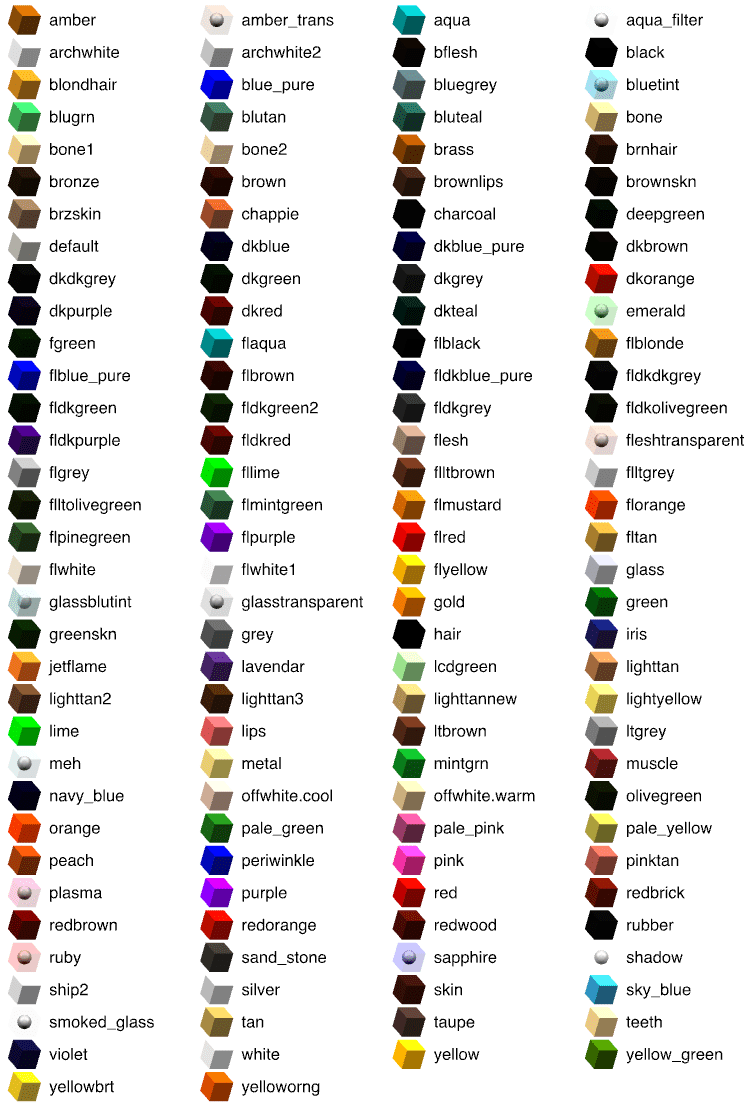
Format datoteke OBJ je precej preprost tekstovni format datoteke. Iz opisa na spletni strani Java 3D, te razprave in te, ki so na voljo na forumih Sweet Home 3D, lahko spremeniš barvo različnih delov modela OBJ z dodajanjem vrstic usemtl imeBarve
v datoteko, kjer je imeBarve
ena izmed barv, opisanih v tem dokumentu. Od različice 1.6 lahko barvo in teksture modela opišeš tudi v datoteki MTL, na katero se sklicuje datoteka OBJ z izjavo mtllib mtlfile.
Med čarovnikom zauvoz pohištva lahko izberete kategorijo uvoženega modela 3D s pomočjo spustnega seznama, ki ga je mogoče urejati. Če želite uvoženi model dodati v novo kategorijo, v besedilno polje tega spustnega seznama vnesite ime nove kategorije. Če ne obstaja, bo ustvarjen.
Uporabiš lahko kateri koli program, ki lahko ustvarja ali izvaža 3D modele v formatu OBJ, DAE/Collada ali 3DS. Med brezplačnimi programi začni z Art of Illusion, če še nikoli nisi uporabljal nobenega programa za 3D modeliranje, saj se ga je precej enostavno naučiti in uporabljati. Blender je prav tako zelo priljubljen program, ki ga podpira velika skupnost, vendar se ga je veliko težje naučiti. Oba programa lahko izvažata v format OBJ in delujeta v sistemih Windows, macOS in Linux.
Vsi kosi pohištva, ki jih uporabljate v domu, so shranjeni v ustrezni datoteki SH3D, ne glede na to, ali prihajajo iz privzetega kataloga ali so bili uvoženi. Tako lahko datoteko SH3D prenesete in odprete na katerem koli drugem računalniku, tudi če deluje pod drugim operacijskim sistemom.
Po drugi strani pa so kosi, uvoženi v katalog Sweet Home 3D, shranjeni v zasebnih mapah, ločenih od programske, da jih med nadgradnjo programa ne izgubite. Če želite te kose prenesti v katalog Sweet Home 3D drugega računalnika, lahko uporabite vtičnik ExportToSH3F-1.0.sh3p. Ko ste namestili ta vtičnik, izberite novo menijsko postavko Pohištvo > Izvoz uvoženega pohištva v SH3F…, da ustvarite datoteko SH3F in jo uvozite v drugi računalnik z menijsko postavko Pohištvo > Uvoz knjižnice pohištva… (pozor, ta vtičnik ne deluje z različico programa Sweet Home 3D Java Web Start ).
Po potrebi lahko datoteko SH3F urejate z urejevalnikom knjižnice pohištva, ki je mogoče prenesti.
To je težava zaradi konfiguracije tvoje grafične kartice. Preberi odgovor na isto vprašanje v razdelku Namestitev. Če to ne reši tvoje težave, lahko poskusiš tudi uvoziti knjižnice dodatnih 3D modelov.
Druge funkcije
Sladki dom 3D podpira ustvarjanje stropov, ki se vidijo od spodaj, vendar še ne ponuja preprostega načina za ustvarjanje streh. Kljub temu lahko uporabite različne trike za pokritje hiše: če je streha ravna, lahko sobe narišete v ravni, ki ustreza tej strehi.
Če želite dodati poševno streho, lahko sestavite 3D modele modre strehe iz skrilavca, rdeče strehe iz skrilavca ali poligonalne strehe, ki so na voljo na strani uvoza 3D modelov, pa tudi tiste, ki so na voljo v sistemu sledenja prispevkom 3D modelov, kot so modeli Krams036 in modeli OK Hoff. Od različice 5.5 lahko sestavljate tudi polja in trikotnike iz kategorije Razno, ki jih boste poravnali in zavrteli okoli njihove vodoravne osi, kot v demonstracijah hiš, ki so na voljo v pogovornem oknu, prikazanem v meniju Datoteka > Novo iz demonstracije. Vtičnik Roof Generator, ki ga je razvil Dorin Vatavu s pomočjo Danieleja Lombardija, je uporaben za ustvarjanje streh z različnimi koti naklona.
Od različice 3.4 uporabi menijsko postavko Načrt > Nivoji > Dodaj nivo za ustvarjanje novih nivojev, nato izberi Načrt > Nivoji > Spremeni nivo, da prilagodiš njegovo višino, nadmorsko višino in druge atribute.
Okrogle stene lahko ustvarite z orodjem zaustvarjanje sten ali pozneje s podoknom za spreminjanje sten ali z vlečenjem in spuščanjem indikatorja, ki je prikazan na polovici stene. Če želite narisati okroglo steno med njenim ustvarjanjem, držite pritisnjeno tipko ctrl(alt v sistemu MacOS), ko drugič kliknete na končno točko nove stene; prikazal se bo lok kroga, ki povezuje oba konca nove stene, in dokler ne kliknete tretjič, lahko s premikanjem kazalca miške spreminjate obseg loka okrogle stene. Kot tega obsega loka lahko vnesete tudi s tipkovnico, ko pritisnete tipko Enter ali tipki ctrl + Enter(alt + Enter v sistemu macOS), če ste že uporabili način tipkovnice za vnos dolžine stene. Če želite naknadno spremeniti obseg loka stene, dvakrat kliknite na steno in spremenite vrednost polja Obseg loka v podoknu za spreminjanje stene.
Ko je magnetizem aktiven, je stran odpiranja vrat ali okna proti notranjosti ali zunanjosti odvisna od strani stene, kamor ga povlečete in spustite. Položaj osi vrtenja vrat ali okna proti levi ali desni lahko spremenite tako, da dvakrat kliknete nanj v načrtu ali seznamu pohištva in nato v podoknu za spreminjanje pohištva izberete možnost Zrcalna oblika.
V načinu zračnega pogleda lahko opazovalec v 3D pogledu obrača svoj dom in si ga ogleda z različnih zornih kotov. Privzeto je ta rotacija osredotočena na sredino omejitvenega polja, ki vsebuje vse stene, sobe in pohištvo, dodane v dom, to središče pa se samodejno posodobi ob vsaki spremembi. Tako ravnanje zagotavlja, da uporabnik vedno vidi svoj dom v celoti in da se ne more izgubiti v 3D pogledu. Če želite premakniti to središče vrtenja, v podoknu z nastavitvami omogočite možnost Letalski pogled je osredotočen na izbiro in izberite objekt(-e) v načrtu, okoli katerega(-ih) se bo vrtel letalski pogled, ali pa uporabite način virtualnega obiska, ki vam omogoča izbiro poljubne točke pogleda. Če želite v načinu zračnega pogleda videti nekatere prostore, ki so skriti s stenami, lahko v podoknu za spreminjanje v 3D pogledu nastavite tudi prosojnost sten.
Preverite velikost, ki ste jo izbrali v drugem koraku čarovnika zauvoz slike ozadja. Vnesena vrednost se mora ujemati z velikostjo črte, narisane spodaj, v resničnem življenju in ne z njeno velikostjo na zaslonu ali na optično prebranem papirju. Če je trenutna enota centimeter ali palec, bo ta vrednost verjetno veliko večja od 100.
Preveri, ali imaš dovoljenja za pisanje v mapo, kamor želiš shraniti to datoteko. Če je temu tako in je tvoj sistem Windows, preveri tudi, da njegove varnostne nastavitve ne prepovedujejo shranjevanja nekaterih datotek iz aplikacije Sweet Home 3D, po teh navodilih. V sistemu macOS se prepričaj, da je Popoln dostop do diska dodeljen programu Sweet Home 3D v zavihku Zasebnost plošče Varnost & Zasebnost v Sistemskih nastavitvah.
Ko program Sweet Home 3D shrani dom, poskuša najprej ustvariti začasno datoteko, ki nadomesti predhodno shranjeno datoteko, šele ko je začasna datoteka uspešno ustvarjena in če je na disku dovolj prostora. To zagotavlja, da je zelo malo možnosti, da se prejšnja datoteka SH3D poškoduje, tudi če zadnje shranjevanje ni uspelo. Kljub temu nekateri uporabniki še vedno poročajo, da ne morejo odpreti svoje datoteke SH3D. V tem primeru poskusite datoteko SH3D odpreti s programom Sweet Home 3D 4.4 ali novejšim in preverite, ali jo lahko program popravi. Če še vedno ne more odpreti datoteke, poskusite razvijalcu programa Sweet Home 3D opisati okoliščine zadnjega shranjevanja (ali je bilo uspešno?), ali je bila datoteka SH3D prenesena po e-pošti, ftp ali s ključem USB, kaj se zgodi, ko poskušate odpreti datoteko, ki povzroča težave, in če je mogoče, se pridružite stisnjeni različici datoteke SH3D.
Nazadnje poskusite naslednjič redno ustvarjati varnostne kopije datotek SH3D, kot bi morali storiti za vsak dokument, s katerim preživite ure.
Od različice 4.4 lahko uvozite datoteko SH3D v spletno različico ali izvozite hišo iz spletne različice v datoteko SH3D in jo urejate z nameščeno različico Sweet Home 3D. Storitve uvoza in izvoza so na voljo le registriranim in prijavljenim uporabnikom.
V operacijskem sistemu Windows to težavo na splošno rešita namestitev Jave in zagon programa Sweet Home 3D z DirectX. Preberite tudi odgovor na to vprašanje v razdelku Namestitev.
To je težava zaradi konfiguracije grafične kartice, ki ne more ustvariti 3D slik zunaj zaslona. Preberite odgovor na to vprašanje v razdelku Namestitev.
Odvisno od tvoje grafične kartice lahko 3D pogled izgleda presvetel ali pretemen. Prilagodiš lahko svetlost luči v podoknu, ki se prikaže, če izbereš 3D pogled > Spremeni…. Če želiš bolj fotorealistično upodobitev 3D pogleda, izberi 3D pogled > Ustvari fotografijo… iz menija in izberi najboljšo kakovost, ki je na voljo v prikazanem podoknu, potem ko preveriš, da uporabljaš vsaj različico 3.0 programa Sweet Home 3D.
V podoknu za ustvarjanje fotografij lahko izdelava slike v dveh najboljših stopnjah kakovosti traja nekaj minut, v podoknu za ustvarjanje videoposnetkov pa več ur. Če želite pospešiti postopek upodabljanja, poskusite z naslednjimi nasveti:
- povečaj največjo količino pomnilnika, dodeljenega programu Sweet Home 3D,
- ustvari manjše slike ali videoposnetke in/ali jih izračunaj z nižjo kakovostjo,
- izklopi nepotrebne luči,
- uporabi manj podrobne 3D modele,
- uporabi slike tekstur z nižjo ločljivostjo,
- uporabi računalnik z zmogljivejšim procesorjem (ki deluje pri višji frekvenci in/ali z več jedri).
Upoštevaj, da se grafična kartica sploh ne uporablja za izračun slik pri dveh najboljših ravneh kakovosti, zato uporaba boljše ne bo pomagala. - izberi upodabljalnik Yafaray v možnosti Upodabljalnik,
Zahtevane funkcije najdete na tej strani ter v nekaterih razpravah na forumih Sweet Home 3D.
Prispevki
Za Sweet Home 3D lahko prispevate na več načinov:
- O njem napišite članek na svojem blogu, na forumu ali na drug način, ki je na voljo na internetu, na primer, da ga pregledate ali opišete, kako ste ga uporabljali.
- Ustvarite nekaj novih 3D modelov in jih objavite v sistemu za sledenje prispevkom za 3D modele, da jih boste lahko dodali na stran z brezplačnimi 3D modeli.
- Če imate nekaj znanja o programiranju v Javi, razvijajte vtičnik za Sweet Home 3D, potem ko preberete priročnik za razvijalce vtičnikov.
- Napišite vadnico o programu Sweet Home 3D v izbranem jeziku ali celo ustvarite video vadnico, kot je opisana na strani z dokumentacijo. Če nimate možnosti, da bi svoj dokument gostili na spletu, ga lahko gostite na spletnem mestu Sweet Home 3D.
- Prevajanje Sweet Home 3D v drugi jezik.
- Odgovorite na vprašanja uporabnikov v forumu Sweet Home 3D.
- Prijavite napako, predlagajte manjkajočo funkcijo ali napišite pregled na SourceForge.net.
- Darujte za projekt Sweet Home 3D.
Lokalizacija Sweet Home 3D v jeziku je sestavljena iz prevoda:
- besedila v menijih in pogovornih oknih (ta besedila so zbrana v veliki datoteki .properties, ki je videti kot ta),
- strani s pomočjo v formatu HTML (dobra programska oprema bi morala imeti spodoben sistem pomoči),
- šest naslednjih spletnih strani: domača stran, prenos, galerija, dokumentacija, uvoz 3D modelov in komentarji spletne različice. To lahko opravi ena ali več oseb, za to pa je treba porabiti vsaj štiri dni dela.
Preberite vodnik za prevajanje in/ali pišite razvijalcu igre Sweet Home 3D, da bi dobili več navodil o tem postopku.